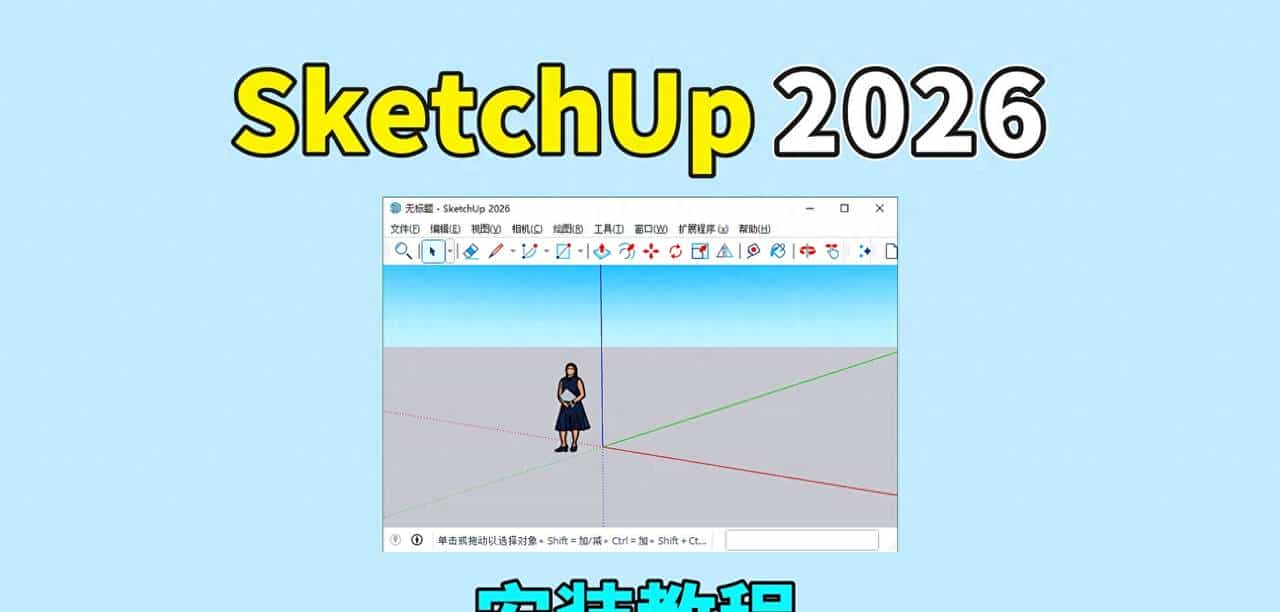
【软件名称】:SketchUp 2026
【软件大小】:1.86 G
【系统要求】:Win10及以上
软件介绍:
Trimble旗下的SketchUp,是款易上手的3D建模软件。界面直观,拖拽点击就能建模,组件群组功能方便管理。内置材质库可随心搭配,还能导出多种格式文件。不管是建筑、室内、景观设计,还是工程展示、教育研究、影视动画制作,它都能轻松hold住!
安装步骤:
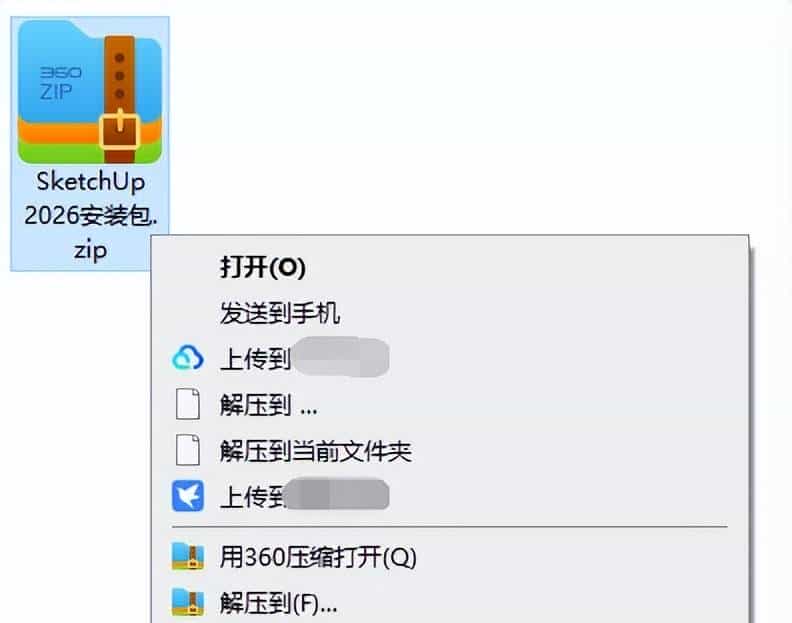
1、得到压缩包之后,鼠标右键解压,点击【解压到SketchUp 2026安装包】。
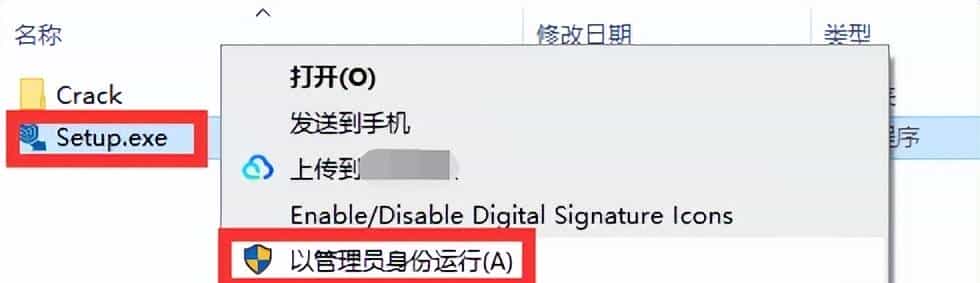
2、全部解压之后,找到【Setup】程序文件,鼠标右键,选择【以管理员身份运行】。
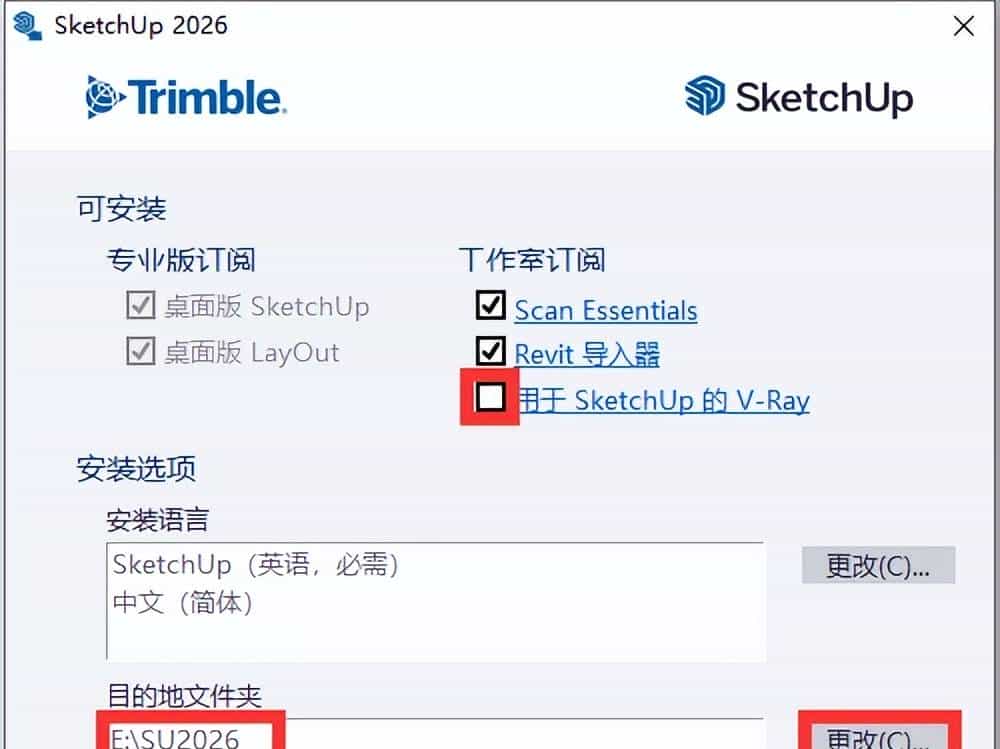
3、把安装位置从默认的C盘改成别的盘,把【用于】前面的勾撤销掉,然后点击【安装】。
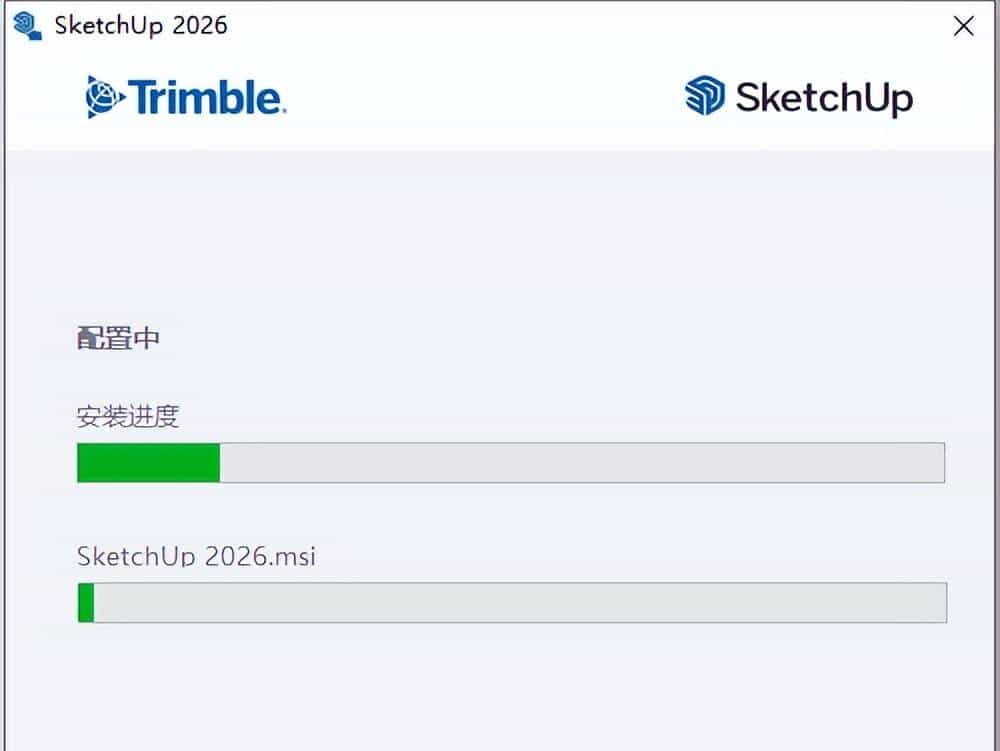
4、安装进行中,稍等片刻。
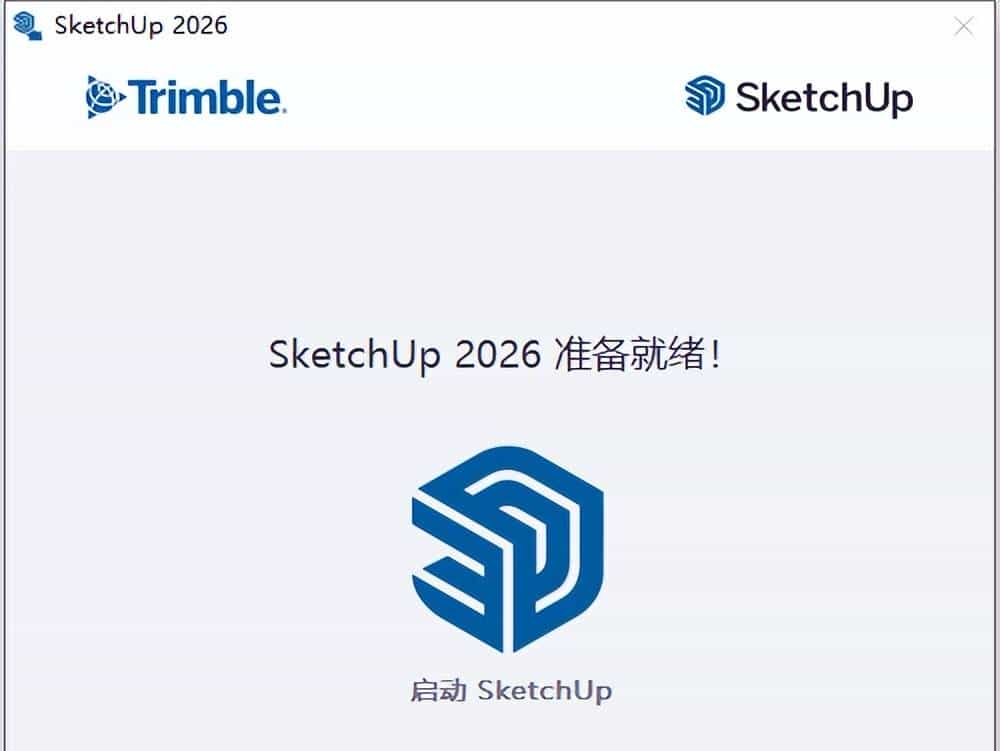
5、点击【完成】。
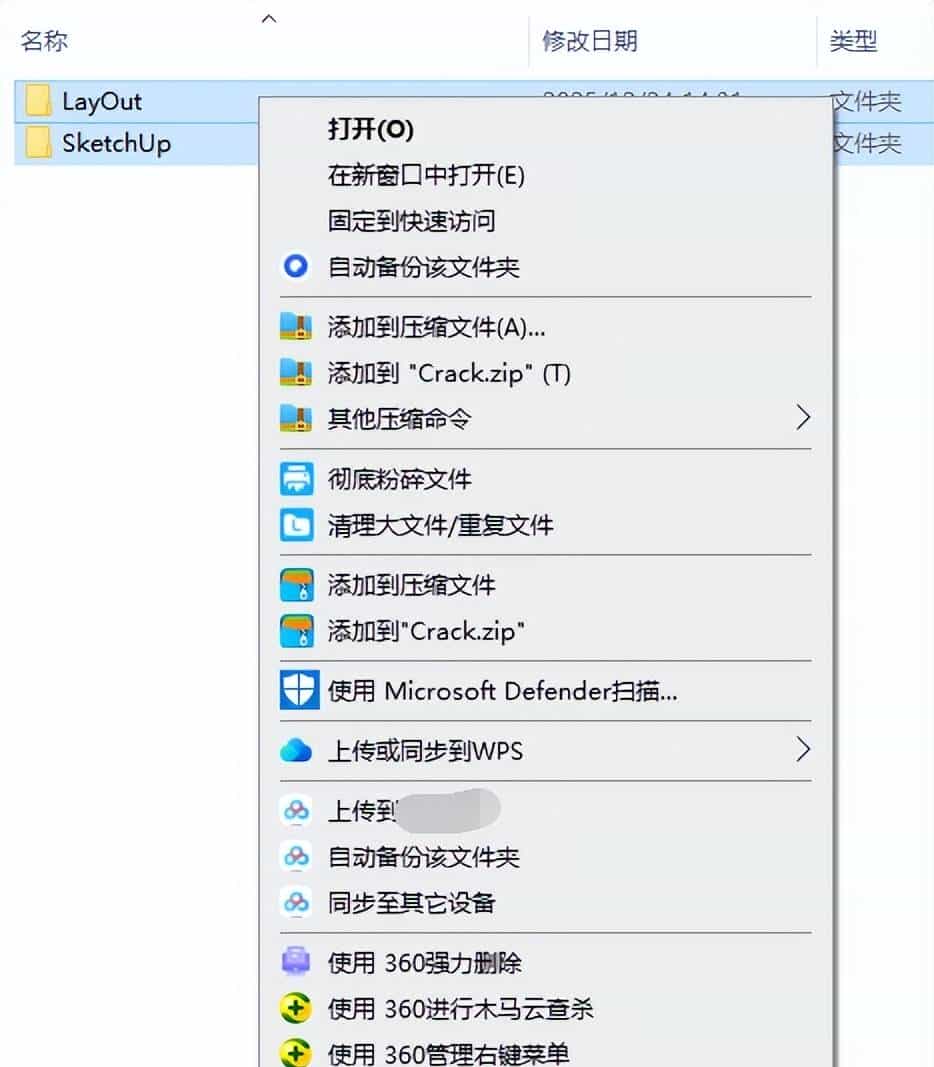
6、回到最开始解压出的文件夹,找到【Crack】文件夹,双击打开。
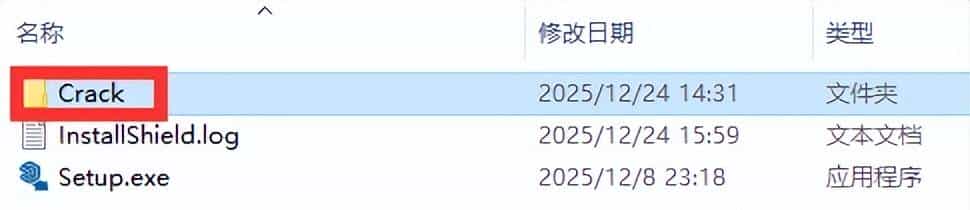
7、通过Ctrl+A全选里面的两个文件夹,再鼠标右键,选择【复制】。
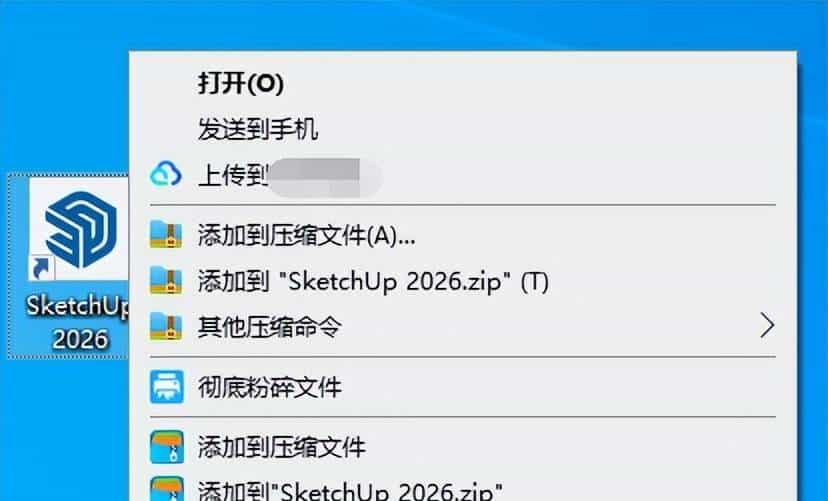
8、去电脑桌面找到【SketchUp 2026】软件,鼠标右键,选择【打开文件所在的位置】。
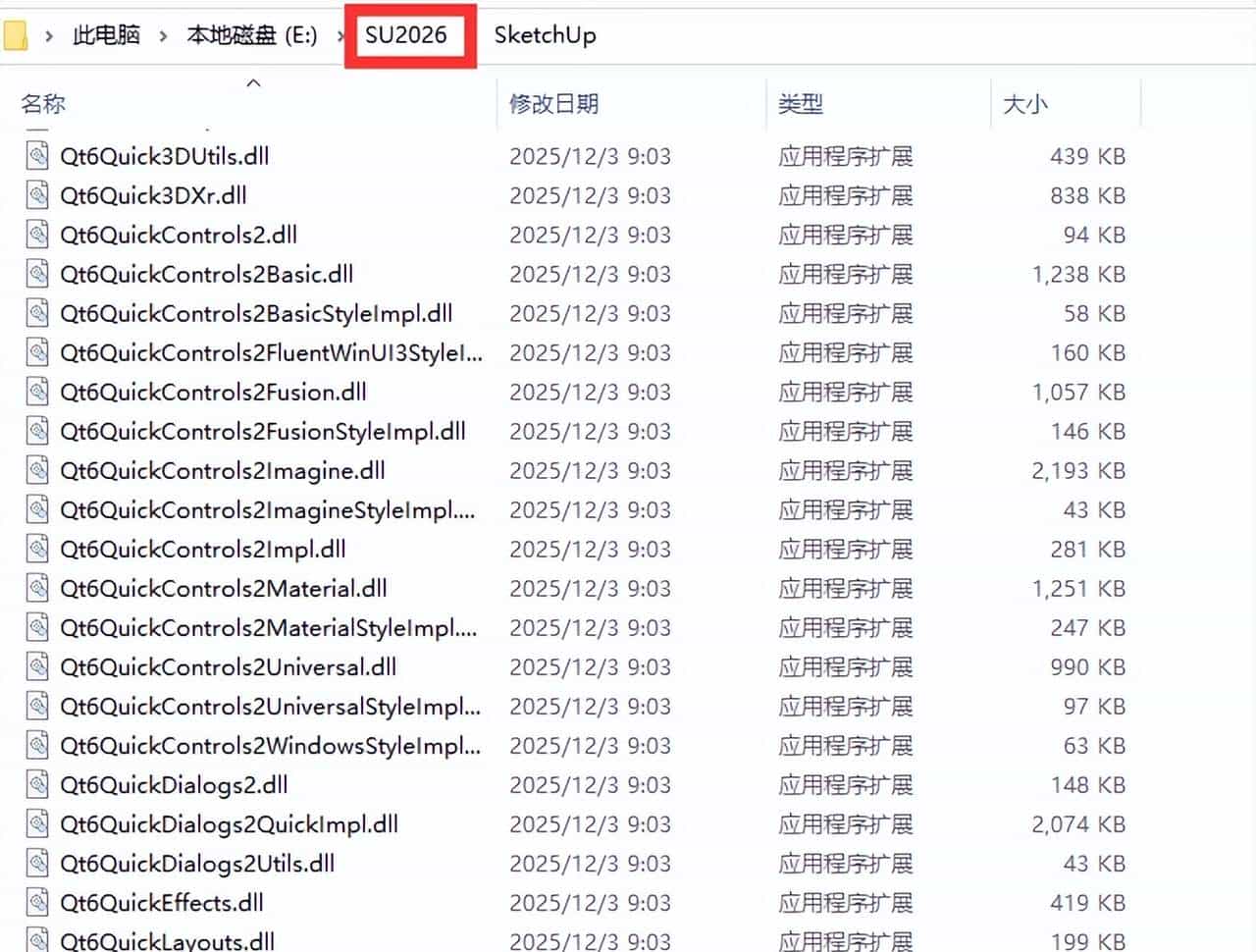
9、点击安装路径中的【SU2026】。
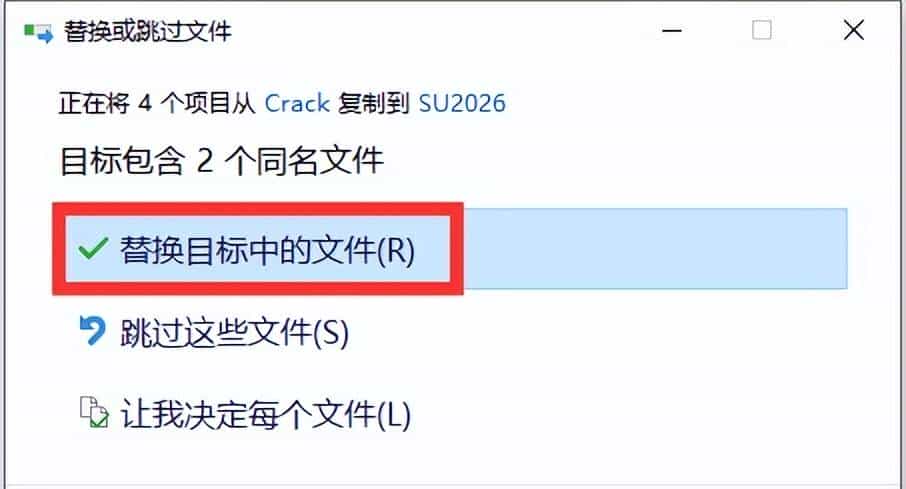
10、在目录右边空白区域,鼠标右键,选择【粘贴】。
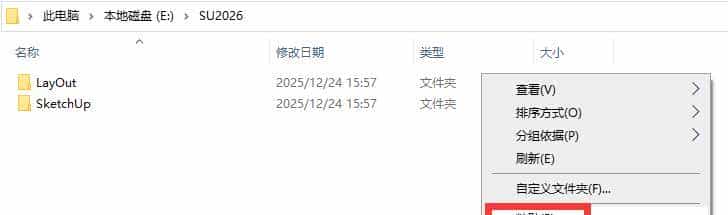
11、点击【替换目标中的文件】。
12、鼠标双击打开电脑桌面的【SketchUp 2026】软件。
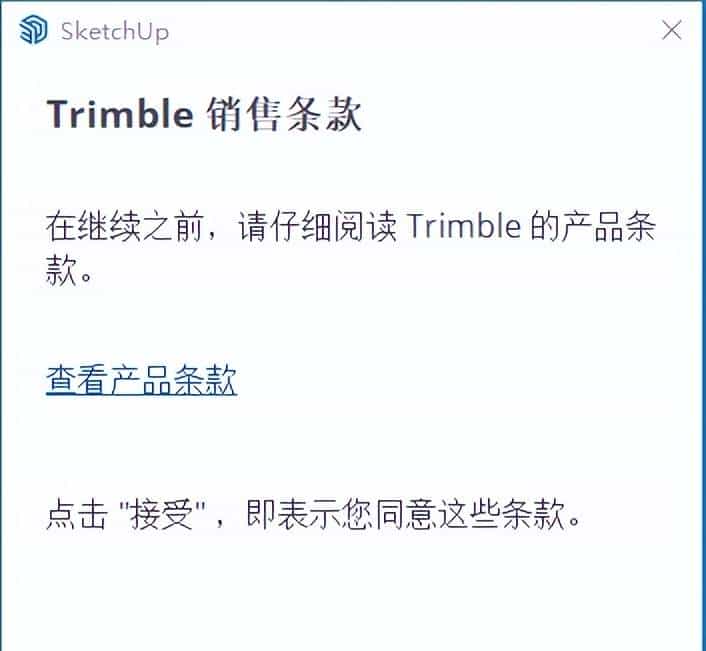
13、点击【接受】。
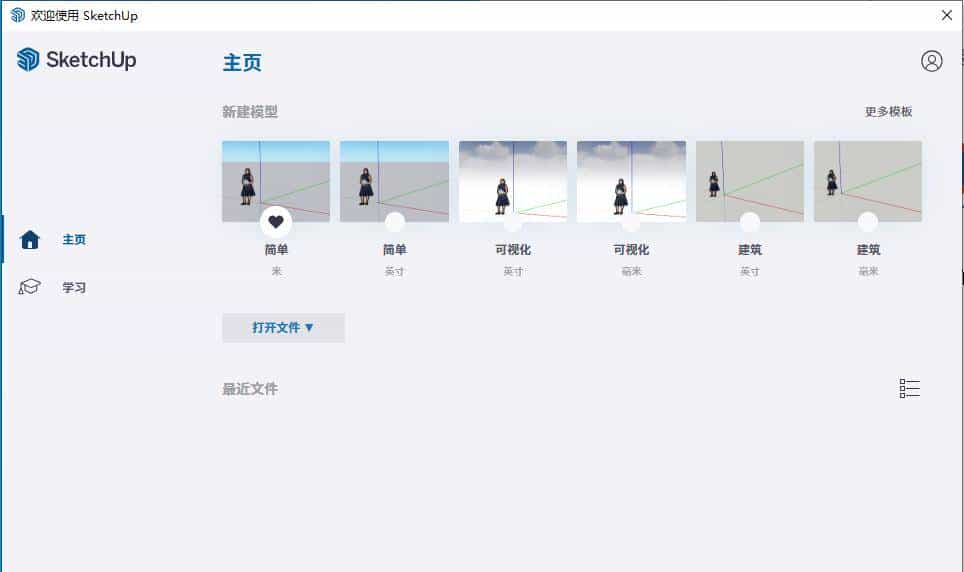
14、进入操作界面,即可开始使用。

专栏
CAD图块/动态块轻松学
作者:CAD小米课堂
79币
4人已购
查看

专栏
设计院必备技能:打印出图专栏
作者:CAD小米课堂
49.9币
19人已购
查看
© 版权声明
文章版权归作者所有,未经允许请勿转载。
相关文章





暂无评论...