家里压箱底的老旧笔记本,是不是一开机就卡顿死机,运行Windows系统慢到崩溃,想扔又舍不得,留着又毫无用处?
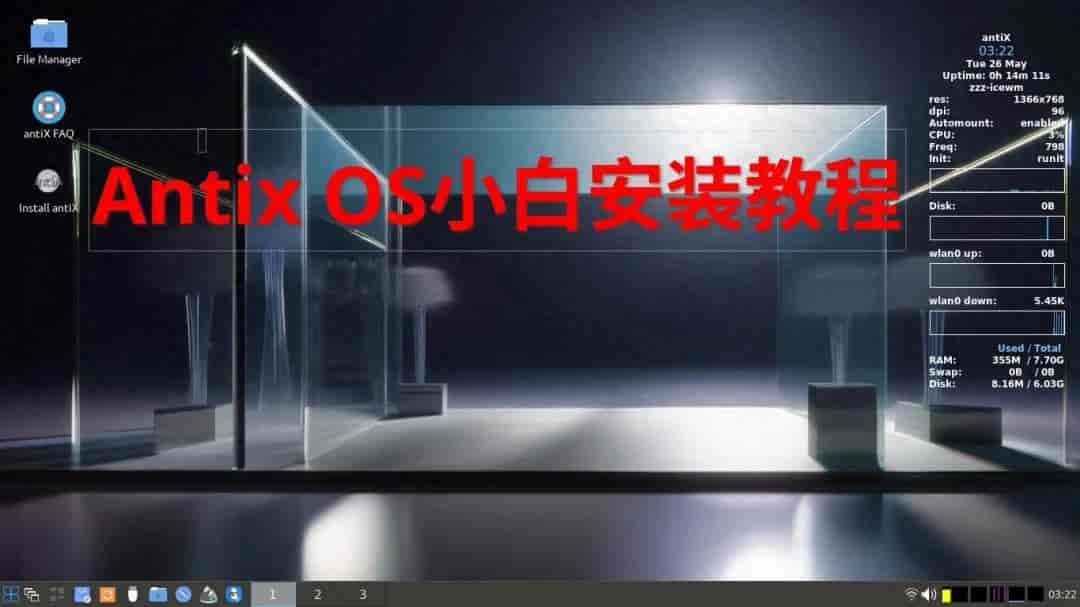
尤其是像联想G470这类多年前的老机型,硬件配置早已跟不上主流系统,内存小、CPU性能弱,连日常浏览网页、看视频都成了奢望。别着急把它当成电子垃圾处理,今天给大家安利一款老机专属救星系统 ——AntiXOS,凭借极致轻量化的特性,堪称老旧电脑的 “续命神器”,轻松让闲置老本焕发第二青春!
一、AntiXOS 凭什么成为老机福音?核心优势全解析
AntiXOS 是一款基于 Debian13打造的超轻量级Linux发行版,专为老旧硬件、低配置设备量身定制,和臃肿的 Windows 系统相比,它的优势堪称碾压级:
极致低内存占用,小内存也能流畅跑
a、系统 idle 状态下内存占用极低
基础运行最低只需 256MB 内存,哪怕是只有 1G、2G 内存的老电脑,也能毫无压力运行,彻底告别内存不足导致的卡顿、死机。
b、无 systemd 设计,运行更轻快稳定
摒弃了占用资源的 systemd,采用 SysVinit、runit 等传统轻量初始化系统,减少后台依赖和进程,开机速度超快,系统运行更稳定,不会出现莫名卡顿、闪退的问题。
c、兼容老旧硬件,覆盖多年前老机型
完美支持 32 位 / 64 位架构,适配英特尔 i486 及以上的老式处理器,像联想 G470、老旧台式机等多年前的设备,都能完美兼容,驱动适配度极高。
d、资源占用极低,不挑硬盘配置
系统安装占用空间仅10GB 左右,对硬盘容量几乎无要求,哪怕是老式机械硬盘,也能快速读写,日常办公、浏览网页、看视频完全够用。
二、前期准备:系统下载与 Ventoy 启动盘制作
1. AntiXOS 系统镜像下载
想要安装AntiXOS,第一要获取正版系统镜像,推荐两个安全可靠的下载渠道:
官方渠道:直接访问 antiX 官网,下载对应 32 位 / 64 位的 Full 完整版或 Core 核心版镜像。https://antixlinux.com/
国内镜像源:清华大学开源软件镜像站,下载速度更快,避免外网下载卡顿。
https://mirrors.tuna.tsinghua.edu.cn/mxlinux-isos/ANTIX/Final/antiX-26/
2. Ventoy 启动盘制作
本次安装采用Ventoy制作启动U盘,Ventoy的具体制作方法本文不再赘述,大家可以查看文末相关文章,跟着教程轻松制作好Ventoy启动U盘。制作完成后,直接将下载好的AntiXOS系统镜像文件,复制到 Ventoy 启动 U 盘 / 移动硬盘的根目录即可,无需解压、无需额外操作,简单又便捷。
三、实操安装:联想 G470 全程步骤,新手也能一步到位
本次以联想G470老笔记本为例,全程手把手教学,其他品牌电脑步骤大同小异,跟着操作即可。
第一步:设置 U 盘启动,进入系统安装界面
关闭电脑,将制作好的 Ventoy 启动 U 盘插入电脑 USB 接口;
开机后快速按下启动快捷键:联想 G470 按 F12,其他品牌电脑一般按 F2、ESC、F11 等(可自行查询对应机型快捷键);
在启动项选择界面,找到USB HDD(后面显示你的 U 盘名称),选中后按下回车,即可从 U 盘启动 AntiXOS系统。
第二步:选择适配内核,匹配电脑硬件
启动后会进入内核选择界面,简单来说就是选择适配自己电脑的内核:
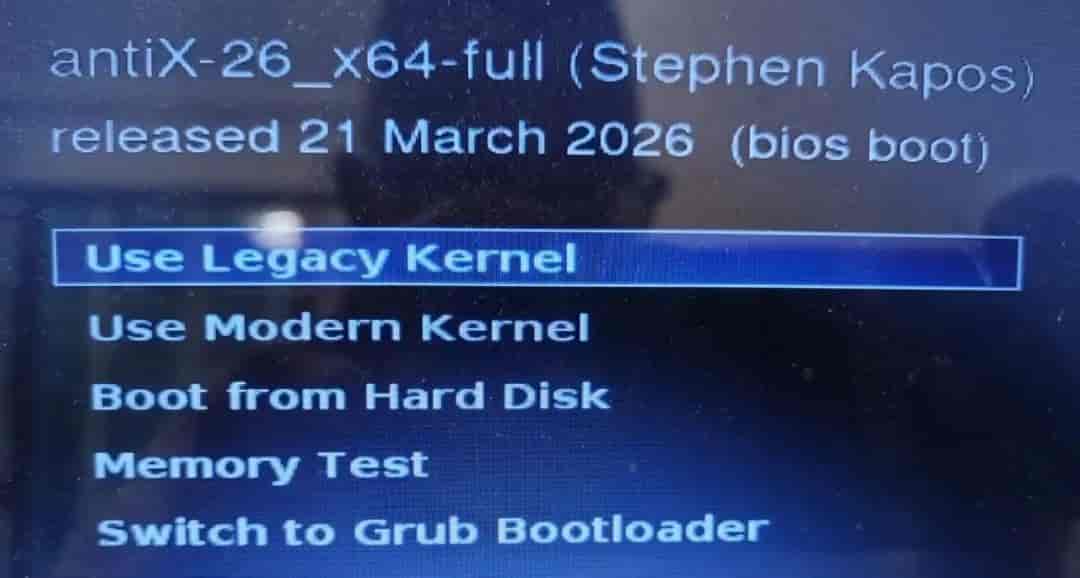
Use Legacy Kernel(传统内核):适合老旧电脑、BIOS 传统启动模式,老机型首选;
Use Modern Kernel(现代内核):适合较新的电脑、UEFI 启动模式。
根据自己电脑配置选择即可,老机器直接选传统内核,回车进入系统。
第三步:测试 WiFi 与硬件,确认驱动正常
进入系统后是全英文界面,第一会自动扫描无线网卡,弹出 WiFi 列表:
找到自家 WiFi 名称,点击Connect,输入密码连接;
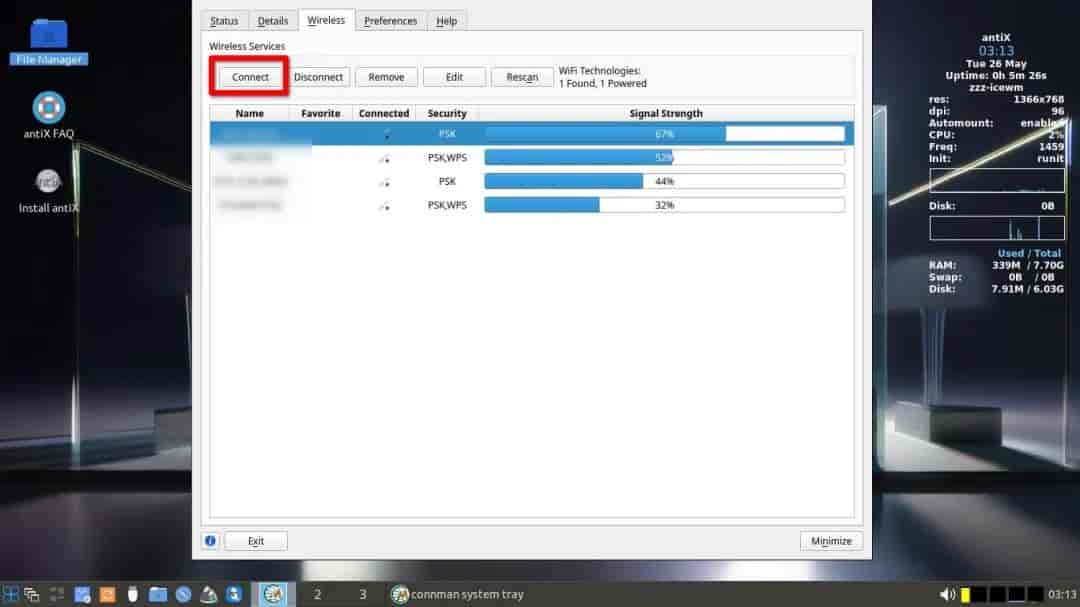
连接成功后,打开浏览器访问抖音、视频网站等,测试声音、画面、视频播放是否正常;
若无法扫描到任何 WiFi,说明电脑硬件过老,驱动无法适配,提议终止安装;若一切正常,即可开始正式安装。
第四步:启动安装程序,开始系统安装
在桌面找到Install antiX图标,双击打开系统安装器,按步骤操作:
键盘设置:保持默认pc105键盘模式、us布局,直接点击Next,无需修改;
分区选择:
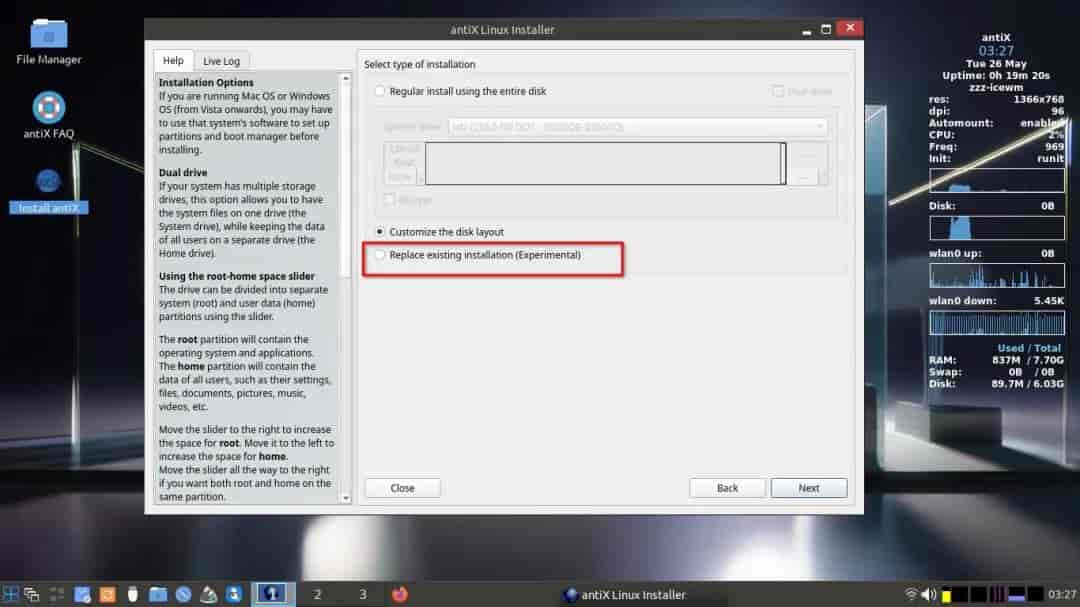
SWAP 交换分区设置:
语言与时区设置:
自定义设置默认用户登录名(如pc)、用户密码,牢记设置的密码;
可选择是否启用 Root 管理员账户,一般保持默认即可;
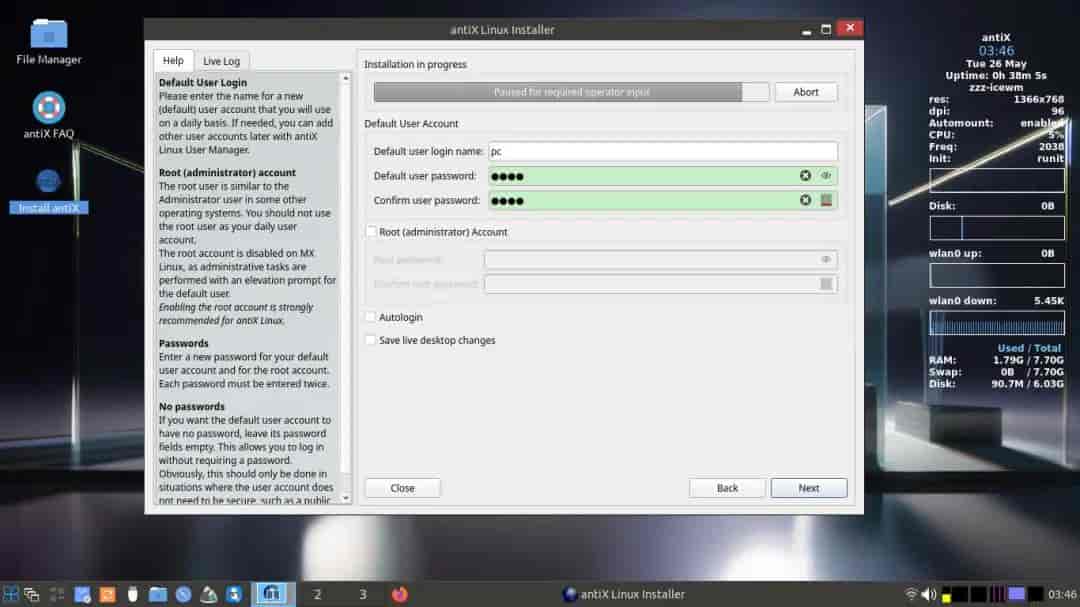
若存在旧的用户家目录,会提示处理方式:
第五步:等待安装完成,重启进入新系统
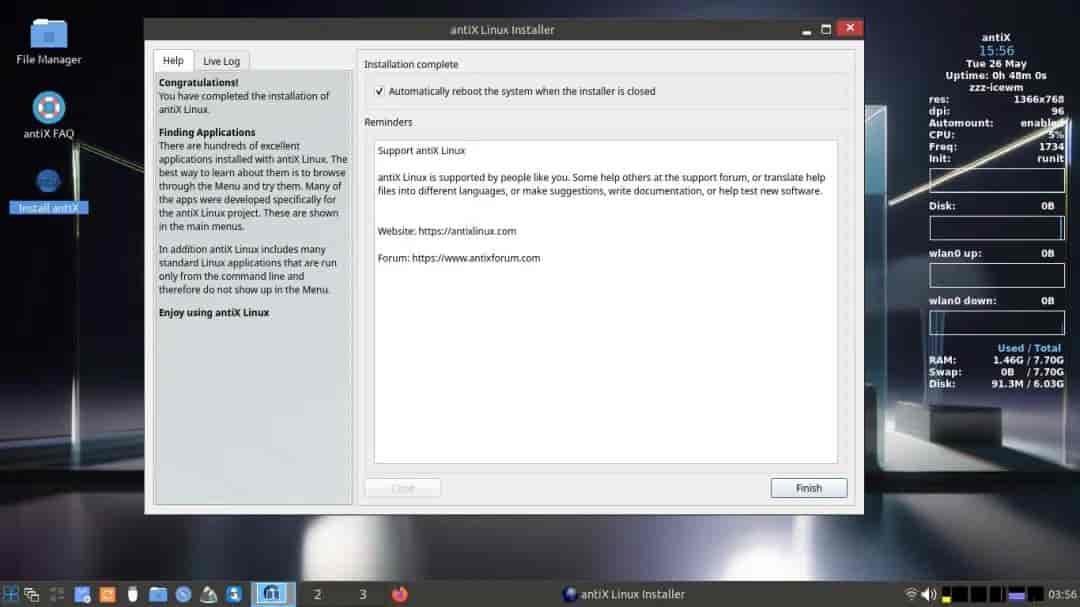
所有设置完成后,等待进度条走完(约 3-20 分钟,取决于硬件速度),最后会进入Installation complete界面:
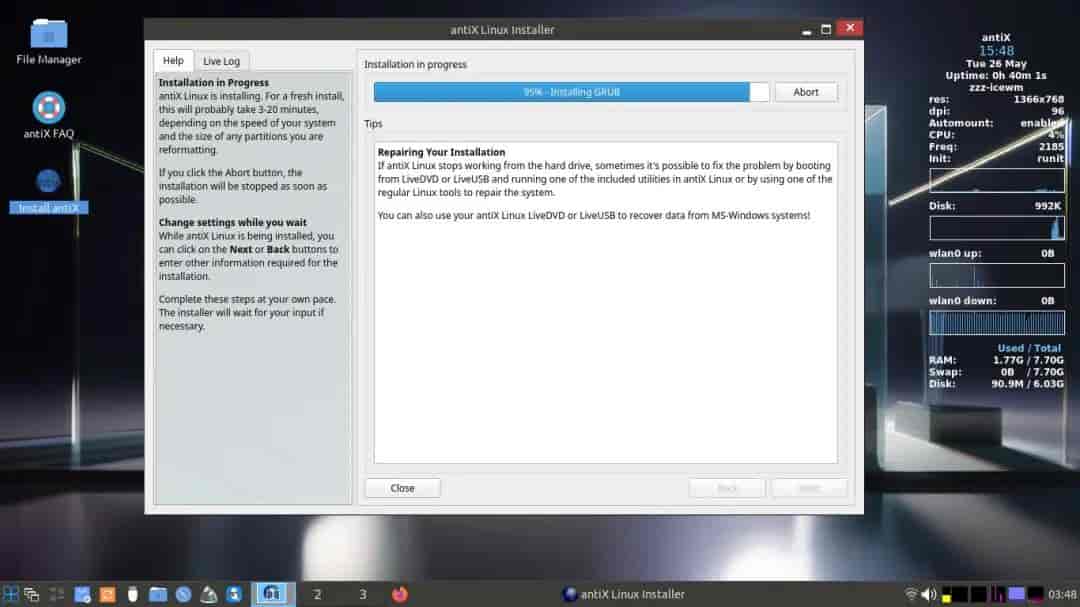
勾选Automatically reboot the system when the installer is closed;
点击Finish,电脑会自动重启,拔掉 U 盘,即可进入全新的 antiX26 系统。
四、写在最后
安装完成后,老旧电脑瞬间摆脱卡顿,流畅运行日常操作,彻底告别闲置吃灰。antiX26 用极致的轻量化,让每一台老电脑都能发挥余热,不用花一分钱,就能让老本重获新生。
本次安装测试针对老旧机型实操,步骤尽量简化,新手也能轻松上手。如果这篇教程对你有协助,别忘了点赞、关注、转发,后续会分享更多老机优化、轻量系统使用技巧!
教程为实操测试内容,难免有疏漏之处,还请各位小伙伴多多包涵,有任何安装问题,欢迎在评论区留言交流~
© 版权声明
文章版权归作者所有,未经允许请勿转载。
相关文章




暂无评论...