
许多人可能还不知道,Codex 里面有一个叫 Max 的推理强度。
它不会默认出目前每个人的模型菜单里,但只要打开一次,之后你就可以在需要的时候直接选择。
对于复杂编程、长链路排查、架构设计、代码审查这类任务,Max 会给模型更高的推理预算,让它进行更多探索和验证。
如果你想在 Codex 里获得更接近 Web 端 Pro 所追求的深度推理体验,这个选项值得打开。
不过先说明一句:Max 是“推理强度”,Pro 是另一种模式,两者并不完全等同。这里打开的是 Codex 当前可用的最高单代理推理强度之一,而不是把你的账户直接升级成 Pro。
下面跟着截图,一步一步打开。
第一步:进入 Settings
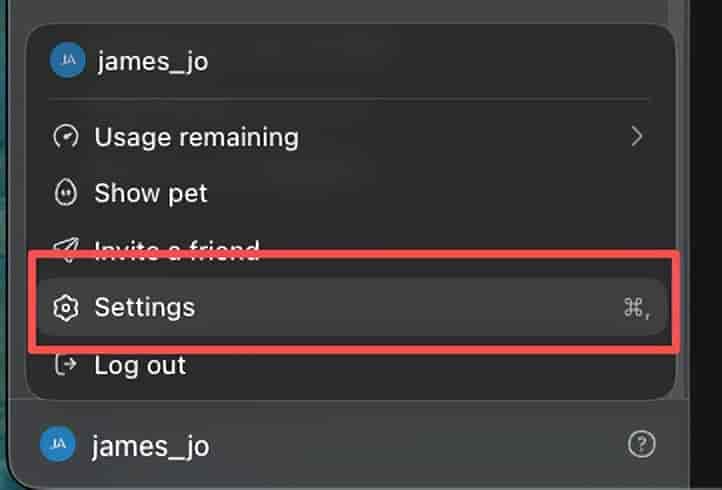
先打开 Codex 左下角的个人菜单。
在弹出的菜单里,点击 Settings。
第二步:打开 Configuration
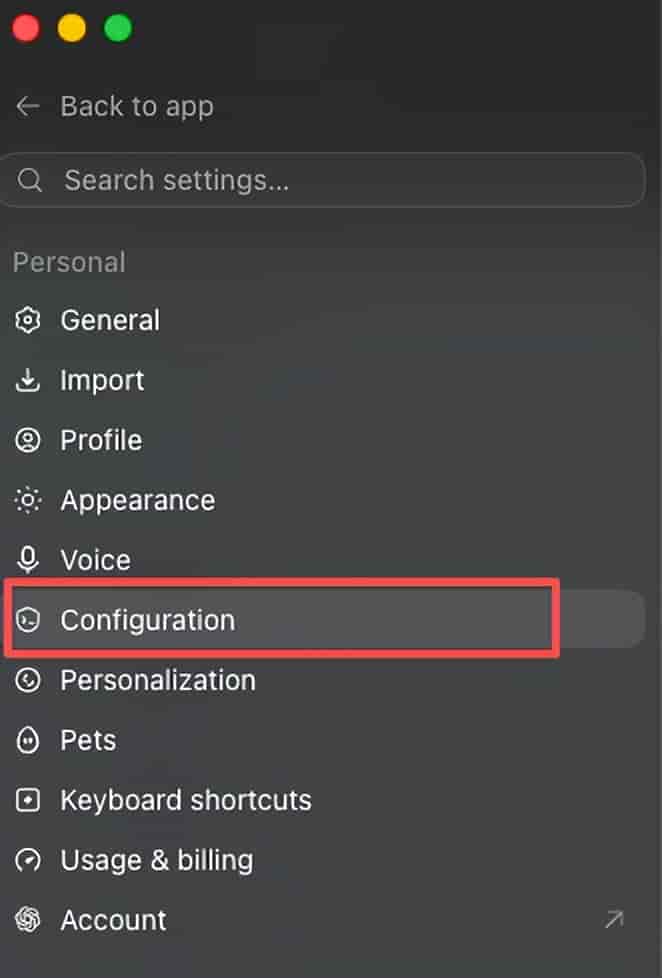
进入设置页面后来,在左侧找到 Configuration。
这个页面管理的是新任务默认配置、网络访问、推理摘要和模型功能等选项。
第三步:把 Max 加进推理强度菜单
在 Configuration 页面往下看,找到 Model features。
点击 Available reasoning efforts,会看到一组可显示的推理强度,例如:
- Light
- Medium
- High
- Extra High
- Max
- Ultra
找到 Max,点击把它勾选上。
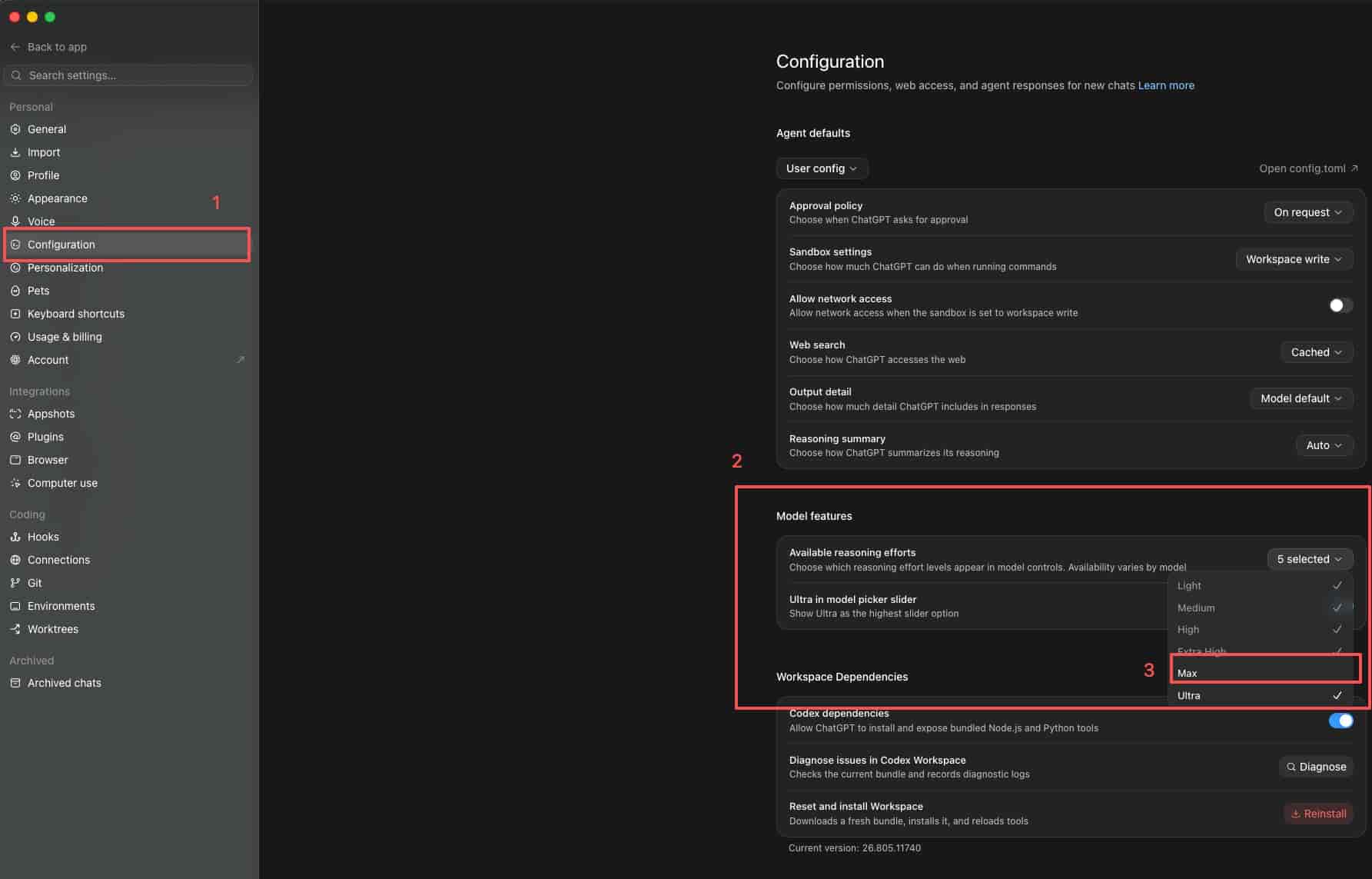
注意,界面上已经选中的档位会显示对勾。你要确认 Max 也进入已选状态,而不只是鼠标停在这一行。
设置完成后回到任务页面,打开模型选项,再进入 Effort,你就能看到 Max 了。
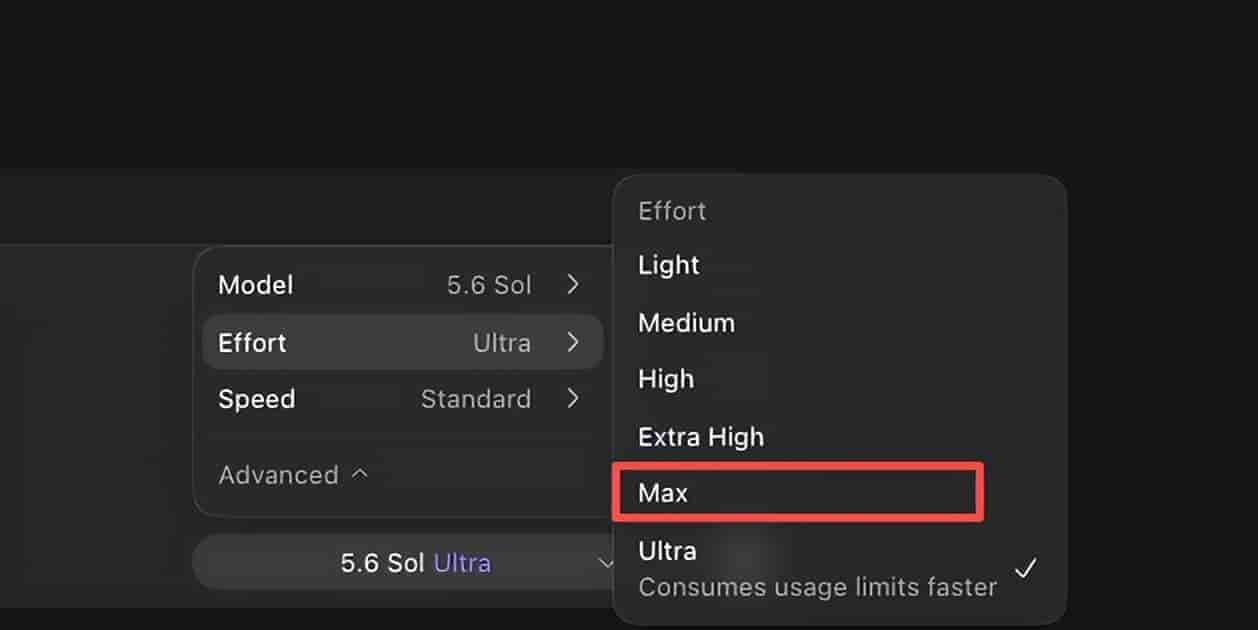
点一下 Max,当前任务就会使用这个推理强度。
Max 适合什么时候用
我的提议很简单:不要所有任务都开 Max,把它留给真正困难的问题。
例如:
- 一个查了很久还没定位到的复杂 Bug;
- 需要同时理解许多文件的大型重构;
- 涉及多个方案取舍的系统架构设计;
- 对正确率要求很高的代码审查和故障分析;
- 需要反复验证结果的长任务。
普通问答、小修改、改一个文案,用 Medium 或 High 往往就够了。Max 一般会更慢,也可能更快消耗使用额度。
官方对 Max reasoning effort 的定位也是:用于需要更多探索与验证的高难度任务。
如果你没有看到 Max
先检查三件事:
- Codex 是否已经更新到较新的版本;
- 当前选择的模型是否支持 Max;
- Available reasoning efforts 里是否已经把 Max 勾选上。
推理强度的可用性会随模型变化,所以某个模型没有 Max,并不必定是设置失败。
最后一句
许多人每天都在用 Codex,却一直停留在默认推理强度。
目前把 Max 打开。后来遇到真正难的问题,不用换工具,也不用反复重开任务,直接把 Effort 切到 Max,再让 Codex 好好想一次。
就这么简单。

© 版权声明
文章版权归作者所有,未经允许请勿转载。
相关文章




暂无评论...