大家好,我是蜗牛AI。
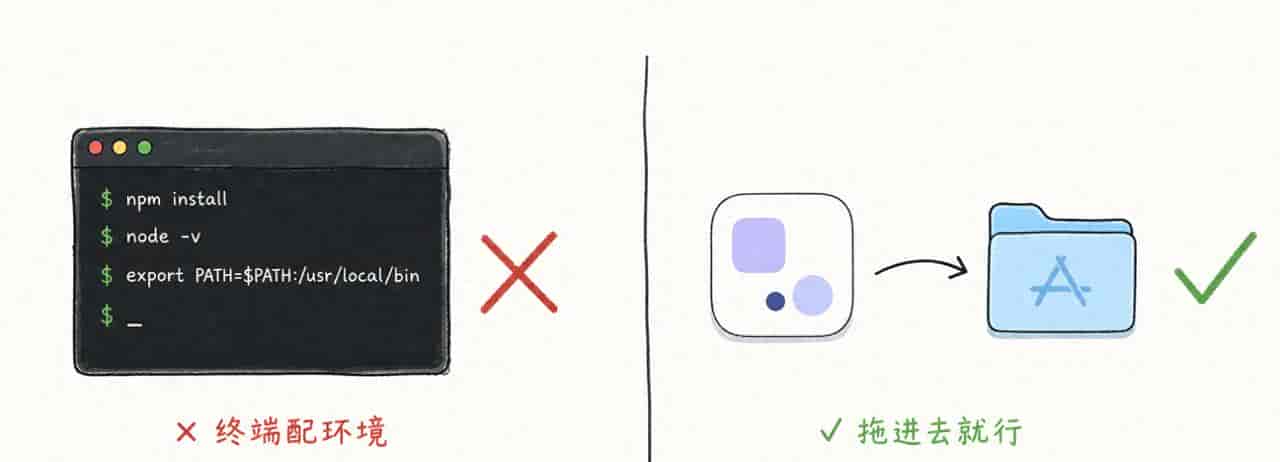
最近有朋友问我,Codex 怎么装,是不是要像装 Claude Code 那样,先弄终端、装 Node、配环境……
如果你装的是桌面端 App 版本,这些完全不用。
它就是一个普通的 Mac 软件。下载、拖进”应用程序”、打开、登录,整个流程最多十几分钟,全程不用碰终端,不用装任何开发工具。
但前提是,你要找对那个入口。
—
先说清楚:这篇只讲桌面端 App
Codex 目前有两条安装路线,容易搞混。
一条是 CLI 终端版,在终端里输入 codex 命令来用,适合熟悉命令行的人。
另一条是桌面端 App,像普通软件一样双击打开,适合小白、适合多项目管理、适合配合图形界面操作。
这篇只讲桌面端 App。如果你在网上刷到的教程开头就让你打开终端、输命令,那是另一条路线,先别搞混。
—
安装前只需要准备两件东西
一是可以正常下载软件的 Mac 电脑,二是,你得有一个 ChatGPT 账号。
Codex 桌面端不是纯离线软件,装完后来还要登录账号才能真正用起来。如果你已经是 ChatGPT Plus 用户,用自己的账号登录就行。
就这两样,其他不需要提前准备。
—
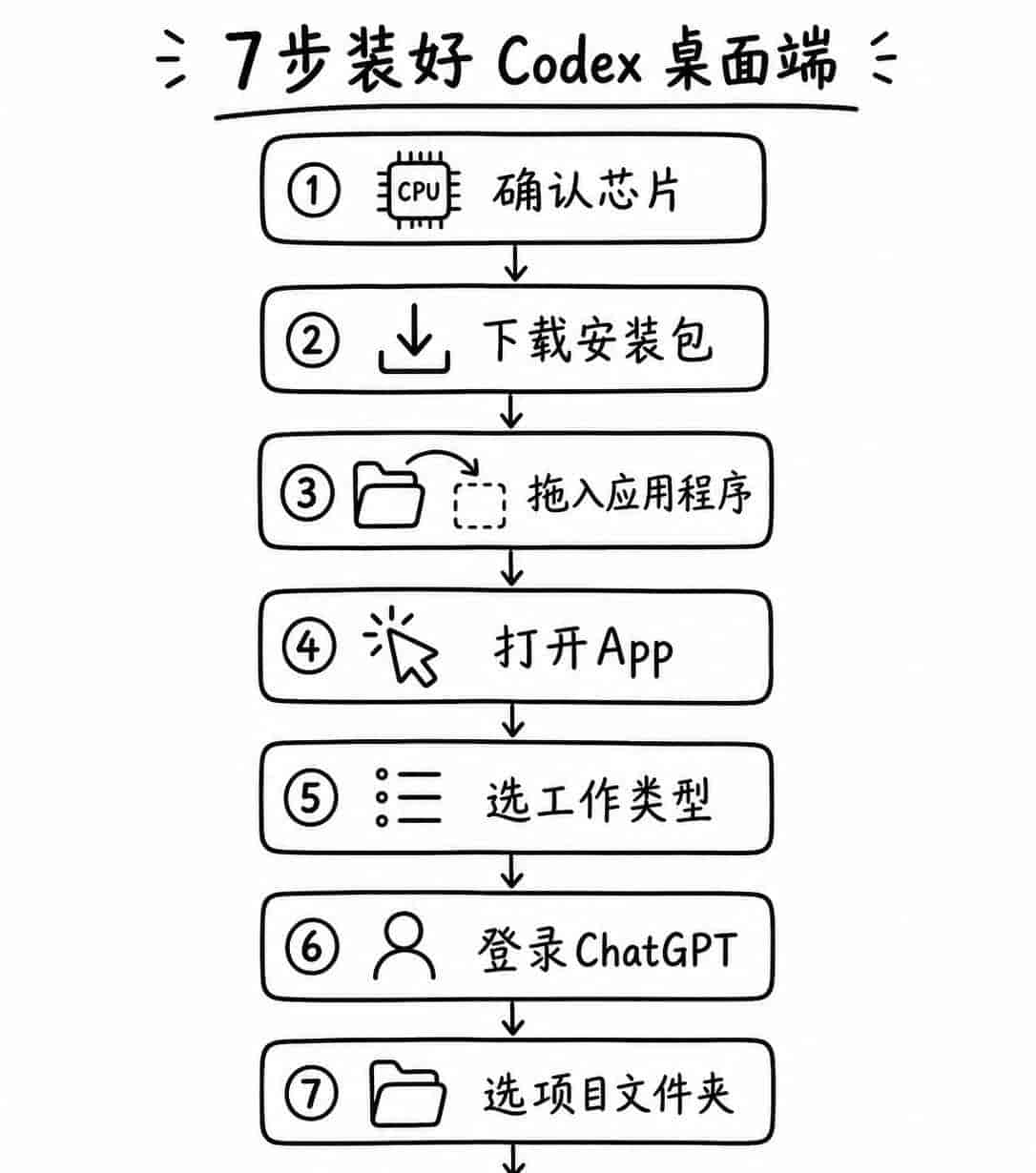
第一步:下载之前,先确认自己的芯片
Mac 下载 Codex App 时,下载页面会提供两个版本,一个是 Apple Silicon 版,一个是 Intel 版。选对版本再下载。
怎么判断自己是哪种芯片
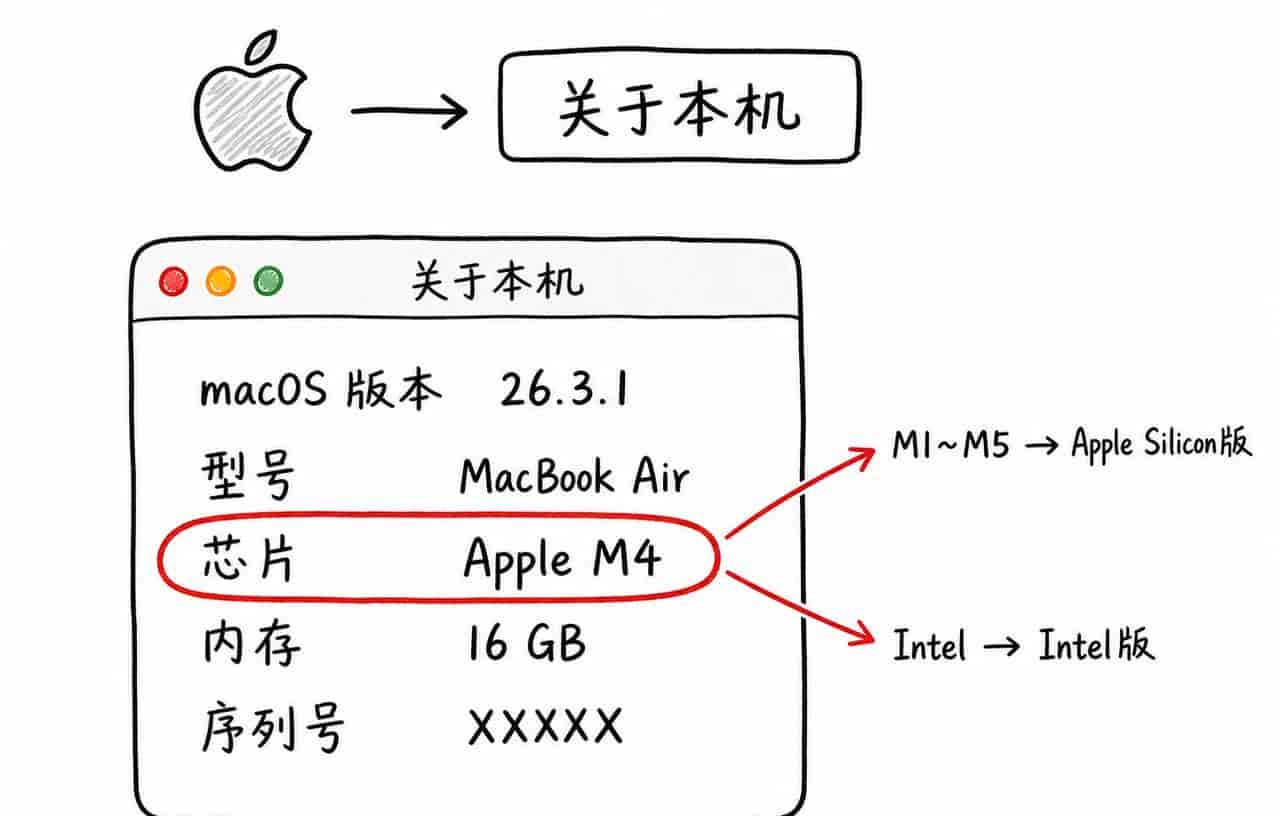
点屏幕左上角的苹果图标,选”关于本机”,看”芯片”或”处理器”那一行。
如果看到的是 M1、M2、M3、M4、M5 这类,选 Apple Silicon 版。
如果看到的是 Intel,选 Intel 版。
目前买的 Mac 基本都是 M 系列了,大多数人选 Apple Silicon 版就对了。
—
第二步:打开官网,选对版本下载
进入 Codex App 官方下载页面,找到对应版本的下载按钮,点击,浏览器开始下载安装包。
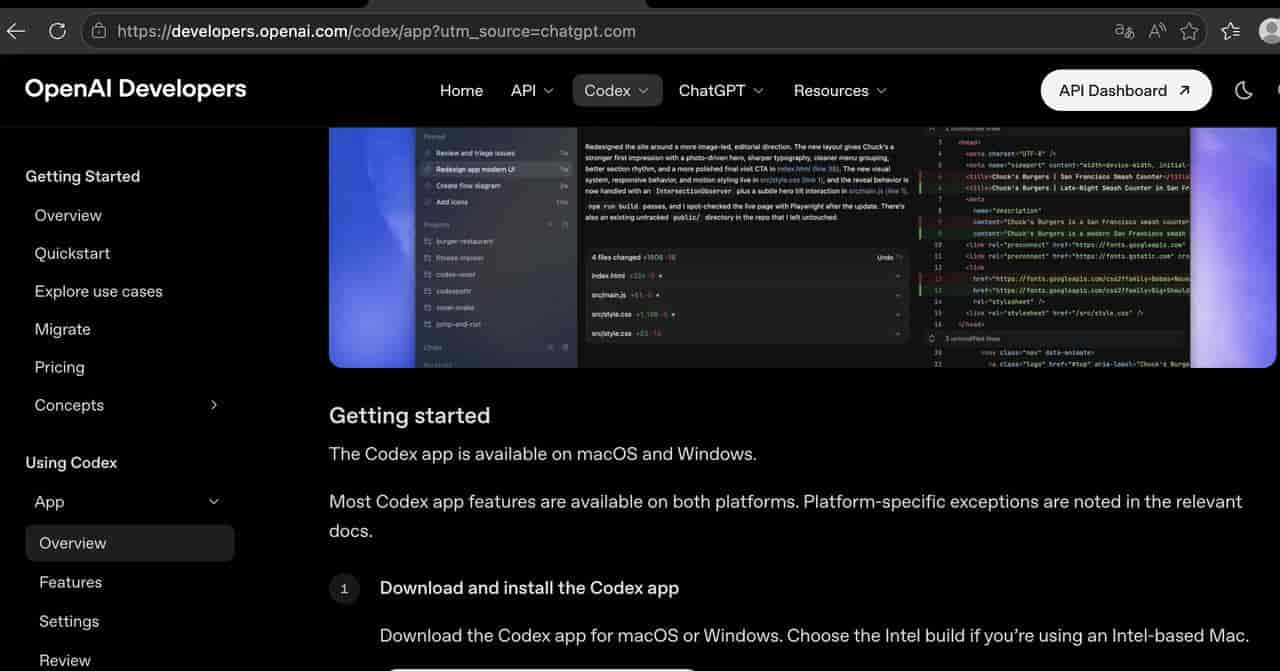
Codex App 官方下载地址:
https://developers.openai.com/codex/app?utm_source=chatgpt.com
下载完后来,在这两个地方可以找到,浏览器右上角的下载列表,或者访达 Finder 里的”下载”文件夹。
—
第三步:安装,把 Codex 拖进”应用程序”
打开下载好的安装包,会出现 Mac 软件的经典安装界面,左边是 Codex 图标,右边是 Applications 应用程序文件夹。
把 Codex 图标拖进去。
拖进去之后,安装就完成了。就这一步。
如果打开安装包之后不是拖拽界面,而是直接提示安装,就按提示继续就行。
—
第四步:打开 Codex
打开访达 Finder,进入”应用程序”,找到 Codex,双击打开。
第一次打开时,macOS 可能会弹一个提示,说这是从互联网下载的 App,是否打开,选”打开”就行。
如果系统安全设置拦住了,进”系统设置”里的”隐私与安全性”,找到对应的安全提示,选允许打开。
—
第五步:第一次打开,选工作类型
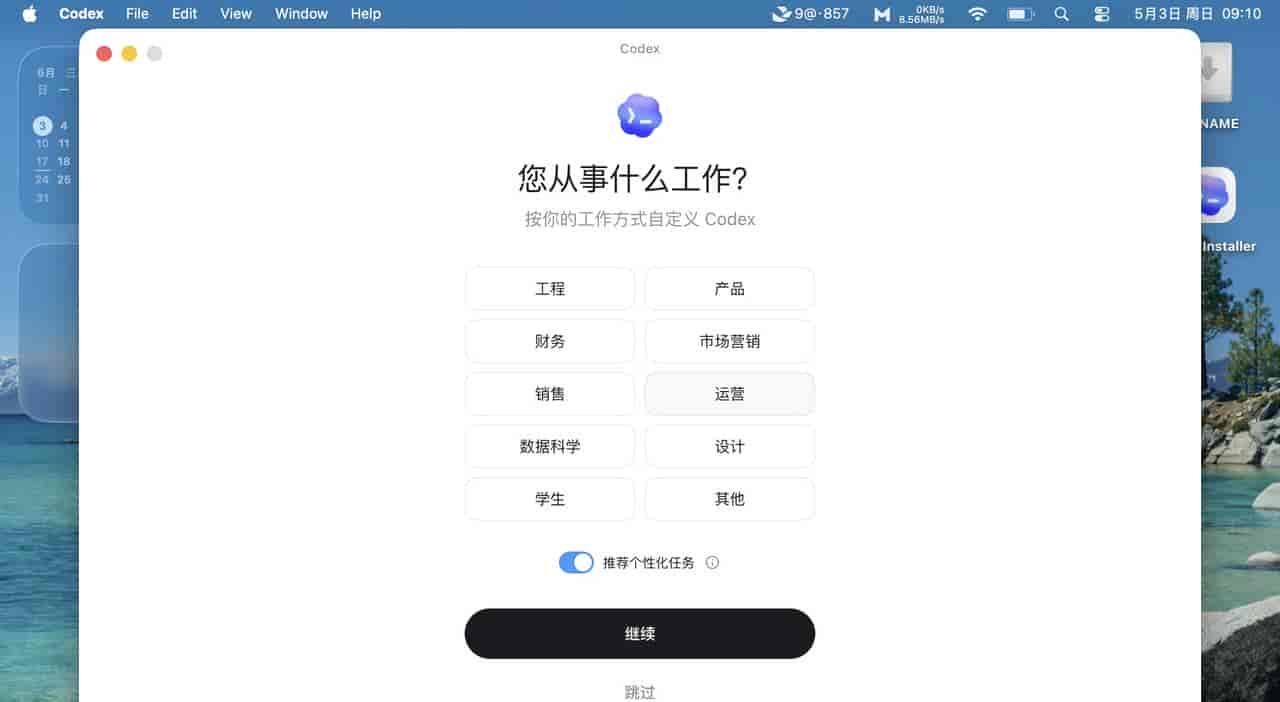
第一次打开 Codex 桌面端,可能会出现一个引导页面,问你主要做什么工作,选项里有工程、设计、产品、研究、教育等。
如果你主要用它来处理代码项目、AI 工具配置,或者公众号写作这类项目,选”工程”就行。
这个选项不是技术配置,只是个性化推荐用途,不影响后续功能。选完点”继续”,或者直接”跳过”也行。
—
第六步:登录 ChatGPT 账号
接下来是登录。
选”Sign in with ChatGPT”,Codex 会自动打开浏览器,在浏览器里登录你的 ChatGPT 账号。
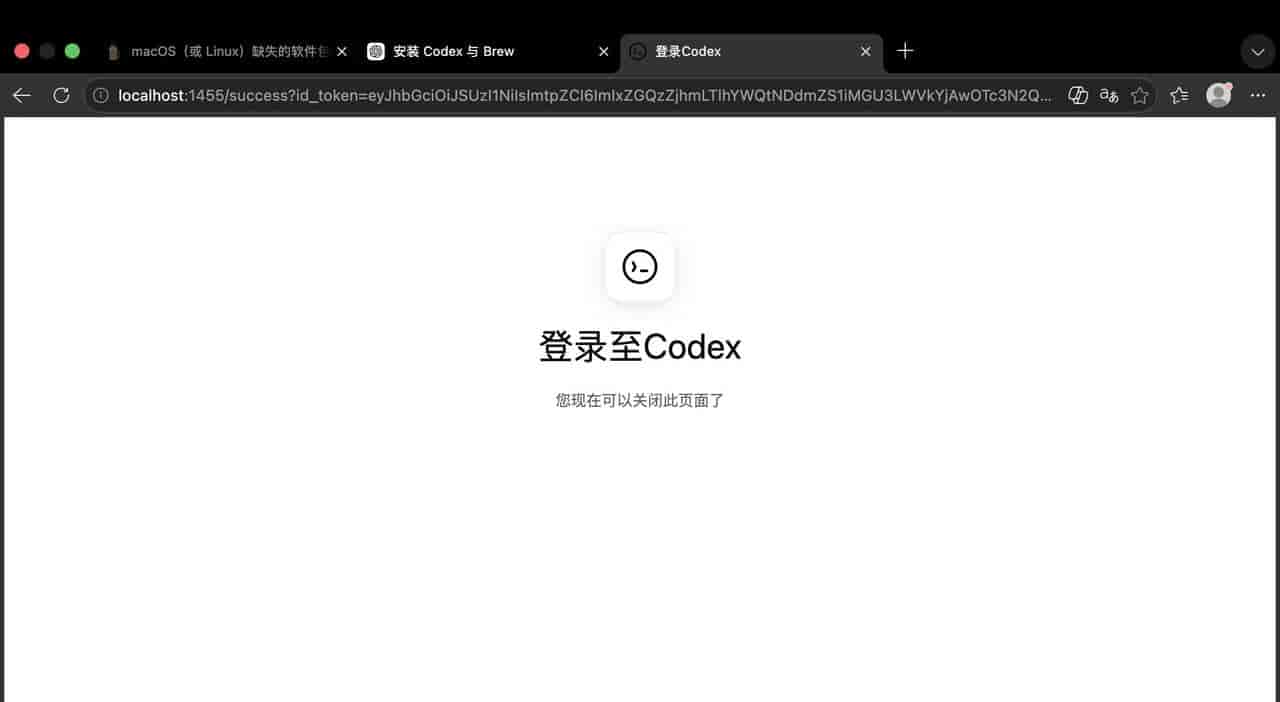
登录成功后,浏览器页面会出现类似”登录至 Codex,您目前可以关闭此页面了”的提示。
看到这个提示,就说明登录成功了。关掉浏览器,回到 Codex App。
—
第七步:选择项目文件夹
登录完成后,Codex 会让你选一个本地项目文件夹。界面上会有类似”Add project”或”Open project”的入口,点进去,选你想用的文件夹。
这里有一个小提议:不要直接选桌面、下载文件夹,或者用户主目录。这些地方文件太杂,Codex 会读到许多和你当前工作完全无关的内容。
更稳的做法是提前建一个专门的项目文件夹,列如叫 codex-project,后来和这个项目有关的文件都放在这里。Codex 打开时只看这一个目录,不会被其他东西干扰。
选好文件夹后,点”打开”或”选择”,进入项目。
—
如果出现”子智能体迁移”提示
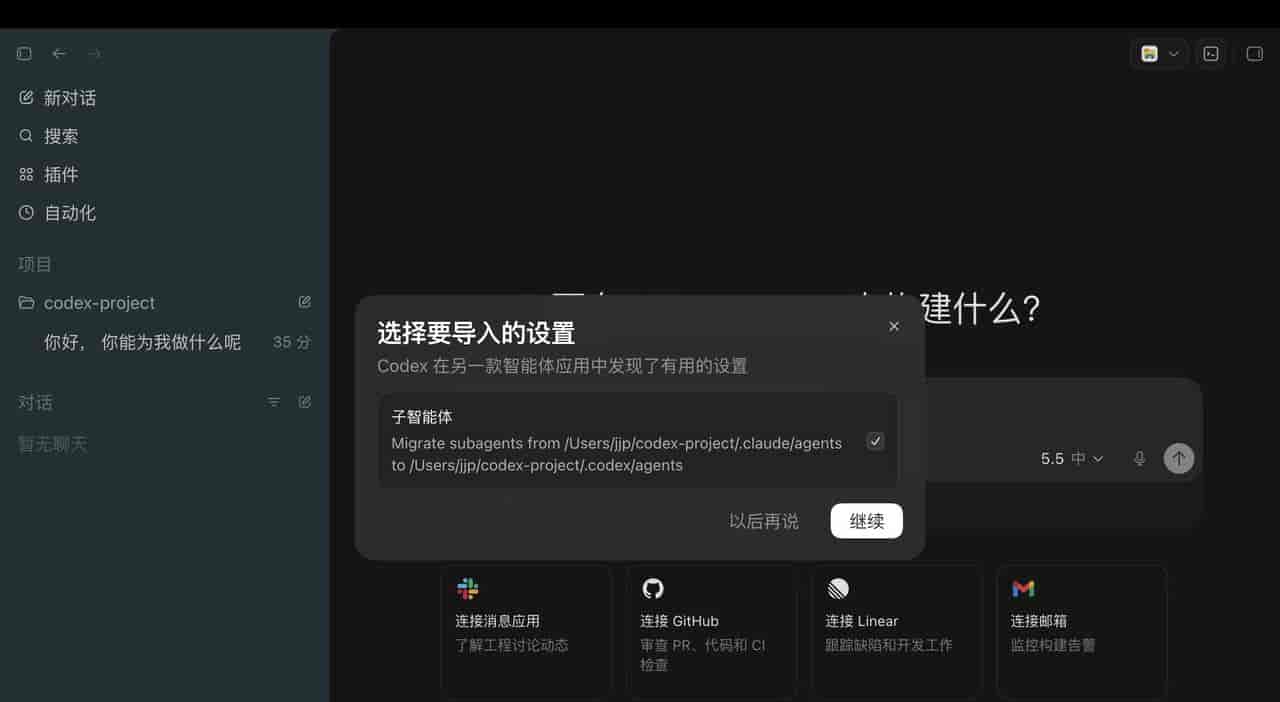
如果你选的项目之前用过 Claude Code,或者项目里有 .claude/agents 这个目录,Codex 桌面端打开时可能会弹一个提示,说要把配置从 .claude/agents 迁移到 .codex/agents。
这不是报错,不用担心。
但第一次装桌面端,先不要管这个,点”后来再说”跳过。目前的目标只是确认 App 能打开项目、能读取文件,不需要一上来就动配置。
等后来真的需要用 Codex 的 subagents 功能,再单独研究要不要迁移。
—
最后一步:发一条只读测试
进入项目之后,先不要让 Codex 修改任何文件。
发这样一条测试指令:
请先不要修改任何文件。请只读取当前项目目录,告知我这个项目里有哪些主要文件夹和文件,以及你认为这个项目是做什么用的。
等它回复。
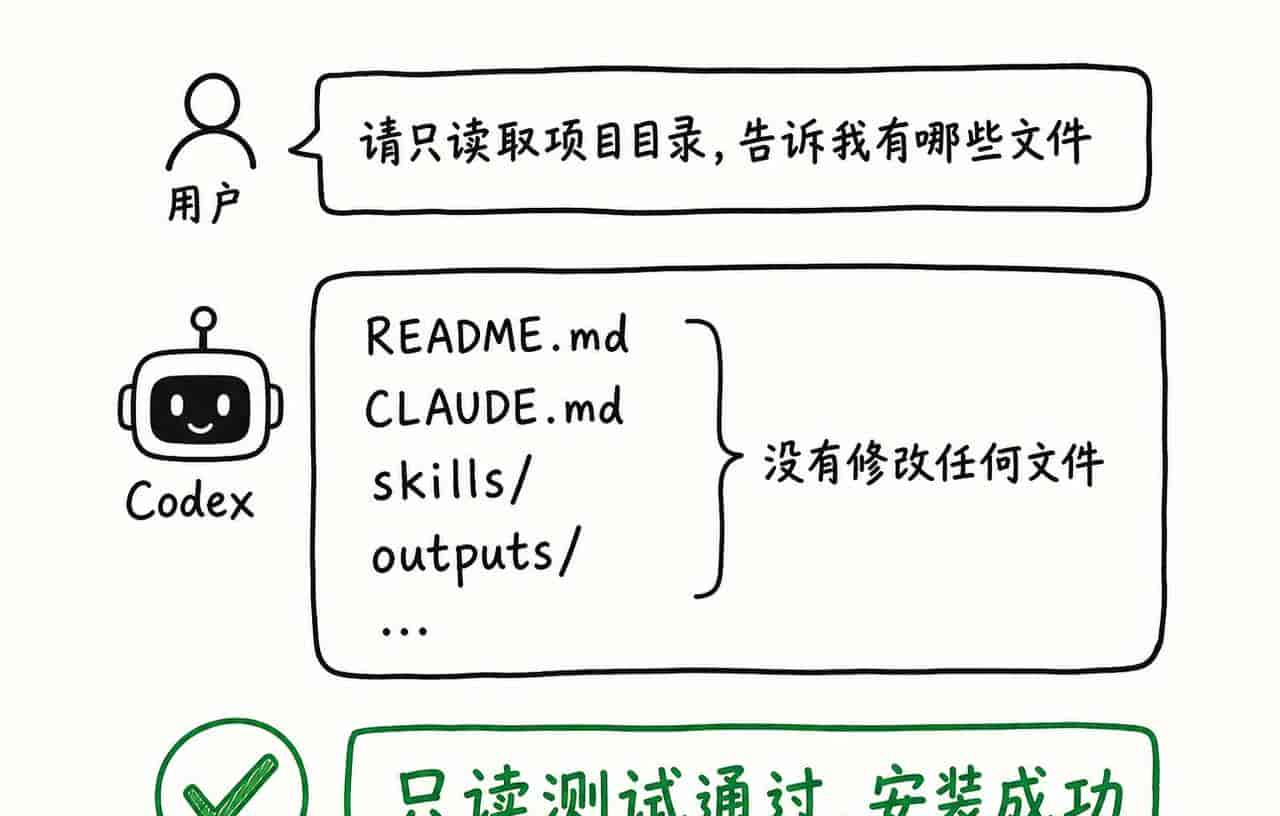
如果 Codex 能正确列出你项目里的文件夹和文件,列如 README.md、CLAUDE.md、skills 这类,就说明桌面端已经成功连上了这个项目。
这一步能告知你三件事,一是 Codex 打开的是正确的项目,二是能正常读取文件,三是没有乱改任何东西。
只读测试通过,桌面端就算安装成功了。
—
© 版权声明
文章版权归作者所有,未经允许请勿转载。
相关文章





暂无评论...