Codex接入DeepSeek、Kimi、MiniMax,免手机验证,完整详细教程!
hi~我是晓来!
Codex 超级好用,但一个登录 + 订阅,就劝退了不少人。
而且,Codex 默认也不兼容其他的模型,如 DeepSeek、Kimi 等,接入起来挺困难的。
今天在这里,我将从安装环境起,到配置接入国内主流模型,详细介绍在 Codex 中丝滑使用 DeepSeek-V4、Kimi 和 MiniMax 模型的流程。
看完后,信任你就都会了,来,我们发车~
安装 Node.js 和 Codex CLI 环境
这一步面向小白,如果你已经安装,跳过即可。
Codex CLI 可以使用每个系统的命令行一键安装,但是我更加推荐用 Node.js 来安装,由于可规避如 Windows 一键命令安装的一些报错。
接下来我都以 Windows 系统做演示,由于 Windows 更容易出现一些坑,macOS 更容易一些,步骤一样。
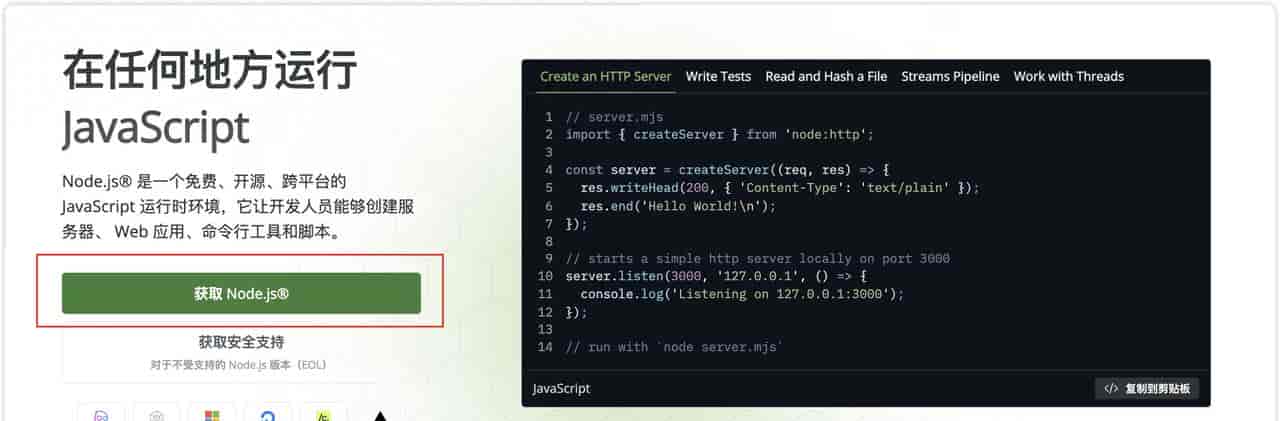
Node.js 官网:https://nodejs.org/zh-cn
单击「获取 Node.js」按钮,会前往下载页。
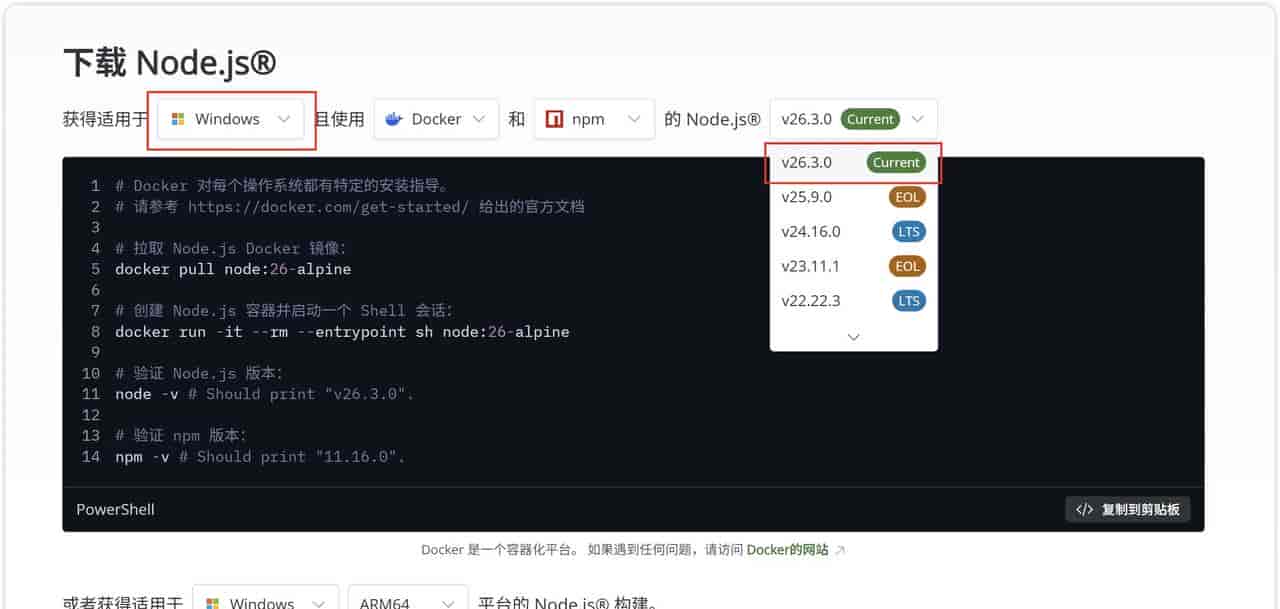
在下载页,确认一下系统,Node.js 版本选择最新的即可,然后单击下面的「Windows 安装程序」安装包,下载下来进行安装。
安装的过程,选择安装目录后,基本就是一路点按「下一步」,直到安装成功。
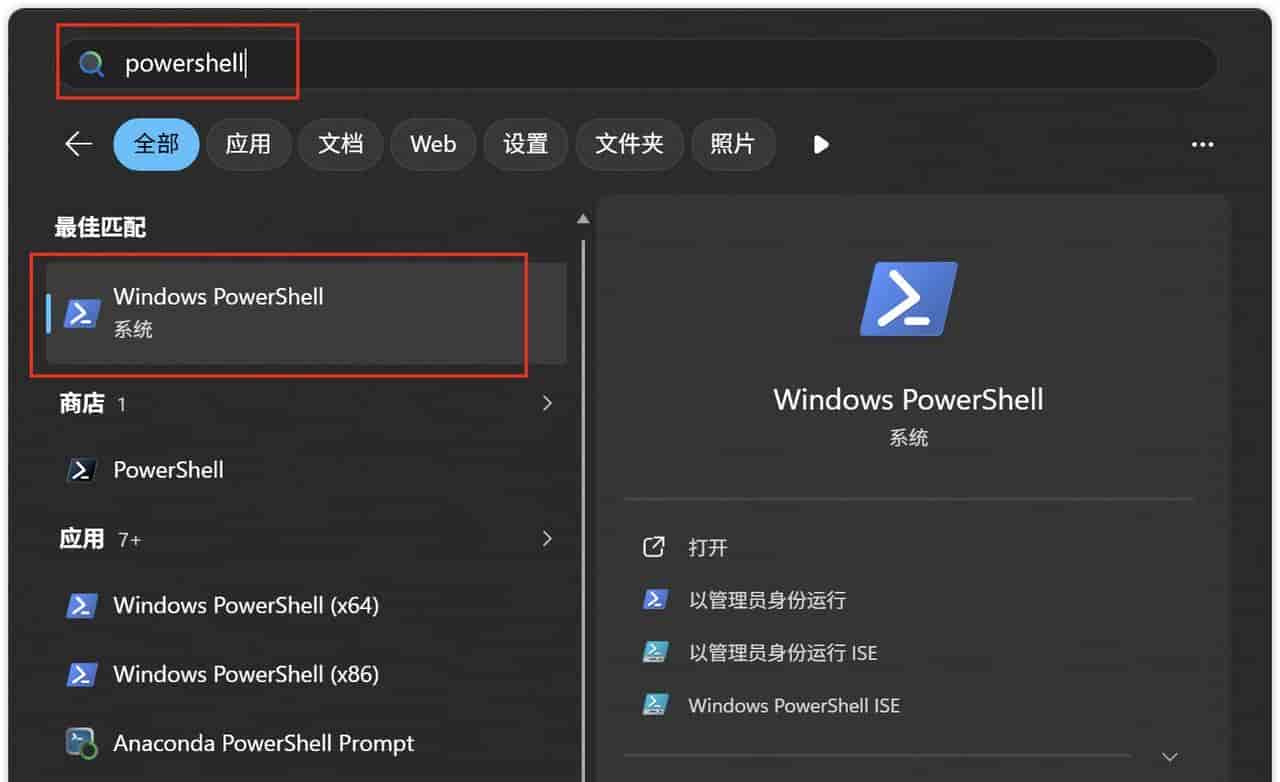
之后,我们打开系统自带终端命令行工具,推荐 PowerShell,在应用程序搜索框中直接搜索即可。
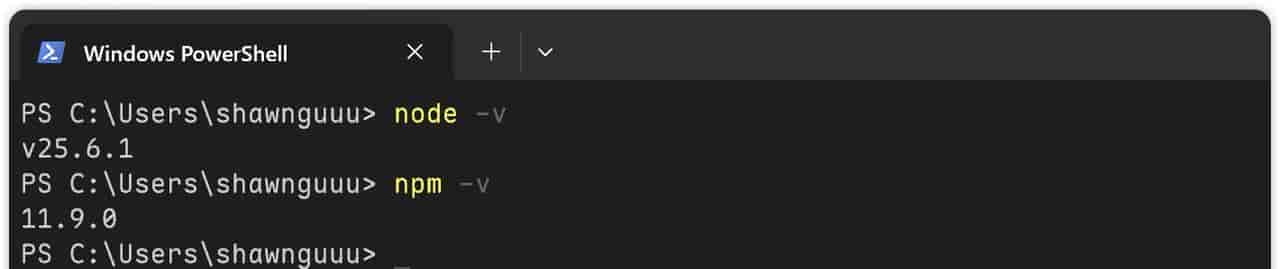
打开 PowerShell 后,依次输入 node -v,回车执行,和 npm -v,再回车执行。
当看到类似下面的版本号数字时,代表 Node.js 安装成功。
接下来,我们安装 Codex CLI,在终端里输入命令并执行:
npm install -g @openai/codex之后,在终端命令行里输入 codex –version,检查安装情况。
当出现相应版本号时,就代表安装好了。

先运行一次命令,我们将可以终端命令行切换到项目目录中,输入 codex 打开。
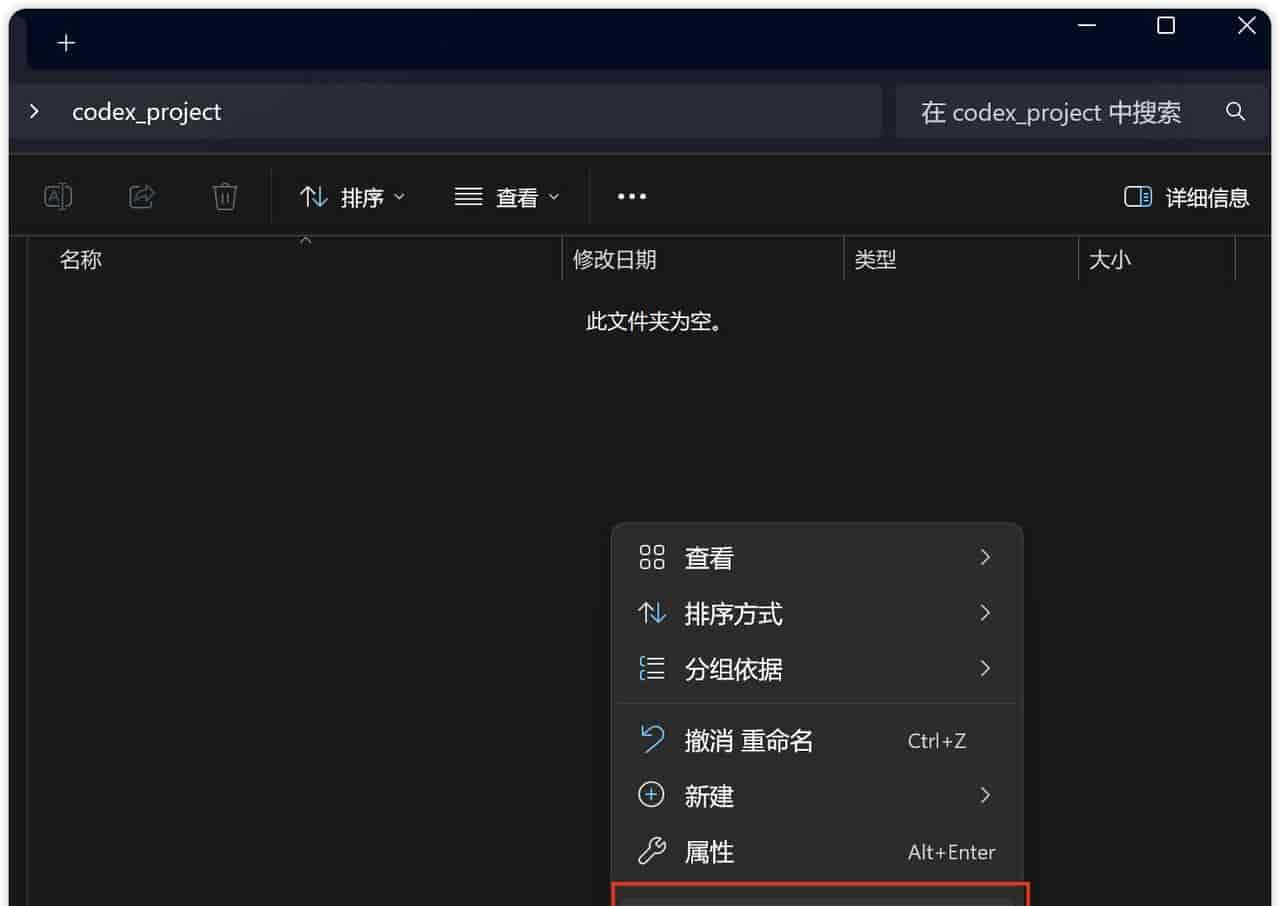
小白的话,提议新建一个目录文件夹,列如在桌面建一个 codex_project 文件夹,然后打开进去,右键弹出对话框,选择「在终端中打开」,这样相对简单快捷些。
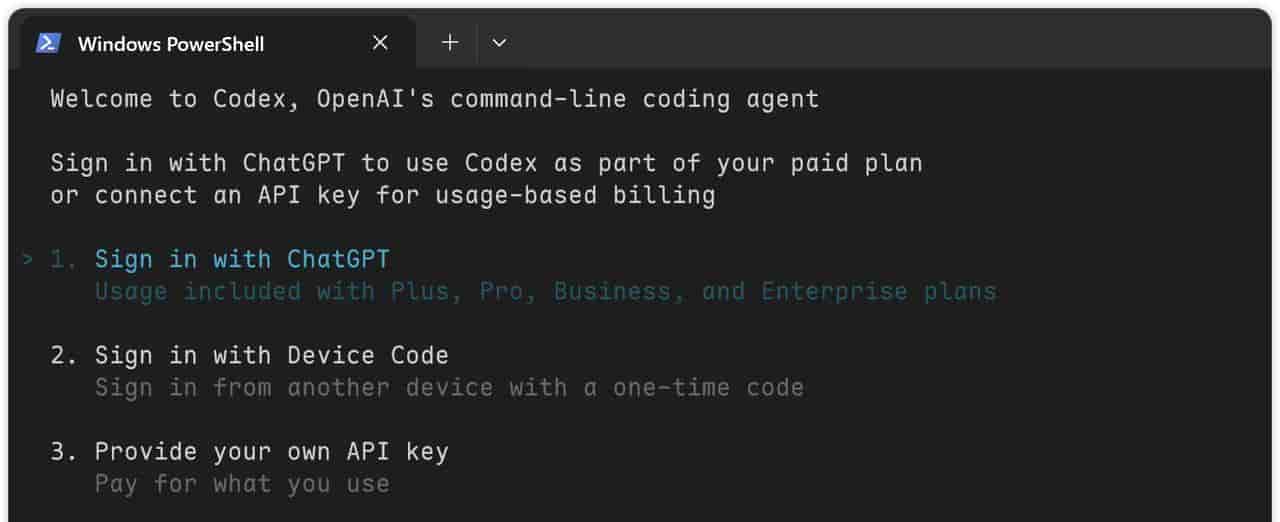
在终端里输入 codex,回车执行,但弹出类似 Welcome 页,表明一切 ok,这一步需要登录,我们可以先直接关闭,等到下面配置好 API 后,就不用登录这一步了。
安装配置 CC Switch
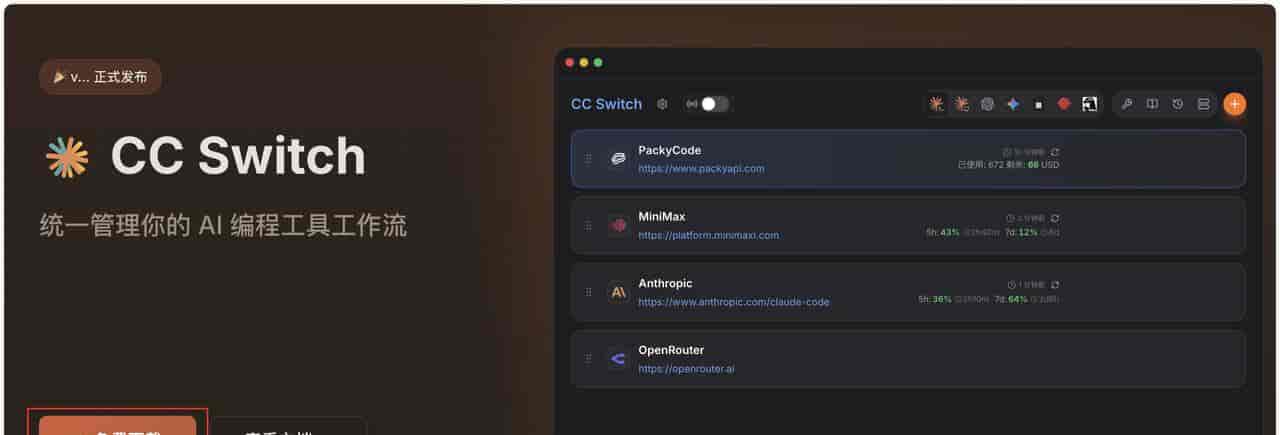
这一步是关键,正是有了「CC Switch」这个开源 API 管理工具,我们才能顺利的在 Codex 中使用 DeepSeek、Kimi、MiniMax 这些模型。
官网:https://ccswitch.io/zh/
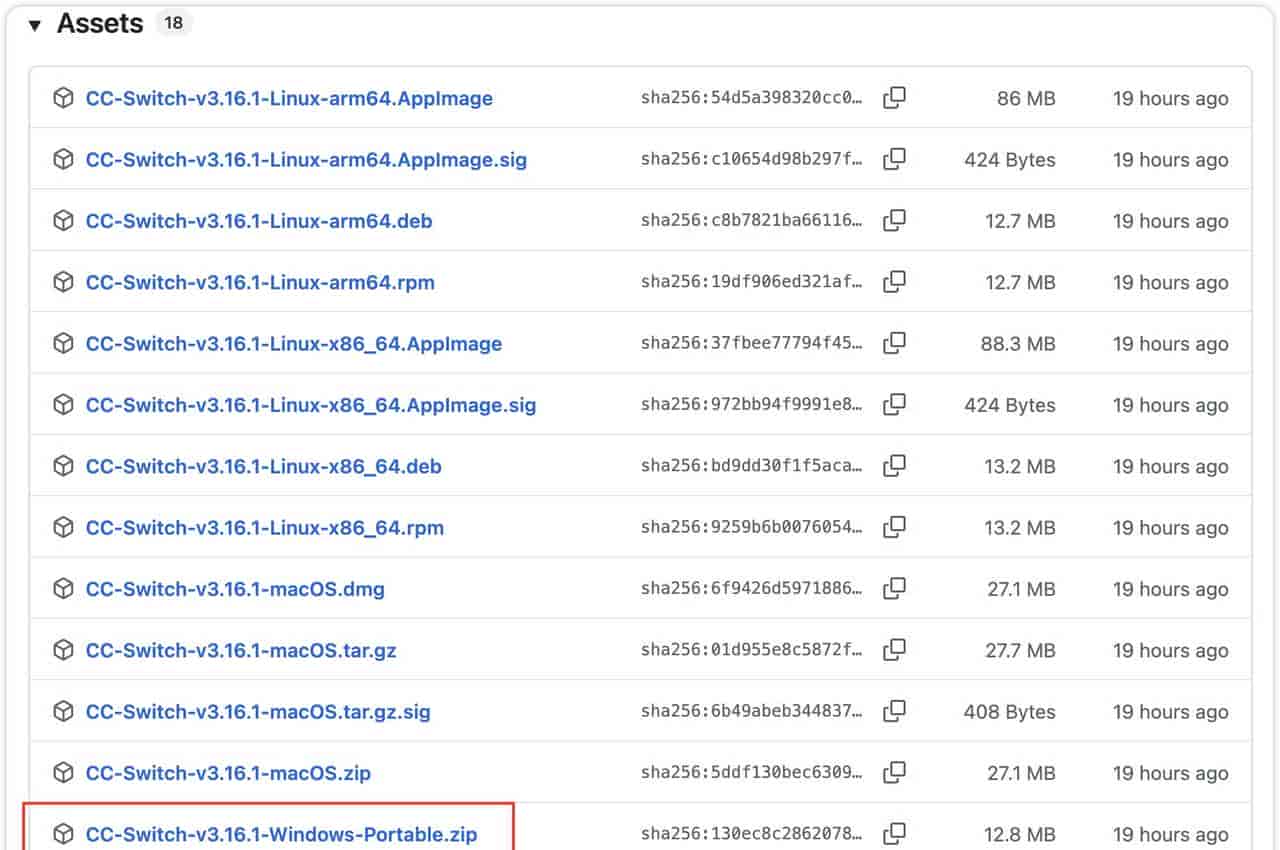
单击这个「免费下载」安装,跳到 GitHub Releases 下载页。
下滑到 Assets 处找到对应系统的版本,下载后单击安装,根据指示安装即可。
安装好了,打开是这个样子:
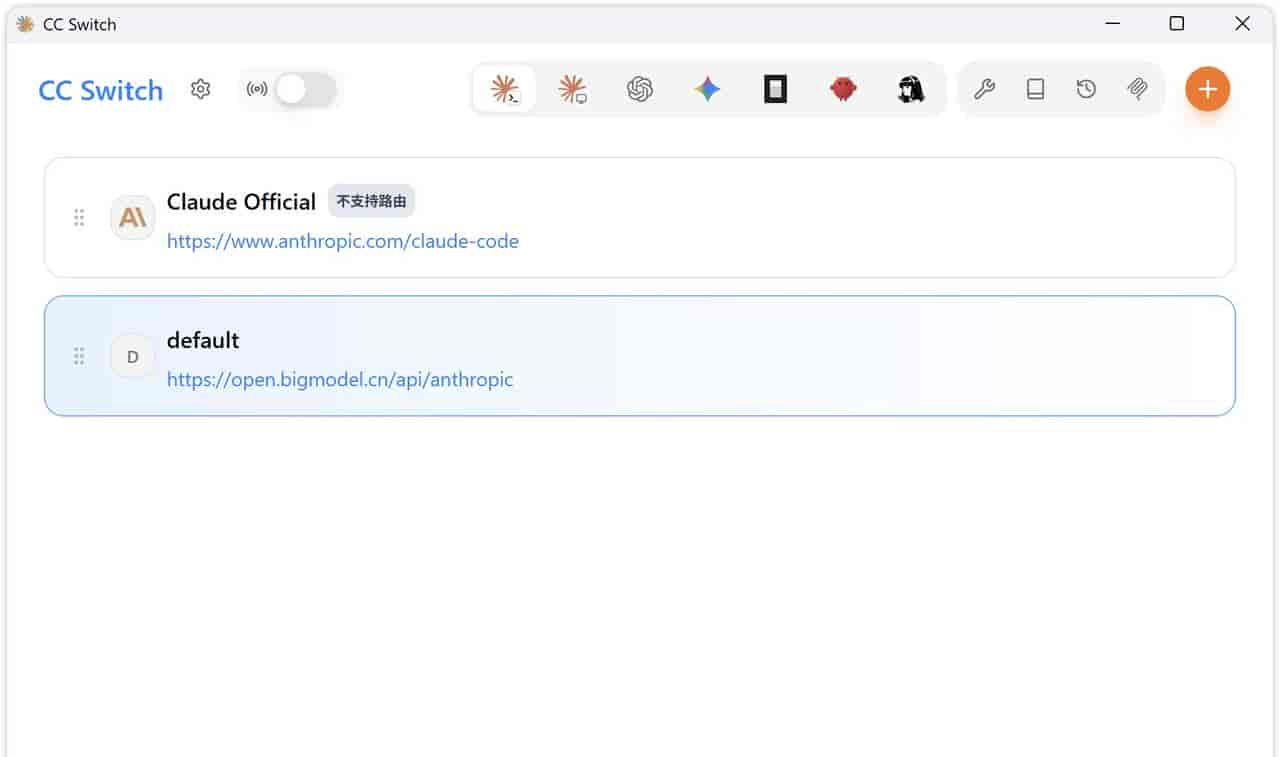
我们单击上面的第三个 OpenAI 样式的图标,切换到 Codex 的 API 管理页。
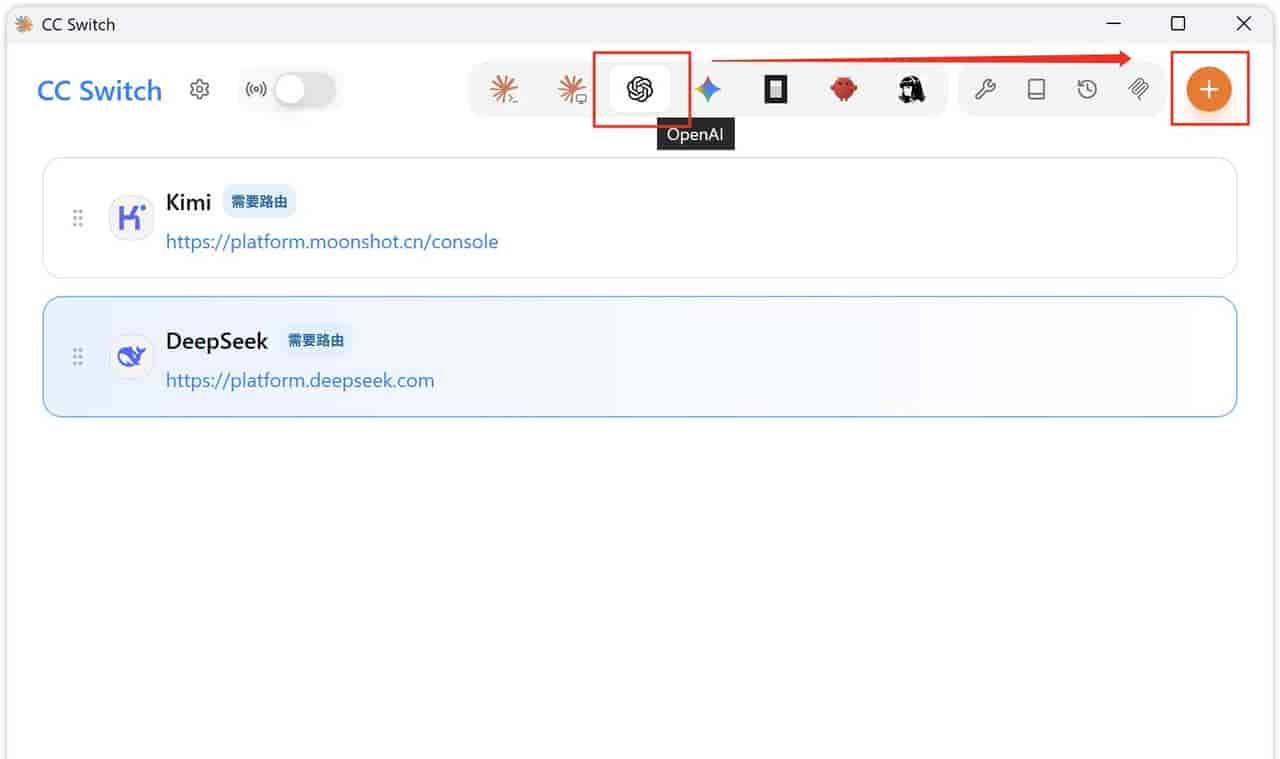
再单击最右边的那个「+」号,进入配置流量。
配置 DeepSeek 模型
在「添加新供应商」页,单击选中「DeepSeek」选项,然后往下滑动。
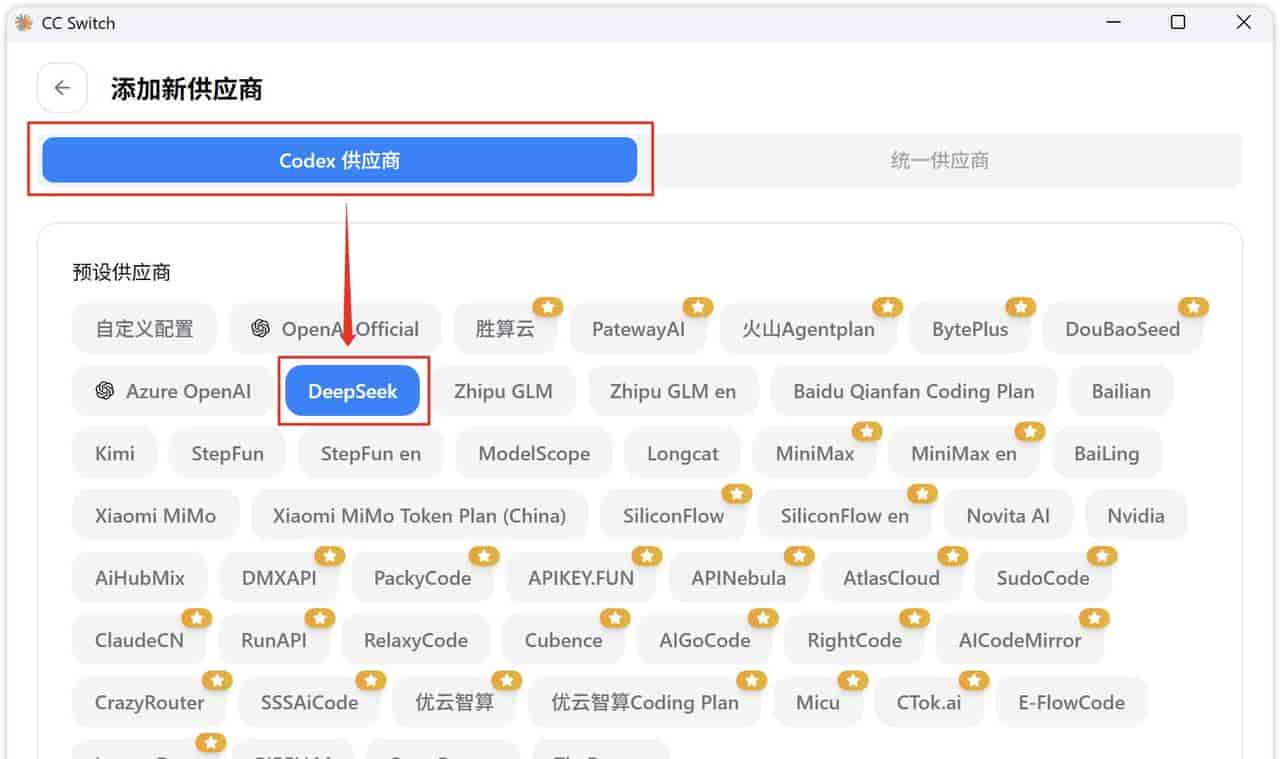
会看到 API Key 输入框,这里需要我们填写 DeepSeek 的 API Key。
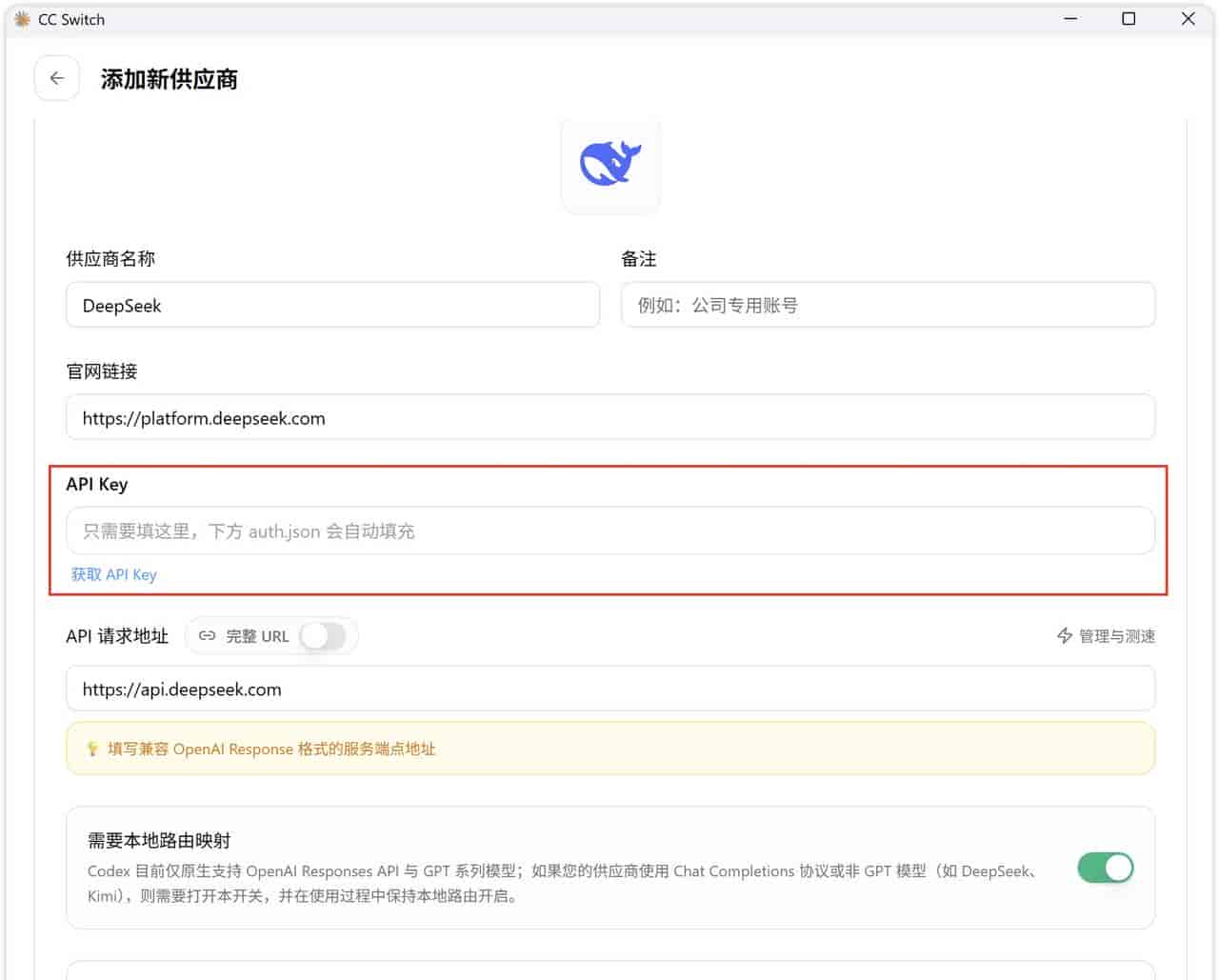
单击那个「API Key」按钮,会前往这个页面:
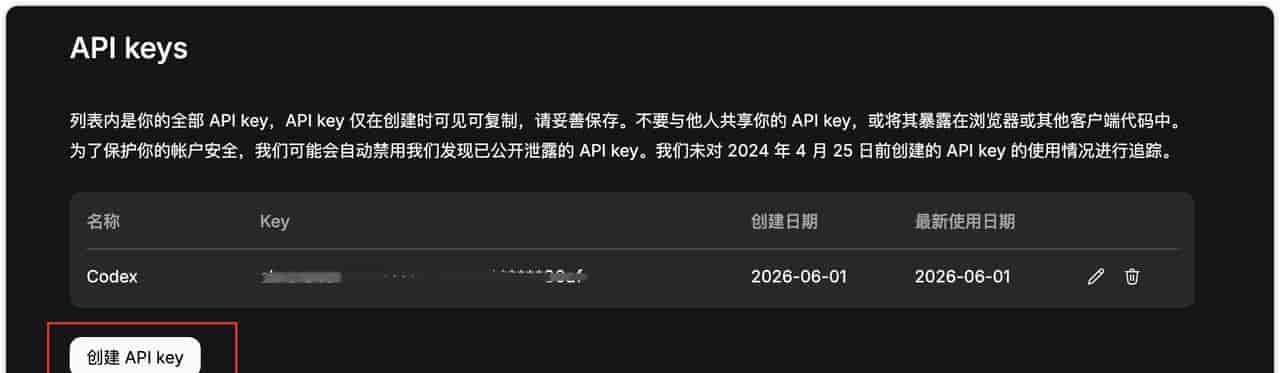
https://platform.deepseek.com/api_keys
在这里我们创建并生成一个 DeepSeek 的 API Key,并复制到上面那个输入框里。
然后向下滑动,确保「需要本地路由映射」这个勾选上,模型映射这里会看到可用的模型。
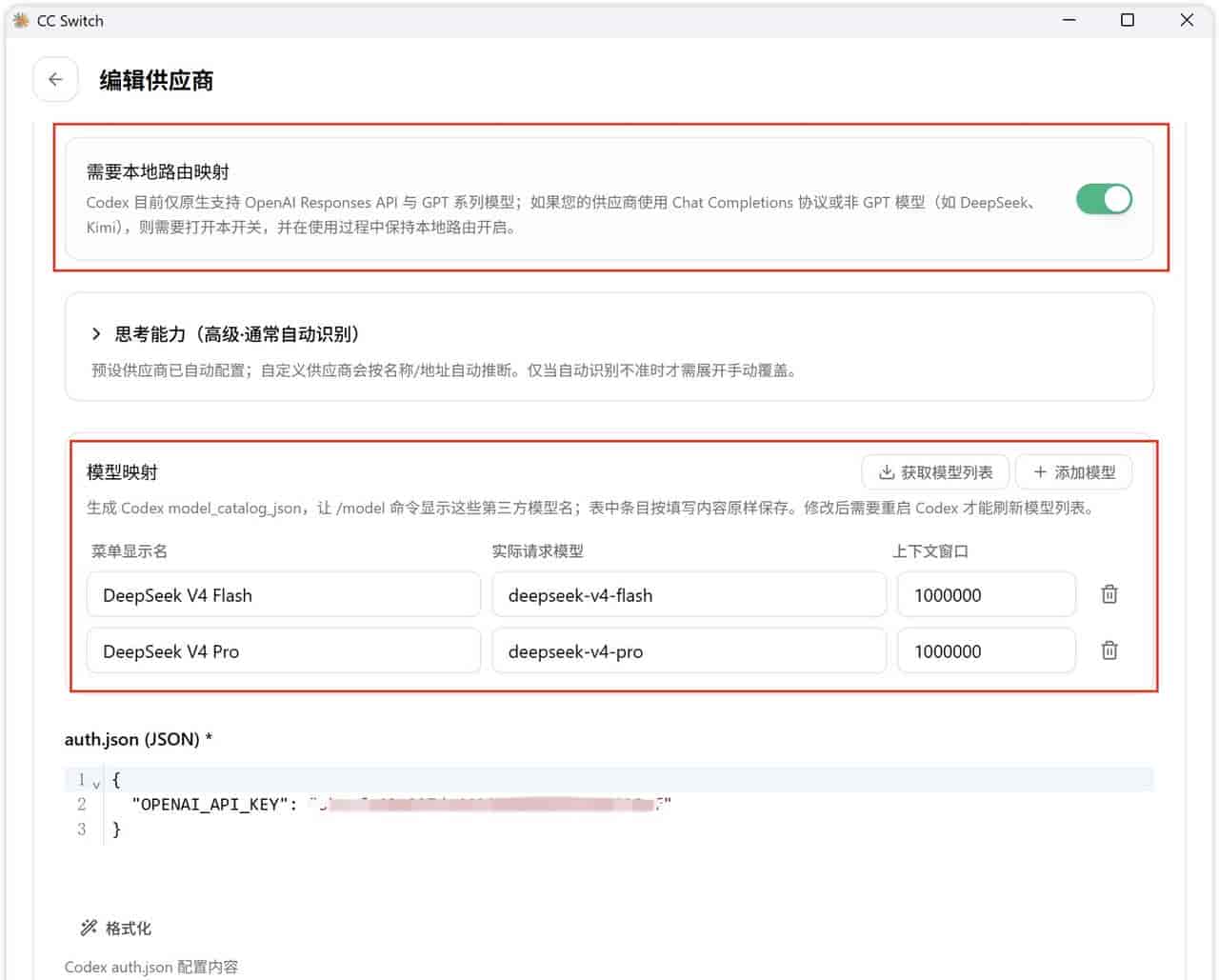
其他保持默认,单击「保存」按钮,回到 Codex 管理首页。
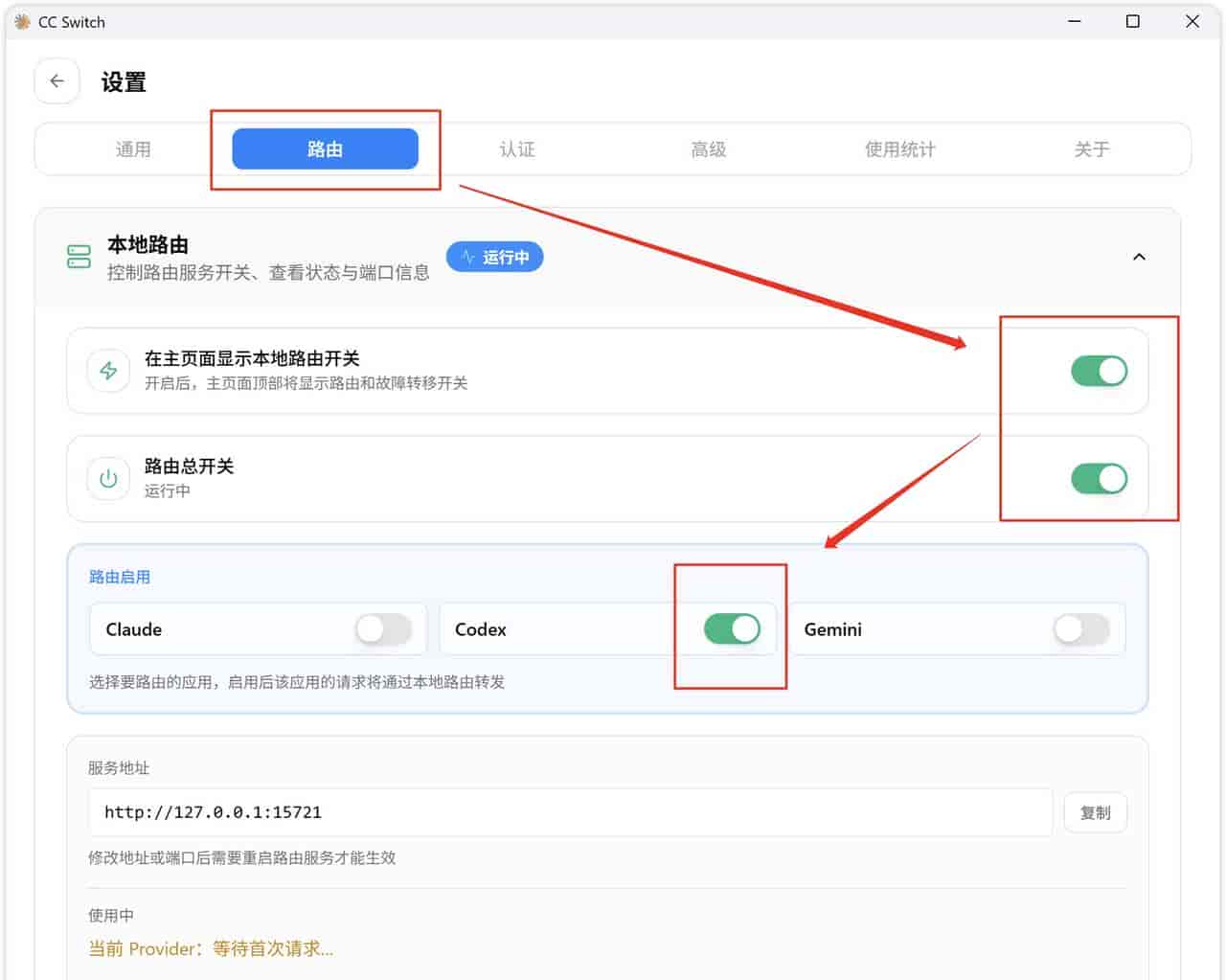
还有这一步很重大,单击设置图标,进入设置页。
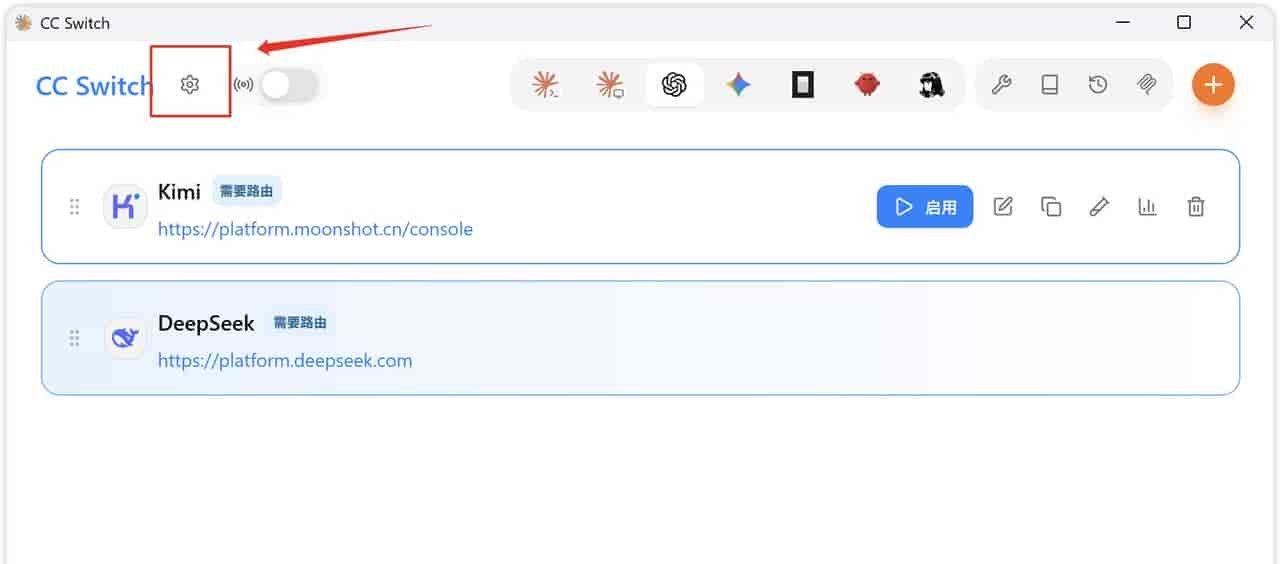
在设置页的「路由」部分,将「在主页面显示本地路由开关」、「路由总开关」和「路由启用」部分的 Codex 处,这三个切换按钮打开,其他的可保持默认。
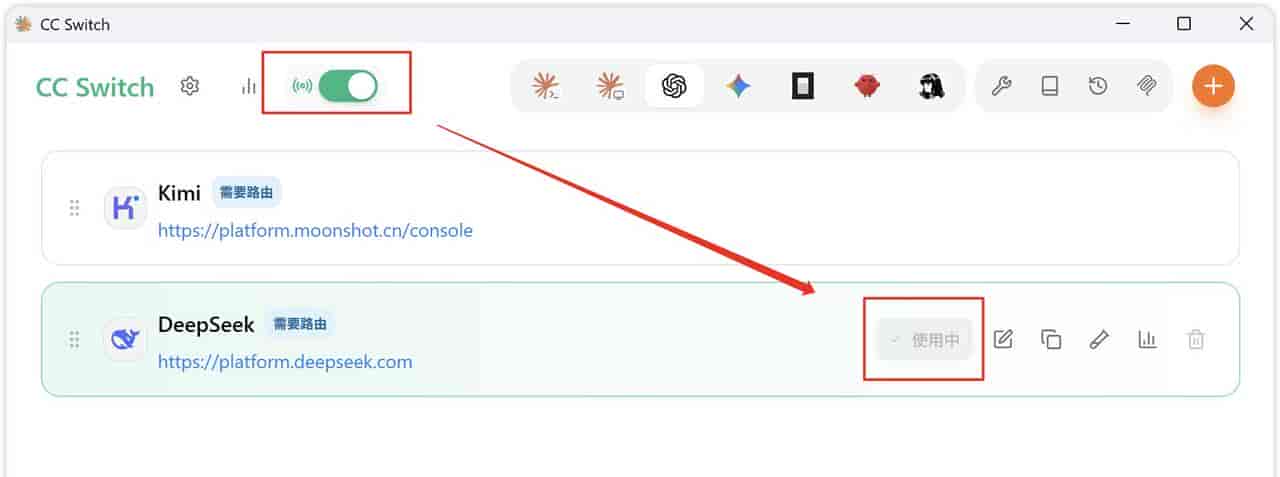
在返回到管理首页,当看到这个路由开关按钮已开启,模型状态(鼠标浮到模型栏)处于「使用中」,这个时候就 ok 了。
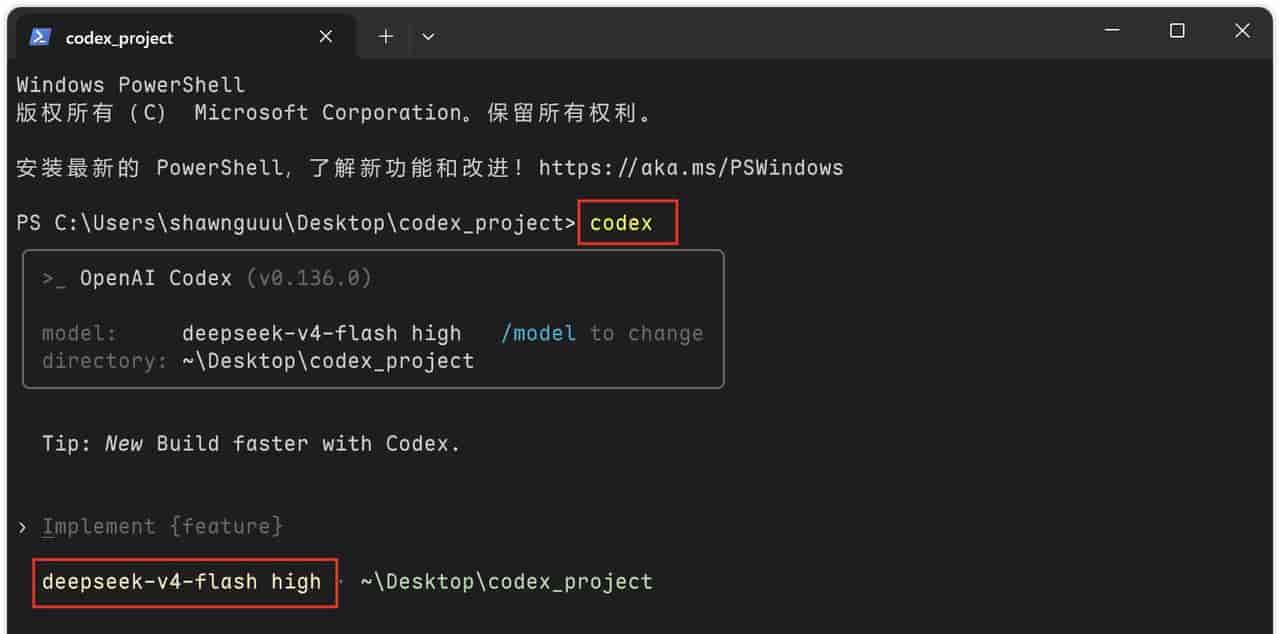
这个时候, 我们再在项目目录中打开终端命令行,输入 codex,就能看到已经跳过登录,并且可以使用 deepseek-v4 模型了。
我们可以输入 /model 来切换模型。
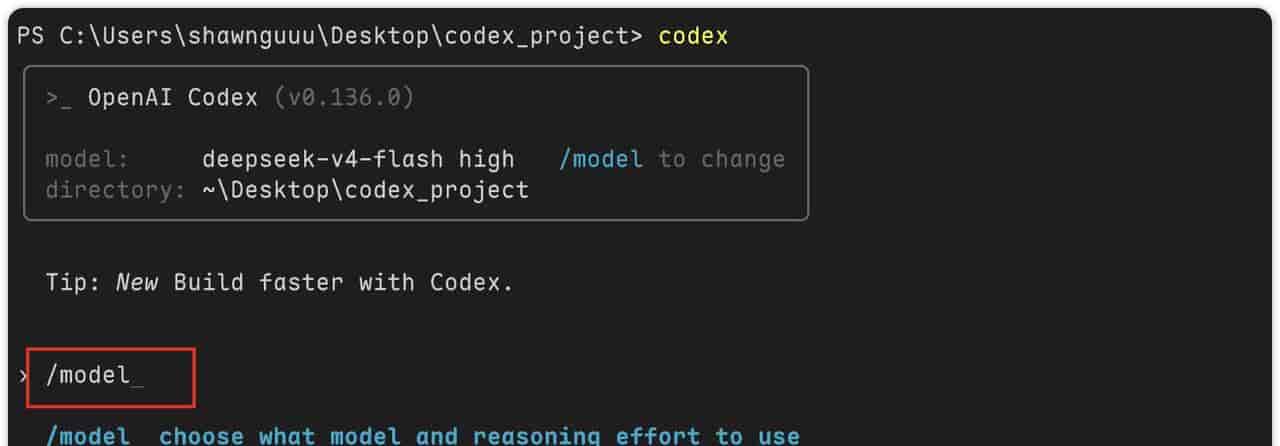
deepseek-v4-flash 和 deepseek-v4-pro 随心切换。
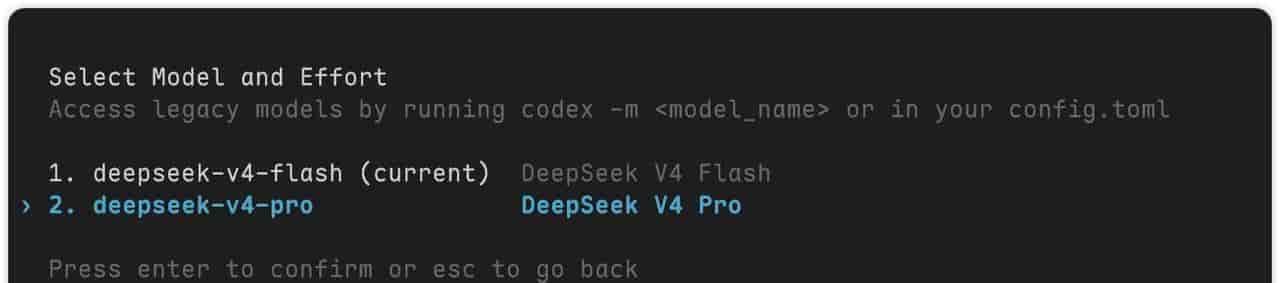
到这一步,在 Codex 中就可以顺利使用 DeepSeek 了。
配置 Kimi 模型
通过 CC Switch,Codex 中接入 Kimi 模型的方式和接入 DeepSeek 方式基本一致。
确保在 Codex 管理面板页,单击「+」号,进入配置页。

选中「Kimi」选项后,下滑到 API Key 输入框处。
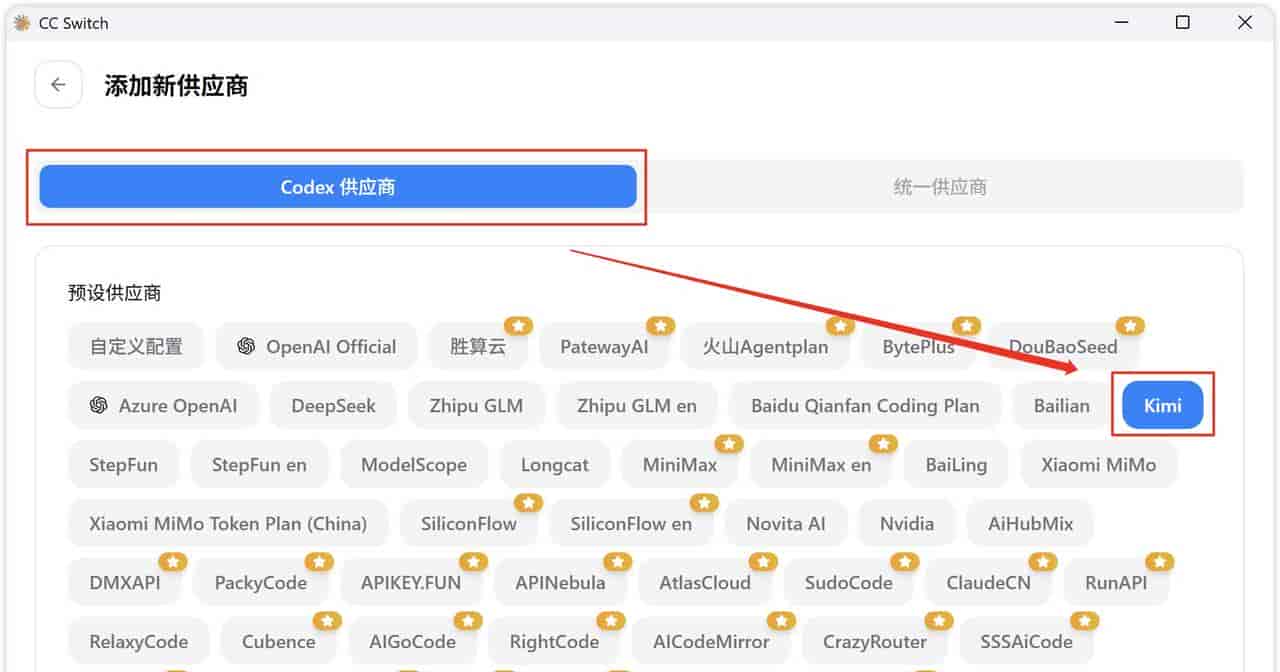
在输入框里需要填写 Kimi 模型的 API Key。
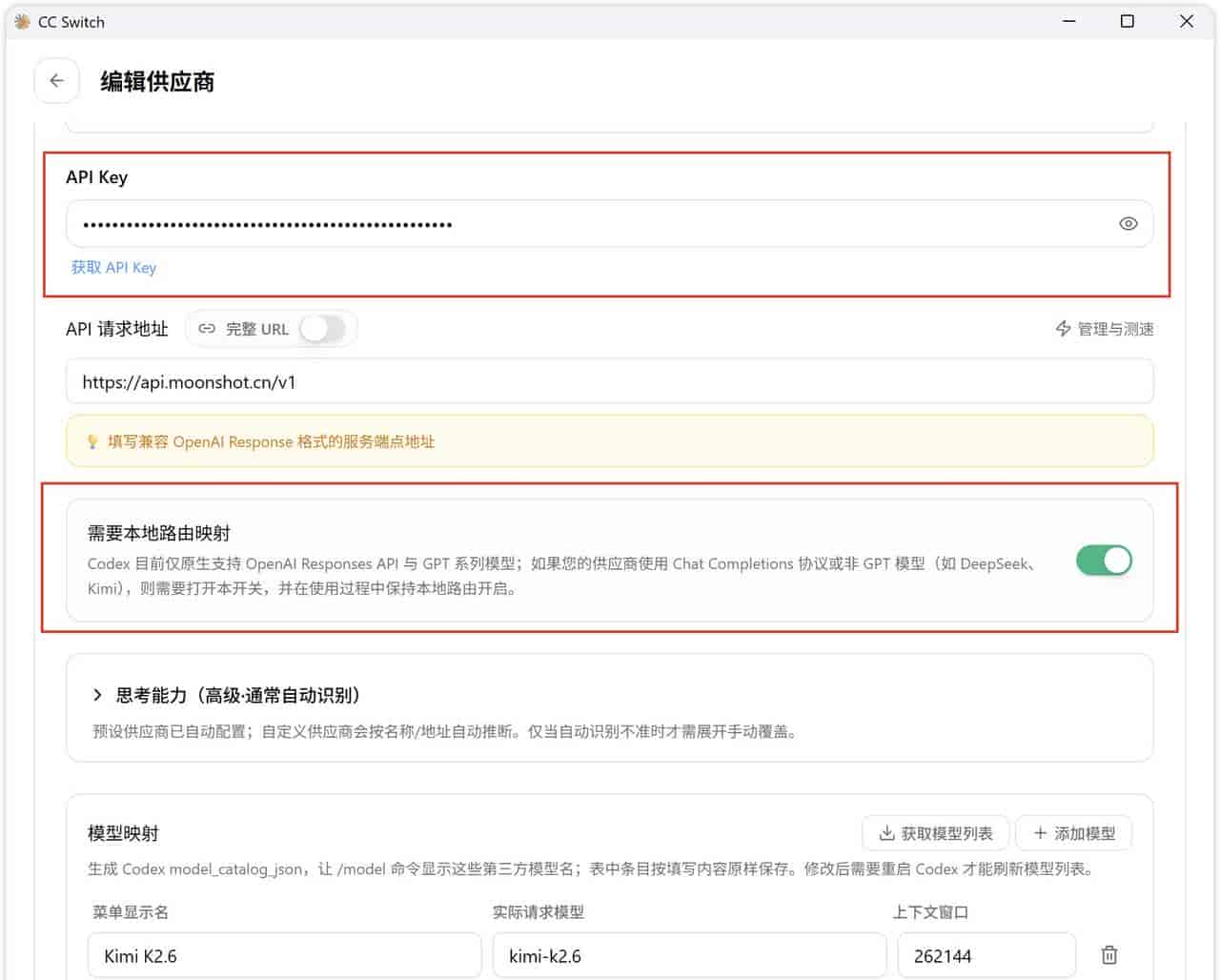
单击「获取 API Key」按钮,可前往这个页面获取:
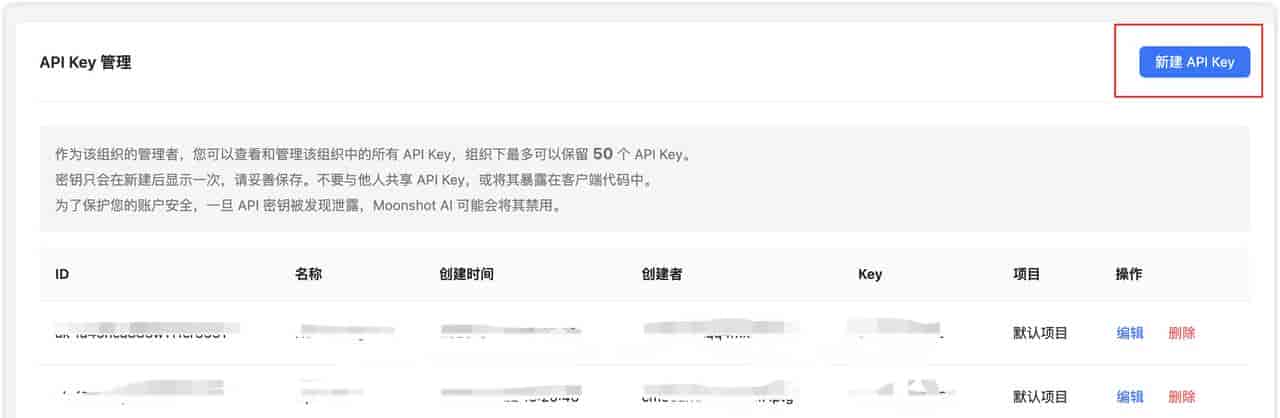
https://platform.moonshot.cn/console/api-keys
在这里新建并复制,输入到上面那个 API Key 输入框中,保持「需要本地路由映射」为开启状态。
然后,在「模型映射」这里,我们可以按需选择使用的模型。
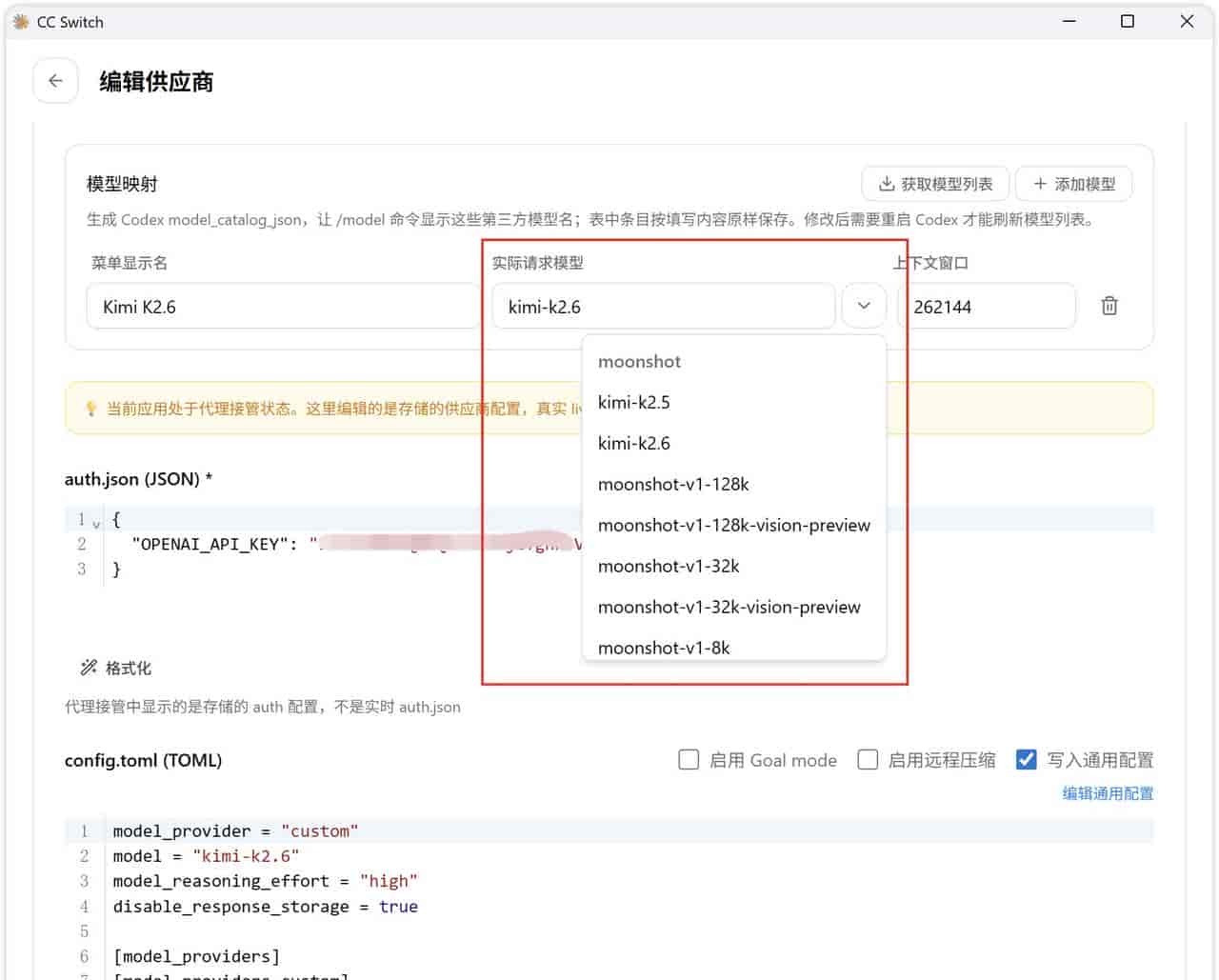
其他默认,单击「保存」按钮并返回。
确保路由开关是开启状态,如果是未设置状态,就同上面配置 DeepSeek 一样,在设置页的「路由」部分,将那三个按钮打开。
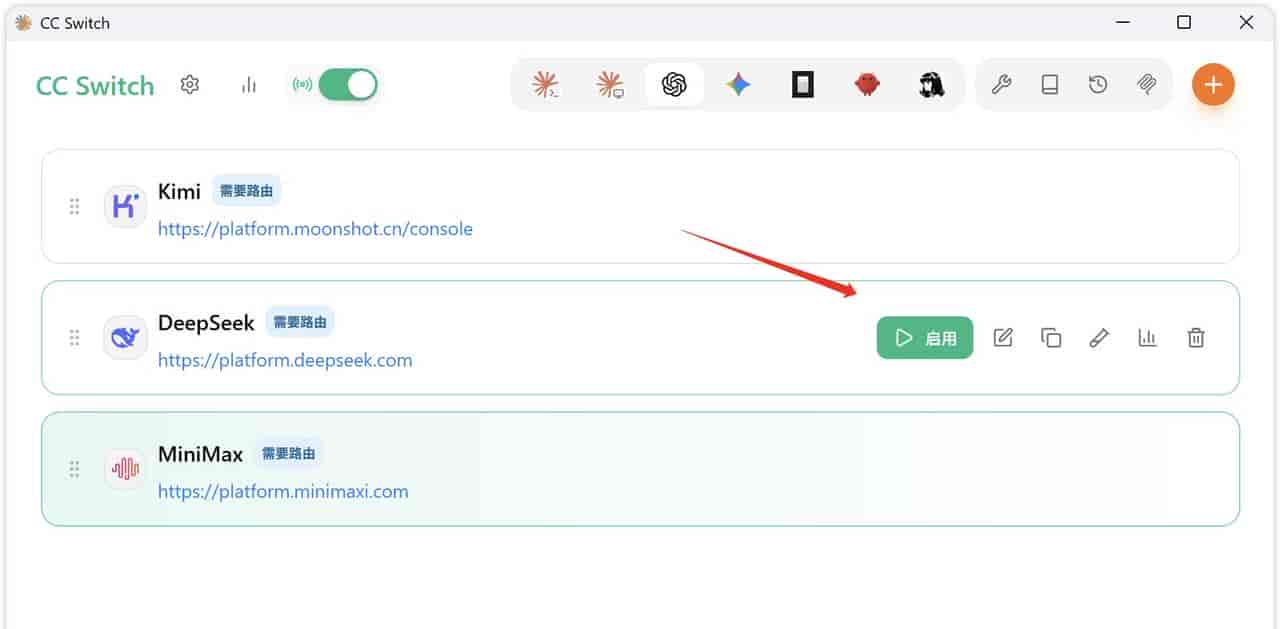
单击 Kimi 模型的「启用」按钮,状态会切换为「使用中」。
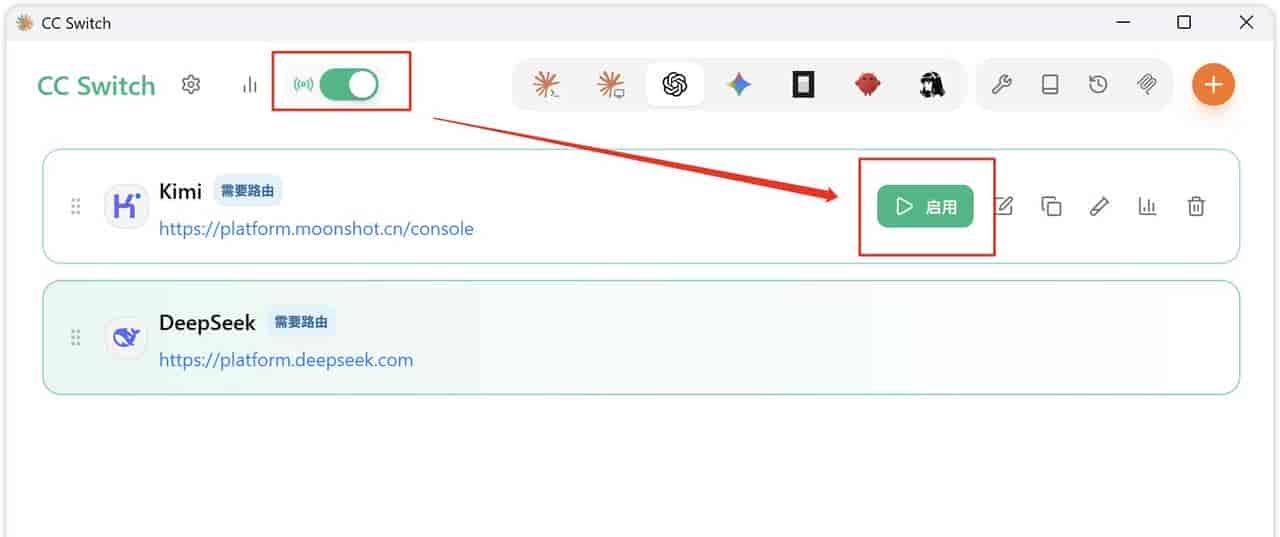
再重新打开终端,输入 codex,模型顺利切换为 Kimi 模型。
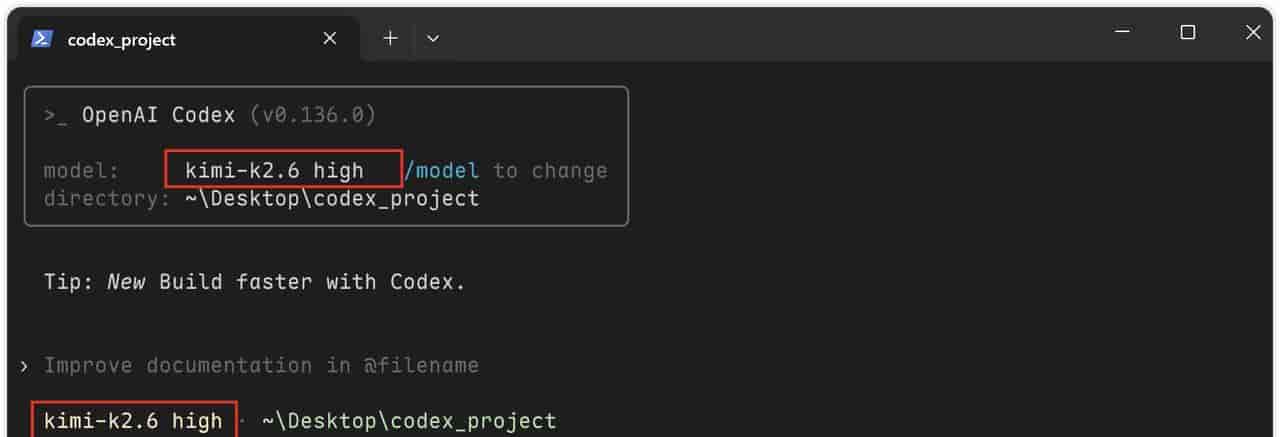
到这里,你就可以在 Codex 中,丝滑使用 Kimi 模型了。
配置 MiniMax 模型
点击 Codex 管理面板页的「+」号,前往配置页。
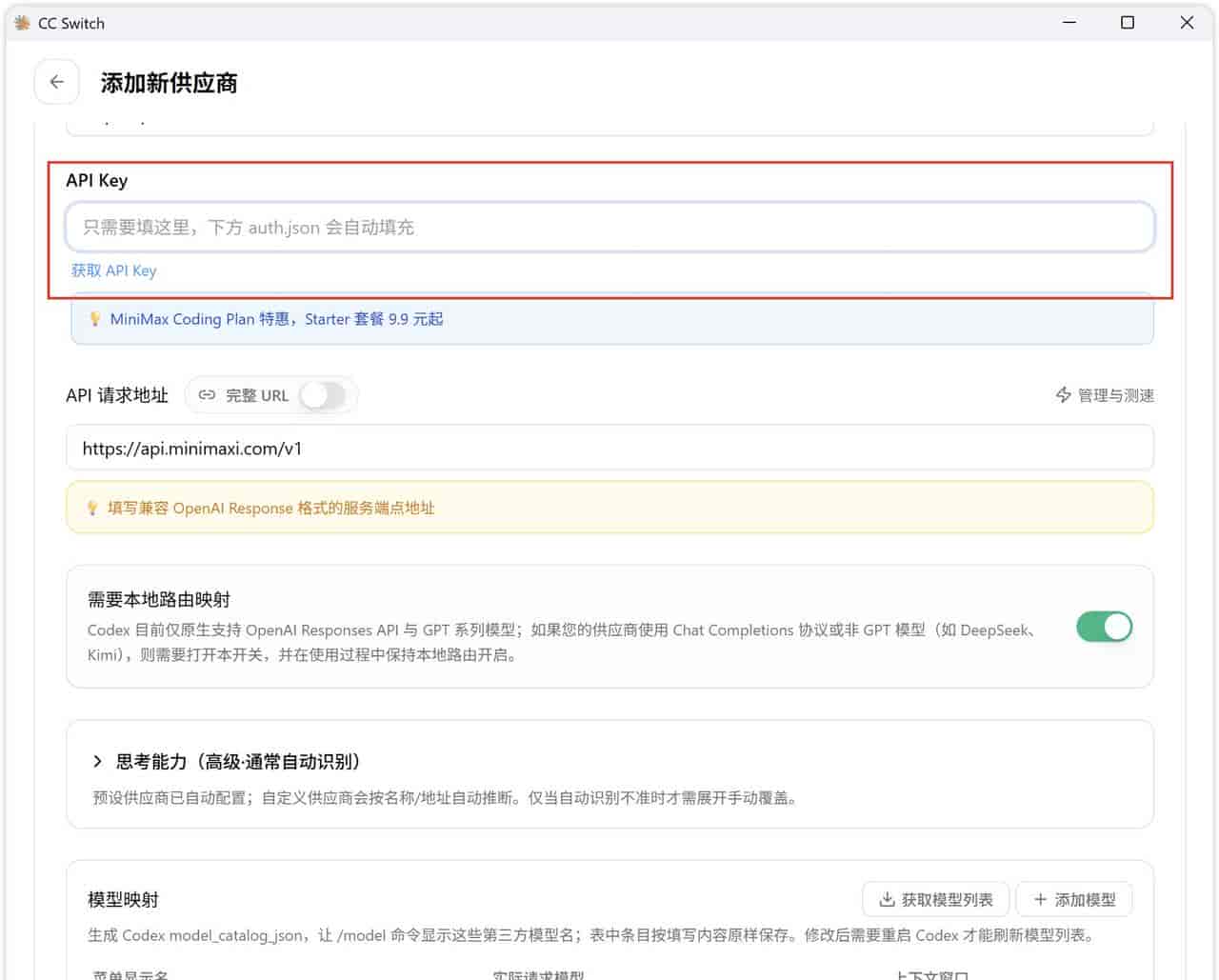
在「预设供应商」这里,选中「MiniMax」选项,下滑到 API Key 输入框处。
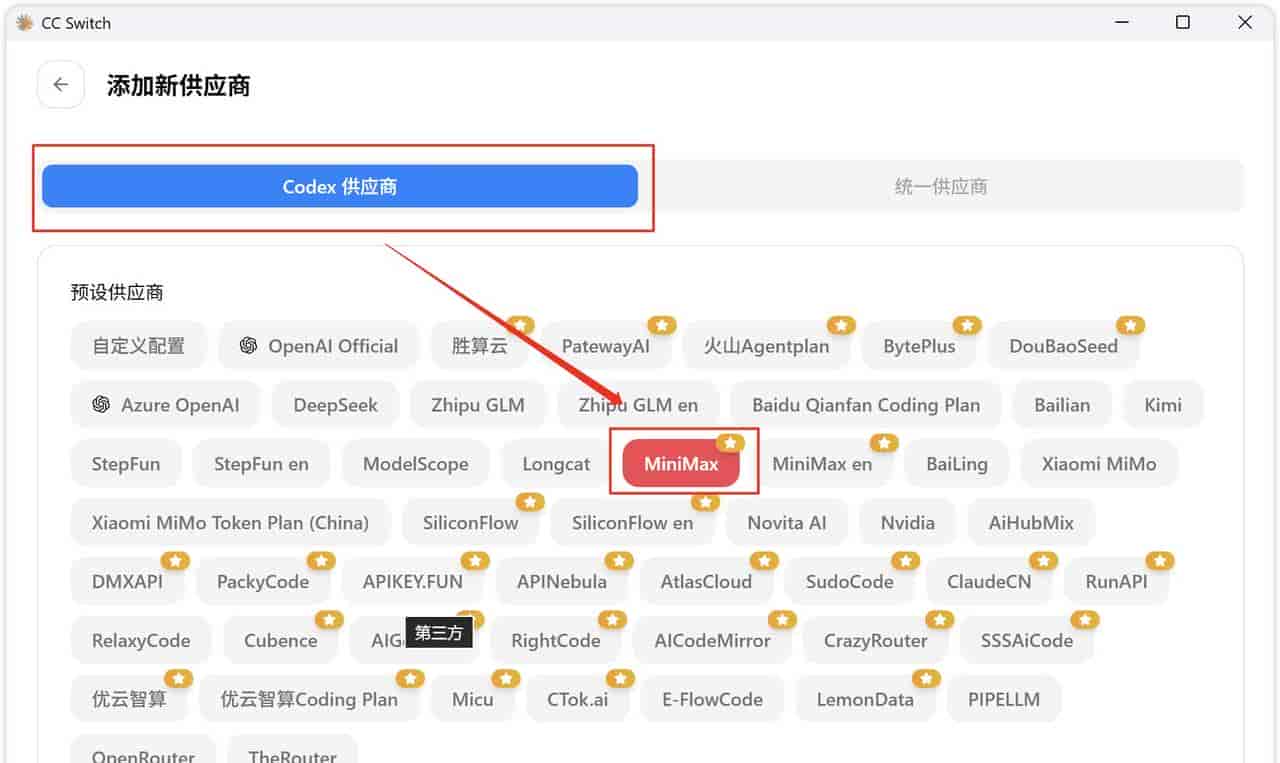
在输入框这里,需要输入 MiniMax 的 API Key,单独的 API Key 或者 Coding Plan 套餐的都可以。
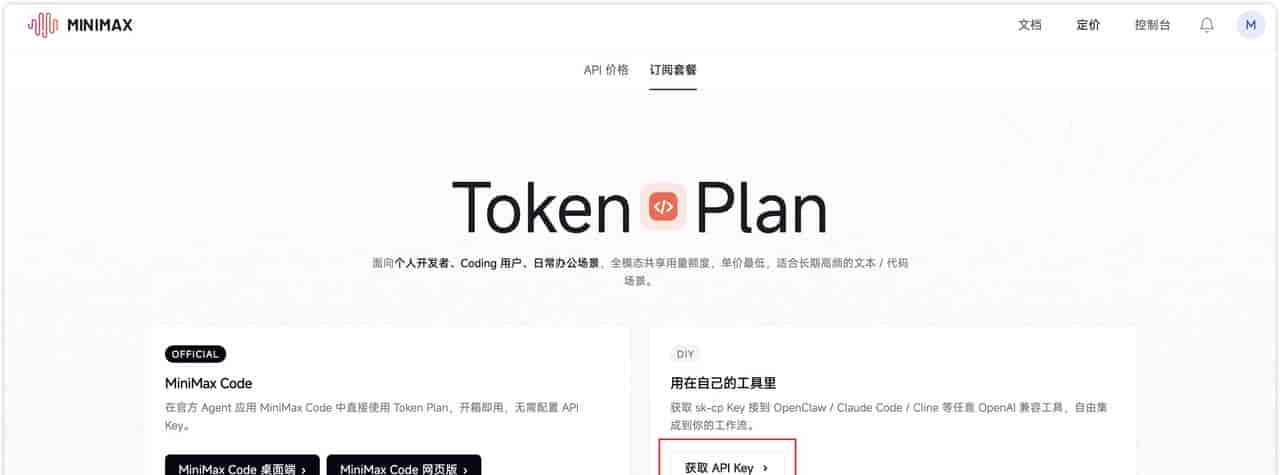
MiniMax API Key 的获取地址:
https://platform.minimaxi.com/subscribe/token-plan
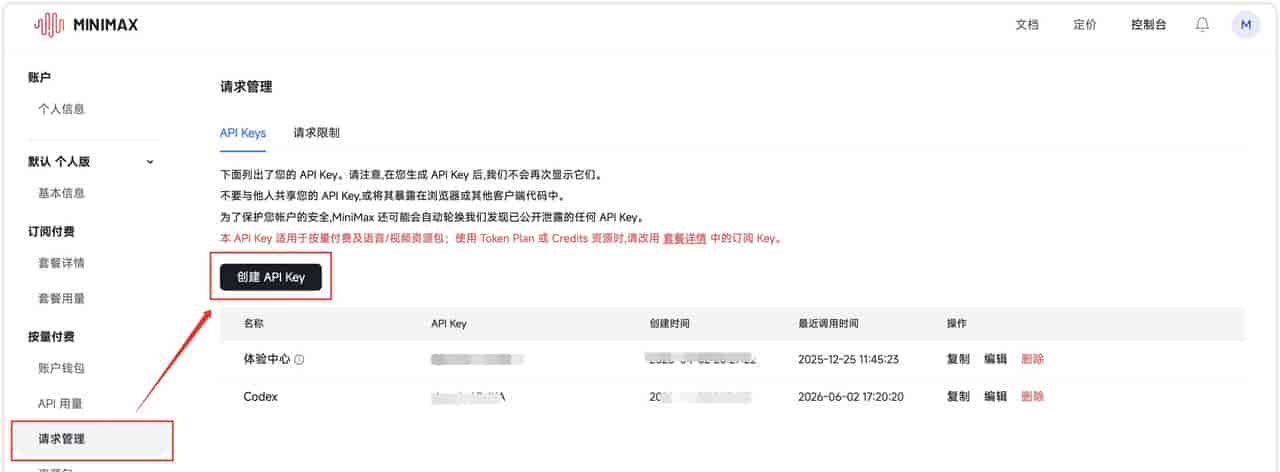
然后在「请求管理」处,单击「创建 API Key」按钮,创建并复制这个 API Key,粘贴到上面的输入框中。
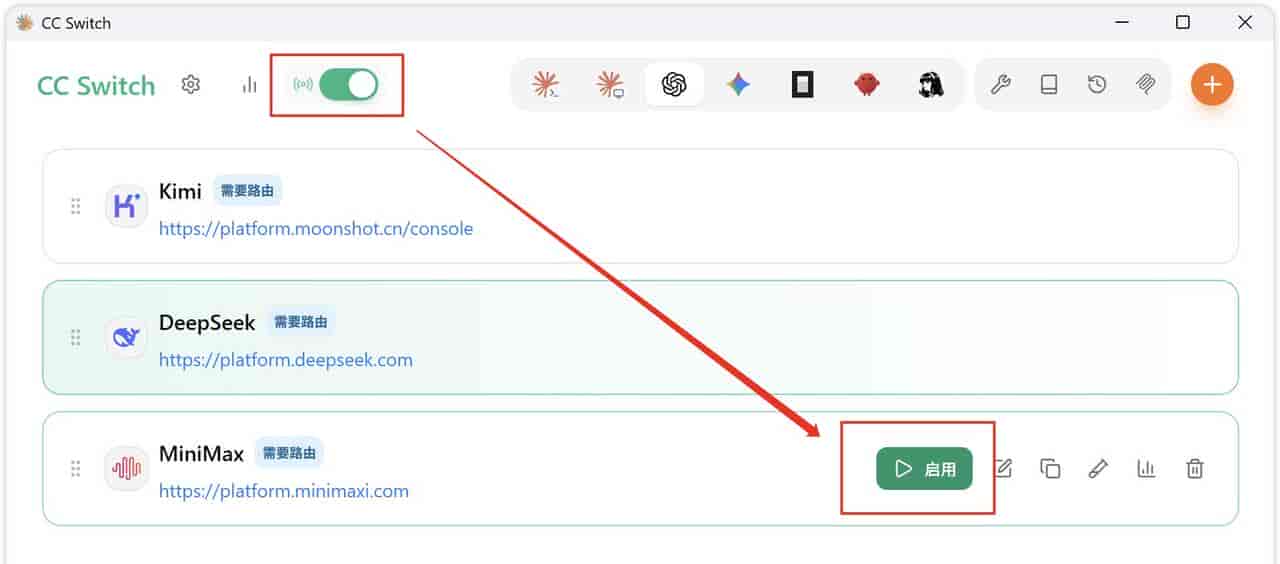
确保「需要本地路由映射」那个开关按钮是开启状态,其他保持默认即可,保存返回。
然后,单击 MiniMax 模型的「启用」按钮,状态就会切换到「使用中」。
再打开终端,输入 codex,模型就换成了 MiniMax。
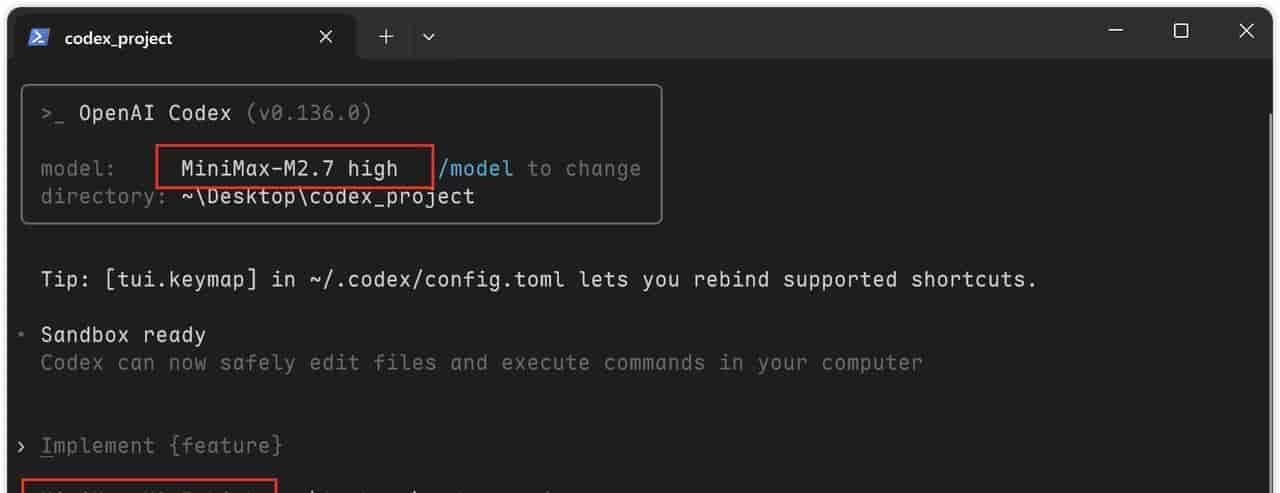
到这里,MiniMax 就成功接入 Codex。
你可以在 Codex CLI 中丝滑使用 DeepSeek、Kimi、MiniMax 了。
注:在接入每个模型 API 之前,确保充点费用,有点余额。
安装 Codex 客户端
Codex CLI 终端使用许多人可能不适应,Codex 提供了客户端,支持 macOS 和 Windows。
官网链接:
https://openai.com/zh-Hans-CN/codex/
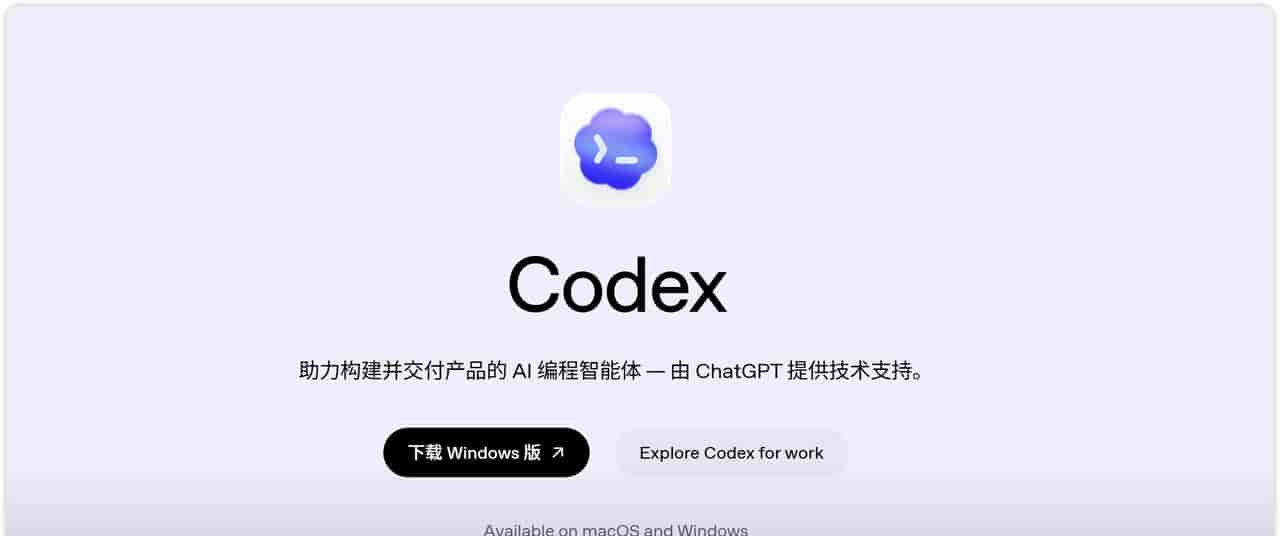
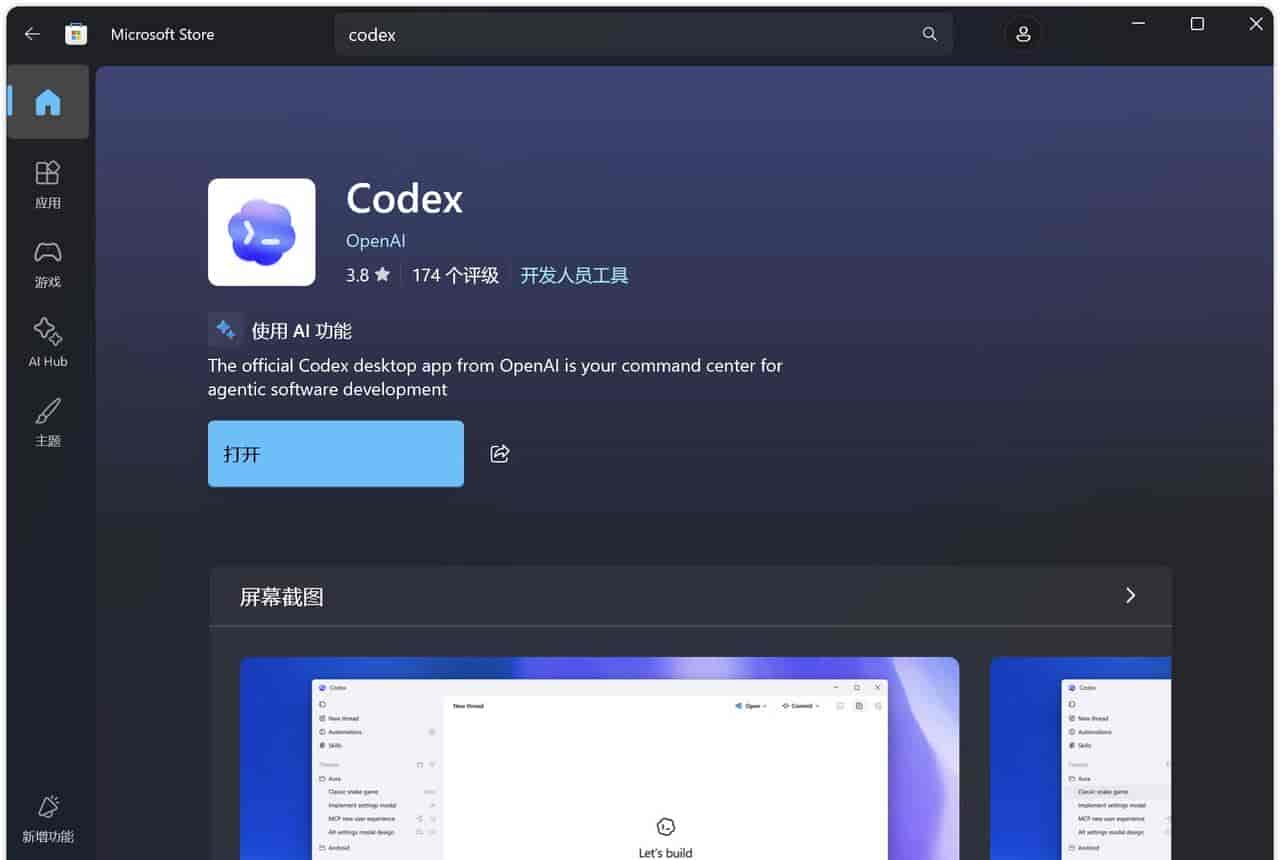
如果你是 macOS,直接下载安装包就行,Windows 系统安装时会跳转到应用自带的应用商店。
你也可以直接在应用商店里搜索安装。
在经过上面一些配置之后,打开安装好的客户端,会自动以 API Key的方式登录进去,模型用的就是你上面接入的 DeepSeek、Kimi 或 MiniMax。
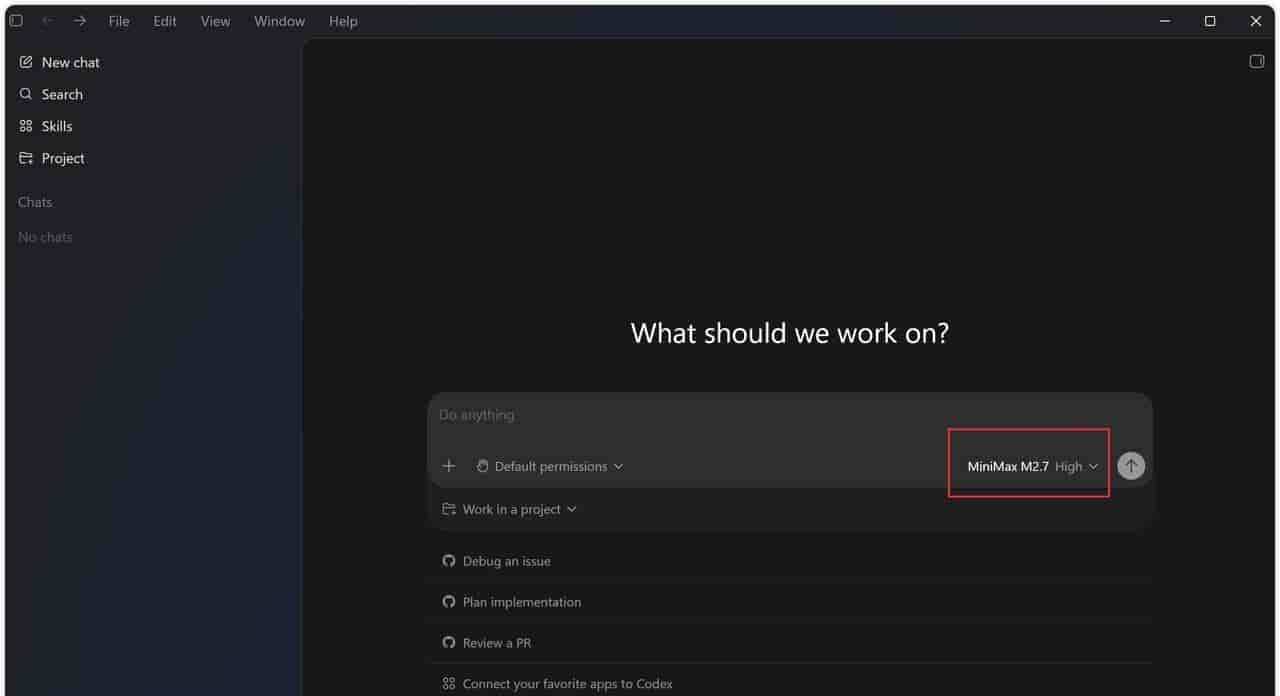
此刻,你就能随心使用 Codex 客户端来 Vibe Coding 了。
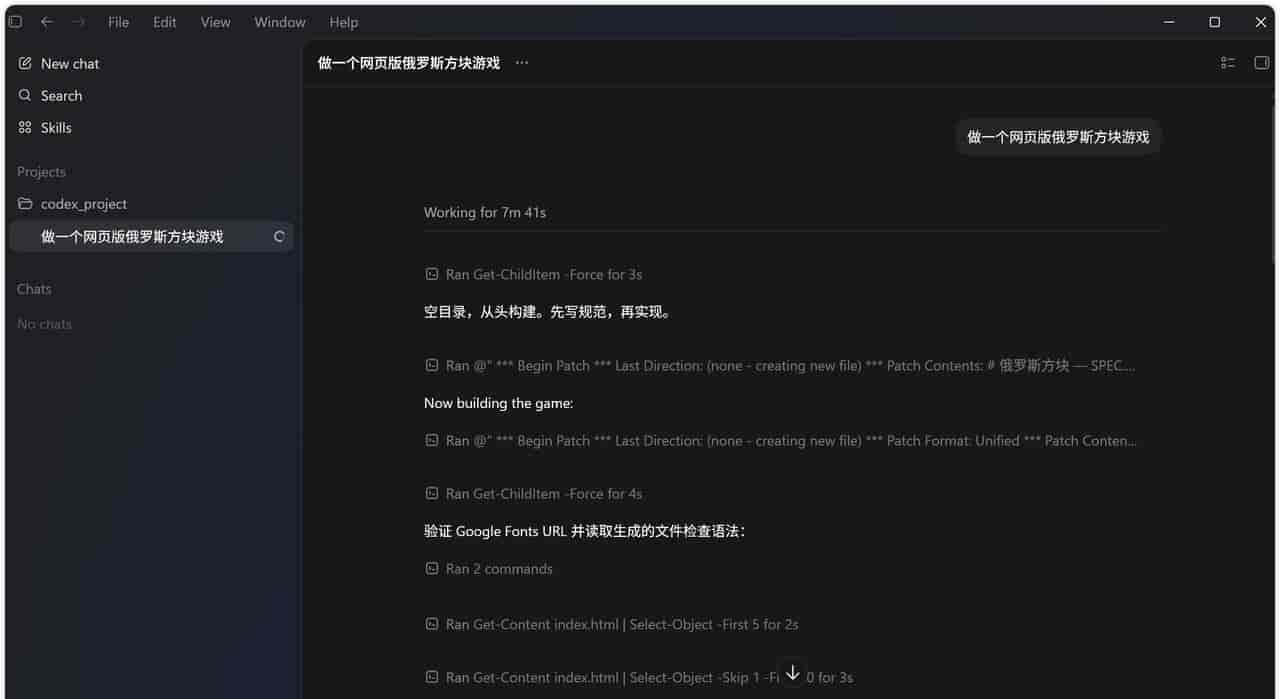
如果要切换模型,在 CC Switch 中对应模型处启用即可,很方便。
到这里,从安装到配置、再到使用 Codex,完整流程就介绍结束了。
信任看到这儿,你也都会了,Coding 愉快。
以上,如果本期内容你觉得不错,可以随手点个赞、在看,也欢迎转发给有需要的朋友,创作不易,感谢喜爱~我是晓来,再会。
© 版权声明
文章版权归作者所有,未经允许请勿转载。
相关文章










[db:评论]