
最近明显感觉到一个趋势:以前死忠Claude Code的用户,正在大批转投Codex。
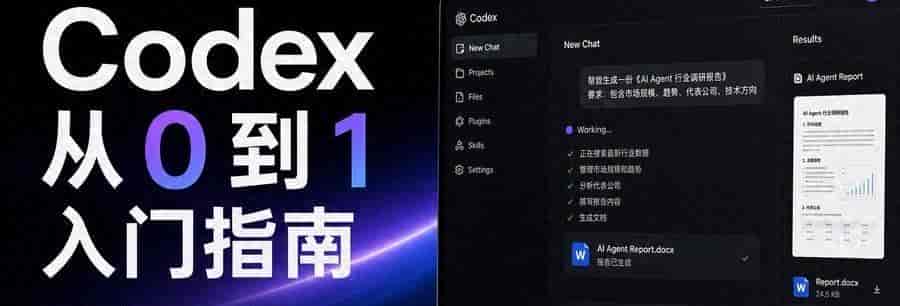
我自己连用几天后,最大的感受是——Codex已经不是一个单纯的“写代码工具”了。它更像一个塞进你电脑里的超级AI工作台:写报告、读文件、整理资料、生成PPT、搜索网页、处理整个项目……几乎无所不能。
但问题也摆在那:第一次打开Codex,99%的人都会懵。
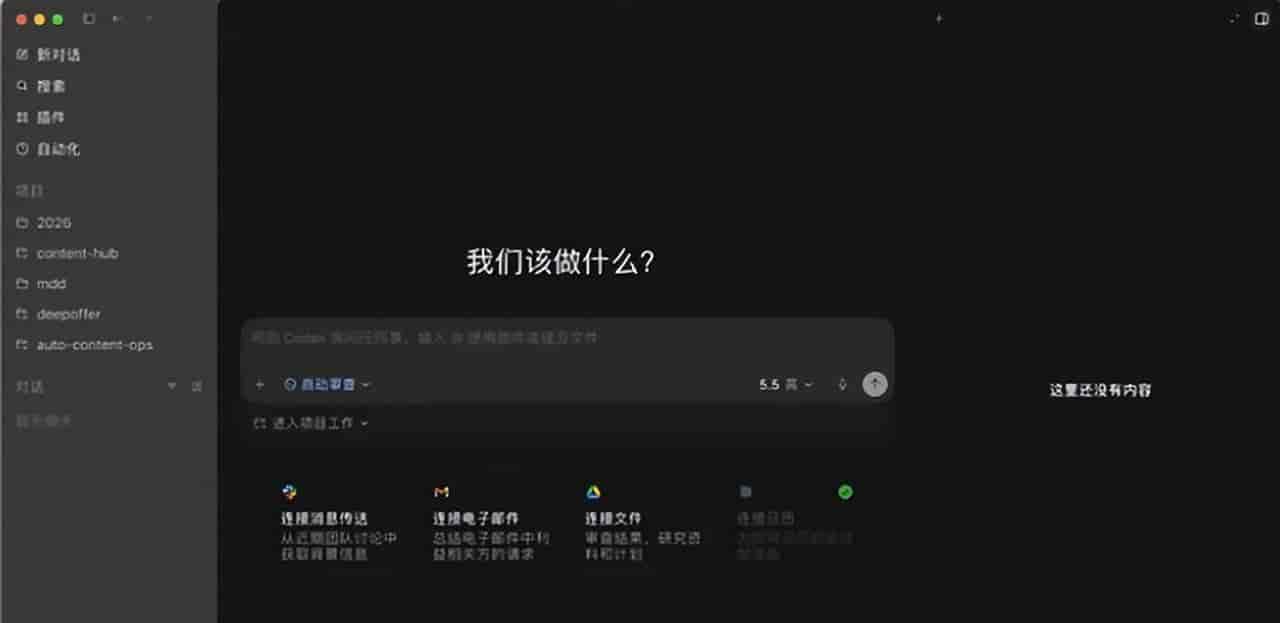
左边一排入口,中间聊天框,右边一会儿弹网页一会儿弹文件,设置里还塞满了权限、插件、Skill、MCP、Git、浏览器、电脑操控……小白第一眼看过去,不是觉得它牛,而是想直接关掉。
这篇不写枯燥的技术文档,只按普通人的上手路线,手把手教你怎么从0到1玩转Codex。
一、Codex到底是什么?先搞清楚这两种形态
Codex App(桌面应用):有界面、有聊天框,能读文件、搜网页、生成文档、处理项目。普通人首选这个。
Codex CLI(命令行版本):更适合程序员处理代码项目。新手第一周千万别碰。
记住:先把App跑通,再思考CLI。
二、安装&登录(5分钟搞定)
- 去OpenAI官网下载Codex App(Mac/Windows都有)。
- Mac用户拖进「应用程序」,Windows按提示安装。
- 用ChatGPT/OpenAI账号登录。
小提醒:免费账号能试,但重度使用提议Plus。Codex跑网页、生成文档、做PPT时,消耗比普通聊天快多了。
第一天目标:装好、登录、界面能打开,就成功了。
三、界面实则没那么复杂——只看这三个区域
- 左边:导航栏(新对话、项目、插件、设置等)
- 中间:对话区(你下指令的地方)
- 右边:结果区(生成的文件、网页预览、PPT、代码变化都在这里!)
最重大的一句话:左边找入口,中间发指令,右边看结果。许多人只盯着聊天框,错过一大半价值。
四、新手第一天:从「新对话」开始
别急着绑定文件夹,先开新对话练手。
推荐第一个问题(直接复制):
请用小白能听懂的话解释Codex App和ChatGPT的区别,用表格对比,并告知我第一次使用应该从哪里开始。
通过这个熟悉交互方式,再慢慢追问。
五、第一个真实任务:跑通它!(最有成就感的一步)
只聊天没感觉,让它真正干活才上头。
推荐任务(直接复制):
帮我写一份《2026 年 AI Agent 行业趋势报告》。 要求:
3000字左右 包含目录 包含行业现状、典型场景、代表公司、趋势判断 尽量引用公开资料 最后整理成Word文档
你会看到它自己组织结构、找资料、生成文档。这时你会真正感觉到:这不是聊天框,是AI助手。
重大提醒:生成的数据、公司信息必定要自己核对。它省80%苦活,最后20%判断力还是你的。
六、第二步:用「项目」模式进入工作现场
- 新建一个测试文件夹,叫 Codex Test。
- 里面放几个安全文件:PDF、Word、截图、Markdown(别放隐私文件!)。
- 在Codex里打开这个项目。
推荐指令:
请阅读当前文件夹。告知我:
每个文件分别是什么 哪个文件最重大 如果我要5分钟了解全部内容,应该先看什么 文件之间有没有关系 先不要修改任何文件
七、实用技巧速成
- @指定文件:想只处理某个文件,就输入 @文件名.pdf + 具体要求,精准高效。
- 权限控制:第一天别拉满。选“每次关键操作都问我确认”。遇到删除、覆盖、运行命令等操作,必定要看懂再允许。
- 上网搜资料:等熟悉后再试,列如“搜索最近一周AI Agent重大新闻,整理成表格”。
- 生成PPT:直接说“帮我做一份10页PPT……最后输出演示文稿”。适合出初稿骨架,后期自己调视觉。
八、Codex最适合普通人做的5类任务
- 写报告:行业调研、竞品分析、市场报告
- 整理文件:PDF、Word、表格、截图快速总结
- 做PPT初稿:从0到1搭框架
- 网页资料整理:搜新闻、论文、竞品信息,做表格
- 项目分析(开发者):读代码、改指定文件
九、新手最容易踩的5个坑(避开少走弯路)
- 一上来就做超大任务(太泛会乱)
- 不写限制(“只读不改”“只改这个文件”要说清楚)
- 权限给太高
- 只看聊天框,忽略右边结果区
- 不核对结果(数据必须自己把关)
十、7天上手路线(提议直接收藏)
- 第1天:新对话 + 写报告
- 第2天:建测试文件夹 + 读文件
- 第3天:学会@指定文件
- 第4天:网页搜索整理
- 第5天:生成PPT初稿
- 第6天:按需开插件/Skill
- 第7天:开发者再研究CLI、Git等
千万别反!许多人第一天研究MCP,第五天还没生成过一份文档,太亏。
十一、几条超实用提示词(直接复制)
- 先做计划:先不要执行,请告知我你的计划、步骤、需要的权限、风险和更安全的方案。
- 修改文件:请修改@文件名。只改这个文件,修改前说明计划,等我确认后再执行。
- 写报告:帮我写……(主题),自行搜索公开资料,输出Word。
- 做PPT:帮我做一份……PPT,共10页,风格简洁专业,最后输出演示文稿。
一句话总结:Codex不是普通聊天框,也不是单纯写代码工具。它是一个能读文件、改文件、搜网页、生成文档的AI工作台。
新手别被复杂界面吓到,先从App开始,先跑通一个真实任务(写报告、读文件夹、做PPT),真正感受到它能干活了,再逐步解锁高级功能。
你已经迈出第一步了——目前就去下载试试第一个报告任务吧!
用完欢迎在评论区分享你的体验:第一次让Codex帮你干了什么活?
(本文纯上手分享,欢迎转发给身边正在纠结AI工具的朋友)
© 版权声明
文章版权归作者所有,未经允许请勿转载。


![[c018]C#漂亮的工业软件控件源码(含仪表盘)](https://img.dunling.com/smtb/20230731/d23ec84686f44901aaee056f53547658.png)









[db:评论]