许多人第一次打开 Codex App,第一反应不是“这东西好强”。
而是:
这玩意儿到底从哪开始?
左边一排入口,中间是聊天,右边又会弹出网页、图片、文档、来源、代码变化。
设置里还有一堆看起来很技术的词。
第一次打开 Codex App,最容易懵的不是某个按钮,而是你不知道它目前到底是聊天工具、文件工具,还是项目工具。
先别急着理解所有名词,先把它看成三块:左边找入口,中间提需求,右边看结果。
所以困住许多人的不是不会用 AI。
而是不知道第一次打开 Codex App 的时候,应该按什么顺序理解它。
先记住一句话:Codex App 不是一个更复杂的聊天框,而是一个能在你电脑上做事的 AI 工作台。
普通 ChatGPT 更像是你问一句,它答一句。
Codex App 更像是你把一个会读文件、会操作浏览器、会生成产物、会跑项目任务的 AI 助手放进了电脑里。
这也是它强的地方。
也是它一开始让人害怕的地方。
由于它不只是回答你。
它可能真的会去读文件、改文件、开网页、跑命令、调用插件,甚至在你授权后操作电脑。
这篇文章不按官方文档的方式讲。
我会按一个普通人的上手路线来讲清楚。
如果你只想先跑通一遍,记住这条路线就够了:
- 普通对话入门。
- 设置只看不乱改。
- 建一个干净演示文件夹。
- 让 Codex 生成第一份 Markdown。
- 看右侧结果和文件变化。
- 最后再碰插件和自动化。
先说边界。
先声明一下:这篇不是官方文档复述。我用 Windows 版 Codex App 实测整理,按钮位置后来可能会变,但第一次上手的路线不会差太多。
一、Codex App 到底是什么
一句话:
Codex App 是一个把 AI Agent 放进你电脑里的工作台。
它不是只能聊天。
它可以围绕一个任务,把资料、网页、文件、工具、浏览器、项目目录串起来,直接产出结果。
你可以让它做这些事:
- 和你对话,梳理思路。
- 读取你指定的本地文件。
- 搜索网页,整理来源。
- 打开内置浏览器,看网页、点页面、截图。
- 生成图片、文档、PPT、网页、代码。
- 通过插件连接 Gmail、GitHub、Google Drive、Slack 等外部工具。
- 设置自动化,让它稍后或定期继续执行任务。
- 在项目里修改文件,并展示改了什么。
如果你不是程序员,可以先这样理解:
Codex App 是一个更偏“做事”的 ChatGPT。
ChatGPT 常常告知你怎么做。
Codex App 许多时候可以直接帮你做一遍。
但由于它真的能做事,所以你必须先搞清楚两个问题:
- 它目前是在普通对话里帮你想,还是在项目里帮你动文件。
- 它申请的权限,会不会碰到你不想让它碰的东西。
理解这两个问题,你就不会把 Codex 用成一个“看起来很吓人的黑箱”。
二、ChatGPT、Codex App、云端 Codex 的区别
许多人分不清这三个东西。
这很正常。
名字都像,能力也有重叠。
但你可以先按使用场景来分。
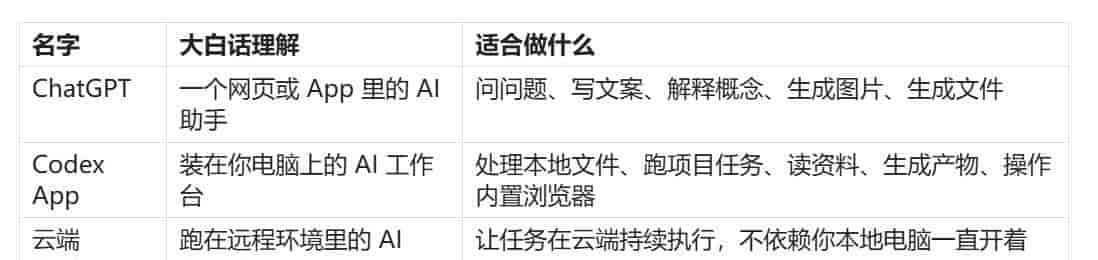
小白先记住这个判断标准就够了:
- 只是问问题、写内容、解释概念:用普通 ChatGPT。
- 要读你电脑上的文件、改项目、整理本地资料:用 Codex App。
- 要让任务在远程环境里持续跑:用云端 Codex。
不要一上来纠结每个词的技术定义。
先按任务选入口。
能完成任务,比背概念重大。
三、主界面先看三块:左边、中间、右边
第一次打开 Codex App,不要先钻设置。
先看界面分区。
大致就是三块:
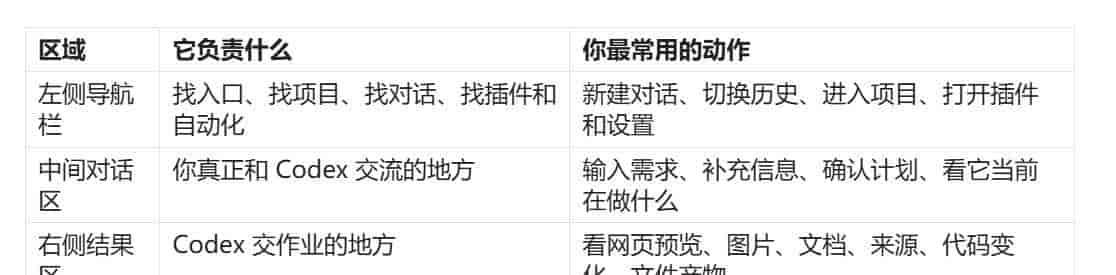
这就是 Codex App 和普通聊天框最大的区别。
普通聊天框一般只有中间对话。
Codex App 还有一个“工作现场”。
中间告知你它在想什么、准备做什么。
右边让你看它产出了什么。
左边负责让你切换不同工作流。
你一旦这么理解,就不会被满屏入口吓住。
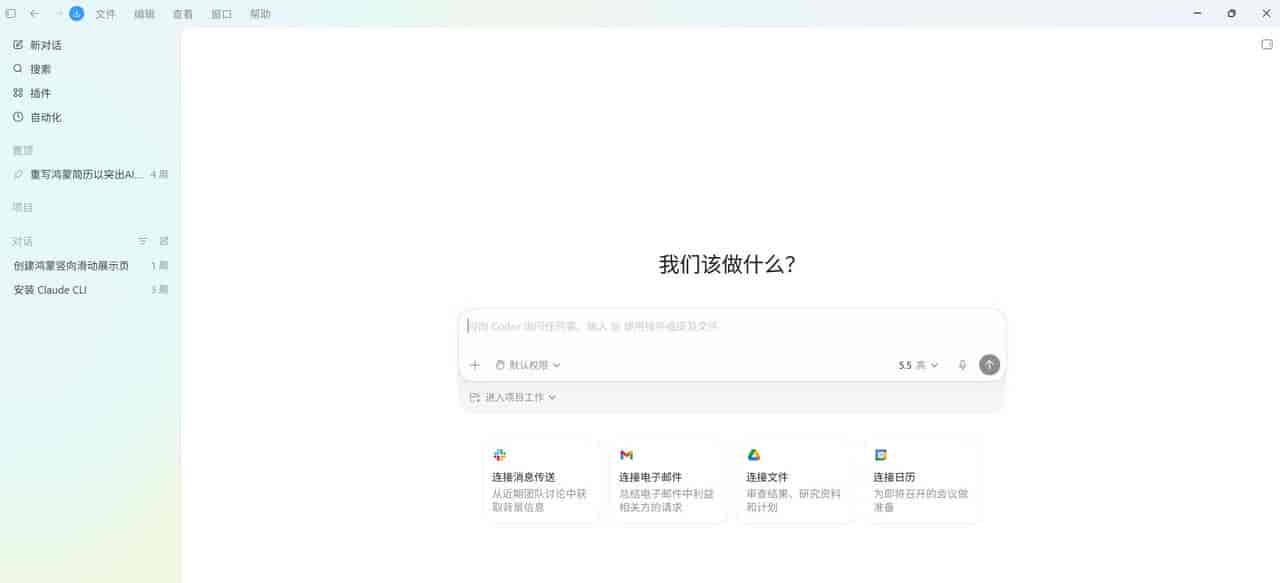
四、左侧导航栏:先认识几个常用入
左边是 Codex 的入口区。
刚开始不用每个都点。
先认识最常用的几个。

- 新对话
大白话:开一个全新的聊天任务。
适合什么时候用?
当你不想沿用旧上下文,想让 Codex 从零理解一个新问题时,就开新对话。
列如你刚才在聊写文章,目前要问一个完全无关的 Excel 问题,就可以新开。
- 搜索
大白话:找回历史对话、命令和相关文件。
适合什么时候用?
你忘了之前让 Codex 做过什么,或者想找某个旧任务,就用搜索。
新手很容易忽略这个入口。
但用久了之后,它会超级重大。
由于 Codex 不是一次性聊天工具,它会积累许多任务上下文。
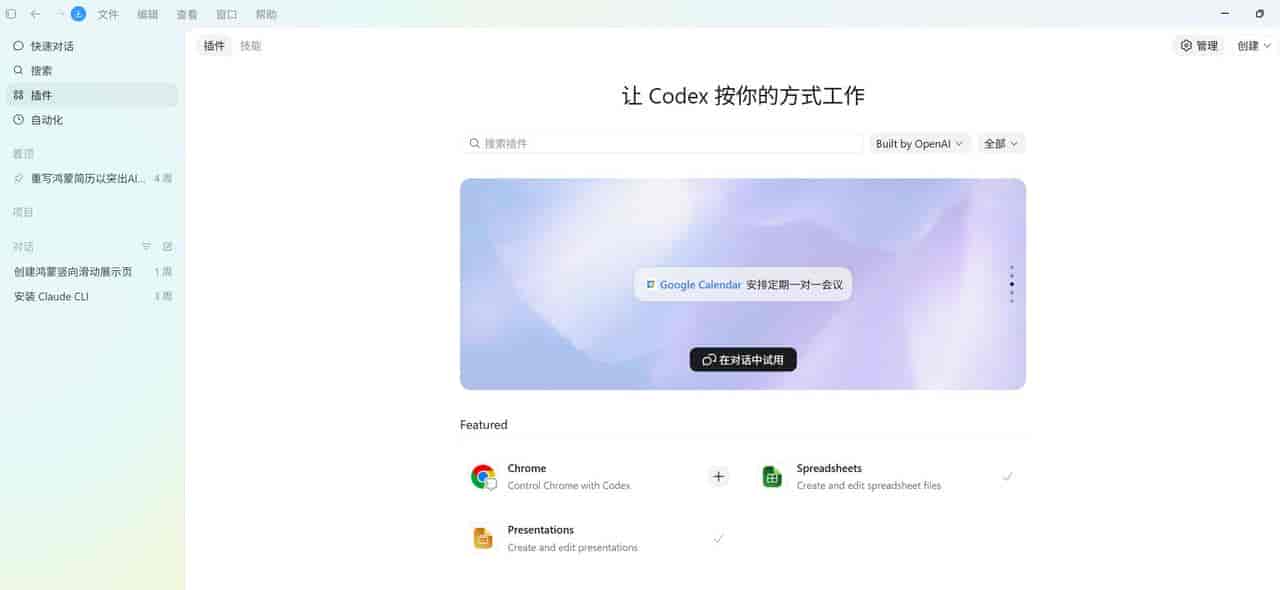
- 插件
大白话:给 Codex 装能力包。
列如:
- Browser Use:让 Codex 操作内置浏览器。
- Spreadsheets:让 Codex 处理表格。
- Presentations:让 Codex 做 PPT。
- GitHub:让 Codex 和 GitHub 工作流配合。
- Gmail、Google Drive、Slack:让 Codex 连接外部账号。
新手提议:
先别急着装一堆。
你明确知道“我想让 Codex 连接某个工具”时,再去插件页找。
4.自动化
大白话:让 Codex 稍后或定期帮你做事。
典型场景:
- 每天早上整理项目状态。
- 每周检查一次某个仓库。
- 半小时后继续当前线程。
- 定期监控网页、邮箱、任务列表。
- 自动生成日报、周报、复盘。
自动化很强,但新手不要一上来就玩复杂任务。
先从超级明确的任务开始。
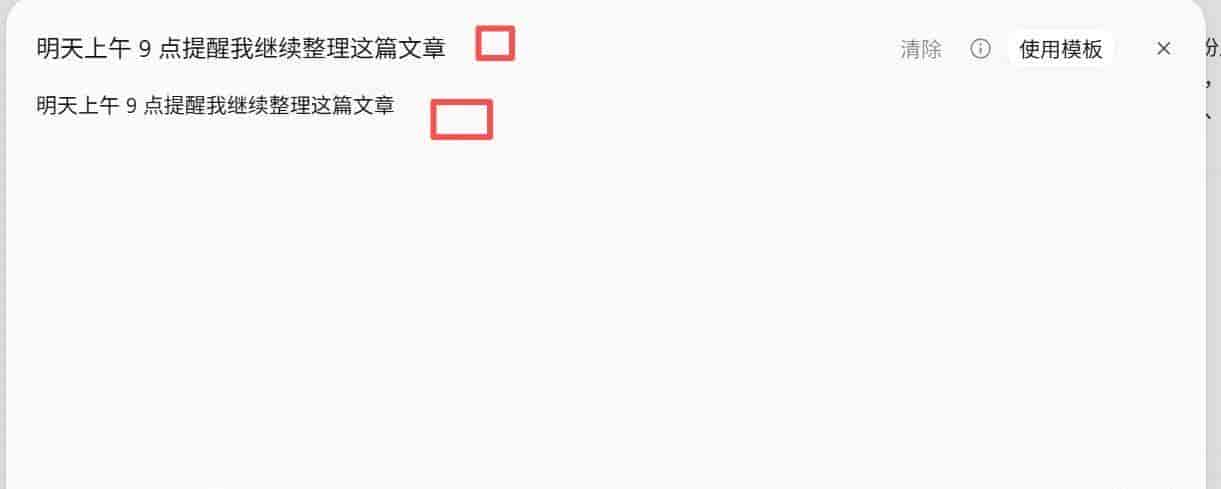
列如:
“明天上午 9 点提醒我继续整理这篇文章。”
或者:
“每天早上 8 点总结这个项目昨天的变化。”
越具体,越不容易跑偏。
三个框起来的地方是必须填。
- 项目
大白话:让 Codex 针对某个文件夹或仓库工作。
这是 Codex App 最重大的入口之一。
当你需要它读取文件、修改文件、运行本地命令、整理一个资料库时,就应该进项目。
注意这里的边界:
项目不是普通聊天。
项目意味着 Codex 可能会接触到这个文件夹里的文件。
所以第一次用项目,最好选一个干净的演示文件夹,不要直接上来就丢公司资料、私人资料、重大代码库。
五、几个容易混的词:插件、连接器、Skill、MCP
这几个词不用第一天深挖。
新手可以先这样记:
插件是能力包。
连接器是接账号。
Skill 是工作流说明书。
MCP 是接外部工具。
刚开始真正会用到的,大致率是插件和项目。
Skill 和 MCP 可以先知道有这个东西,不用急着深挖。
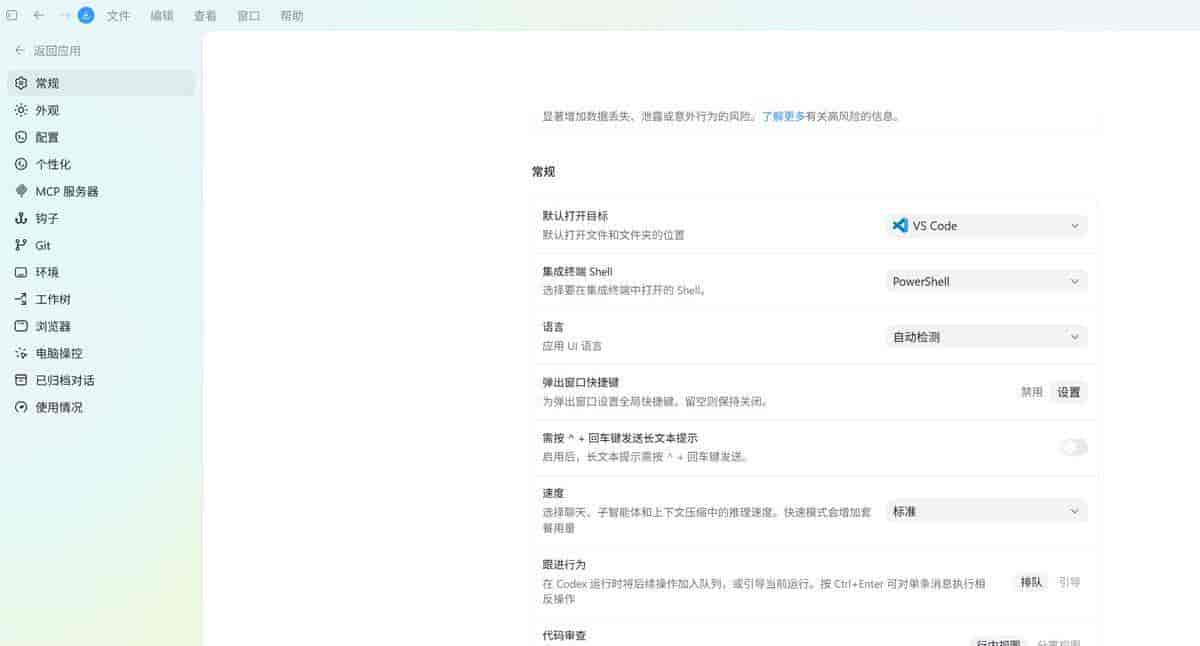
六、设置页怎么先看
设置页里东西许多。
但小白第一次不用全部研究完。
先看几个会影响上手体验的地方。
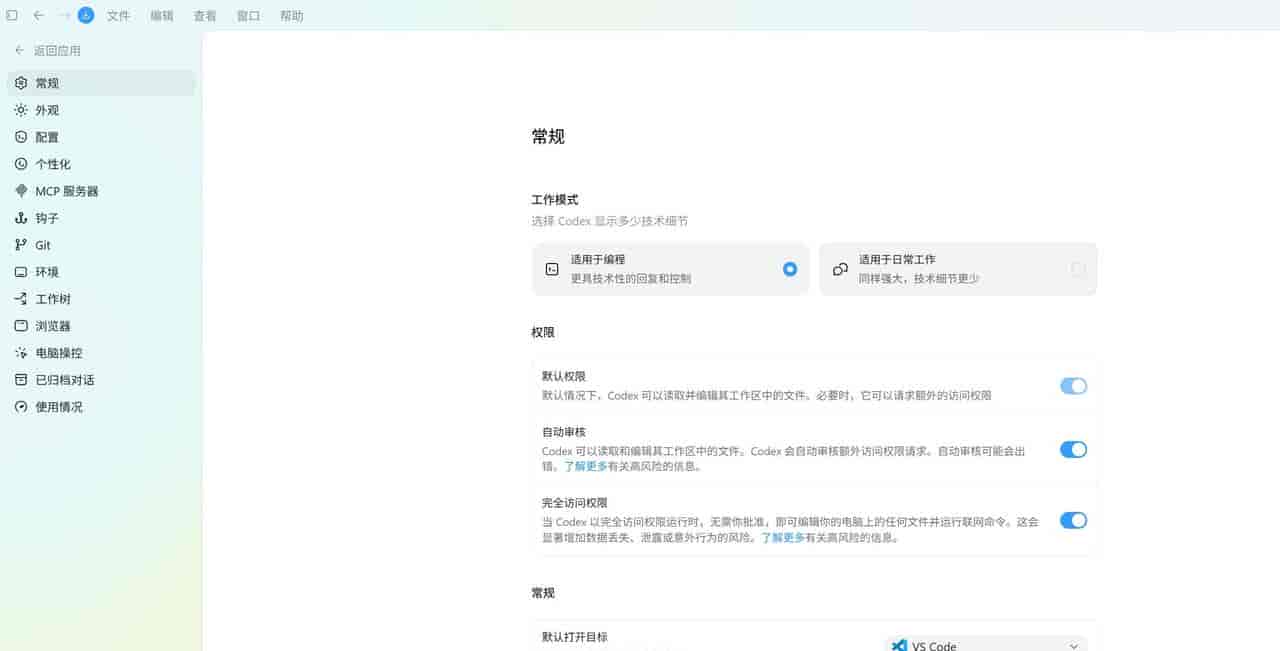
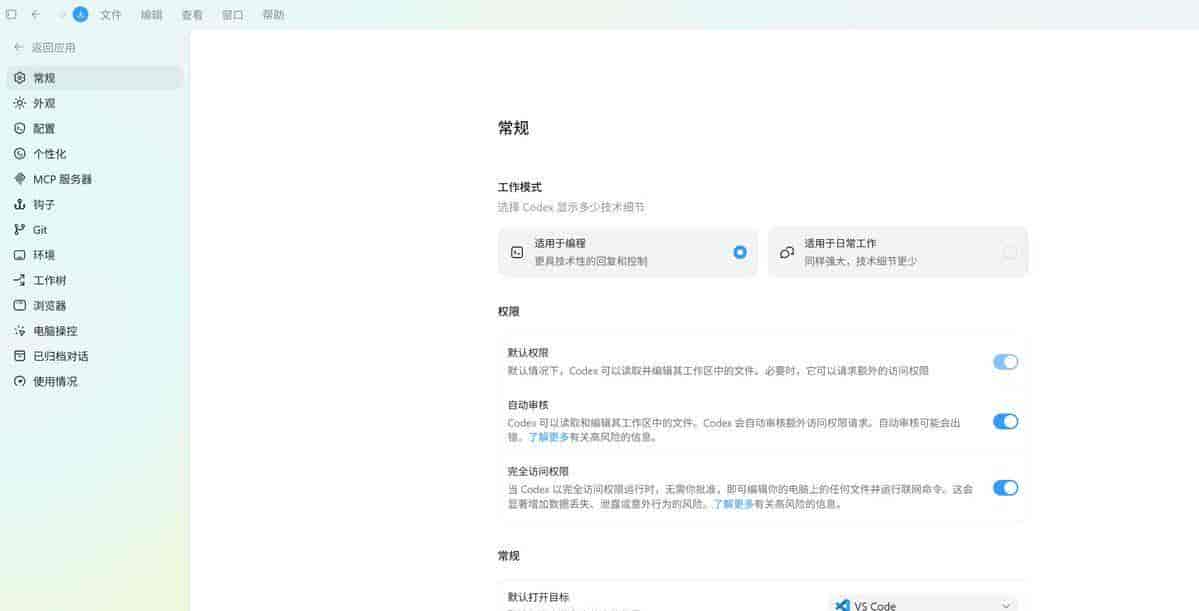
- 工作模
如果你不是程序员,优先选更偏日常工作、普通表达的模式。
这样 Codex 回答时会少一点工程黑话。
如果你常常写代码、跑项目、看 diff,再思考偏开发的模式。
- 权限
权限越大,Codex 能做的事越多。
但风险也越大。
不要把权限理解成“开得越大越高级”。
权限本质上是边界。
你要知道自己允许它碰哪里,不允许它碰哪里。
第一次用的时候,我更提议用低风险任务试一下。
列如让它读一个演示文件夹,生成一个 Markdown 总结。
先感受它怎么申请权限、怎么展示过程、怎么产出结果。
- 长文本发送方式
这个很容易被忽略。
如果你常常写长需求,提议检查一下是不是需要^ + 回车 发送。
不同系统的发送快捷键可能不一样,这里重点是提醒你:先确认长文本怎么发送,别写到一半误发。
否则你写到一半按回车,可能直接发出去了。
这种小设置不酷,但真的影响使用体验。
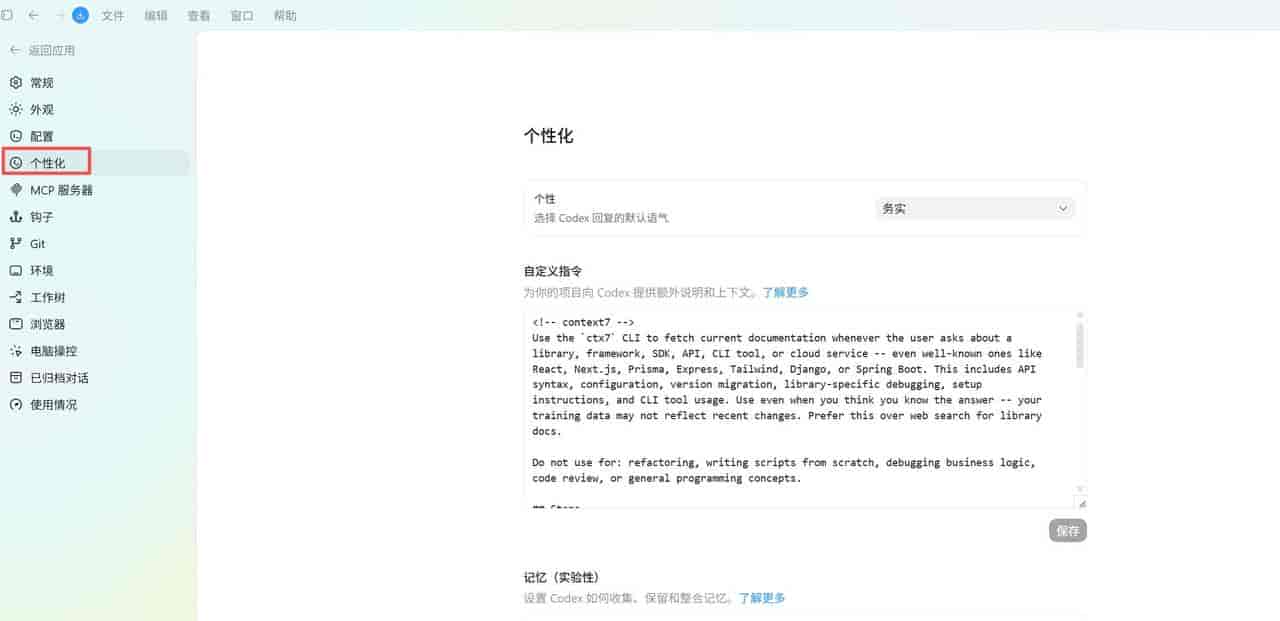
4.个性化说明
这是一个很值得认真写的地方。
你可以告知 Codex 你希望它怎么回答。
列如:
请默认用中文回答。 如果涉及代码,请先用大白话解释目的,再给具体操作。 如果要修改文件、运行命令、访问外部账号,请明确告知我风险。 教程类内容请写成小白能照着做的步骤,并标注成功标志。
这里不要写 API Key、密码、Cookie、身份证、银行卡、公司机密。
个性化说明是偏好,不是保险柜。
七、右侧结果区:不要只盯着中间聊天
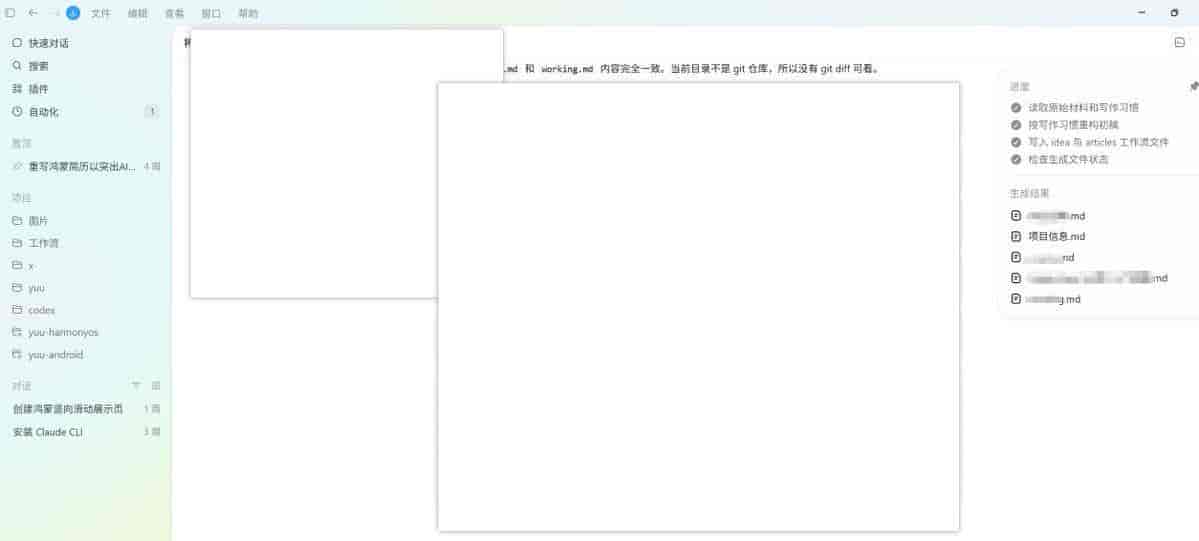
Codex 的右侧区域可能出现许多东西:
- 生成出来的文件。
- 搜索来源。
- 网页预览。
- 图片预览。
- PDF 或文档预览。
- 内置浏览器。
- 代码差异。
- Git 变化。
你可以把右侧理解成:
Codex 交作业的地方。
中间对话区告知你“它正在做什么”。
右侧结果区让你检查“它到底做出了什么”。
这点很重大。
许多新手只看中间聊天,看到 Codex 说“完成了”就结束。
但真正应该养成的习惯是:
- 看它改了哪些文件。
- 看它生成了哪些产物。
- 看右侧预览有没有明显问题。
- 如果涉及代码,看 diff。
- 如果涉及网页或文档,看最终渲染效果。
Codex 是帮你做事的。
但验收依旧是你的责任。
八、权限弹窗出现时,先别急着点
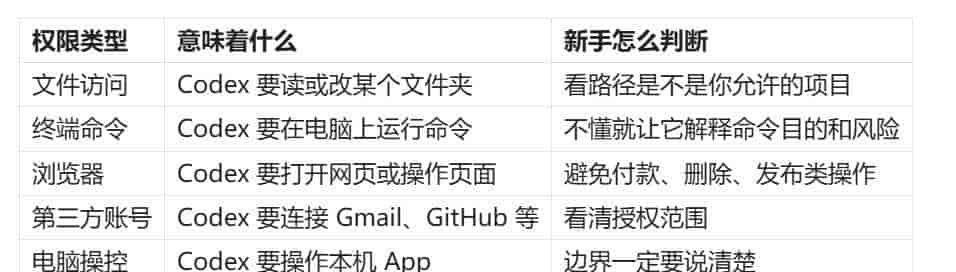
新手最容易犯的错误,就是看到确认按钮就点。
尤其是文件访问、终端命令、浏览器操作、第三方账号、电脑操控这些权限。
你可以先用这个表判断。
你看不懂权限时,不要硬猜。
直接问 Codex:
这个权限具体会让你访问什么?
为什么这个任务需要它?
它会不会读取、修改或上传我的文件?
有没有更低风险的做法?
我是小白,这个权限应该允许吗
这是一个很实用的习惯。
不是所有权限都危险。
但所有权限都应该被理解。
九、第一次上手,提议这样走
如果你是第一次用 Codex App,不提议一上来就让它处理重大项目。
按这个顺序来会舒服许多。
Step 1:先开一个普通对话
先问一个低风险问题。
列如:
用小白能听懂的话,解释一下 Codex App 和 ChatGPT 的区别。
你先感受它的回答方式。
不要一上来就让它改文件。
Step 2:打开设置页,只看不乱改
重点看:
- 工作模式。
- 权限。
- 长文本发送方式。
- 个性化说明。
先理解,不急着动。
Step 3:建一个干净的演示项目
新建一个空文件夹。
里面放一个简单 Markdown。
列如:
# 我的第一个 Codex 测试项目

我想让 Codex 帮我把这个文件整理成一份待办清单。
然后让 Codex 读取这个文件夹。
这一步的目的不是产出多厉害的东西。
而是让你看懂它怎么访问项目、怎么解释计划、怎么写入文件。
Step 4:让它生成一个小产物
列如:
请读取这个文件夹,把里面的内容整理成一份 todo.md,按“待办事项、优先级、下一步动作”三列输出。
完成后,看它生成了什么文件。
再让它解释:
请按文件逐个解释你刚才改了什么,用非程序员能懂的话说。
这一步超级关键。
你要习惯让 Codex 交代过程。
Step 5:再碰插件和自动化
等你理解普通对话、项目、文件产物之后,再去试插件和自动化。
顺序不要反过来。
插件和自动化不是不能用。
而是它们一上来就会引入更多权限、账号和边界。
新手先把最基础的工作流跑顺,再扩展能力。
十、常见踩坑
- Codex 一直在跑,不知道是不是卡了
先看左侧对话状态。
如果还在转圈,大致率任务没结束。
如果状态已经停住,就可能已经完成或等你确认。
不要只凭感觉判断。
- 生成结果不满意
不要马上重开。
直接基于结果继续改。
列如:
保留目前的结构,但把语言改得更口语化,并补充每一步的成功标志。
或者:
这一版太像说明书了,请改成适合发在 X 和公众号的长文,开头先打中真实用户痛点。
这比重开更高效。
由于 Codex 已经有上下文了。
- 插件太多,不知道装哪个
先别装。
你明确知道“我想让 Codex 连接某个工具”时,再去找插件。
列如:
- 要处理表格,再看 Spreadsheets。
- 要做 PPT,再看 Presentations。
- 要操作网页,再看 Browser Use。
- 要接 GitHub,再看 GitHub。
不要为了“看起来强”装一堆。
能力越多,边界越复杂。
- 自动化跑偏
大致率是任务描述太泛。
自动化任务要写清楚:
- 什么时候执行。
- 执行对象是什么。
- 输出什么结果。
- 不要做什么。
- 遇到问题怎么处理。
列如不要只写:
每天帮我总结一下。
改成:
每天早上 8 点,读取这个项目昨天新增和修改的 Markdown 文件,按“完成事项、待处理事项、需要我确认的问题”三部分总结,不要修改任何文件。
这样才不容易跑偏。
十一、你可以直接带走的上手清单
第一次用 Codex App,可以照这个顺序来:
- 打开 App,先熟悉左侧导航。
- 新建一个普通对话,问一个低风险问题。
- 打开设置页,只看工作模式、权限、发送方式、个性化说明。
- 新建一个干净演示文件夹,不要用私人项目。
- 让 Codex 读取演示文件夹。
- 让它生成一个简单 Markdown 文件。
- 看右侧结果区和文件变化。
- 让它解释刚才做了什么。
- 再尝试插件。
- 最后再碰 Git、MCP、电脑操控这些高风险能力。
如果你每一步都能看懂,Codex App 就已经不是一个吓人的复杂 App 了。
它会变成一个可以慢慢训练、慢慢接入你工作流的 AI 助手。
写在最后
Codex App 真正强的地方,不是它比普通聊天框多了多少按钮。
而是它把 AI 从“回答问题”往“完成任务”推了一步。
小白第一次打开会懵,是很正常的。
由于你面对的不是一个聊天窗口。
而是一个工作台。
但你不需要一次把所有功能学完。
账号额度也不用第一天就纠结。
先用现有账号跑通一个低风险任务。等你真的每天都用,而且常常被额度卡住,再思考要不要升级。
工具值不值,先看它有没有进入你的真实工作流。
今天不用研究完所有高级功能。
先新建一个干净文件夹,让 Codex 帮你生成第一份 Markdown。
跑通这一遍,你就已经真正开始上手了。
© 版权声明
文章版权归作者所有,未经允许请勿转载。
相关文章





暂无评论...