
Codex Cli我们用了很久了,轻量、直接、简单好用,那Codex桌面版有什么优势?
更像“多 agent 控制台”:可以同时开多个线程/任务,按项目管理,不容易丢上下文。
内置 worktree 支持,多条任务可以在同一个仓库并行推进,互不冲突。
更方便看 diff、评论修改、切换任务、管理技能/插件、做长任务。
一、安装工作
1.下载与安装
第一,要先去官网下载,下载方式请自行处理
https://openai.com/zh-Hans-CN/codex/
下载好后,如果是windows版,双击打开会直接转到Microsoft Store继续下载安装
如果你有官方codex账号并且能正常访问openai的话,可直接登录
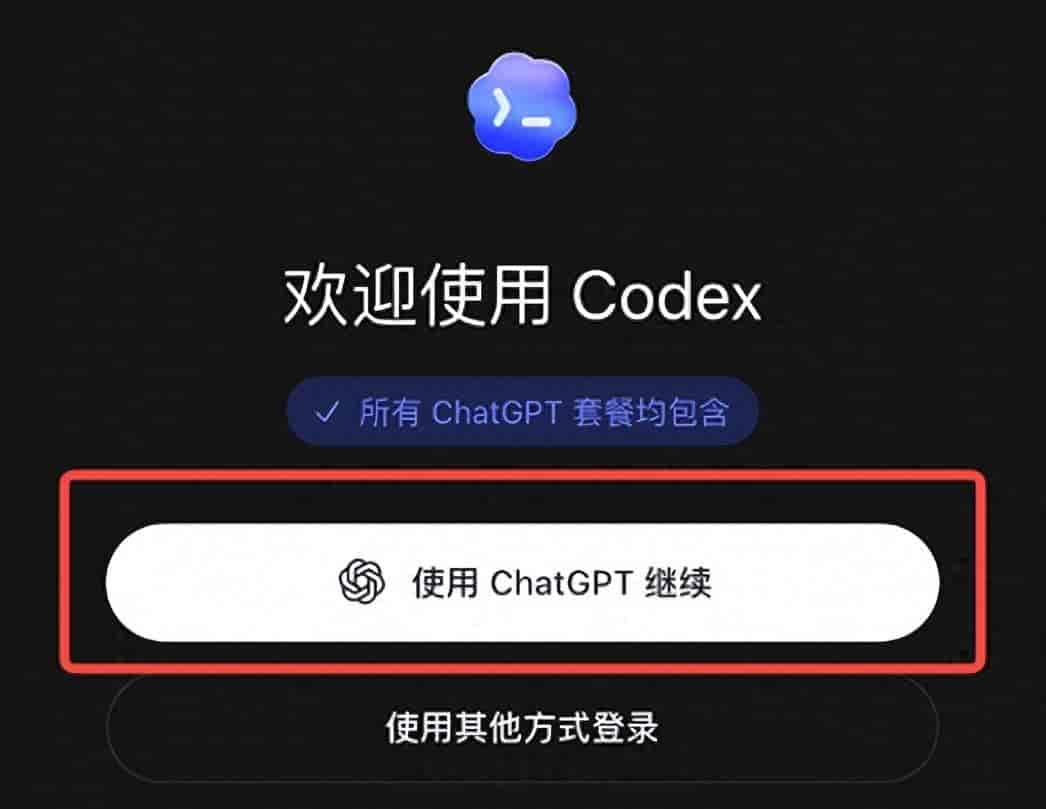
2.接口配置
如果没有办法直接官方,那就得使用第三方中转站的方式了,不管是openrouter、easyrouter,只要是可以正常使用的apikey模式,都可以按以下方式来配置。
2.1 直接修改配置文件
进入当前登录用户的用户目录下的 .codex 文件夹中,例如:C:Users你登录电脑的账号名.codex。(注意:如果看不到该目录,说明您没有打开 Windows 的“显示隐藏的项目”,请先在文件资源管理器中开启。)
如果是mac电脑,也直接操作当前用户的目录 ~/.codex
如果没有 .codex 文件夹,请手动创建该文件夹,然后在其中创建 config.toml 以及 auth.json 两个文件。

在config.toml里配置中转接口地址与模型等信息:
model_provider = "yunaicode"
model = "gpt-5.5"
model_reasoning_effort = "high"
disable_response_storage = true
preferred_auth_method = "apikey"

[model_providers.yunaicode]
name = "yunaicode"
base_url = "https://cdn.yunaicode.com/v1"
wire_api = "responses"
在auth.json里配置对应中转站的api key
{
  "OPENAI_API_KEY": "sk-................................."
}
配置完重启codex桌面版,就可以正常打开了
2.2 通过cc-switch配置
去cc-switch的仓库,
https://github.com/farion1231/cc-switch/releases,下载安装好,按下图新增新渠道
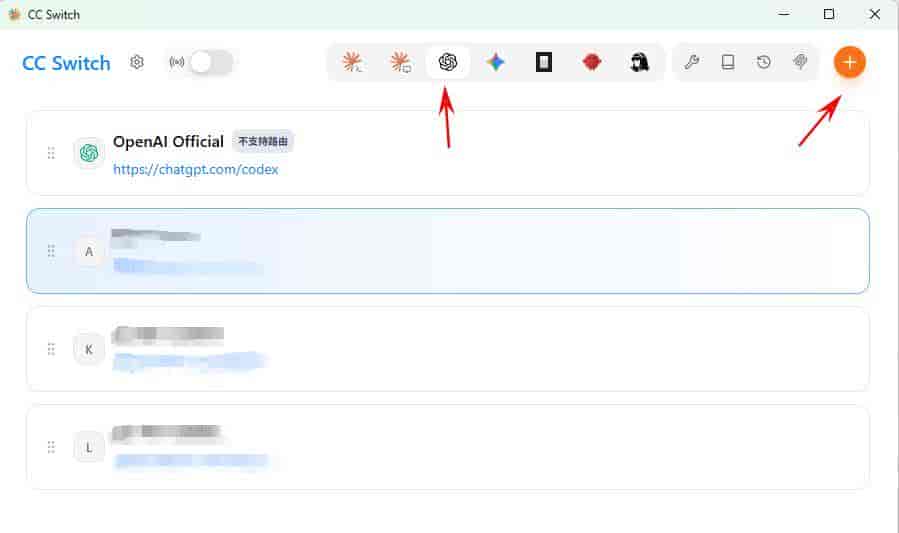
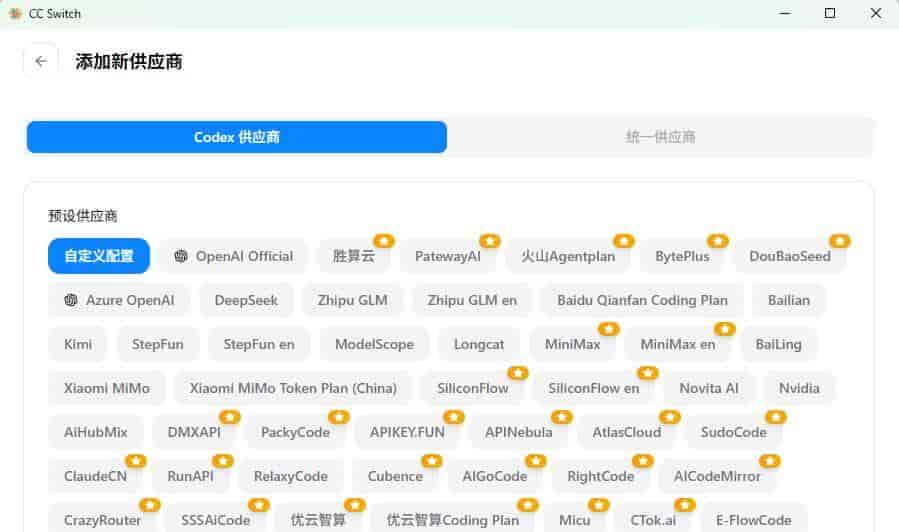
如果你有对应网站的api key,可以直接选择对应网站的配置,将api key配置好就行,如果你的中转站并不在预设供应商里,那就选择自定义配置。
由于我用的是yunaicode.com 的中转站,我就按这个来做配置示例:
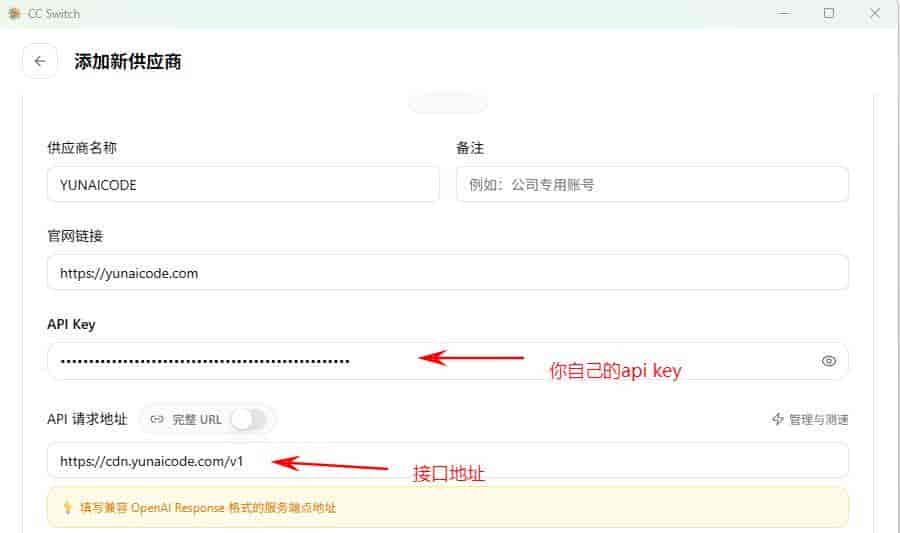
添加完后,就可以启用这个渠道了
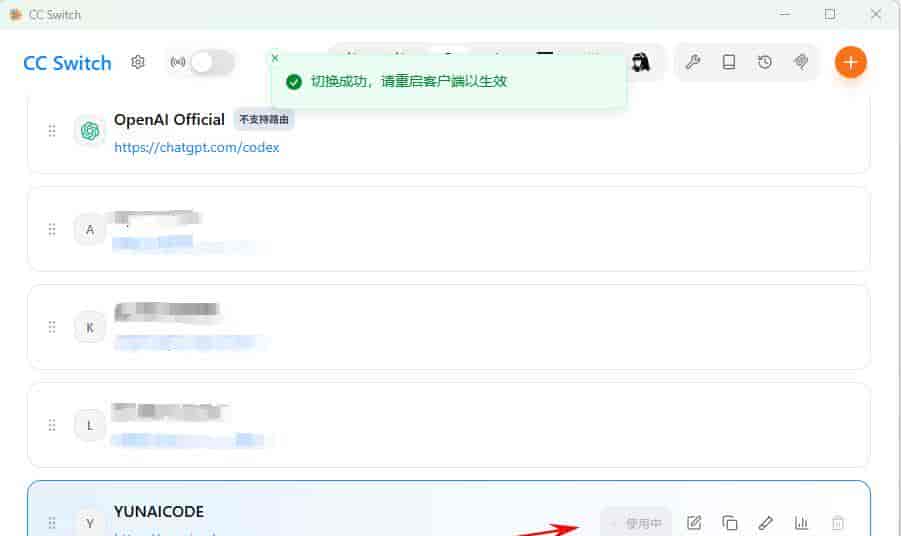
按提示,重启codex客户端就可以正常使用了
二、基本操作示例
1.选择模型
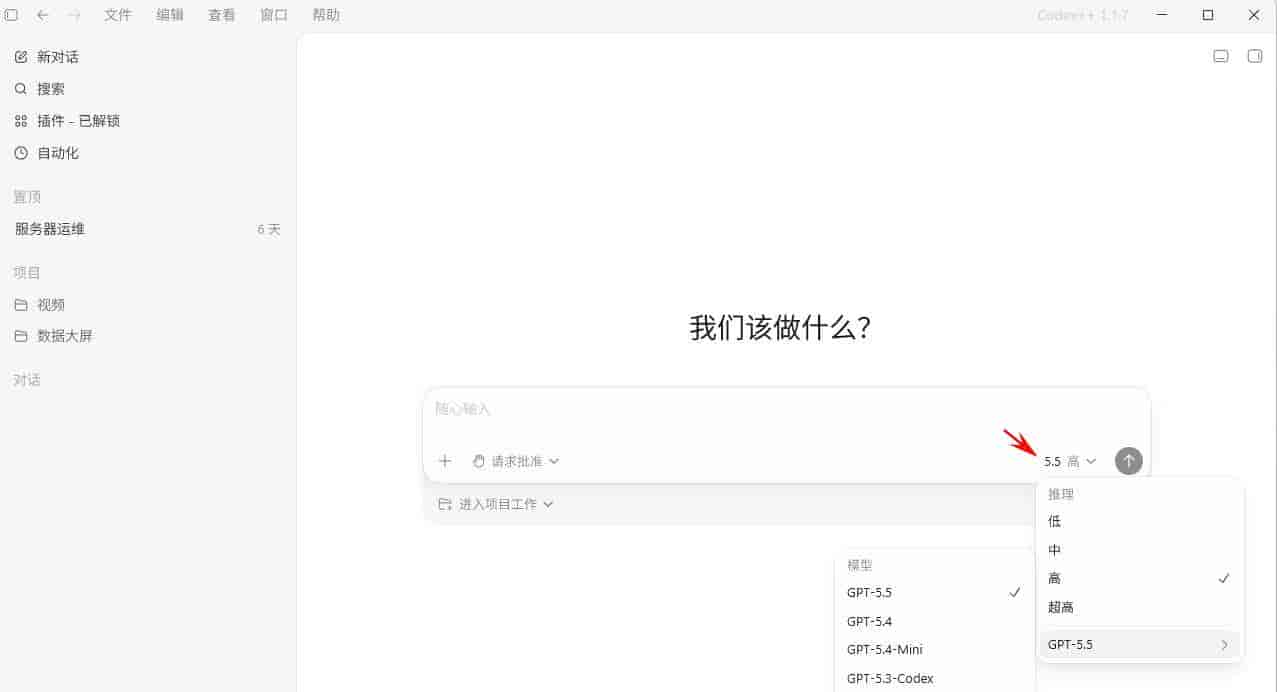
模型可直接选最新的GPT-5.5模型,也可按需选择其他的次级模型
推理程度视任务难度而定,一般任务“中”或者“高”
2.斜杠命令
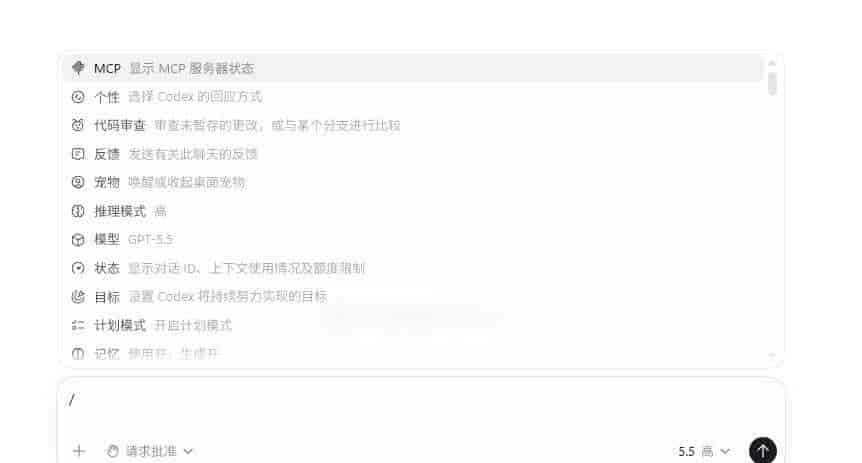
在输入框输入“/”,可以看到系统中有的命令,有用的命令包括:MCP、代码审查、目标、计划模式等
3.「$」命令
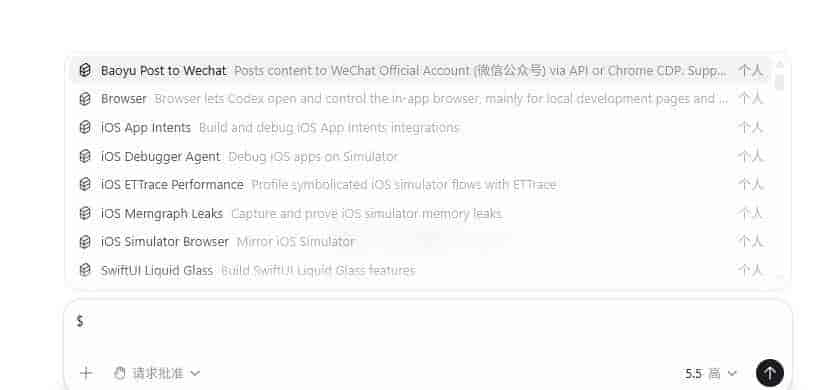
在命令里往下翻,还有已安装的skills,也可以在输入框中直接输入 “$”来直接查看系统中的skills和插件
4.记忆设置
4.1全局记忆
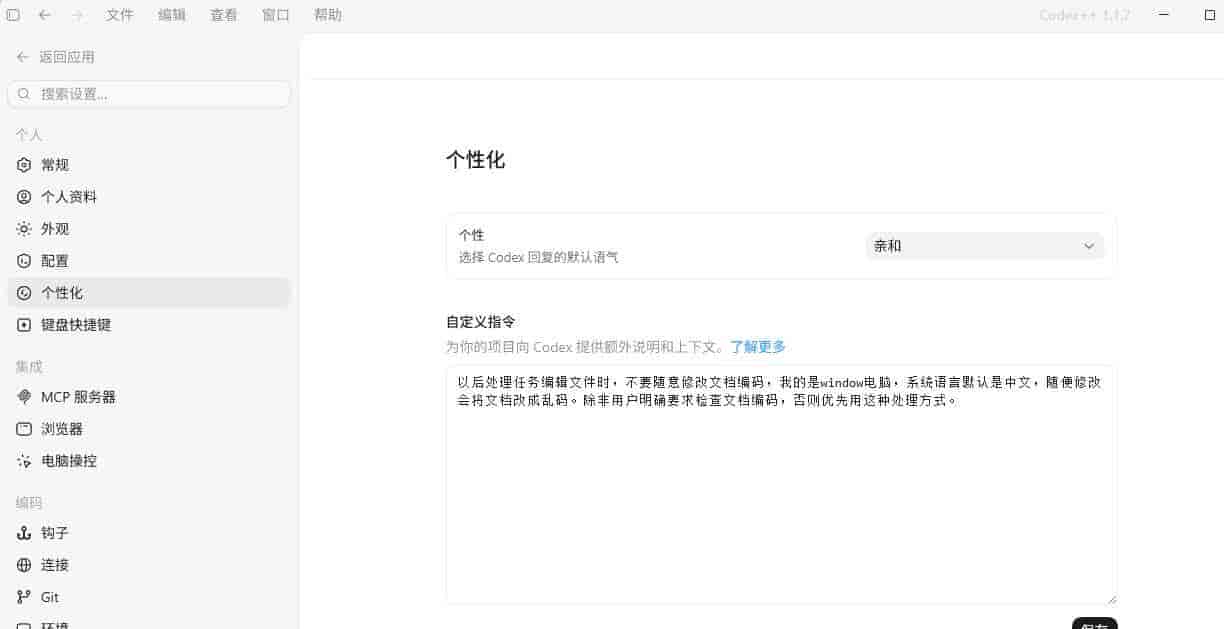
- 「个性化自定义指令」不管在哪个项目和 Codex 对话,都会第一时间把已记录的记忆,当作上下文传给大模型。
- 「个性化自定义指令」适合记录所有任务都通用的规则,列如你的使用习惯、工作偏好等。
在「设置」中找到「个性化」,直接在「自定义指令」里添加想要的规则和约束,列如个人使用习惯、工作偏好等。
4.2项目记忆
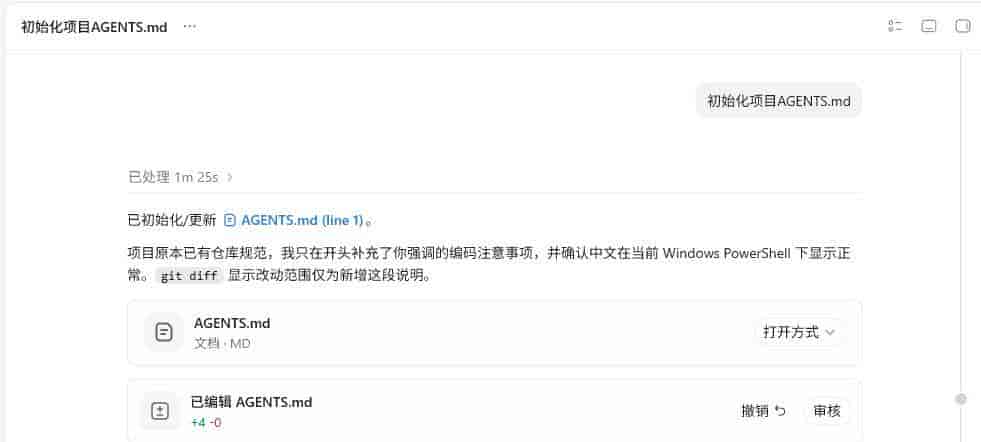
最简单的方式,是直接在项目的聊天任务中使用日常语言交代自己的规则,并最终要求添加到“项目AGENTS.md”(AGENTS是大写),或者直接要求“初始化项目AGENTS.md”
4.3自动记忆
在「设置」的「个性化」中,找到下方的“记忆(实验性)”,点击启用记忆。

注意:自动记忆的文件一般是在C:Users你登录电脑的账号名.codexmemories 文件夹下面的
5.项目管理
5.1新建项目
在codex的左侧栏,可以看到有“项目”区域,或者还没有项目,可以选择“新建空白项目”,如果已经有相关项目目录,可以选择“使用现有文件夹”

这个项目实则就是codex处理的目录,不管你是c#、python、java、php的项目,或者只是一个要处理的excel、word、ppt的目录也行
5.2权限设置

默认权限:仅能读写所选文件夹内全部文件,若需访问文件夹外内容,codex要单独申请权限。
自动审查:相比默认,权限更高。AI 自动检查操作是否存在风险,判定有风险就请示,无风险则直接执行操作
完全访问权限:codex能在你的电脑上执行任意操作,不做请示(yes开发工程师福音)
5.3按项目目标新建任务
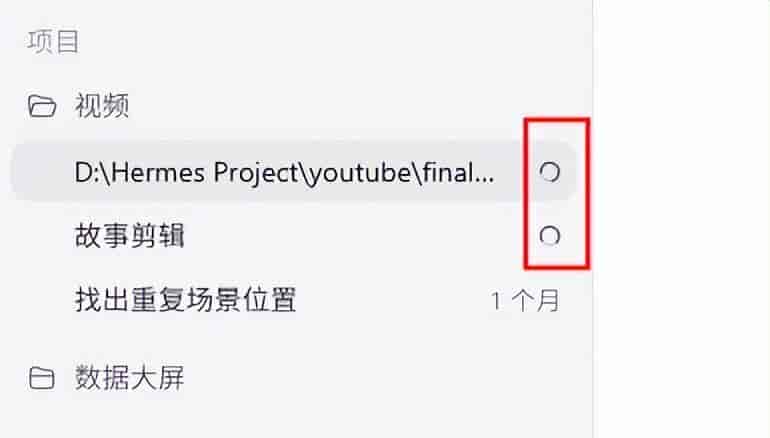
点击项目目录的这个编辑按钮,中间输入框就会成为新增任务模式,用户可以直接在新的输入框重新写新的任务文字

两个任务并行执行
使用自然沟通语言进行任务执行

三、实际项目中的操作
大家应该都用过superpowers这个插件,头脑风暴、计划制定、计划执行刚出来时让我们眼前一亮。codex实则也支持这种操作。
针对有必定复杂度的项目或者任务,可开启codex的「计划模式」,在codex的引导下完善项目想法与思路,并最终执行。
1.开启「计划模式」
有两种打开方式,第一种就是之前说过的“/”命令,在弹出的命令中选择「计划模式」
还有一种,就是在输入框的左侧“+”号点击开启

2.实际操作
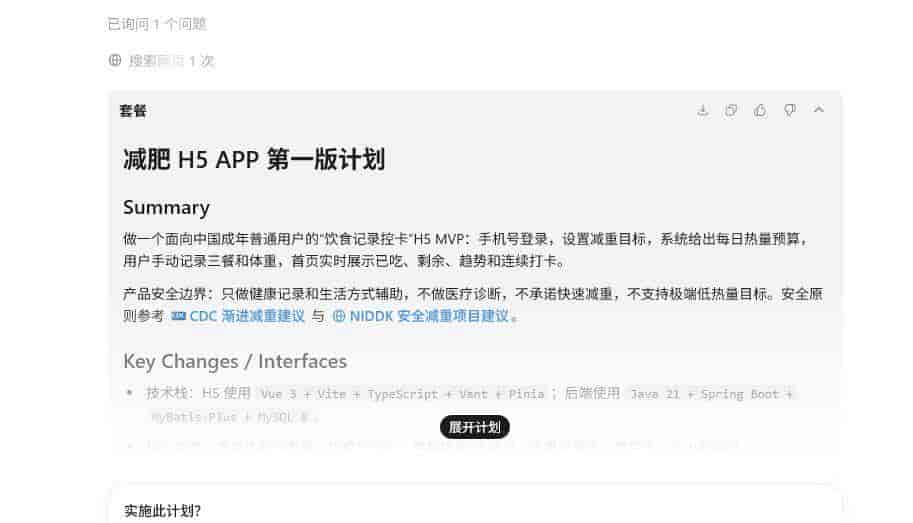
以“做一个减肥APP”为例,根据Codex的引导,通过引导选择,或自主输入提示词,最终完善计划,
探讨过程中可以选择codex给出的选项,也可以选择输入文字告知它如何调整。

计划生成后,可以直接执行,或者再添加一些提议,要求codex按提议调整计划
3.执行过程中“插队”引导
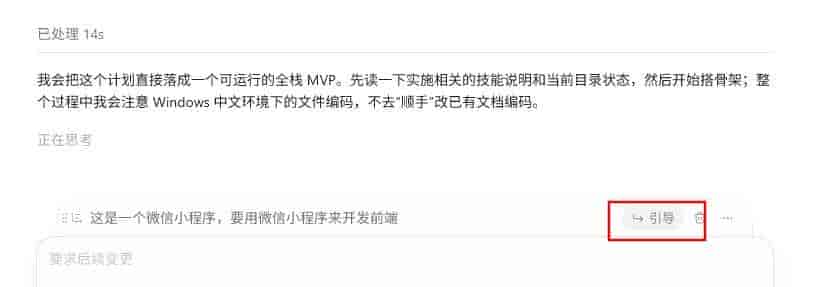
codex的计划开始执行后,在界面上会输出它执行的过程和思考的内容,如果你对相关内容有调整或者质疑,还可临时提交提议,并在合适的时机点击「引导」进行提交。执行过程不会被中止,但是会按你的引导来推进后续的任务执行。
4.自动化功能
最近都在说codex龙虾化了,就是由于多了这个自动化的功能+电脑、浏览器操作功能。
我们先来说自动化。
codex支持两种方式来创建自动化任务。
4.1手动创建
在左侧选择「自动化」菜单,然后在界面打开后的右侧点下拉选项,选择手动创建
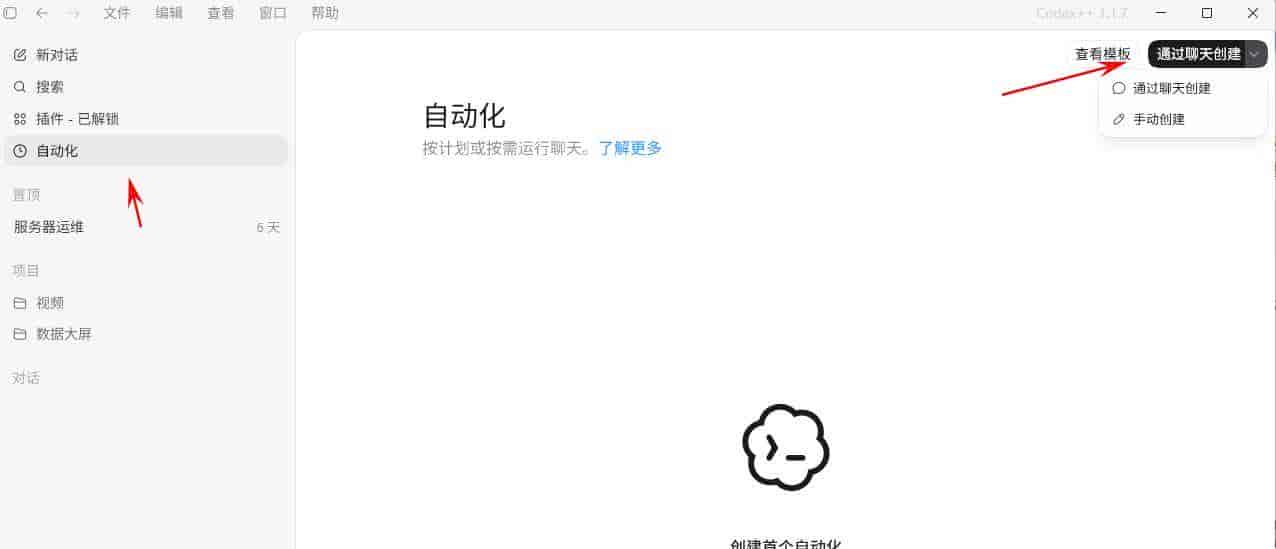
手动创建界面:
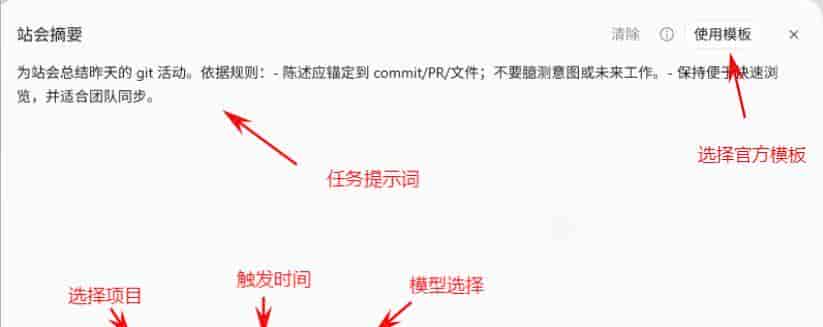
4.2通过聊天创建
通过聊天框可以直接用文字沟通创建,设置自动化任务。文字可以按下面的自己编写:
我想设置一个自动化,每周一早上9点。任务内容是:自动汇总上周项目中git提交的pr,汇总相关功能内容,给出周报总结。四、codex++
1.为什么要安装codex++
大家可能也发现了,codex已经可以正常运行了,但是插件还是不可用状态。插件里面有什么?computer use、chrome use、Github、Cloudflare、Vercel、Supabase等等,不知道肯定觉得无所谓,但是如果你是重度codex使用爱好者,并且长期使用外网这些系统和工具的话,有了插件功能你就会觉得简直太轻松了。
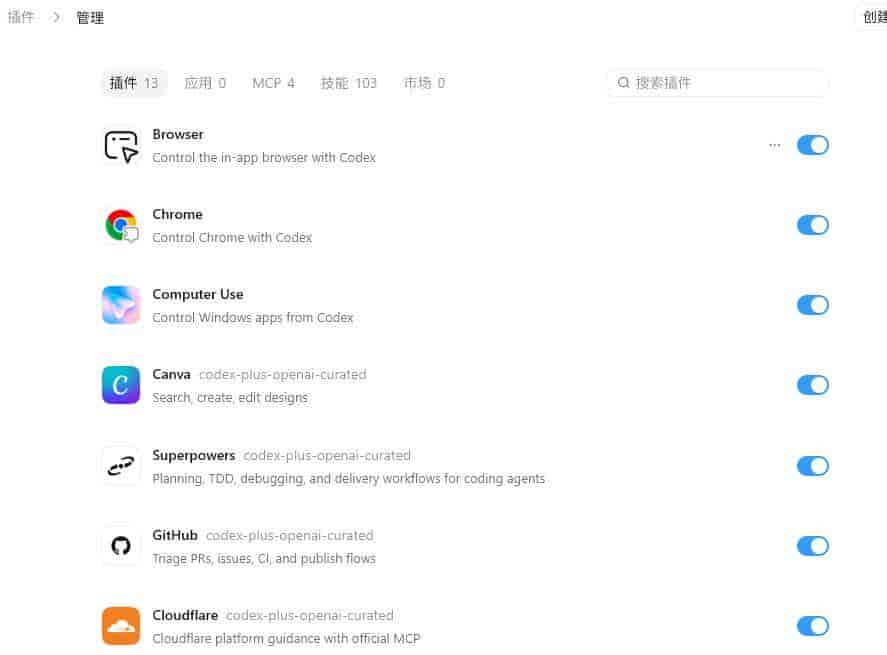
|
必装插件 |
可以做什么 |
|
Chrome |
用你的浏览器登录态处理网页任务,适合查资料、测试页面、整理网页信息。适合处理“必须登录真实网站才能完成”的浏览器任务,无需登录的页面,则优先使用 Codex 自带 Browser |
|
Browser |
让Codex操作内置浏览器,可实现前端自动化。无需登录的页面,会优先使用本插件 |
|
Computer Use |
让codex多一双“眼睛”和“鼠标”,能操控所有电脑软件,这个之前只能mac可以使用,目前windows也可以操作了,简直另人震惊 |
|
GitHub |
查看仓库、PR、Issue 和 CI 状态,适合代码协作、审查和发布流程。 |
|
Cloudflare |
用于通过Cloudflare身份验证访问实时账户数据,并实现跨Workers、Pages、存储、AI、网络、安全及分析等各类服务的工作流集成。 |
|
Vercel |
构建和部署 Web 应用、Agent、预览环境。 |
|
Netlify |
部署前端项目、管理预览环境、配置站点和函数。 |
|
Supabase |
包括用于Supabase开发和Postgres最佳实践的代理技能,以及用于直接从Codex管理Supabase项目的MCP服务器集成。 |
|
HyperFrames by HeyGen |
编写 HTML 并渲染视频,适合生成动态视觉内容。 |
可以这么说,如果你已经在用 MCP、skills、plugins,甚至会自己装脚本、调插件,那么你需要的不只是一个能聊天的 Codex,而是一个能管理工具生态的控制面板,所以codex++才是更好的方案。
2.如何安装
Codex++ 更像是在 Codex 外面套了一层“启动器 + 管理台 + 增强脚本系统”。它不是把原版 Codex 拆开重装,也不是往 Codex 安装目录里硬塞东西。
Codex++的项目地址是:
https://github.com/BigPizzaV3/CodexPlusPlus/releases
选择下载对应的系统版本,直接安装就行。
安装好之后,就可以直接通过运行Codex++来启动我们的Codex桌面程序
© 版权声明
文章版权归作者所有,未经允许请勿转载。
相关文章












[db:评论]