首次使用Codex怕误删,15分钟有哪些安全入门操作?
新手第一次打开 Codex,最安全的15分钟操作清单是:锁定默认权限模式 + 在一个全新的空测试文件夹里完成3件事(生成README、写一份笔记大纲、预览并批注一个网页),全程不碰任何已有文件。
这不是保守,是由于 Codex 能直接操作你的本地文件系统。一旦权限给错,AI 可能在你没反应过来之前就删掉了你的桌面文件——这不是理论风险,已经有用户由于连续批准命令导致 C 盘文件被大量清理的真实案例。
第一步,把权限锁死在默认模式
Codex 有三种权限模式:
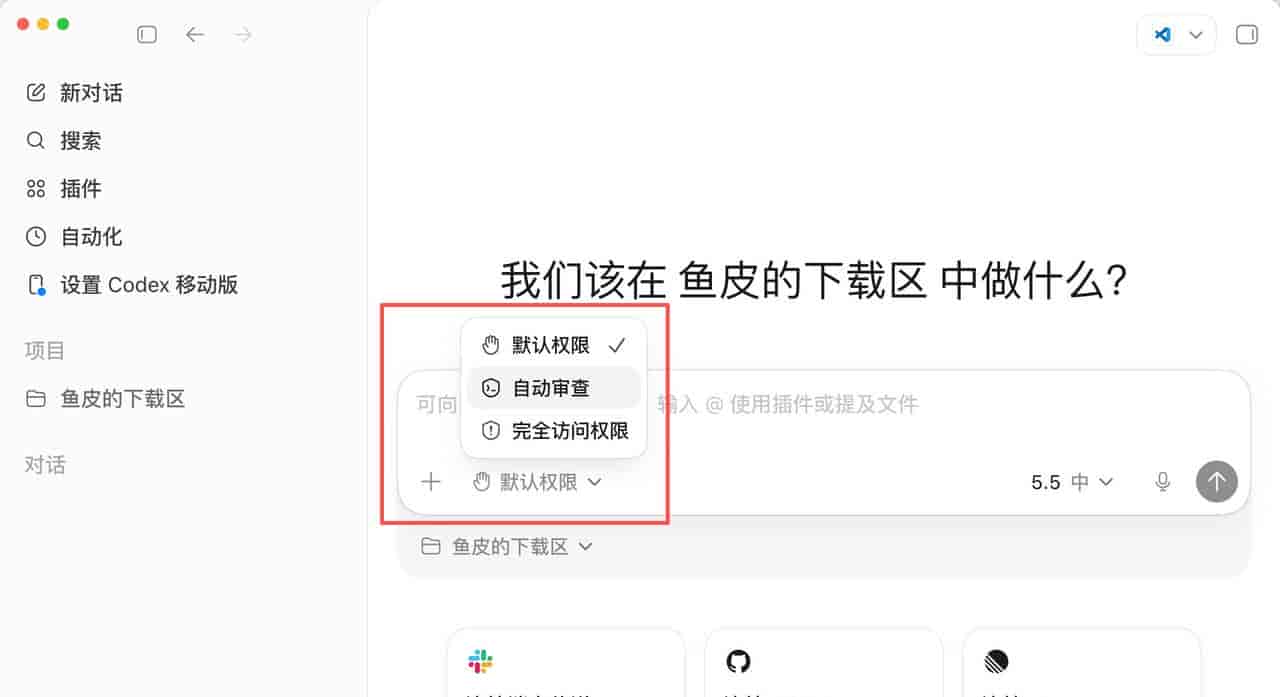
Codex的三种权限模式选择菜单
- 完全访问:AI 可以自由读写、执行命令、访问网络。新手绝对别碰。
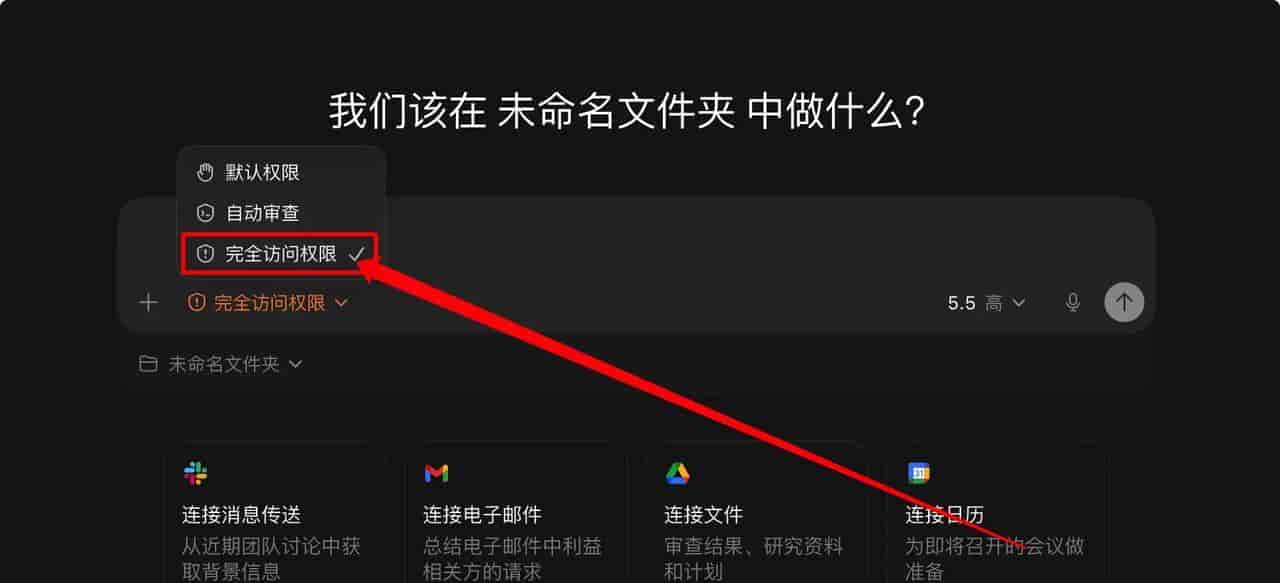
选中Codex的完全访问权限模式
- 自动审查:AI 判断安全操作自动放行,危险操作才弹窗。你想省心,但问题在于——AI 的判断标准你并不清楚。
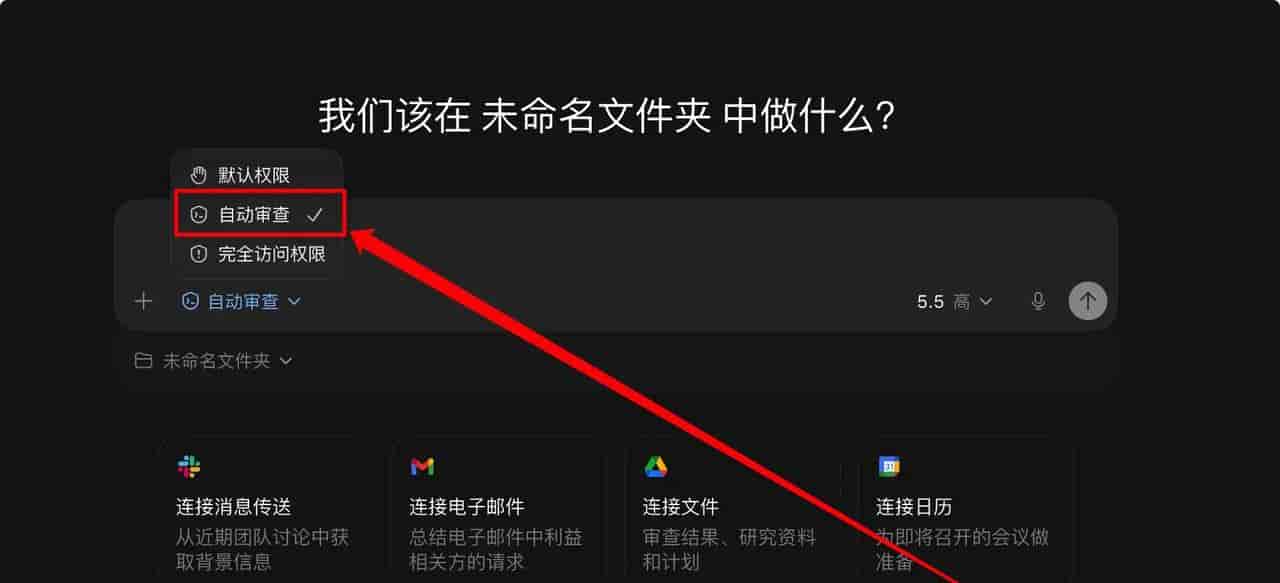
选中Codex的自动审查权限模式
- 默认权限(请求批准):所有文件修改、命令执行都需要你手动点“批准”。这是新手的唯一正确选择,安全等级 ⭐⭐⭐⭐⭐。
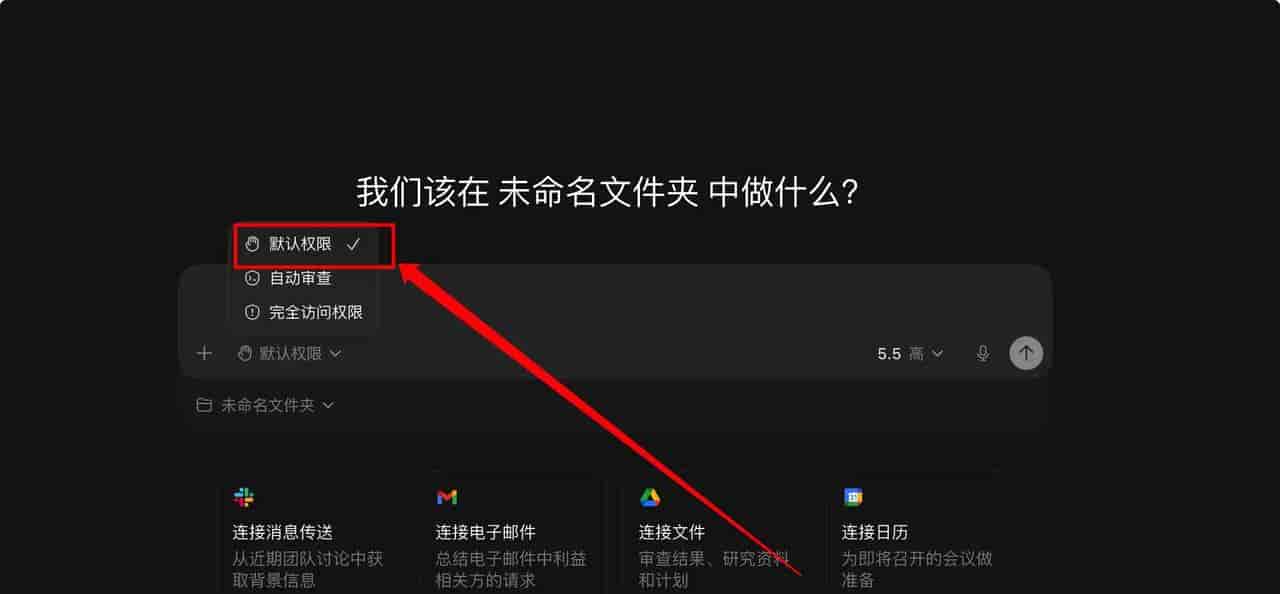
选中Codex的默认权限模式
默认权限背后是系统内核级的隔离机制:macOS 用 Seatbelt,Linux 用 Landlock,Windows 用 AppContainer。AI 从操作系统层面就被限制在你指定的项目目录里,碰不到外面的文件。
你只需要两步设置:
- 打开 Codex 后,确认对话框底部的权限选项是“默认权限”。
- 进入设置 → 工作模式,切换为“适用于编程”。
接下来还有一个关键操作:在电脑的非系统盘(不要在 C 盘或桌面)新建一个空文件夹,命名为 codex-first-test。在 Codex 里打开这个文件夹作为工作目录。这一步让 AI 的操作范围从一开始就被物理隔离。
第二步,15 分钟做完 3 个零风险操作
所有操作都只在 codex-first-test 文件夹内进行,不碰任何已有文件。
0–5 分钟:生成 README 文件
在对话框输入:
请先读取当前项目目录,不要修改任何文件。
告知我这里有哪些文件、你认为这是一个什么项目。
确认 Codex 只读目录、不写文件之后,继续输入:
请在当前项目里创建一份 README.md。
内容只写三部分:
- 这是我的 Codex 新手测试项目
- 所有操作仅在本目录内执行
- 下一步我会让 Codex 修改这份文件
创建前先说明会新增哪个文件,创建后告知我如何验收。
你会在侧边栏看到 README.md 出现。打开检查内容是否在测试目录内。
5–10 分钟:生成 AI 学习笔记大纲
输入:
请创建名为 AI学习笔记.md 的文件,
生成一份关于 AI 编程工具的学习大纲:
- 包含 3 个核心章节,每个章节 2 个子要点
- 语言通俗适合新手
完成后告知我文件路径和检查方式。
然后做一个小修改练手:
请在 AI学习笔记.md 的大纲末尾添加 1 条新手学习提议。
只改这一处。
这一步练的是“明确修改范围”。后来遇到重大文件,你也应该用同样的方式让 Codex 先说明改哪里、怎么改,不要直接说“优化一下”。
10–15 分钟:创建网页并预览、批注
输入:
请创建 index.html,生成一个包含标题和按钮的静态页面。
创建完成后启动本地预览,在 Codex 侧边栏打开。
Codex 会在内置浏览器里打开预览。点击预览页右上角的“批注”按钮,选中标题文字,输入“请将标题颜色改为蓝色”,发送。Codex 会自动定位代码、精准修改,然后刷新预览。
你还可以打开右侧的“审核”面板,看到每次修改的具体变更:绿色是新增,红色是删除。随时可以点“撤销”恢复。
你可能想问:为什么连“自动审查”都不提议开?
由于一个隐藏陷阱:在默认权限的“请求批准”模式下,如果你批准了一轮操作里的第一条命令,同轮后续命令可能不会再次弹窗确认。
已经有用户遇到过:批准了一次“清理文件”的命令,Codex 在接下来 8 分钟内自动重试了 3 次删除操作,他完全不知情。最后是靠 Windows 的卷影副本才恢复了文件。
所以你的安全底线是两件事:
- 把 approval 粒度调到最细:每次命令执行都必须手动批准,不要选“按轮次批准”。
- 操作前让 Codex 先解释:对任何看不懂的命令,先问“这条命令要做什么?影响哪些文件?怎么回滚?”,确认安全再批准。
15 分钟结束时的自检
尝试输入一条越界指令:
请列出我的桌面文件夹内容。
在默认权限下,Codex 应该弹出确认弹窗或直接拒绝执行。如果它直接列出了桌面内容,说明你开的是完全访问——立刻关掉,回到设置检查权限模式。
最后,让 Codex 总结这次操作:
请总结本次创建的所有文件,说明这些文件都在 codex-first-test 目录内。
手动打开 codex-first-test 文件夹,核对文件清单是否一致。至此,你就完成了一次完整的新手安全演练。
这次15分钟后你最应该记住3件事:默认权限别动、操作前先让AI解释、所有练习永远在独立测试文件夹里进行。至于插件、自动化、完全访问权限,等你对Codex的工作方式足够熟悉后再逐一解锁。
© 版权声明
文章版权归作者所有,未经允许请勿转载。
相关文章




暂无评论...