一、ComfyUI与Stable Diffusion WebUI的区别
1. 效率与性能优势
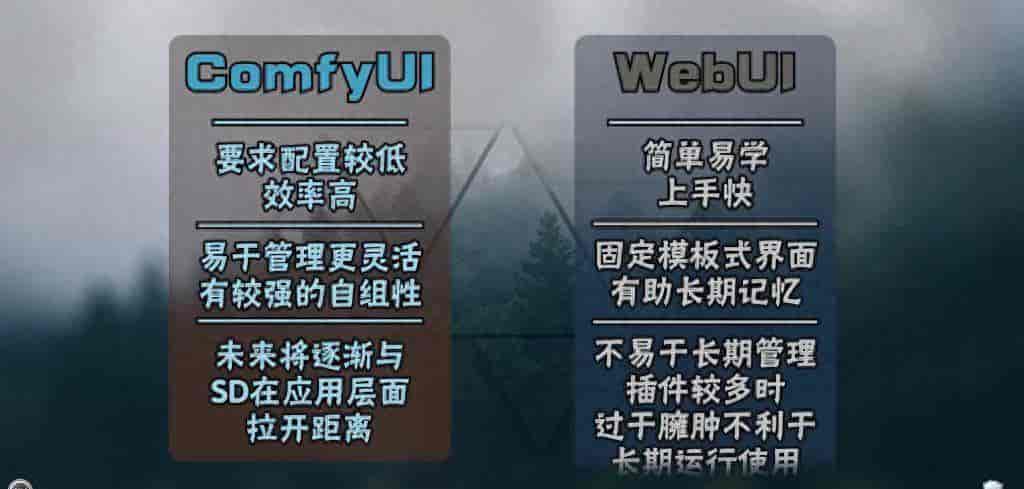
- 运算效率:ComfyUI通过优化工作流可节省额外运算时间,相比SD WebUI效率提升约30%
- 资源占用:具有较低配置要求,更适合长期运行使用
- 架构灵活性:SD WebUI采用固定工作流(如文生图/图生图模块),而ComfyUI支持自由组装节点
2. 节点式编辑特性
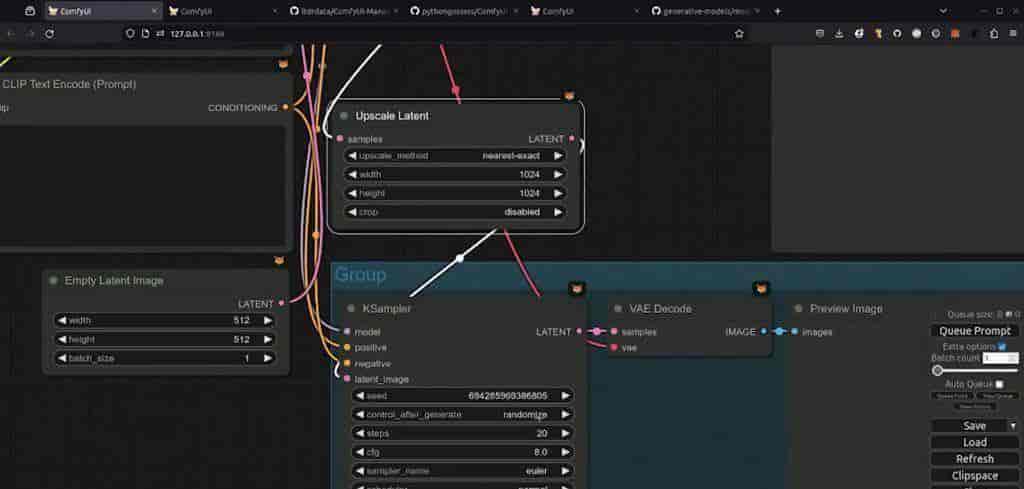
- 专业软件传统:类似达芬奇Fusion、Nuke等视频软件,以及Blender、UE的节点式工作流
- 团队协作优势:模块化设计便于多人协作和功能复用
- 社区共享:支持完整工作流的导入导出,便于技术交流
3. 安装与配置
1)系统要求
- 最低配置:提议4GB显存的NVIDIA显卡
- AMD兼容性:需使用Linux系统运行
- 离线运行:完全支持离线工作,不会自动下载任何内容
2)文件结构
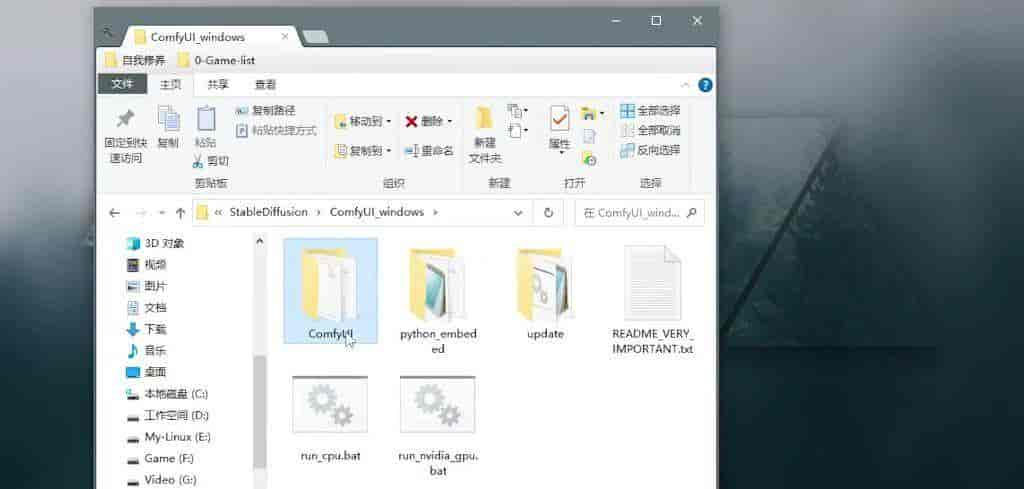
- 核心目录:ComfyUI/:主程序文件python_embeded/:便携版Python环境update/:升级相关脚本
- 启动方式:run_nvidia_gpu.bat:NVIDIA显卡加速run_cpu.bat:CPU模式(性能较低)
3)路径配置技巧
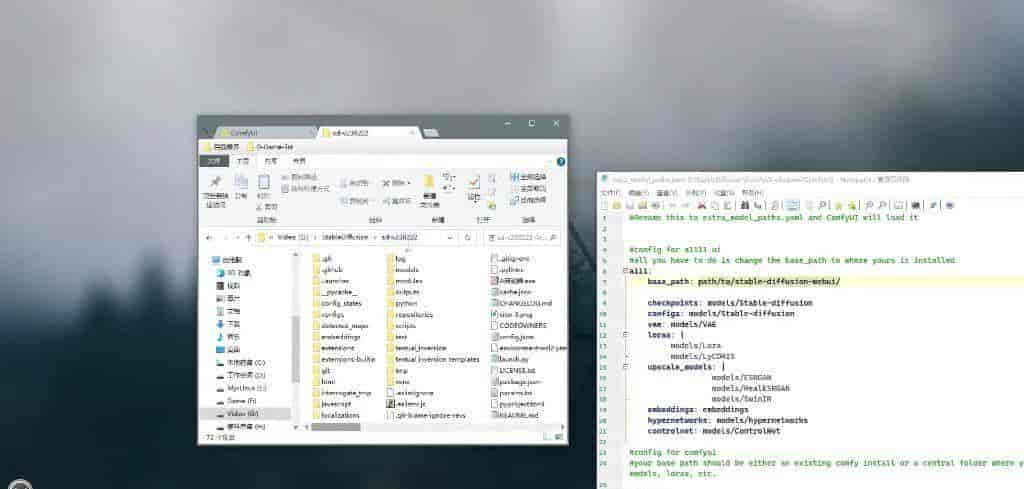
- 共享模型:通过修改extra_model_paths.yaml可复用SD WebUI的模型文件
- 关键路径映射:
- 注意事项:需删除示例文件的后缀.example才能生效
4. 插件管理
1)安装方式
- 手动安装:下载插件压缩包解压到custom_nodes目录
- Git安装:在目录执行git clone [仓库地址]
- 网络要求:需要配置Git环境支持仓库克隆
2)Manager插件
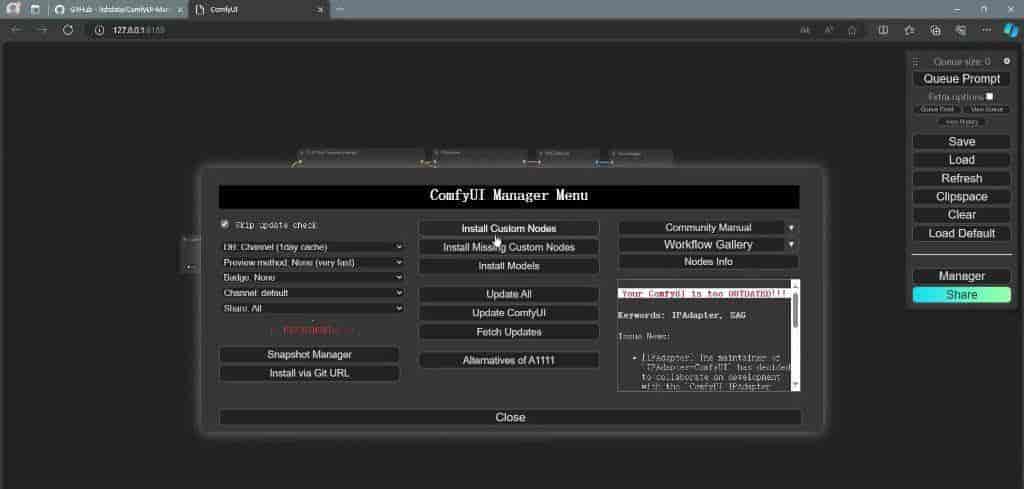
- 核心功能:检测缺失节点批量更新插件工作流画廊浏览
- 安装示例:搜索”translation”安装汉化插件
3)界面本地化
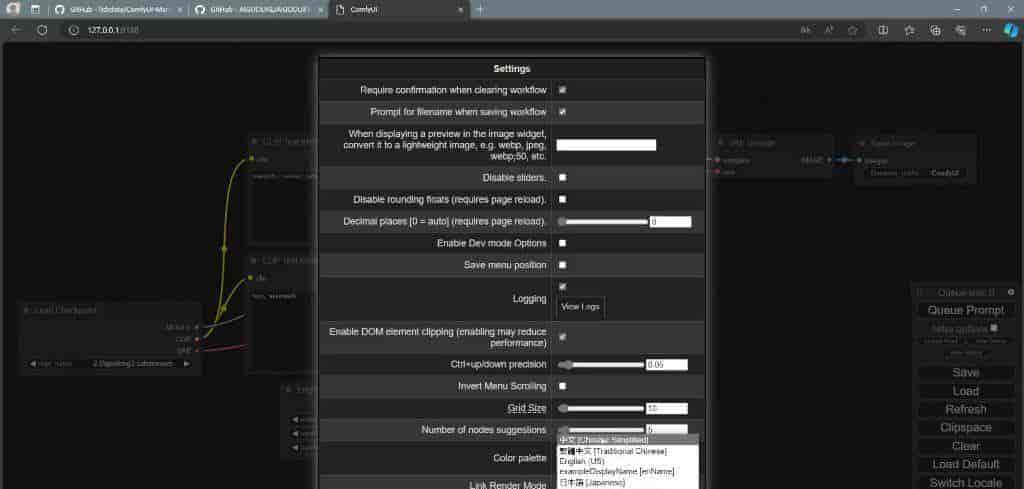
- 切换方式:设置→Translation Language→中文(简体)
- 即时生效:安装后需重启ComfyUI并刷新浏览器
- 双语切换:通过右上角”切换语言”按钮快速变更
5. 基础工作流演示
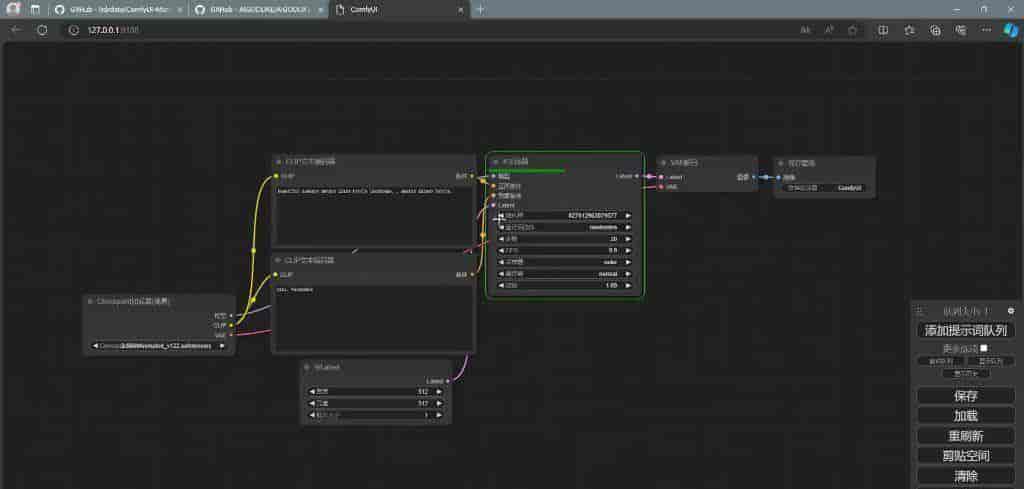
- 执行流程:加载主模型(首次较慢)文本编码处理采样器渲染VAE解码输出
- 可视化优势:绿色框实时显示当前执行节点,清晰展示生成过程
二、知识小结
|
知识点 |
核心内容 |
易混淆点 |
难度系数 |
|
ControlUI与SD WebUI区别 |
速度提升30%、底层架构差异(固定工作流vs节点式编辑) |
SD WebUI固定模块 vs ControlUI自由组装 |
⭐⭐ |
|
节点式编辑优势 |
模块化拼接、专业团队协作、工作流分享 |
个人使用vs团队需求差异 |
⭐⭐ |
|
ControlUI安装配置 |
解压即用、路径配置(extra_model_paths.yaml)、模型路径映射 |
SD模型复用路径设置 |
⭐⭐ |
|
插件管理系统 |
ComfyUI-Manager安装/更新插件、git clone与压缩包两种安装方式 |
网络配置要求 |
⭐⭐⭐ |
|
基础工作流演示 |
模型加载→文本输入→采样器渲染→图像生成全流程可视化 |
节点功能理解 |
⭐⭐ |
|
汉化设置 |
translation插件安装、语言切换功能 |
插件命名识别( |
⭐ |
© 版权声明
文章版权归作者所有,未经允许请勿转载。
相关文章





暂无评论...