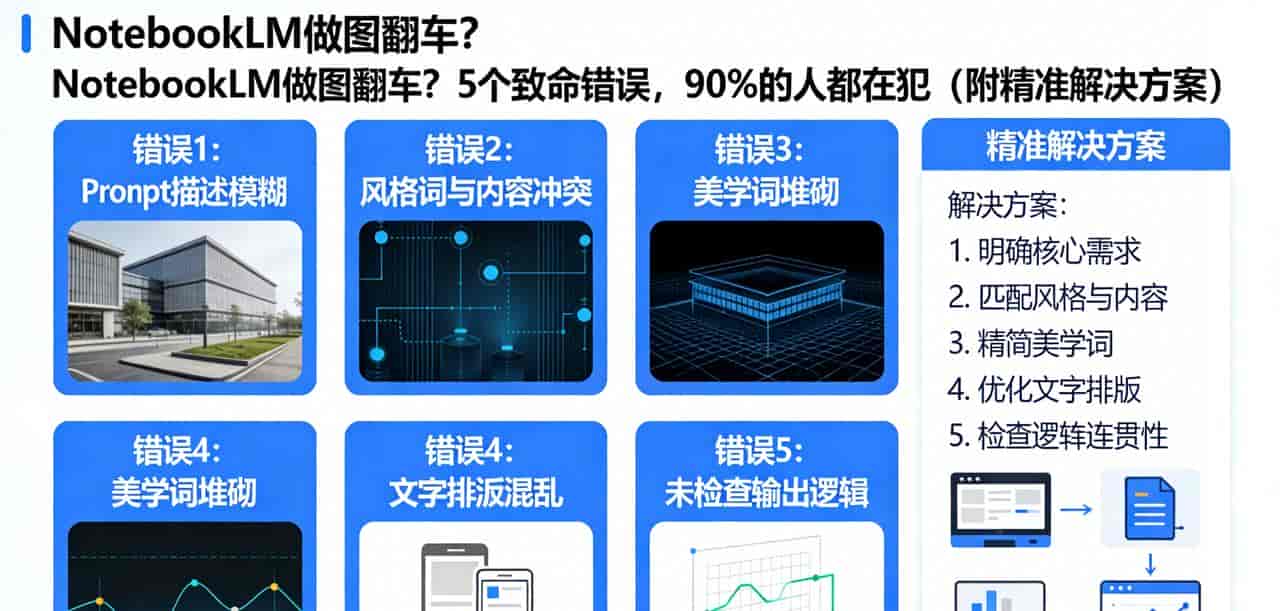
一、明明用了AI神器,做的 infographic 却丑到没法用?
目前AI工具遍地都是,NotebookLM凭借精准的文档联动、智能生成能力,成为许多人做infographic(信息图)的首选神器——不用懂设计,不用手动排版,只需上传素材、点击生成,就能快速产出可视化内容,帮职场人、创作者节省大量时间。
可现实往往事与愿违:有人跟着教程操作,生成的infographic要么杂乱无章,要么重点模糊,要么风格诡异,明明工具够强劲,做出来的东西却拿不出手,甚至不如手动排版美观。
许多人疑惑:是NotebookLM本身有局限,还是自己没找对方法?实则答案很简单——绝大多数NotebookLM做图翻车,不是工具不行,而是使用者踩了5个可预测的致命错误,每个错误都在悄悄毁掉你的视觉输出,却很少有人能及时发现。
更扎心的是:这些错误看似微小,却能直接影响信息传递效果,让你花费时间做的infographic,要么没人看,要么看了也记不住。今天就一次性拆解这5个高频错误,附上一步到位的解决方法,帮你避开坑,用NotebookLM快速做出高质量infographic。
关键技术补充:NotebookLM到底是什么?是否免费开源?
NotebookLM是Google推出的AI研究与写作助手,核心优势的是能基于用户上传的特定文档(支持Google Docs、PDF等格式)工作,相当于为个人资料库定制的AI助手,其infographic功能可快速将文档中的关键信息转化为可视化内容,无需专业设计能力就能上手。
目前NotebookLM并非开源工具,属于Google官方推出的免费服务,用户可直接登录官方平台使用,无需付费即可解锁包括infographic生成在内的核心功能;其相关开源替代方案(如KnowNote)在GitHub上有必定关注度,但NotebookLM本身暂无GitHub项目及星标数据,凭借Google的技术支撑,稳定性和功能完整性更具优势。
二、核心拆解:5个致命错误,逐个破解(附具体操作)
经过大量实践验证,无论是职场人做数据报告、创作者做科普素材,还是学生整理笔记,90%的NotebookLM infographic翻车,都离不开以下5个错误。每个错误都对应具体的“问题表现+危害+解决方案”,步骤清晰,照做就能避开。
错误1:只看颜值选风格,不匹配内容类型
许多人做infographic时,先选自己喜爱的风格——觉得Kawaii风格可爱,就用它做季度财务报告;觉得Editorial风格正式,就用它做新手教程,结果要么显得不专业,要么让观众望而却步。
列如用Kawaii风格做财务数据,虽然看起来活泼亲切,却彻底削弱了数据的权威性;用Editorial风格做新手教程,过于严肃的排版会让新手产生距离感,还没看内容就想划走。
解决方案:先分类内容,再选风格,不盲目追求颜值。
1. 先判断自己的内容类型:是数据密集型(如财务报告、调研数据)、叙事型(如流程步骤、故事线),还是教育型(如新手教程、科普内容);
2. 对应选择风格:数据密集型选Editorial、Professional或Bento Grid,突出严谨性;叙事型(流程、步骤)选Storyboard或Sketch,清晰呈现逻辑;教育型、需要降低阅读门槛的内容,选Kawaii、Anime、3D Clay或Bricks,增强亲和力;
3. 关键操作:在打开NotebookLM风格面板前,先确定内容类型,再选择风格,避免本末倒置。
错误2:空着提示框,把决策权全交给AI
这是最常见的错误:许多人上传素材后,不写任何提示,直接点击生成,觉得“AI会自己处理好”。NotebookLM虽然强劲,但它无法判断你的核心需求、目标受众和传播场景,只能凭素材随机生成。
结果往往是:核心信息被埋在角落,无关细节占据主要版面,infographic没有重点,观众看半天不知道你想表达什么。列如做产品亮点infographic,AI可能把次要功能放在显眼位置,真正的核心优势却被忽略。
解决方案:写清提示词,给AI明确指令,不做“甩手掌柜”。
提示词只需包含3个核心要素,不用复杂,简单直白即可:
1. 核心亮点(观众优先看到的内容):列如“优先突出XX数据”“以XX功能为核心”;
2. 辅助内容(支撑核心的要点):提议控制在3个,列如“用3个小点支撑核心亮点,分别是XX、XX、XX”;
3. 核心结论(观众看完要记住的内容):列如“结尾突出‘XX方法能提高50%效率’的结论,文字简洁”。
示例提示词:“优先突出季度销售额100万元这个数据,用3个小点支撑(客单价提升、复购率增长、新客增加),结尾突出‘精准运营带动业绩增长’的结论,文字尽量简洁,少用大段文字。”
错误3:忽略排版方向,发布后被裁得面目全非
许多人做完infographic才思考发布平台,结果要么生成横版( landscape )发去抖音、Instagram Stories,被强行裁剪,关键信息丢失;要么生成竖版(portrait)发去LinkedIn、公众号封面,被压缩变形,视觉效果大打折扣。
排版方向(横版、竖版、方形)不是“随意选”,而是由发布平台决定的,选对方向,才能保证infographic的视觉层次不被破坏,核心信息不丢失。
解决方案:先定发布平台,再选排版方向,拒绝“先做后改”。
1. 横版(landscape):适合LinkedIn、公众号封面、博客头部、PPT幻灯片、邮件横幅,适合呈现对比数据、时间线,符合人眼左右阅读习惯;
2. 竖版(portrait):适合抖音、Instagram Stories、手机端报告、Pinterest,适合呈现步骤、流程,符合手机上下滑动阅读习惯;
3. 方形:适合Instagram feed、微博、Facebook,视觉均衡,适配大多数社交平台 feed 展示;
4. 关键操作:如果同一内容要发布到多个平台,生成两个版本,保持风格一致,只调整排版方向,避免裁剪变形。
错误4:颜色描述模糊,导致视觉混乱
许多人在提示词里只写“用好看的颜色”“做的专业一点”,没有明确颜色要求,结果AI生成的infographic,要么颜色杂乱、对比度太低,文字看不清;要么每次生成的颜色都不一样,没有统一风格,长期使用会失去品牌辨识度。
颜色从来不是“装饰”,而是传递信息的工具——统一的颜色能建立辨识度,高对比度能保证可读性,合理的 accent 色能引导观众关注重点,模糊的颜色要求,只会让infographic显得廉价、杂乱。
解决方案:明确颜色要求,固定配色,拒绝“模糊描述”。
1. 有品牌色的:在提示词里明确写出十六进制色值(hex codes),列如“主色:#1B2A4A,辅助色:#FF6B6B,背景:白色,最多用3种颜色,不要渐变,保证文字和背景高对比度”;
2. 没有品牌色的:固定一套配色,列如“深色主色+1种亮色辅助色+白色背景”,避免颜色过多;
3. 关键操作:把固定配色保存为文本片段,每次生成infographic时直接复制到提示词里,保证多份infographic颜色统一,提升专业感。
错误5:激活所有素材,导致文字堆砌、视觉拥挤
许多人上传多个素材后,会激活所有素材生成infographic,觉得“素材越多,内容越全面”。但这样做的结果是,AI尝试把所有素材内容都塞进infographic里,导致文字密密麻麻、字体过小、间距拥挤,看起来像压缩后的文档,完全失去了“可视化”的意义。
infographic的核心是“简化信息、突出重点”,不是“堆砌信息”,素材过多只会让观众抓不住重点,甚至产生阅读疲劳,达不到信息传递的目的。
解决方案:筛选素材,控制文字量,让infographic“清爽易懂”。
1. 筛选素材:生成前,在NotebookLM素材面板,只勾选与当前infographic主题相关的素材,无关素材全部撤销激活,素材越少,生成的内容越聚焦;
2. 控制文字量:在提示词里添加约束,列如“每个板块最多30个字,用图标、数据可视化替代大段文字,避免文字堆砌”;
3. 进阶操作:如果素材较多,先生成Briefing Document(简报文档),让AI先提取核心信息、梳理结构,再用简报文档生成infographic,避免文字拥挤。
三、辩证分析:工具再强劲,也救不了“不动脑”的操作
不可否认,NotebookLM的infographic功能,的确 降低了可视化创作的门槛——不用学PS、不用懂设计原理,普通人也能快速产出infographic,这是AI工具带来的巨大便利,也是它能快速普及的核心缘由。
但许多人陷入了“工具依赖”的误区:觉得只要用了NotebookLM,就能自动做出高质量infographic,不用思考内容、不用规划结构、不用调整细节,甚至连提示词都懒得写。这种“不动脑”的操作,再好的工具也救不了。
反过来想:同样是用NotebookLM,为什么有人能快速做出专业、清晰的infographic,有人却反复翻车?核心差距不在于工具的使用熟练度,而在于是否愿意花时间思考“内容适配”“受众需求”“传播场景”。
这背后藏着一个核心逻辑:AI工具是“辅助者”,不是“替代者”。NotebookLM能帮你节省排版、设计的时间,但无法替你判断内容重点、筛选核心信息、匹配传播场景。跳过思考的步骤,只靠“一键生成”,翻车就是必然。
更值得思考的是:我们使用AI工具,是为了“更高效地做出好内容”,而不是“敷衍地完成任务”。如果只是为了省时间,忽略了内容的实用性和美观度,那做出的infographic,即使再快,也没有任何价值。
四、现实意义:避开这些坑,让infographic真正发挥价值
在信息爆炸的时代,infographic的价值越来越突出——同样的内容,可视化呈现比纯文字更易传播、更易记忆,无论是职场汇报、客户沟通,还是内容创作、知识科普,一篇高质量的infographic,能帮你快速传递核心信息,提升专业形象。
而NotebookLM作为能联动文档、快速生成infographic的AI工具,只要避开上述5个错误,就能发挥它的最大价值,帮你解决3个核心痛点:
1. 解决“不会设计”的痛点:不用懂设计原理,只要按步骤选对风格、定对方向、写清提示,就能做出专业级infographic,节省找设计师、学设计软件的时间;
2. 解决“内容杂乱”的痛点:通过筛选素材、控制文字量、明确重点,让infographic聚焦核心信息,避免文字堆砌,让观众快速get关键内容;
3. 解决“传播低效”的痛点:匹配平台的排版方向、统一配色,让infographic在不同平台都能完美展示,提升传播效果,让你的内容被更多人看到。
对于职场人来说,用好NotebookLM做infographic,能提升汇报效率、优化沟通效果,让工作更高效;对于创作者来说,能快速产出高质量素材,降低创作成本,提升内容竞争力;对于学生来说,能将复杂的知识点可视化,方便记忆和复习。
更重大的是,这5个错误的解决方法,不仅适用于NotebookLM,也适用于其他AI做图工具(如Midjourney、Canva AI),掌握这些逻辑,能让你在使用任何AI做图工具时,都能快速避开坑,做出高质量可视化内容。
五、互动话题:你用NotebookLM做图,踩过哪些坑?
信任许多人用NotebookLM做infographic时,都有过翻车的经历——可能是风格选错,可能是提示词没写清,也可能是排版方向不对,最后做出来的东西没法用,白白浪费时间。
评论区聊聊:你用NotebookLM做infographic时,踩过最致命的坑是什么?是怎么解决的?
另外,如果你还不知道怎么写提示词、怎么匹配风格和内容,也可以在评论区留言,说说你的使用场景(列如职场汇报、科普创作),一起交流学习,用NotebookLM快速做出高质量infographic,少走弯路!
© 版权声明
文章版权归作者所有,未经允许请勿转载。
相关文章




暂无评论...