
你用NotebookLM做PPT了吗?

最近用NotebookLM的人越来越多。
用过的人都感慨:这是AI时代做PPT的神器。
但在直播和群里问得最多的,不是用NotebookLM怎么用,
而是:
怎样用NotebookLM做超长PPT?
尤其是那种几十页、上百页的长内容。

许多人都卡在同一个地方:
Google的Pro会员,一个PPT最长只能做15页。
即便买了昂贵的Ultra会员,一个PPT最长也只能做30来页。
但我们的课件、工作汇报、科普、产品介绍等PPT动不动都要几十、上百页。
那怎样做才能保证这些页面格式始终保持一致呢?
今天,我就用这篇文章,把这个问题彻底讲清楚。
这是一份Word。
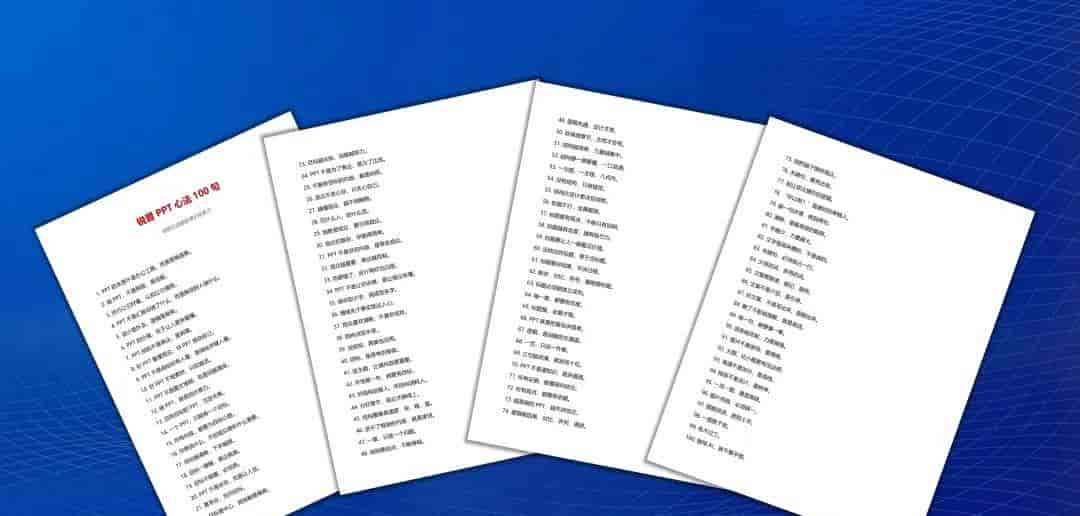
100条《锐普PPT心法》,每条就一句话。
只需要给我20分钟,我就能把这份Word变成100页生动形象的PPT。

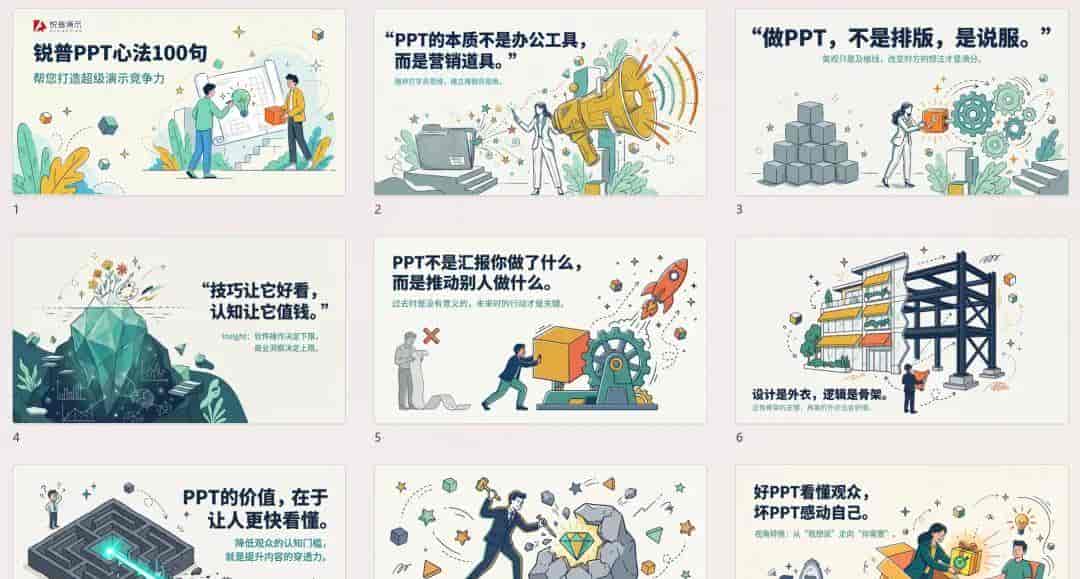
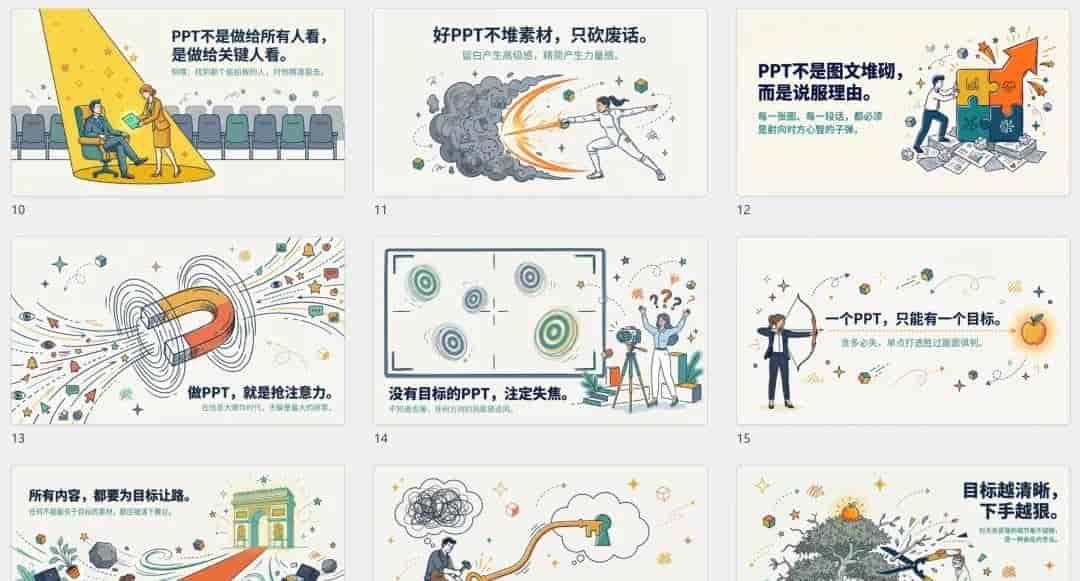
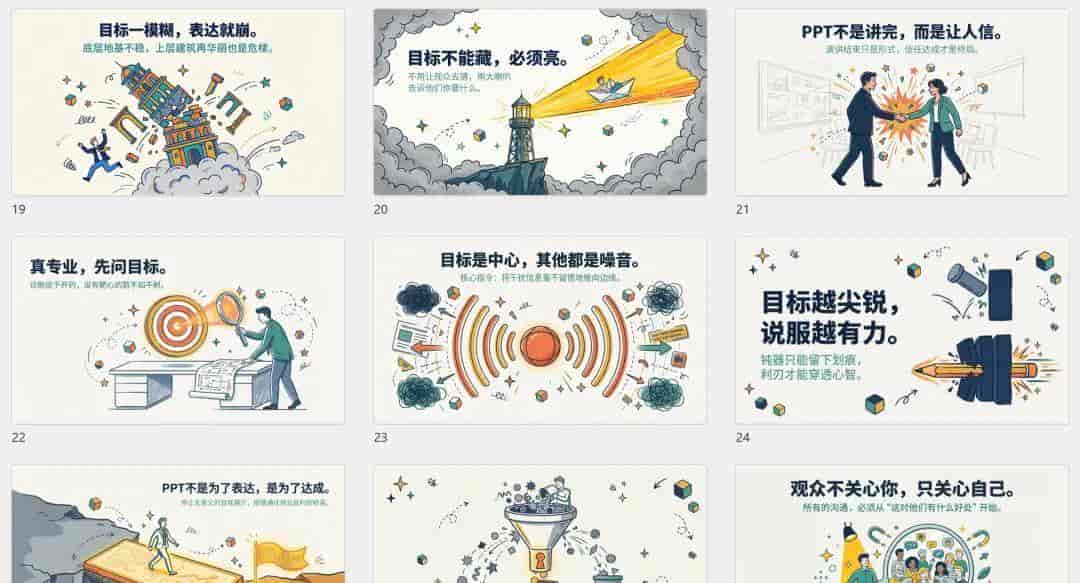


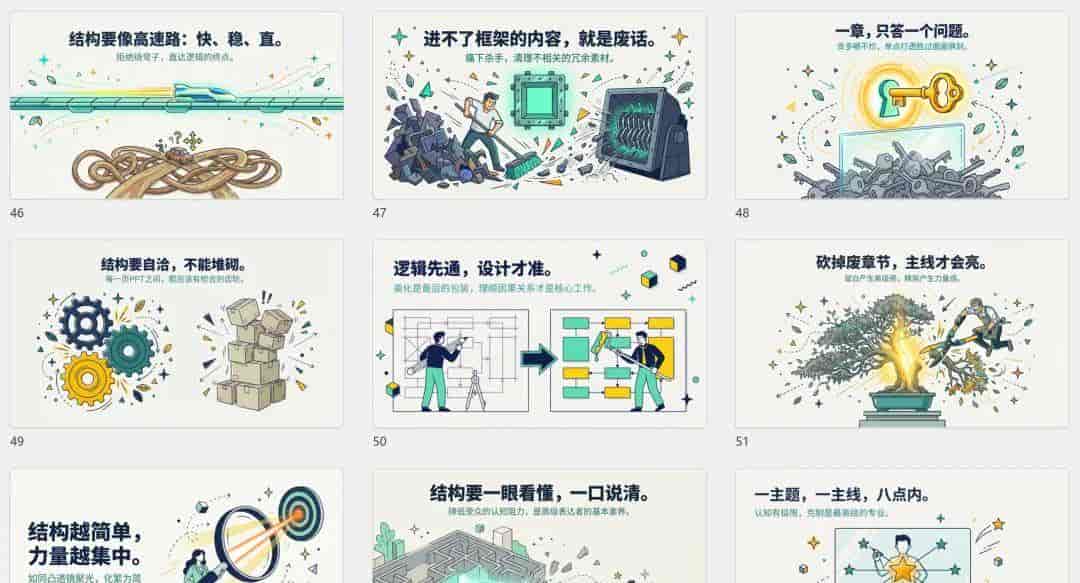
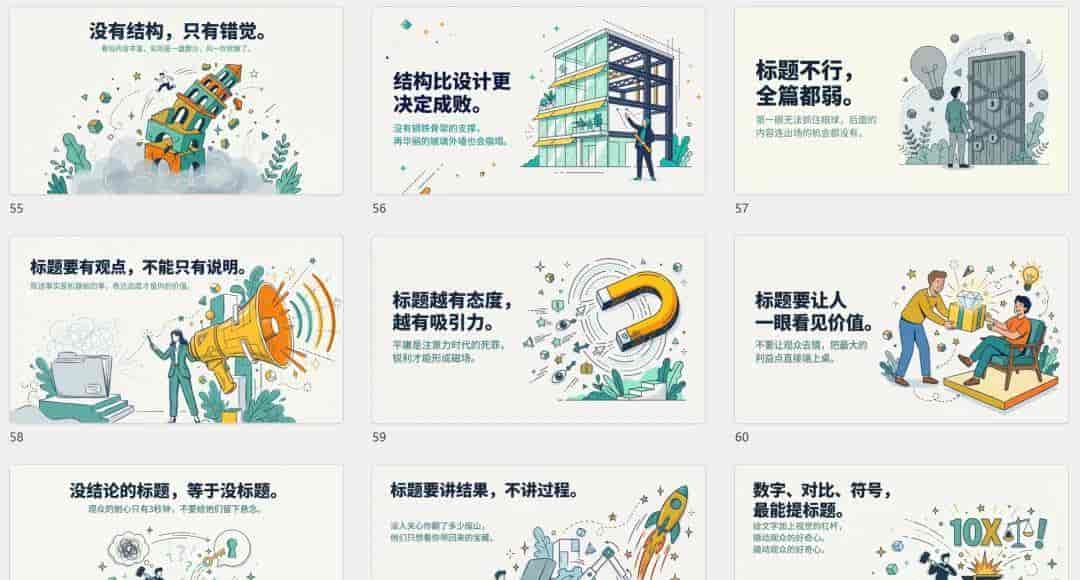
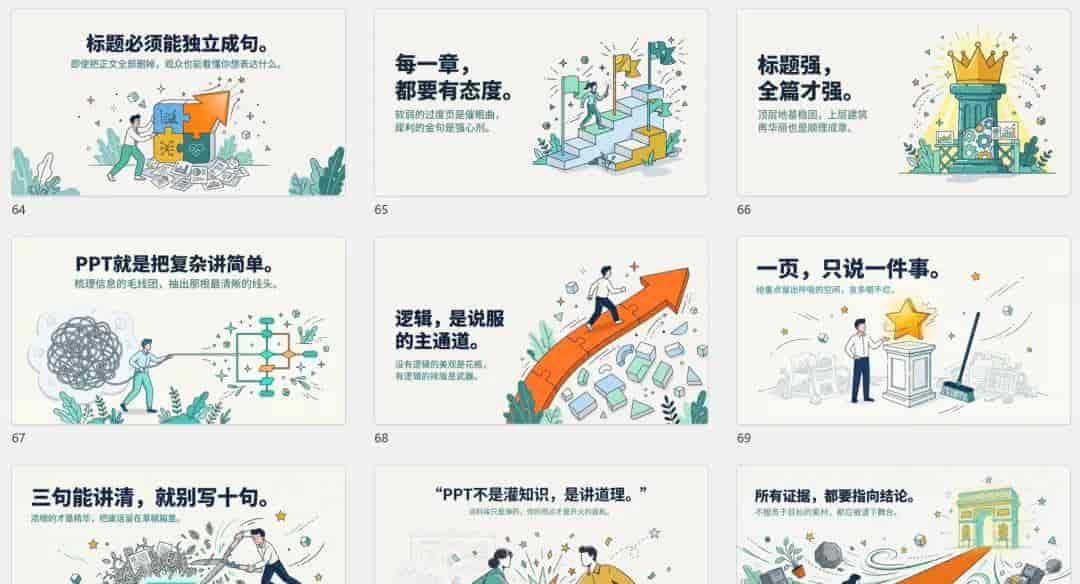
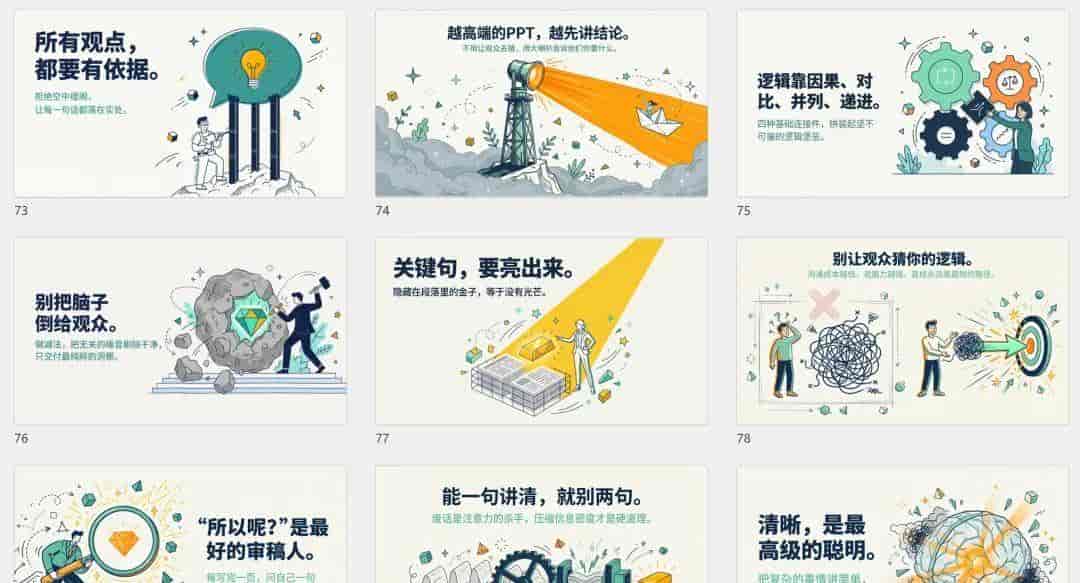
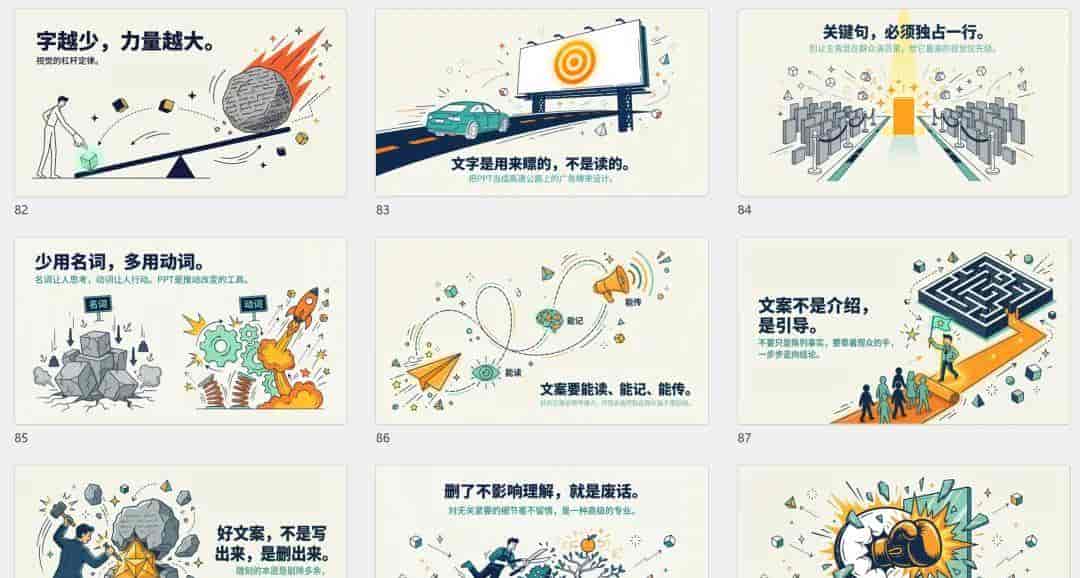
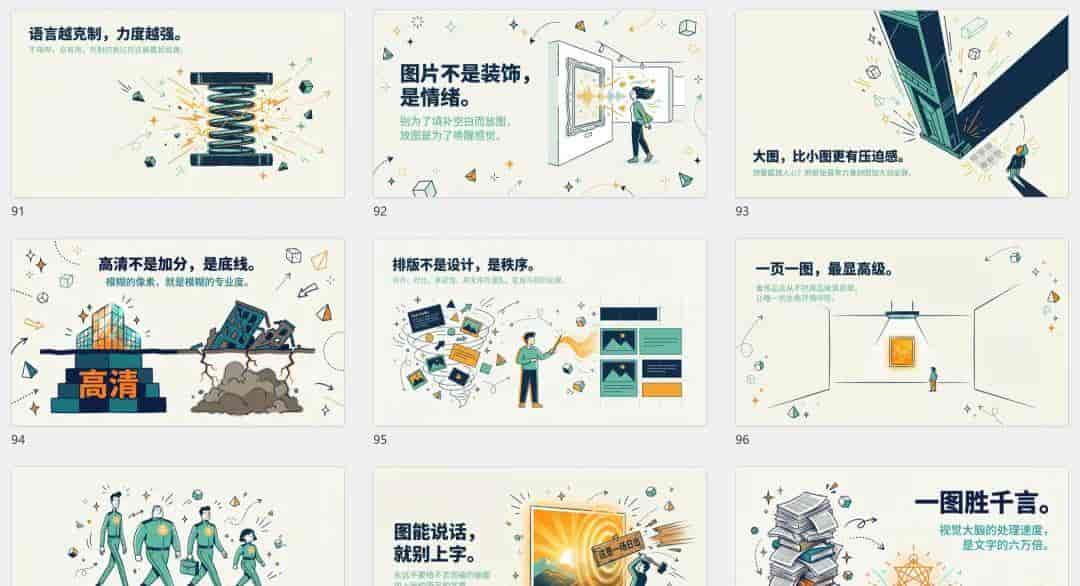

这是用NotebookLM,只花了20分钟做出来的100页PPT。
不用PS、不用Illustration、不用手绘、不用找素材,甚至都不用PPT,
掌握三招,人人都可复现。


第一招:用参考图,生样稿

为什么要先生样稿呢?
有两个缘由:
一是避免返工。
许多人做PPT,一上来就直接干50/100页,希望给客户带来惊喜。
但这往往不会带来惊喜,而是带来惊吓,带来恐怖的返工。
二是NotebookLM的限制。
用NotebookLM做PPT,本身就存在一个巨大的限制:
Pro会员,一次最多只能生15页。
Ultra会员,一次最多只能生30多页。

锐普给客户做项目,第一步都是先做样稿,甚至多做几个样稿让客户选择,样稿过了,内页就简单了。
我们先用NotebookLM生几个样稿,自己选择一下,或者给客户选择下。确定后,再沿着这个样稿继续生。
怎样做样稿最稳定?
答案是:垫参考图生样稿。
列如,我们看中了这张图片的风格:

那就:
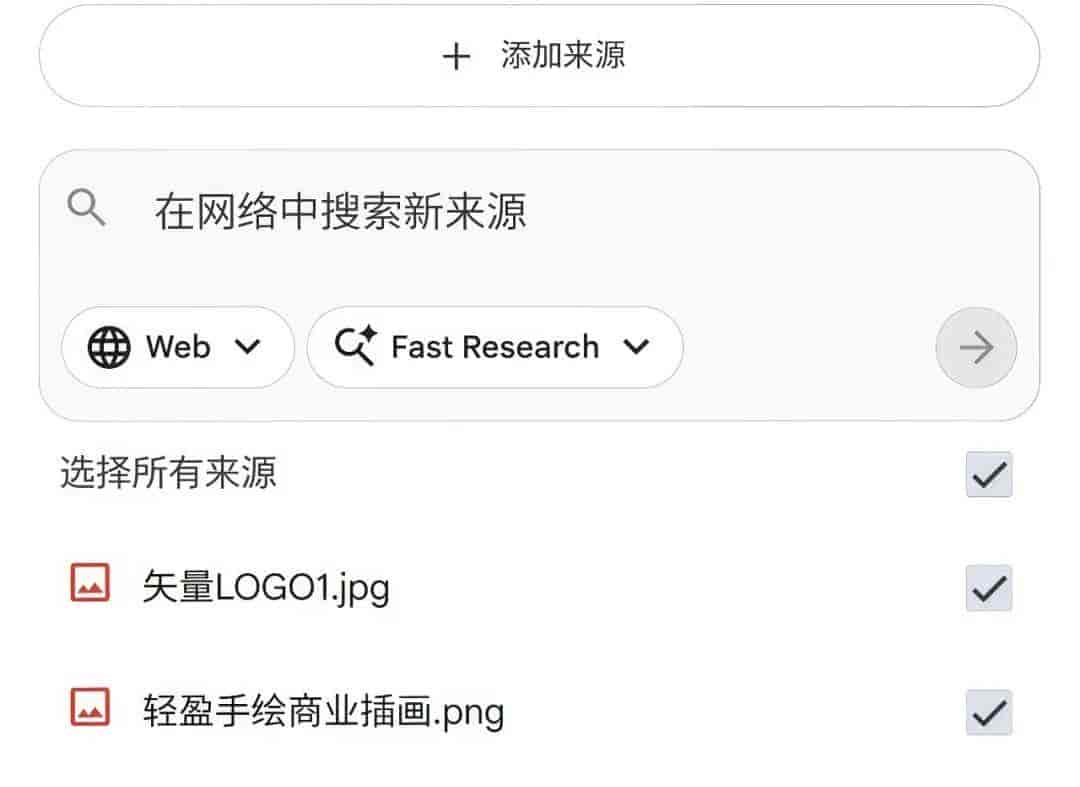
1.把这张图、Word以及可能用到的Logo都传到左侧来源处。
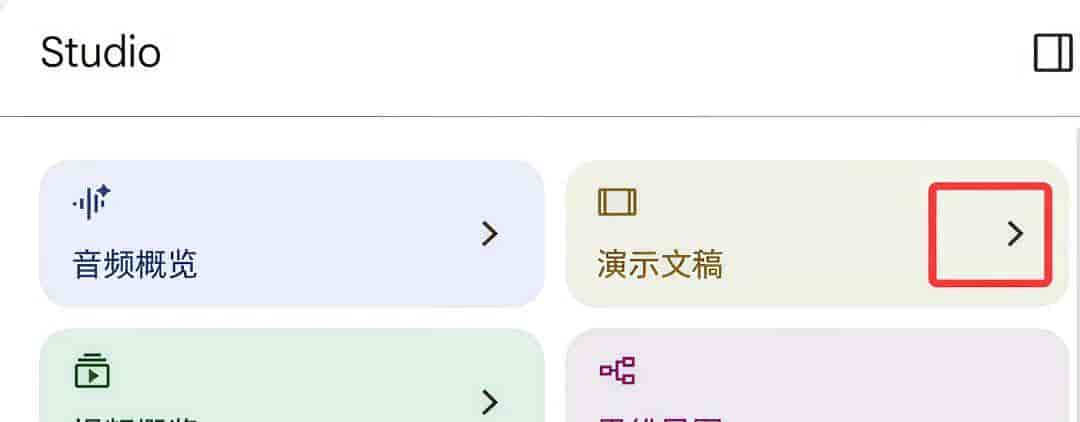
2.选中这些素材,点击右侧“演示文稿”旁的箭头。
3.填写提示词,并点击“生成”:
“参考所提供的图片作为设计风格,在颜色、线条、构图方面都严格参考图片,帮我把word中第1-20条做成PPT,每条做成一页,包含封面,共21页,标题大小统一,不要直接使用参考图片中的元素,每页根据标题做形象的设计。封面加上Logo,Logo与风格保持一致。”
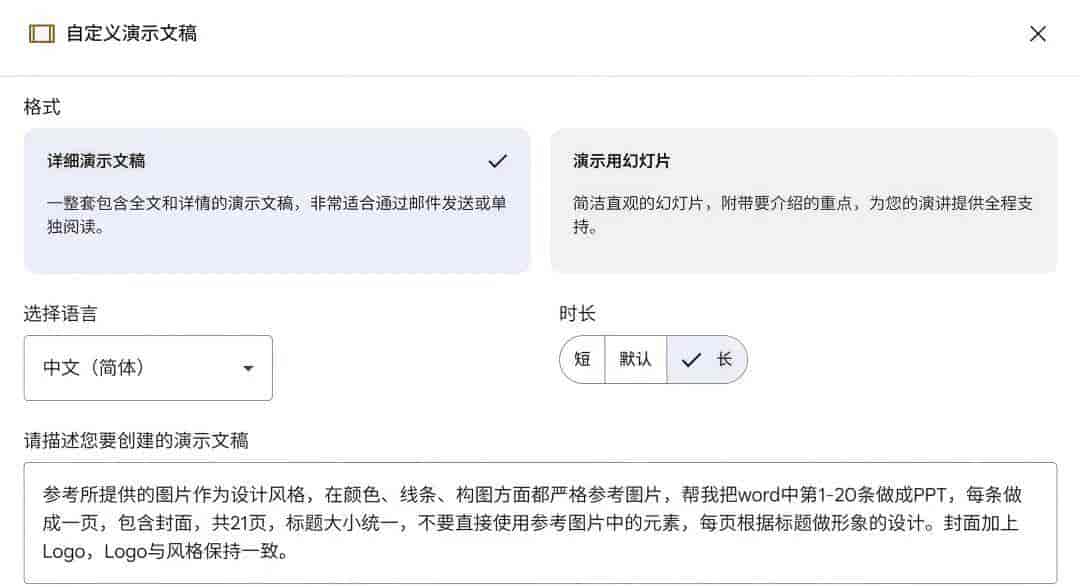
其核心逻辑,就是把Word中的文字分段生成。先生前20条作为样稿。
4.重复生几次。

每次都会有差异,选中最理想的作为样稿。(我们这里选中的是样稿二)
这一招实则就是在干一件事:
先把审美定住。
超长PPT不是先比谁做得多,而是先比谁定得准。
所以第一招就一句话:
别急着做长,先用参考图把一部分PPT生出来,作为样稿。

这一步重点要比较各个样稿这几个差异:
- 颜色
- 线条
- 构图
- 气质
- 精细度
- 情绪感
选中最理想的页面拼成一个完整的样稿。

第二招:用样稿,扩全篇

样稿选定后,往后怎么接?
答案不是重新开始。
而是:
把前面做对的样稿,当成后面的风格母版,把后面的PPT多次分段生成。
1.把最终选定的样稿PDF文件上传到NotebookLM界面的来源处。
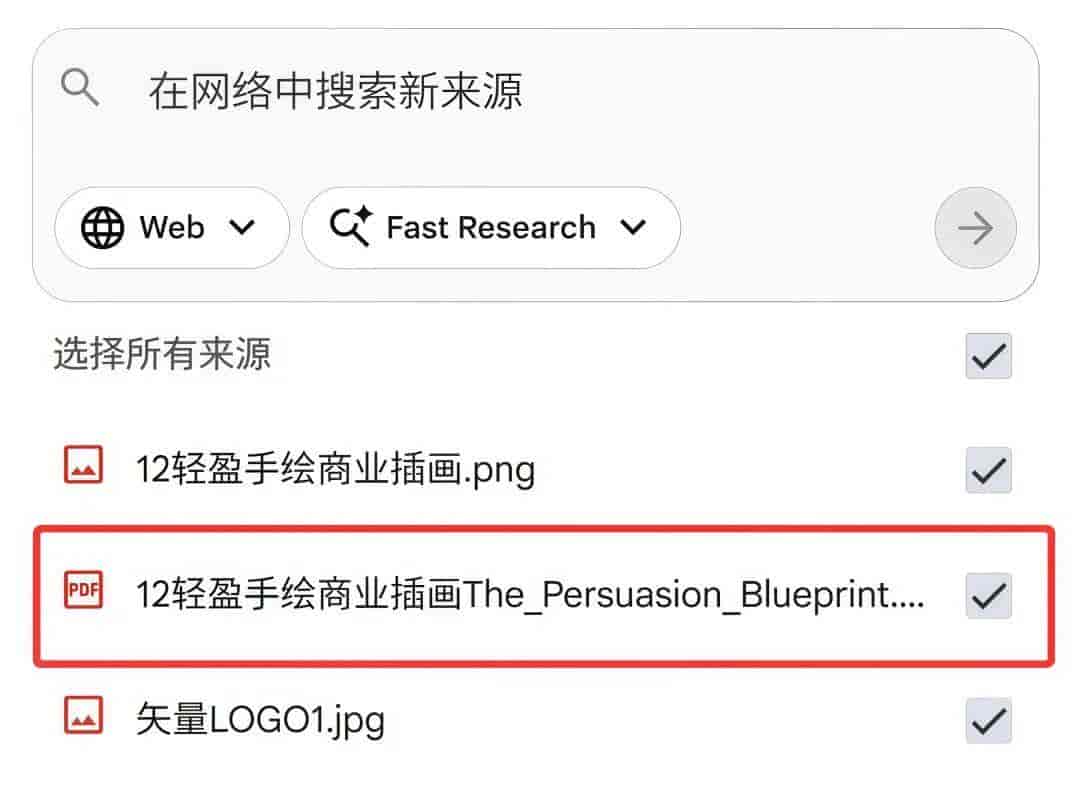
2.选中PDF以及Word文稿(不要选择Logo图片和原参考图),并点击右侧“演示文稿”旁的箭头。
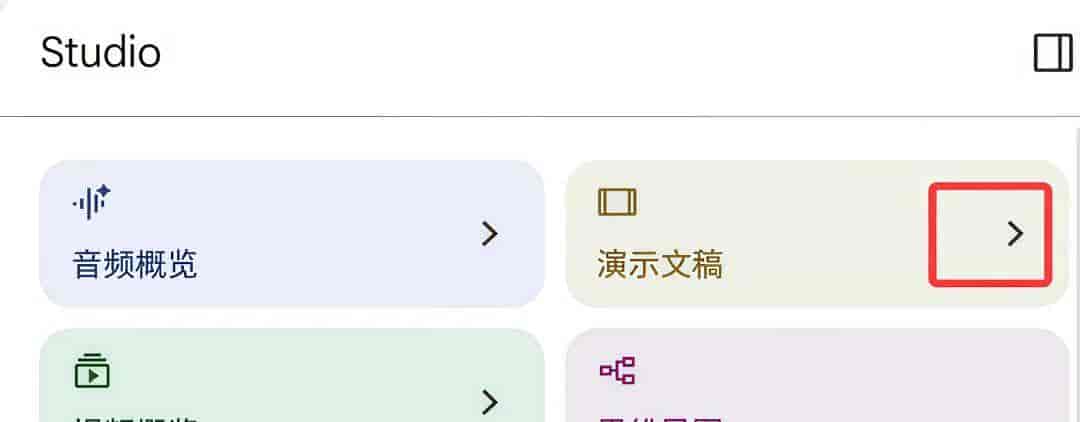
3.填写提示词,并点击“生成”:
“参考所提供的PDF作为设计风格,在颜色、线条、排版、字体、字号、背景等方面都严格参考这份pdf,帮我把word中第21-40条做成PPT,每条做成一页,共25页,标题大小统一,每页根据标题做形象的设计。”
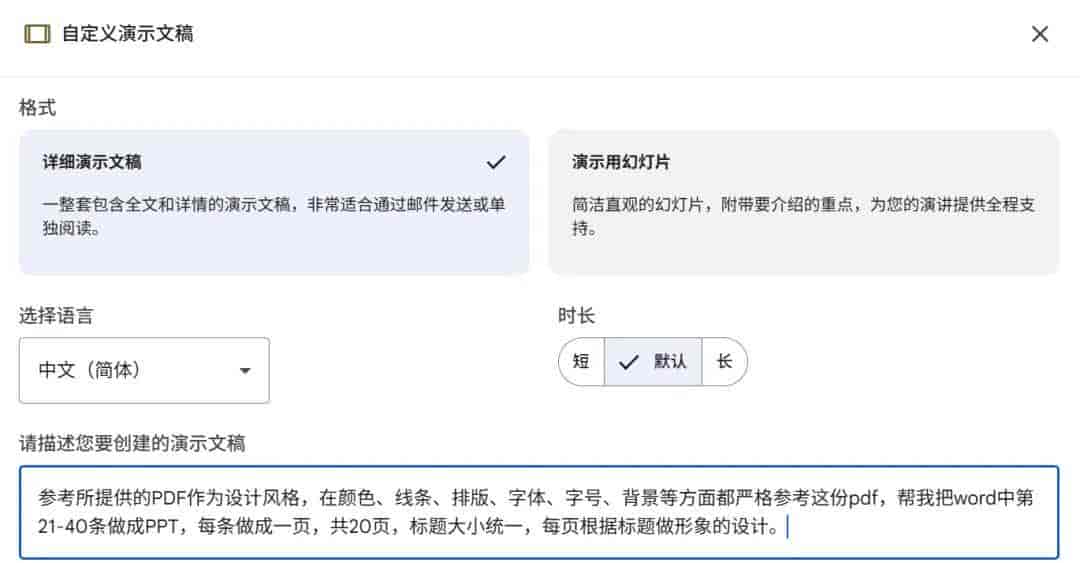
其核心逻辑,就是把前面选定的PDF作为母版,严格遵照这个母版批量复制。
4.依次再生第41-60条,第61-80条,第81-100条。每一段都重复生两三次。
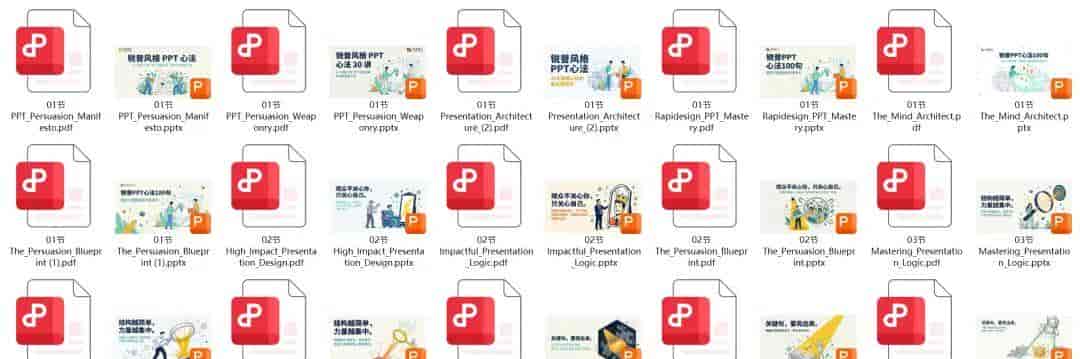
一大堆PPT全都生好啦!就像下崽一样,10来分钟就能搞定,这过程不要太爽呀!

第三招:用标准,拼整套

NotebookLM 再强,
它也不可能帮你一次性把一套 100 页长稿做成最终成品。
真正的超长PPT,最后必定还有一道工序:
拼整套。按标准拼。
这个“标准”是什么?
就是你对整套PPT统一性的要求。
包括:
- 哪些页面保留
- 哪些页面删掉
- 哪些内容重复了
- 哪些页面风格跑偏了
- 哪些标题大小不一致
- 哪些画面精细度不统一
- 哪些页该调整节奏
主要工序包括:
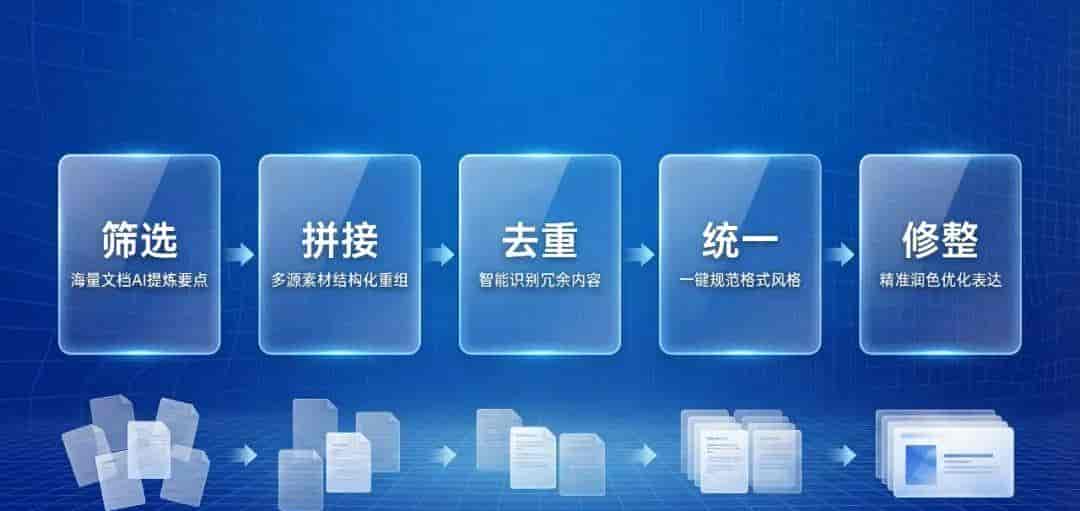
这五个动作,本质上就是按照前面的样稿建立一套“拼整套的标准”,只选择符合样稿的PPT页面,优中选优,最终拼成一个理想的PPT。
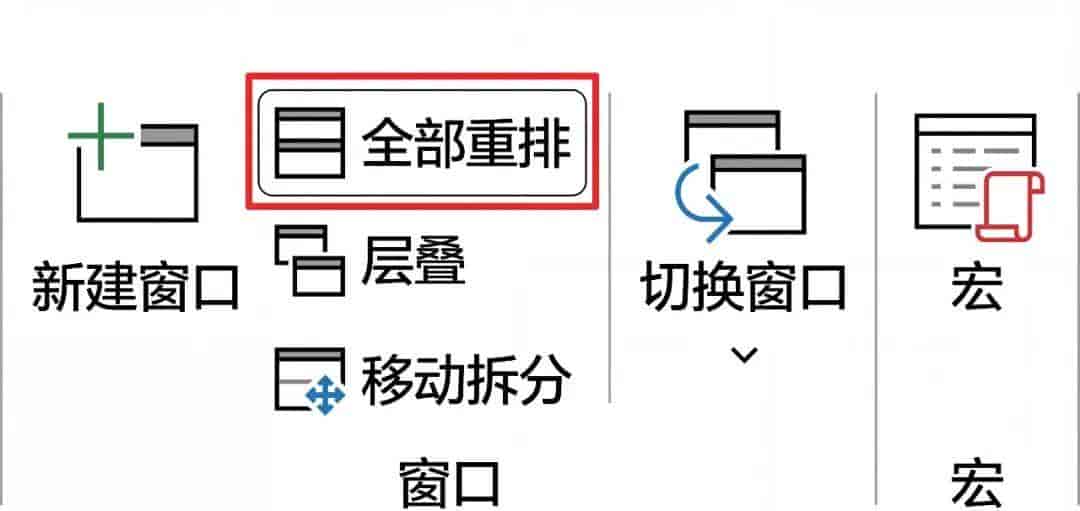
拼接过程中推荐采用PPT的“全部重排”功能。
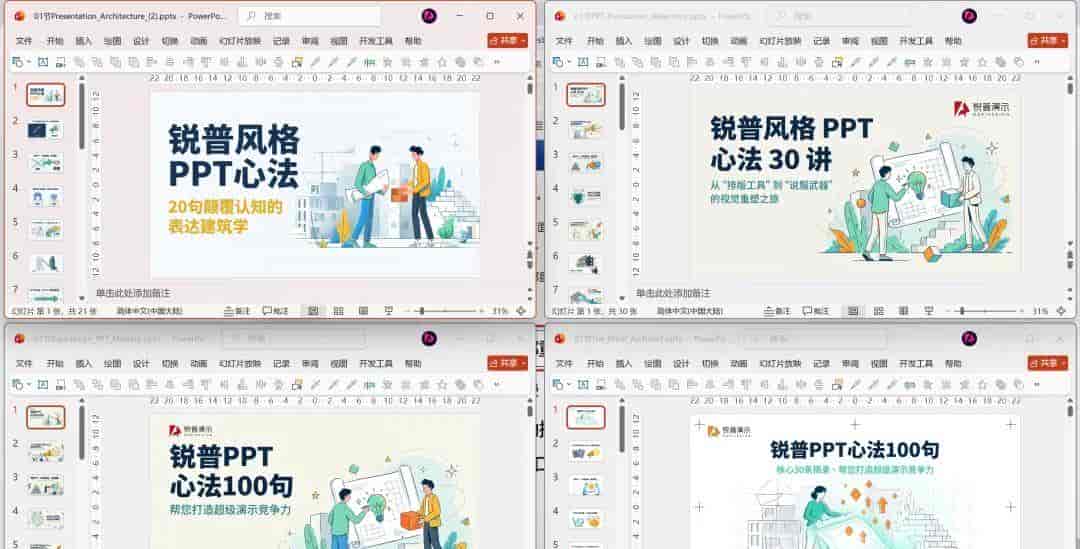
我们在整理第一节时,就能把第一节的四个PPT平铺在桌面,就可以在里面随意选择、拖拉了。
当你觉得某个页面所有的版本都不够满意时,还可以到NotebookLM原页面处,打开对应的页面,进行“修改”。
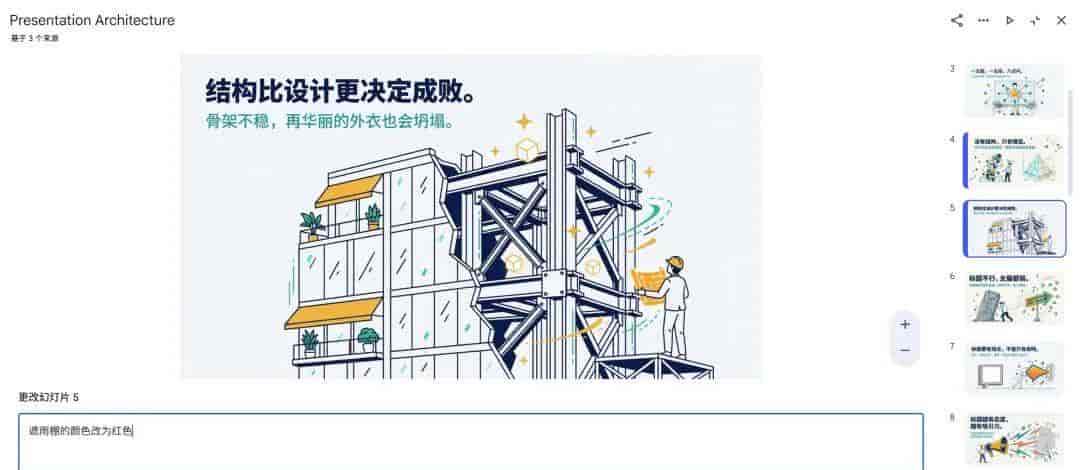
用提示词可以随意修改任何页面任何元素,可以一次性把各个页面的命令都写好,最后统一提交。这个修改速度很快,也不占用每天的生PPT指标。
所以第三招最关键的,不是拼。
而是:
你要有标准地拼。
不是把生成结果全塞进去。
不是哪页都舍不得删。
而是按整套作品的统一标准,把它拼成真正像一套的东西。

所以,NotebookLM做100页长PPT,真正靠谱的方法就这3招

你会发现,这套方法最重大的,并不是“让AI更会做”。而是让你自己从“乱试”,变成“有流程”。
许多人做长PPT翻车,
不是由于 NotebookLM 不行。
而是由于方法不对。
只要你把这三招跑通,
NotebookLM 做长PPT这件事,逻辑就彻底顺了。
按照这个方法,只需要20分钟,每个人都可以再生一套别具一格的PPT,列如这样的:

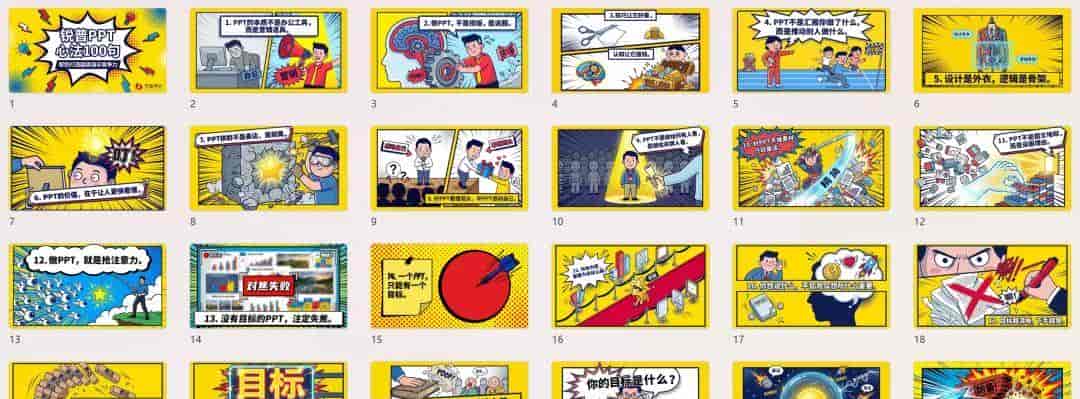
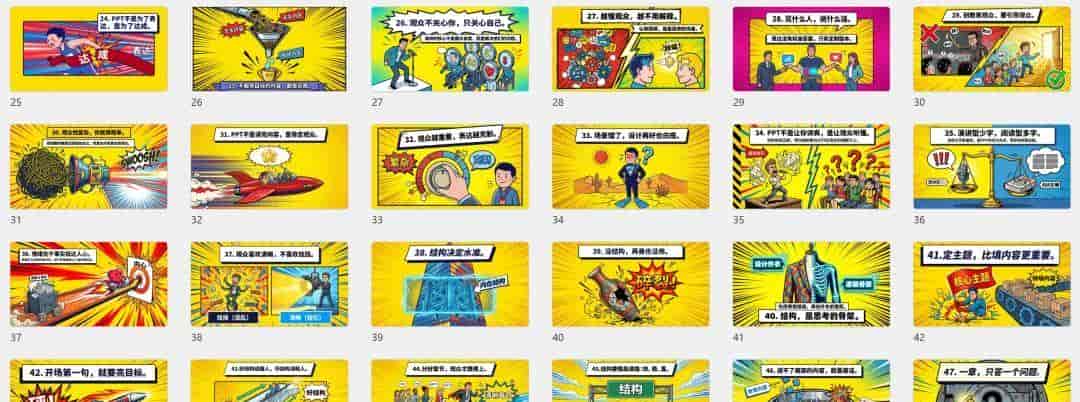
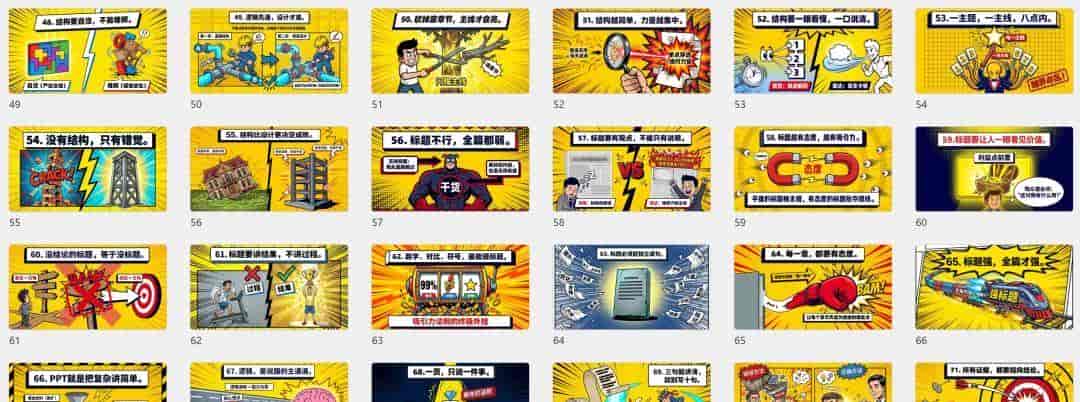
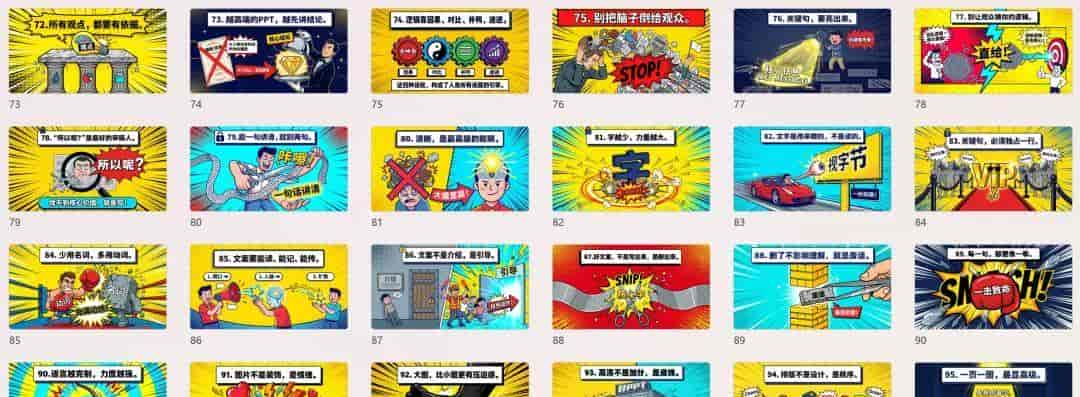

是不是很协调、很统一?
超长PPT不是比谁更会生成。
而是比谁更会统一。
而这三招,本质上解决的,就是“统一”这件事。

但真正的高手,
不是只掌握了流程,还要修炼内功,
包括选素材、控风格、定标准、抓细节、抠页面……
光掌握NotebookLM远不够,还要跟更多厉害的AI工具组合使用。
如果你想进一步把AI真正用成生产力,
把PPT真正做出作品感,
来看看我的《锐普的AI设计课》吧。
© 版权声明
文章版权归作者所有,未经允许请勿转载。











[db:评论]