玩飞牛 NAS 的朋友可能会发现,当我们想折腾点 “进阶操作” 时,应用商店里的工具往往不够用。列如想给整个系统配置全局代理,让所有服务都能稳定访问外部资源;或是手动调整路由规则,优化设备间的网络连接;再或是部署一些未上架应用商店的自定义服务,这些需求光靠图形化界面根本无法实现 —— 而解锁这些操作的关键,就是启用系统的 SSH 功能。
SSH(Secure Shell)相当于给飞牛 fnOS 开了一扇 “命令行大门”,通过它我们能以远程登录的方式,直接在 NAS 后台执行命令、修改配置文件,把 NAS 的控制权从图形界面延伸到更底层的系统层面。今天这篇文章就介绍如何在飞牛 fnOS图形界面安全开启SSH功能。
打开系统设置
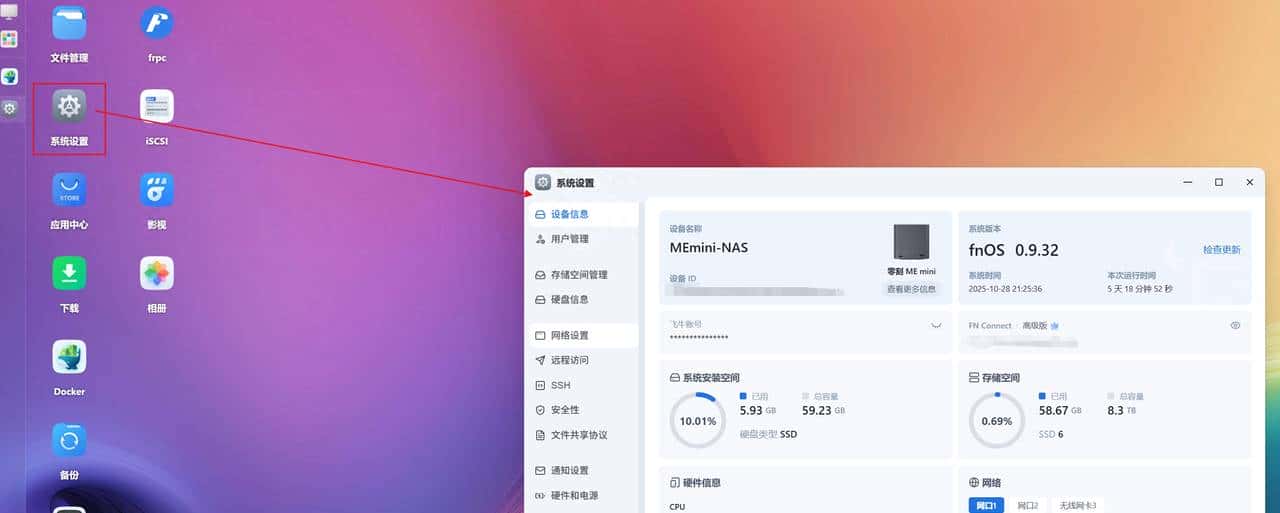
系统设置
选择SSH菜单
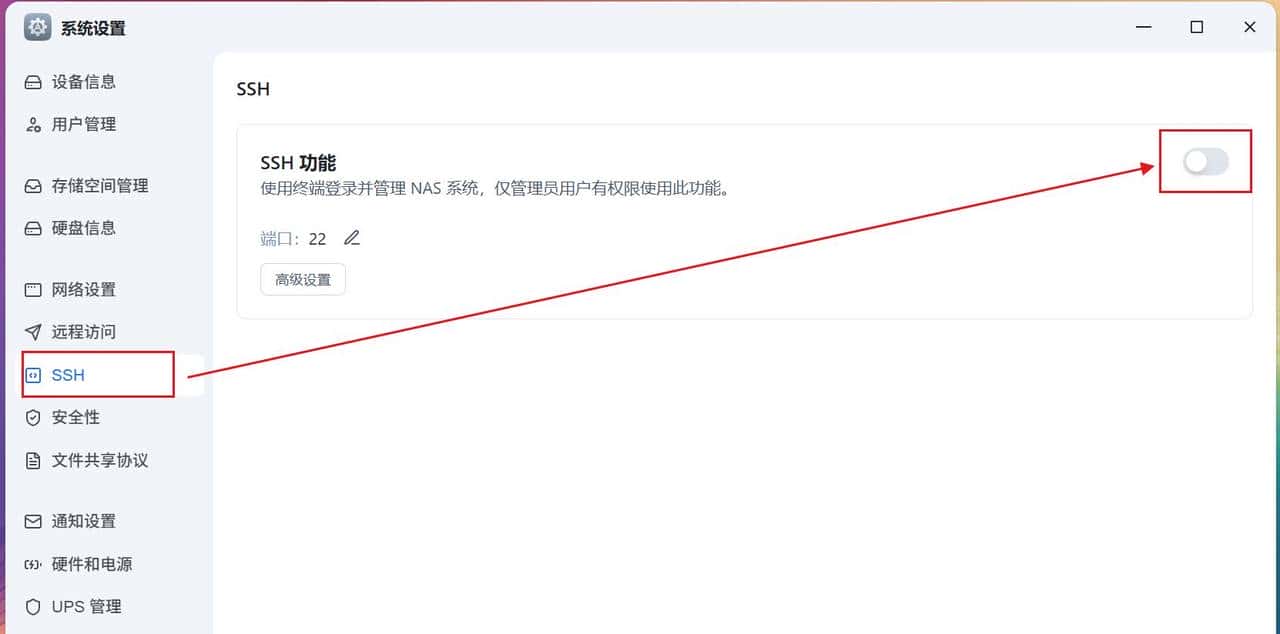
SSH功能
如上图,选择SSH菜单,在SSH功能区域打开SSH功能。如果需要调整端口或开启SFTP功能,可以在高级设置中进行设置,如下图:
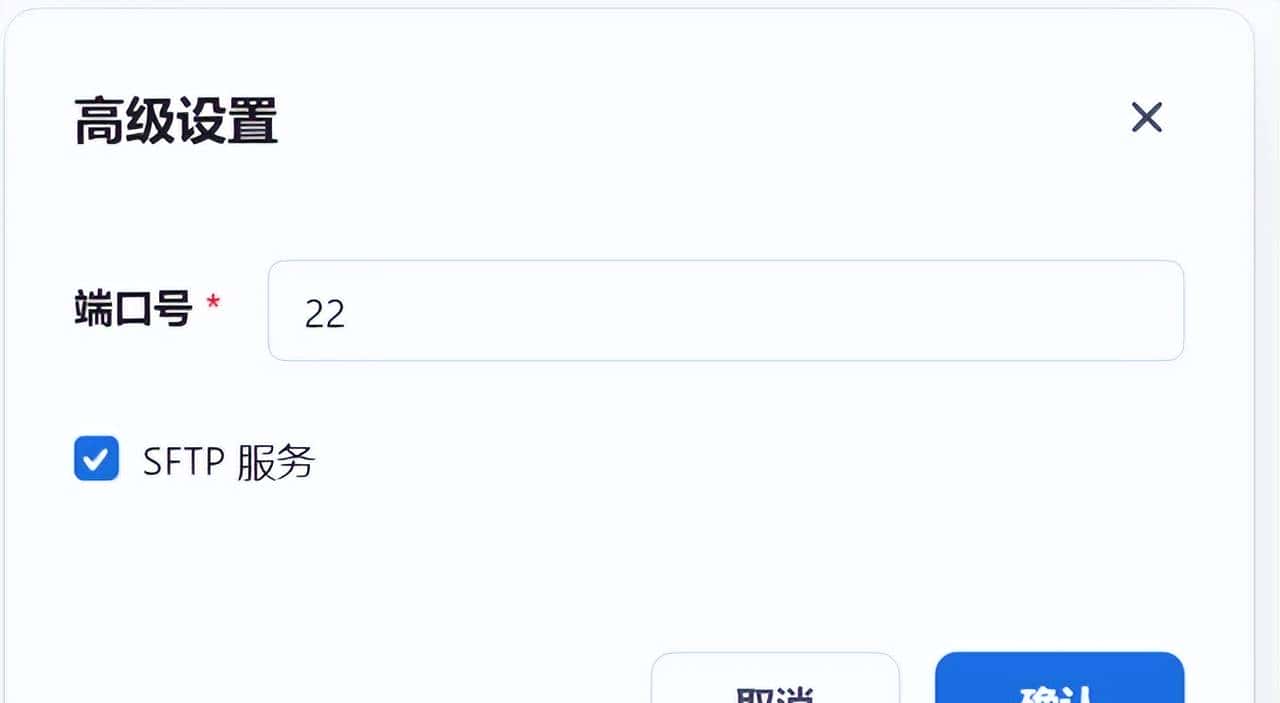
SSH功能高级设置
连接SSH到fnOS
使用任意SSH客户端连接fnOS,使用在Web页面登录的一样的用户名密码进行登录即可。SecureCRT登录成功如下:
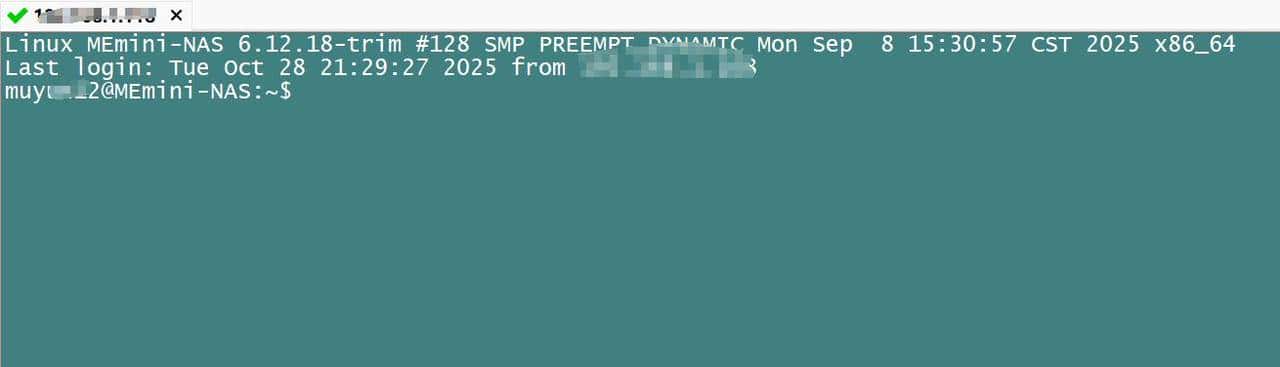
非管理员权限登录界面
使用如下命令切换到root用户:
sudo -i按提示输入相应用户密码,即可进入root账号,如下图:

切换到管理员权限界面
操作完成后,提议及时关闭SSH功能,降低暴力破解风险,避免权限被非法获取造成损失。
© 版权声明
文章版权归作者所有,未经允许请勿转载。
相关文章




暂无评论...