提示:指导找对,事半功倍
【VMWare】【Linux】【Ubuntu】如何给ubuntu虚拟机扩容
前言
准备好ubuntu server 版本,非桌面版系统,操作分为两步:
虚拟机操作磁盘容量扩展ubuntu系统内进行分区容量扩展
一、VMWare界面操作磁盘容量扩展
操作扩容的前置条件,第一,操作扩容的虚拟机必须关机,第二, 虚拟机没有快照(在快照管理器删除快照)
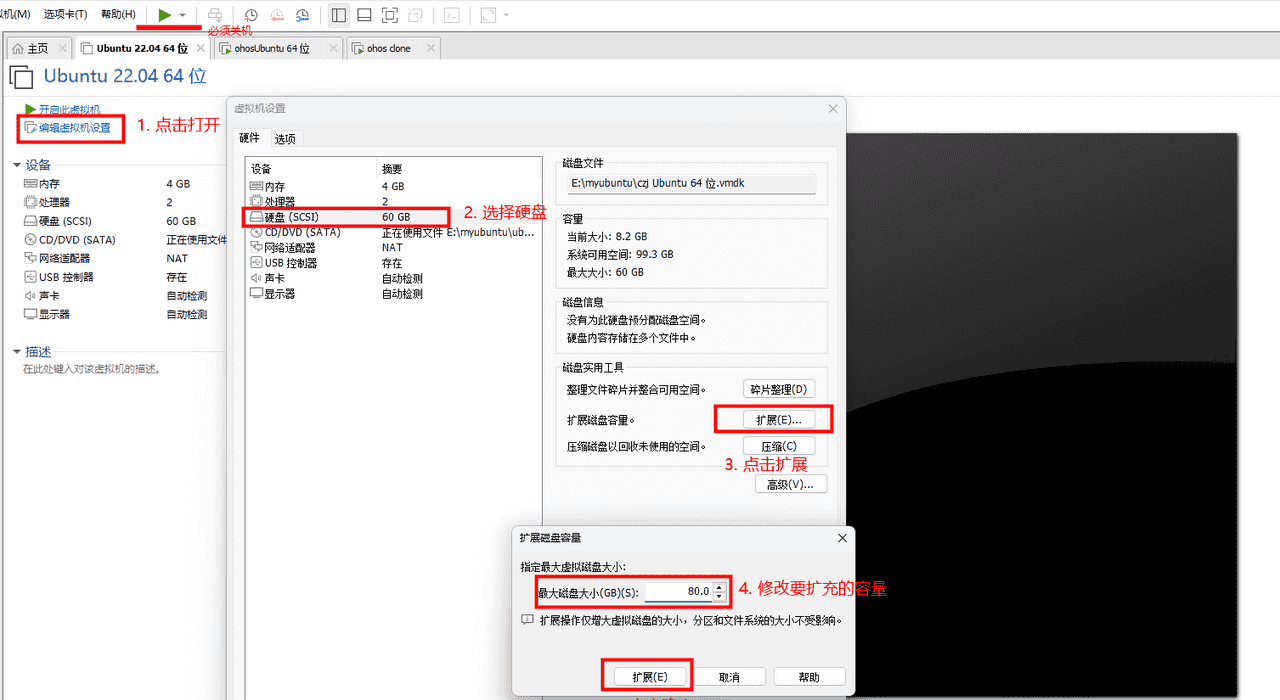
成功显示
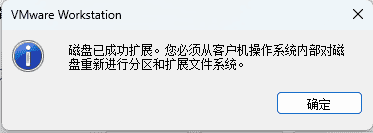
虚拟机操作扩容完成后,我们打开虚拟机,拍摄快照(磁盘挂载出问题容易导致系统起不来,挂载失败时直接恢复,有备无患)
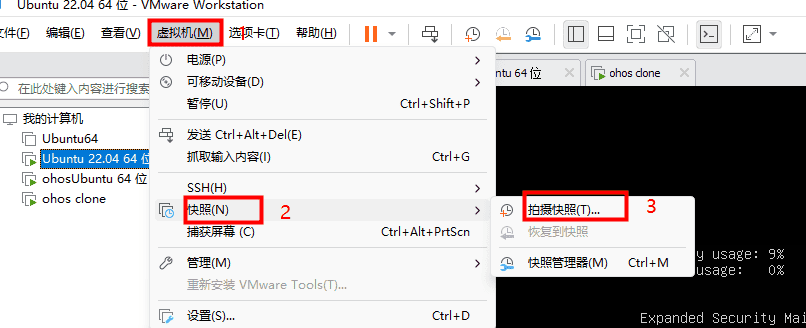
二、ubuntu系统内进行分区应用容量扩展
1. 信息查看
sudo fdisk -l #查看磁盘还是未扩容前的大小
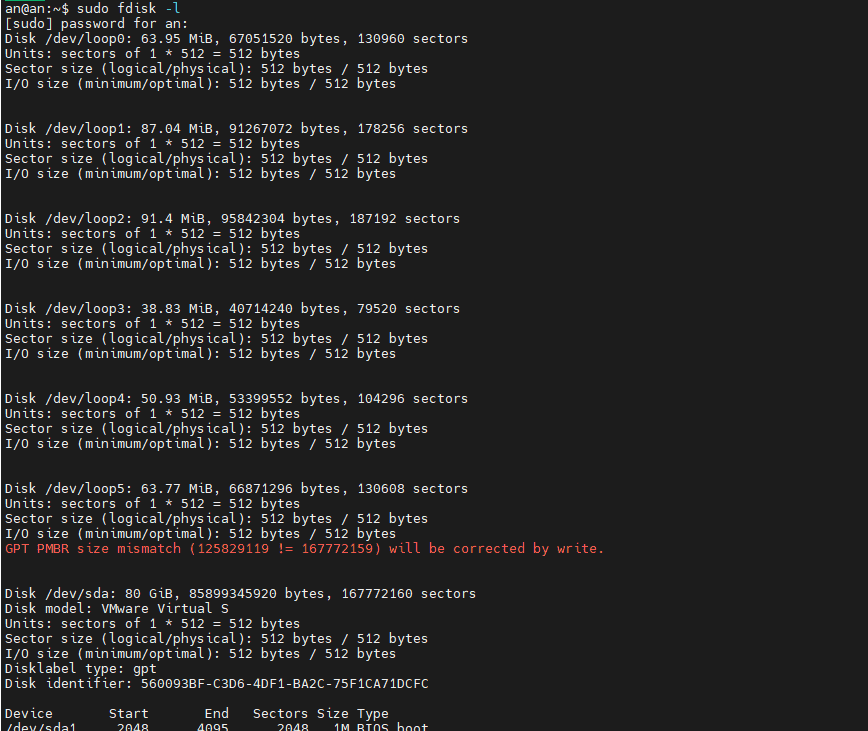
df -h # 查看挂载情况

sudo vgdisplay ubuntu-vg # 查看未分配的空闲空间
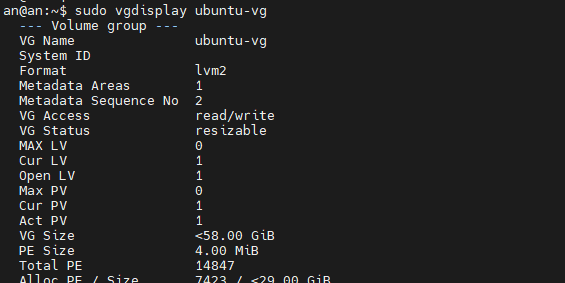
如果显示0,进行如下操作,重新进行查询:
# 1. 先使用 parted 扩展物理分区 /dev/sda3(让它占用磁盘剩余未分配空间)
sudo parted /dev/sda
# 进入 parted 交互模式后执行:
(parted) resizepart 3  # 扩展第 3 个分区(/dev/sda3)
(parted) 100%           # 把分区扩展到磁盘末尾(占用全部未分配空间)
(parted) quit           # 退出

# 2. 刷新物理卷(让 LVM 识别 /dev/sda3 扩展后的容量)
sudo pvresize /dev/sda3
2. 开始操作扩展
使用直接将卷组的全部空闲空间分配给根目录逻辑卷:
sudo lvextend -l +100%FREE /dev/mapper/ubuntu--vg-ubuntu--lv
成功如下图所示

2. 扩展 ext4 文件系统
sudo resize2fs /dev/mapper/ubuntu--vg-ubuntu--lv
成功如下图所示

df -h 查看是否成功,可以看到其大小已经增大到57G

总结
无需进行其他多余的操作即可顺利完成扩容。
© 版权声明
文章版权归作者所有,未经允许请勿转载。
相关文章




暂无评论...