为什么要给 Codex 换一个更顺手的接入方式?
如果你已经在用 AI 辅助写代码,大致率听过或正在尝试 Codex。它的价值不只是“问答”,而是可以在本地终端和编辑器里理解项目、读取代码、修改文件、执行命令,真正参与到开发流程中。
但对许多开发者来说,接入 Codex 的第一步并不总是顺滑:要准备 API Key,要写配置文件,要区分不同模型和协议,还要思考成本、额度、用量统计。如果只是想快速试用,手动维护 ~/.codex/config.toml 和 ~/.codex/auth.json,的确 不够友善。
这篇文章介绍一个更轻量的方案:用 CC Switch 图形化管理 Codex 配置,再把 Codex 请求接入到 Ace Data Cloud 的 OpenAI Responses 兼容接口。这样,你可以用一个 Ace Data Cloud API Token 快速跑通 Codex,并且在平台里统一查看额度、用量和模型服务。
平台入口:
Codex 接入文档:
这个方案适合谁?
- 想在终端或 VS Code 里使用 Codex,但不想手写复杂配置的开发者;
- 希望用更低门槛体验 OpenAI Responses 兼容接口的团队;
- 需要在多个 AI 编程工具或多个模型服务之间切换的人;
- 想把 API Token、额度、用量记录统一管理起来,而不是散落在不同平台的人。
简单说,CC Switch 负责“本地配置管理”,Ace Data Cloud 负责“模型服务与 API 接入”。一个管本地,一个管云端,组合起来会超级顺手。
CC Switch 是什么?
CC Switch 是一个开源的跨平台桌面配置管理工具,支持管理 Claude Code、Claude Desktop、Codex、Gemini CLI、OpenCode 等多种 AI 编程工具的配置。它提供图形化界面,不需要你反复手写配置文件,也能在不同 Provider 之间快速切换。
对于 Codex 来说,CC Switch 主要会帮你管理两个文件:
~/.codex/config.toml:保存模型、Provider、Base URL、协议等配置;~/.codex/auth.json:保存 API Key。
也就是说,过去需要你手动编辑 TOML 和 JSON 的步骤,目前可以通过界面完成。
为什么接入 Ace Data Cloud?
Ace Data Cloud 的特点在于,它不是单个模型工具,而是一个统一的 AI API 与应用能力平台。对开发者来说,最直接的好处有几个:
- OpenAI Responses 兼容接口:Codex 可以通过
/v1/responses方式工作,配置清晰; - 统一 API Token:在控制台申请 Token 后,就可以接入对应服务;
- 模型选择灵活:可根据需求选择更强或更轻量的模型;
- 成本和额度可见:在控制台查看剩余额度、调用记录、计费明细;
- 适合快速试用和集成:首次申请可获得免费额度,用来验证链路超级方便。
对于 AI 编程 Agent 这类高频使用场景,稳定接入、成本透明和用量可追踪实则很重大。Ace Data Cloud 把这些能力聚焦在一个平台里,开发者不需要到处切换后台。
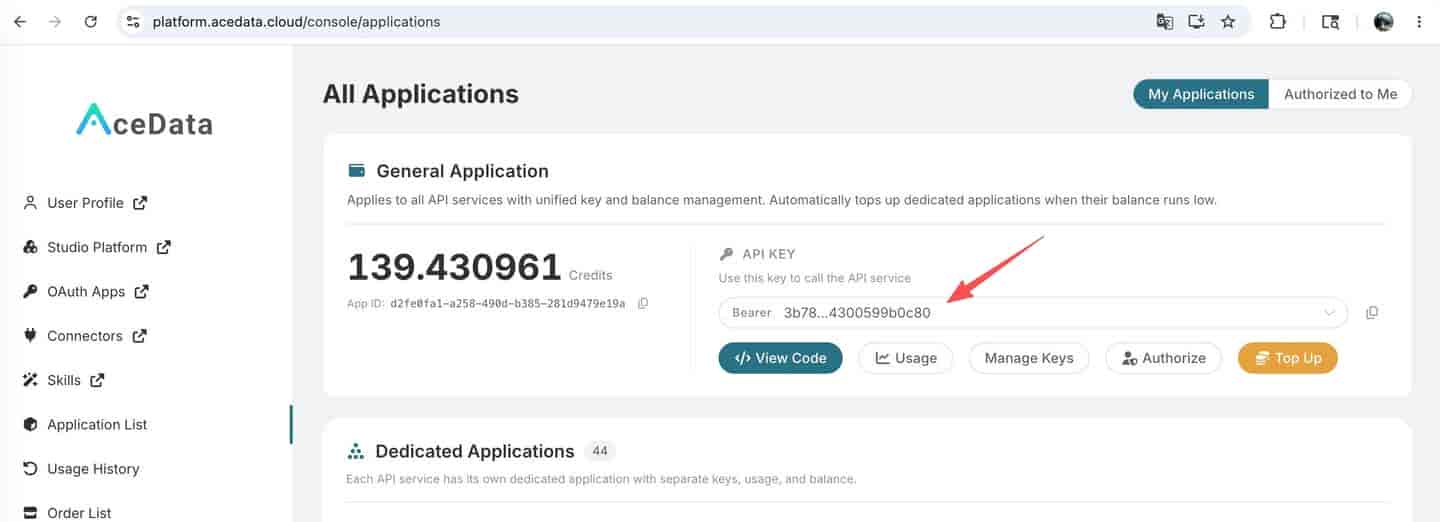
第一步:申请 Ace Data Cloud API Token
先打开 Ace Data Cloud 控制台的应用列表:
登录或注册后,创建/进入应用即可获取 API Token。首次申请一般会有免费额度,适合先跑通 Codex 配置。
第二步:安装 CC Switch
打开 CC Switch 的 Releases 页面,下载对应系统安装包:
常见安装方式如下:
- Windows:下载
.msi安装包,或使用便携版; - macOS:推荐使用
brew install --cask cc-switch,也可以下载.dmg; - Linux:可选择
.deb、.rpm或.AppImage。
第三步:在 CC Switch 里添加 Ace Data Cloud Provider
打开 CC Switch 后,在顶部切换到 Codex 应用,然后点击右上角的 + 添加 Provider。
由于当前 CC Switch 默认预设中未内置 Ace Data Cloud,我们选择 Custom 自定义方式。
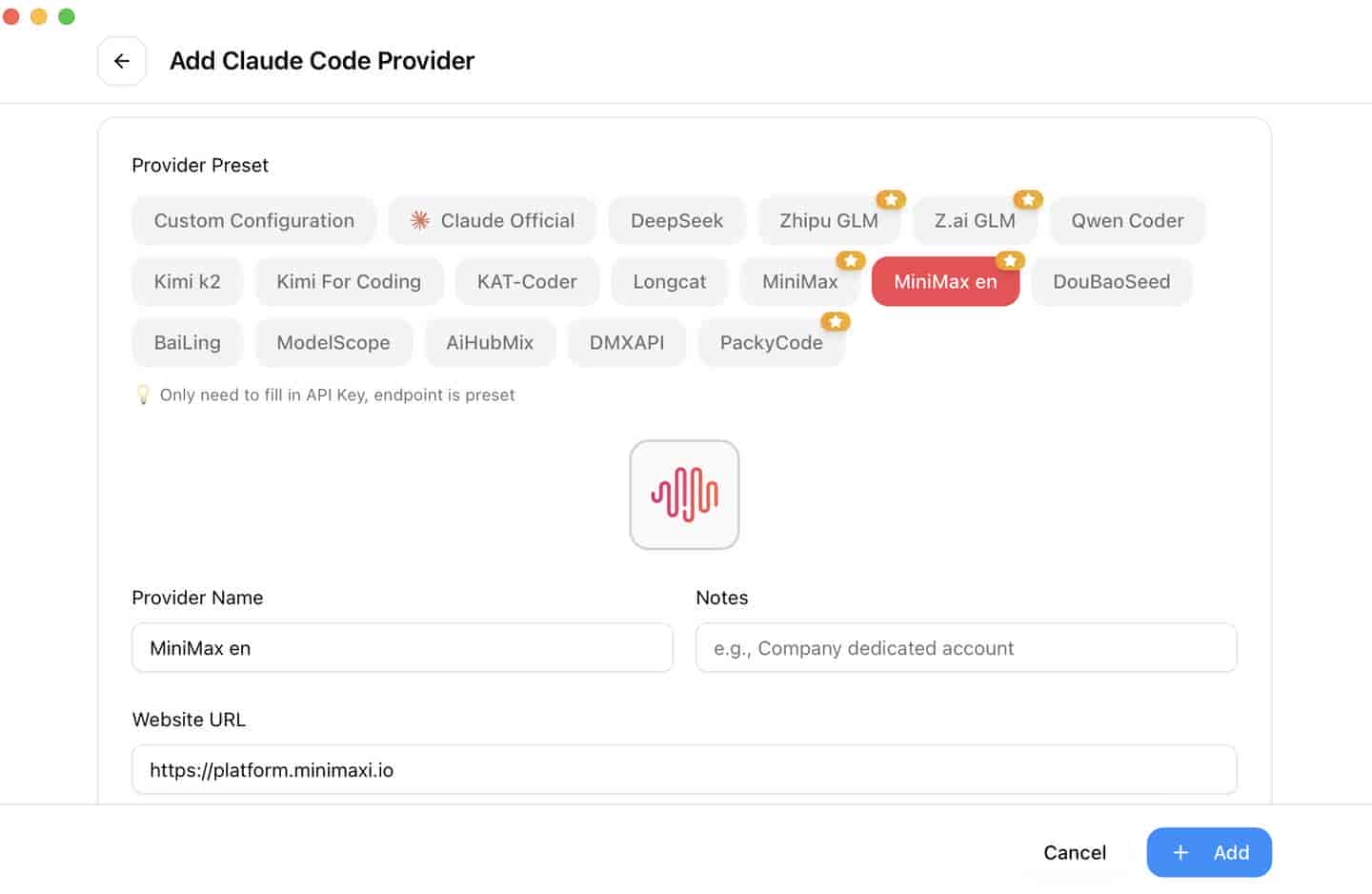
填写内容如下:
最终写入 Codex 的核心配置大致如下:
model_provider = "acedatacloud"
model = "gpt-5"
model_reasoning_effort = "high"

[model_providers.acedatacloud]
name = "Ace Data Cloud"
base_url = "https://api.acedata.cloud/v1"
wire_api = "responses"
requires_openai_auth = true
同时,认证文件中会写入:
{
  "OPENAI_API_KEY": "你的 Ace Data Cloud API Token"
}
这里有一个关键点:Ace Data Cloud 使用的是原生 Responses 协议兼容接入,所以 Codex 配置里的 wire_api 要设置为 responses。一般不需要开启 CC Switch 的 Local Routing / Model Mapping。
第四步:启用 Provider,并重启 Codex
添加完成后,在 Codex 的 Provider 列表中找到 Ace Data Cloud,点击 Enable。
需要注意的是,Codex 这类 CLI/终端工具一般需要重启后配置才会生效。所以切换 Provider 后,提议关闭并重新打开终端,再启动 Codex。
第五步:在终端验证是否接入成功
可以用下面的命令做一个最小验证:
codex exec --model gpt-5-mini "Reply with exactly: ADC_Codex_OK"
如果配置正确,你应该能看到类似输出:
ADC_Codex_OK
这说明 Codex 已经通过 Ace Data Cloud 的接口完成了调用。
模型怎么切换?
Codex 默认使用哪个模型,取决于 ~/.codex/config.toml 里的 model 字段。你可以根据任务复杂度选择不同模型,例如:
gpt-5:默认推荐,适合大部分 Coding Agent 场景;gpt-5-mini:更轻量,适合快速验证、简单任务;gpt-5.5、gpt-5.5-pro:适合更复杂的推理和开发任务。
完整模型和计费信息可以参考 Ace Data Cloud 的 OpenAI 服务文档:
用量和费用在哪里看?
这是我觉得 Ace Data Cloud 很适合开发者的一点:它把 API Token、额度、调用记录和计费明细放在统一控制台里。
- 查看应用额度:
- 查看调用记录:
对于个人开发者来说,这能避免“调用了多少、花了多少、哪个应用在用”完全不可见的问题;对于团队来说,也更方便做服务接入和成本控制。
常见问题
1. 切换后没有生效怎么办?
先确认已经重启 Codex 或终端,再检查 ~/.codex/config.toml 里的 model_provider 是否指向 acedatacloud。
2. 可以切回官方 OpenAI 吗?
可以。CC Switch 的意义就是管理多个 Provider。你可以保留 OpenAI Official,也可以保留 Ace Data Cloud,根据需要切换。
3. VS Code 插件能用吗?
可以。Codex VS Code 扩展和 CLI 使用同一套 ~/.codex 配置,所以 CC Switch 写入配置后,VS Code 扩展也可以复用。
总结:AI 编程工具真正需要的是“可持续接入”
AI 编程工具正在从“尝鲜”走向“日常生产力”。这个阶段,大家关心的不只是模型效果,还包括接入是否简单、成本是否透明、用量是否可追踪、不同工具之间能不能灵活切换。
用 CC Switch + Ace Data Cloud 配置 Codex,本质上就是把这些问题拆开解决:
- CC Switch 让本地配置更简单;
- Ace Data Cloud 让云端模型接入更统一;
- Codex 则专注在开发流程中完成代码理解、修改和执行。
如果你正在尝试 AI Coding Agent,或者想把 Codex 接入自己的开发工作流,可以直接从这篇文档开始:
Codex + CC Switch 接入 Ace Data Cloud 教程:
Ace Data Cloud 平台:
© 版权声明
文章版权归作者所有,未经允许请勿转载。
相关文章




暂无评论...