网速慢时,你可能会先重启路由器、切换 VPN、清缓存,或者直接重置网络。
这些动作有时有效,也可能把问题变复杂。尤其是你电脑上同时有 Wi-Fi、VPN、系统代理、虚拟网卡、同步软件时,一次“网络重置”可能会影响远程连接、公司 VPN、代理规则和 DNS 配置。
我这次没有直接重置网络,而是让 Codex 按一个目标执行完整排查:
优化当前电脑的网络速度和稳定性。先诊断,再做最小可逆修改,最后复测。
这里用到了 Codex 的 /goal 功能。它的作用不是让 Codex 执行一条命令,而是把任务变成一个可持续推进的目标。Codex 会围绕这个目标拆步骤、跑基准、分析结果、做低风险修改,再用 after 数据验证修改是否有效。

这类任务很适合交给 Codex,由于网络问题很少只有一个缘由。你看到的“网页慢”,可能来自 Wi-Fi 频段,也可能来自 DNS、VPN、代理节点、后台同步,或者路由器到公网的链路。
第一步:先跑 before 基准
我先让 Codex 做四类测试:
到路由器的 ping,判断电脑到路由器是否稳定。
到公网 DNS 的 ping,判断公网链路质量。
DNS 查询耗时,比较不同 DNS 服务器。
下载、上传、加载中延迟,观察真实体感。
第一轮结果:
- 电脑连的是 2.4 GHz Wi-Fi,不是 5 GHz。
- Wi-Fi 协议是 802.11n。
- 链路速率约 150 Mbps。
- 到路由器没有丢包,但延迟有尖峰。
- 下载只有约 20 到 26 Mbps。
- 加载中 ping 路由器最高飙到 536 ms。
这说明问题不只在公网。电脑到路由器这一段已经不稳。
第二步:区分真实链路和 VPN/代理
许多人测速时会忽略这一点:ping 和浏览器可能走的不是同一条路径。
Codex 检查了默认路由、系统代理、虚拟网卡和后台进程。结果显示:
默认路由走真实 WLAN。
系统代理开启,指向本机端口。
第一轮代理端口是 127.0.0.1:7897,进程是 XXXVPN。
VPN/TUN 虚拟网卡没有接管默认路由。
它说明 ICMP ping 能反映真实 Wi-Fi 和公网链路,但浏览器、聊天工具、开发工具可能会经过代理。
第三步:检查 Wi-Fi 质量
Codex 读取了 Wi-Fi 频段、信道、协议、RSSI、收发速率和周边网络。
第一次连接的网络状态是:
- 频段:2.4 GHz
- 协议:802.11n
- RSSI:约 -53 dBm
- 收发速率:约 150 Mbps
- 信道:11
- 周边 2.4 GHz 网络较多
2.4 GHz 的信号看起来不差,但它容易拥挤,速度上限也低。网页卡、视频缓冲、下载波动,常常就卡在这里。
后来我换了网络,Codex 再次核查:
- SSID:CU_XXXX_5G
- 频段:5 GHz
- 协议:802.11ax
- RSSI:-23 dBm
- 接收速率:2402 Mbps
- 发送速率:1201 Mbps
- 信道:44
- 到路由器 ping 平均 5 ms,0% 丢包
这次 Wi-Fi 本身很健康。
第四步:比较 DNS
Codex 测了几个 DNS:
- 当前路由器 DNS
- 腾讯 DNS:119.29.29.29
- 阿里 DNS:223.5.5.5
- Cloudflare:1.1.1.1
- Google:8.8.8.8
实测结果:
- 路由器 DNS 大多数时候快,但有冷查询尖峰。
- 腾讯 DNS 和阿里 DNS 更稳定。
- 1.1.1.1 和 8.8.8.8 在当前网络下延迟较高,平均 200 ms 以上。
最后我用管理员 PowerShell 设置了:
powershell
Set-DnsClientServerAddress -InterfaceAlias "WLAN" -ServerAddresses 119.29.29.29,223.5.5.5
Codex 随后核查配置,确认 WLAN 的 DNS 已变成:
119.29.29.29 223.5.5.5
这个设置会保留在 WLAN 网卡上。重连 Wi-Fi、重启电脑后一般还在。只有你手动回滚、切换到其他网卡,或者 VPN/网络管理软件覆盖 DNS 时,它才会改变。
回滚命令是:
powershell
Set-DnsClientServerAddress -InterfaceAlias "WLAN" -ResetServerAddresses
第五步:只做低风险修改
这次 Codex 做了几件安全动作:
- 把真实要用的 5 GHz Wi-Fi 放到更高连接优先级。
- 刷新 DNS 缓存。
- 检查并确认 DNS 设置。
- 找出后台代理、VPN、同步进程。
没有删除网络配置。
没有重置网络。
没有强行关闭 VPN。
没有乱改 MTU。
这里要克制。网络优化不是改得越多越好。你要让每个修改都能回滚,也要知道这个修改解决了哪个问题。
第六步:做 after 复测
换到 5 GHz Wi-Fi,并设置 DNS 后,Codex 再跑一轮测试。
结果如下:
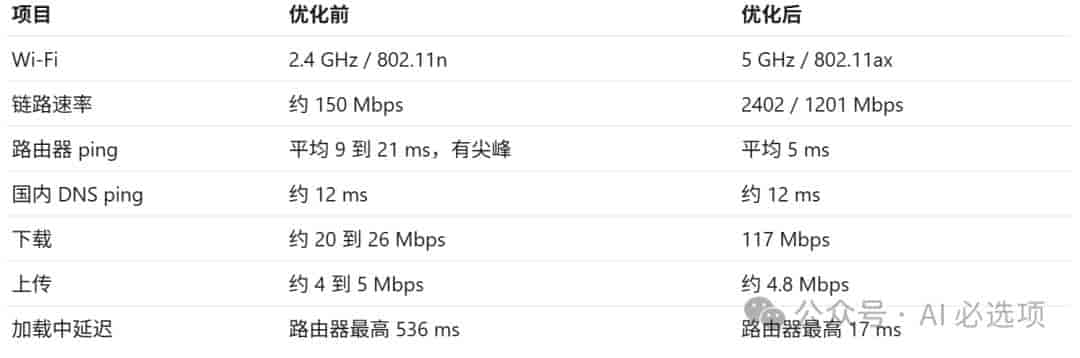
最明显的提升来自 Wi-Fi。电脑从拥挤的 2.4 GHz 切到健康的 5 GHz 后,下载和加载中延迟都改善了。
DNS 的作用也有,但它主要影响“打开网页前的解析速度”和稳定性。它不会把一个差的 Wi-Fi 变成好 Wi-Fi。
Codex 找出的几个关键问题
第一,原来电脑连错了频段。SSID 名字里有 5G 不代表当前真的连到 5 GHz。要看系统读到的 Band。
第二,VPN 和代理要单独看。当前代理由 VPN 监听,但默认路由仍走 WLAN。浏览器体验和真实公网链路不能混在一起判断。
第三,路由器 DNS 有冷查询尖峰。腾讯 DNS 和阿里 DNS 在这条网络上更稳定。
第四,旧 VPN 进程还在后台运行。它没有接管当前代理端口,但如果不用,最好手动退出,减少干扰。
可以直接复制给 Codex 的提示词
你可以这样写:
优化当前电脑的网络速度和稳定性。
请按“先诊断、再最小可逆修改、最后复测”的方式执行,不要直接重置网络。
先跑 before 基准:
1. 到路由器的 ping。
2. 到公网 DNS 的 ping。
3. DNS 查询耗时。
4. 下载、上传、加载中延迟。
请区分真实公网链路和本机代理/VPN/TUN:
检查默认路由、DNS、系统代理、VPN/TUN 虚拟网卡、代理监听进程。
检查 Wi-Fi 质量:
频段、信道、协议、RSSI、收发速率、周边干扰。
只做安全、可逆、低风险修改:
1. 优先连接真实使用的 Wi-Fi。
2. 根据实测 DNS 延迟设置更快 DNS。
3. 刷新 DNS 缓存。
4. 找出占带宽或接管网络的后台程序。
5. 如果需要管理员权限,或会影响 VPN/远程连接,先说明风险,不要强行执行。
最后跑 after 复测,并用表格对比 before/after。
总结 3 个主要问题、已修复项、提议手动处理项。
最后
Codex 没有让网络“凭空加速”。它所能做的是:把网速慢拆成可验证的问题。
这次真正的瓶颈是 Wi-Fi 频段和链路质量。DNS 设置解决的是解析稳定性。VPN/代理检查让我们知道哪些应用可能走了另一条路径。
当你给 codex 提示词后,它将自动按这个流程排查,你不会靠感觉改设置,也不会一上来重置网络。你会知道自己改了什么,为什么改,改完有没有变好。
© 版权声明
文章版权归作者所有,未经允许请勿转载。
相关文章





暂无评论...