关注◆ AI一手 ◆每天分享最前沿的AI技术与应用
之前我写过好几篇Codex app的教程。
从最早Codex刚发布的时候就开始写,后面每次大更新基本都跟了一篇。插件怎么装、Computer Use怎么用、Skills怎么配,能写的都写了。
但是目前情况不一样了。
ChatGPT和Codex合并了。聊天、办公、编程,三个东西全部塞进了同一个app里面。
而且这个app更新的速度,真的离谱。有时候一天推一次更新还不够,隔几个小时又来一次。你上午刚熟悉了界面,下午可能又变了。
所以之前写的那些教程,许多细节已经对不上了。
今天这篇文章,就重新来一遍。一个从零开始的、没有任何门槛的超级教程。
不管你是刚下载的新手,还是用了很久但一直没搞清楚新功能的老用户,看完基本就全清楚了。
01
先搞清楚这个超级app
01从Codex app到ChatGPT超级app
先说背景。
以前OpenAI有两个独立的桌面app。一个是ChatGPT桌面端,就是我们熟悉的聊天窗口。另一个是Codex app,专门给开发者用的编码Agent。
Codex app里面实则已经有两种模式了。一个叫Work模式,处理办公任务。一个叫Codex模式,专门写代码。这两个模式在以前的Codex app设置里就能切换。
然后在7月9号,OpenAI做了一件事。
把ChatGPT的聊天功能也拉进来了。
三合一。Chat、Work、Codex,全在一个app里。
这就是目前大家说的ChatGPT超级app。
如果你之前装了Codex app,直接更新就会自动变成新的ChatGPT app。项目、设置、对话记录都还在。
02三种模式的定位和切换方式
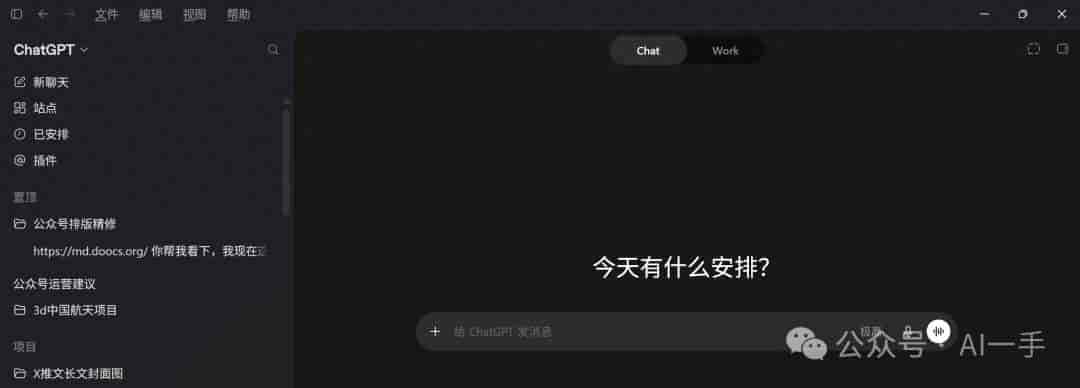
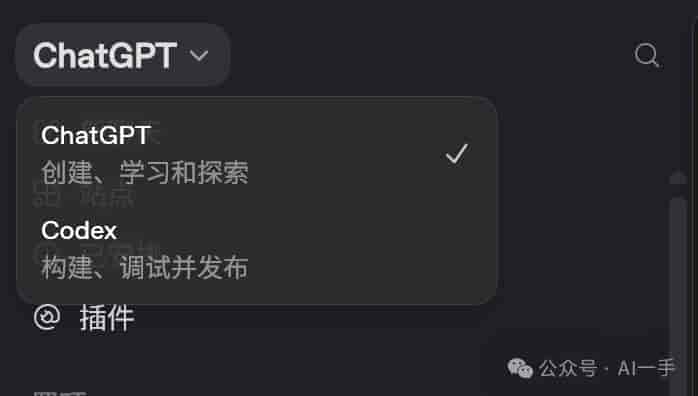
打开app,你会看到左上角有一个下拉菜单。
点开,两个选项。一个是”ChatGPT”,下面写着”创建、学习和探索”。另一个是”Codex”,下面写着”构建、调试并发布”。
等等,不是说三种模式吗?怎么只有两个?
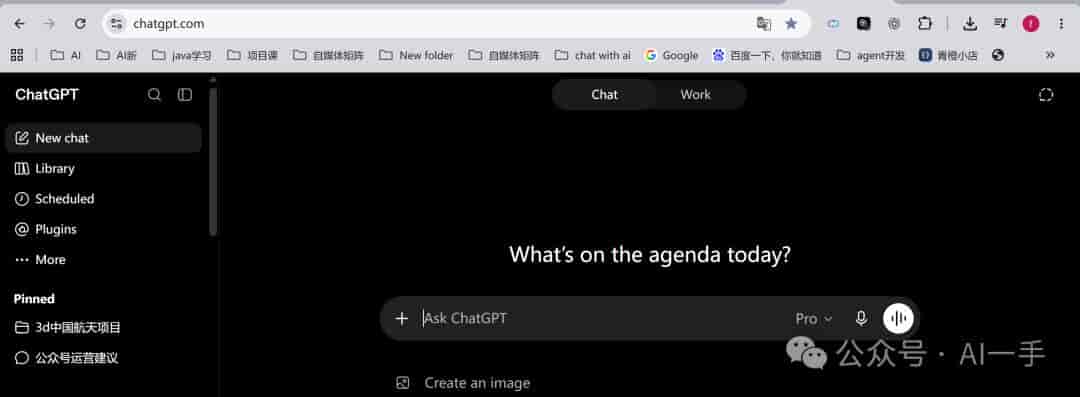
由于Chat和Work合在”ChatGPT”这个大选项下面了。选了ChatGPT之后,界面顶部中间会出现一个Chat / Work的切换按钮。
所以切换逻辑是这样的。
左上角选”ChatGPT” → 顶部切Chat或Work。

左上角选”Codex” → 直接进Codex模式。

三种模式各自干嘛,一句话说清楚。
Chat模式,就是我们最熟悉的ChatGPT聊天。问问题、写文案、搜东西、生成图片,日常用这个就够了。
Work模式,是一个办公自动化Agent。它能连接你的各种工具,自己拆解任务步骤,帮你做文档、跑分析、执行定时任务。你给它一个目标,它自己去完成。
Codex模式,开发者的编码主场。写代码、改bug、审PR、管理多个代码仓库,全在这里。
三种模式定位清楚了,下面逐个拆解它们各自的功能。
02
三种模式逐个拆解
01Chat模式:最熟悉的那个聊天
Chat模式大家都熟,用过ChatGPT网页版的不会有陌生感。
但你以为它还是以前那个ChatGPT吗?
有几个细节值得单独说一下。
生图只有Chat模式才有。
对,你没看错。实测下来,Work模式和Codex模式都不能直接生成图片。不清楚为什么目前是这样。如果你正在Work或Codex模式里,突然想让它画张图,得切回Chat才行。
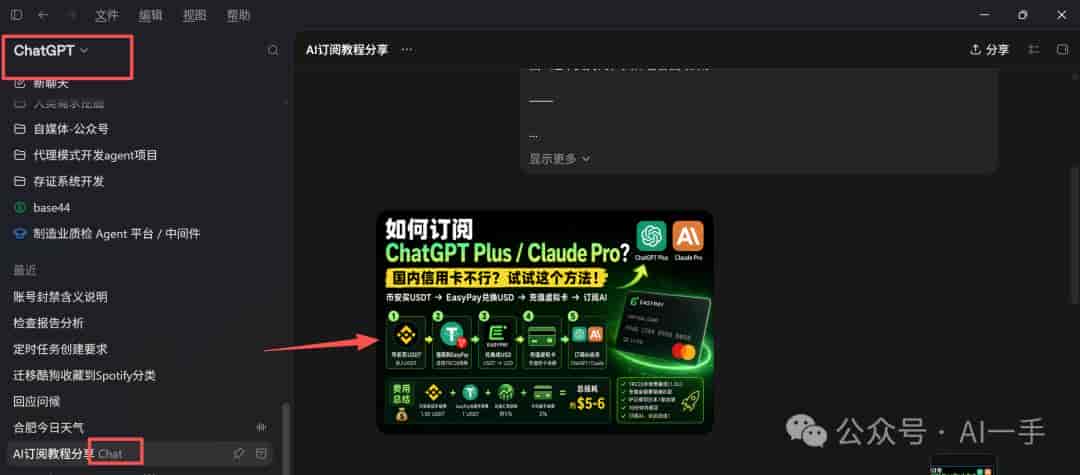
ChatGPT选项里面的chat模式下生图测试。
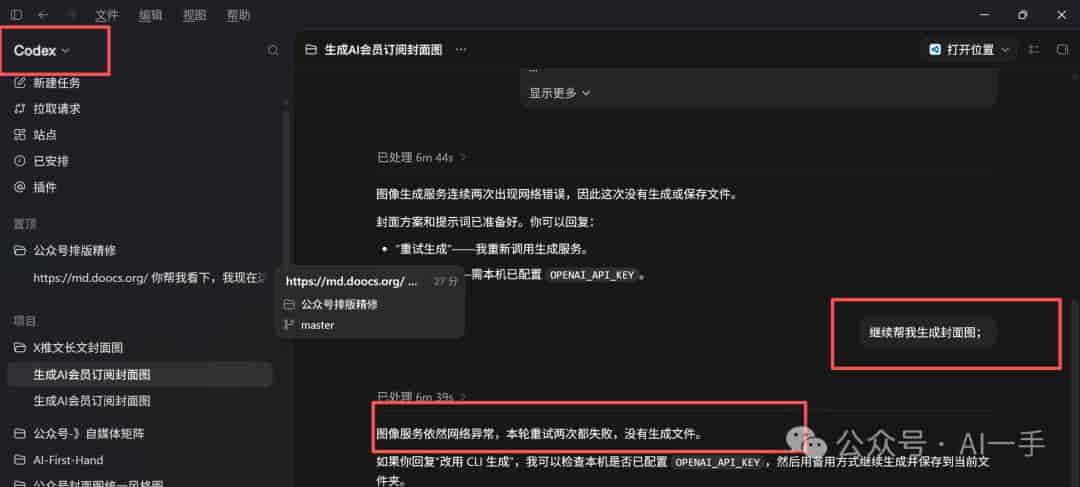
codex模式下生图测试失败,同样work下也失败。
Canvas编辑面板。
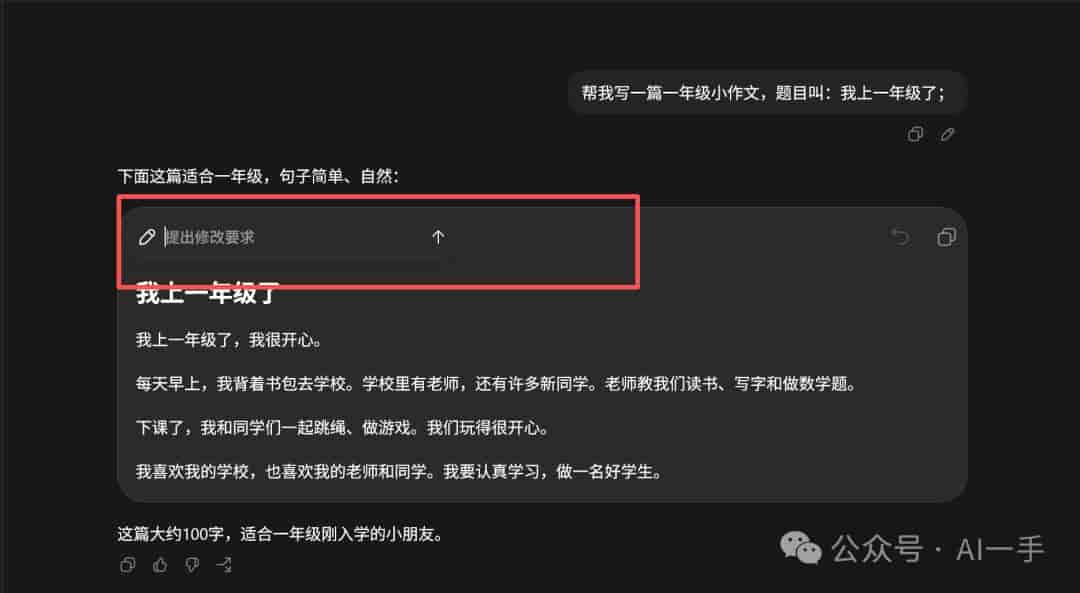
Chat模式里有一个Canvas功能。你让它帮你写文档或者写代码的时候,它会在聊天窗口旁边打开一个独立的编辑面板。可以直接在里面改内容,不用来回复制粘贴。Work和Codex模式没有Canvas,它们有各自不同的编辑方式。
项目管理。
Chat模式可以创建”项目”(Projects),把相关的对话分组在一起。你还能往项目里上传参考文件、设置自定义指令。列如建一个”公众号写作”的项目,把你的写作风格指南传进去,后来在这个项目里开的每个对话都会自动参考这些文件。
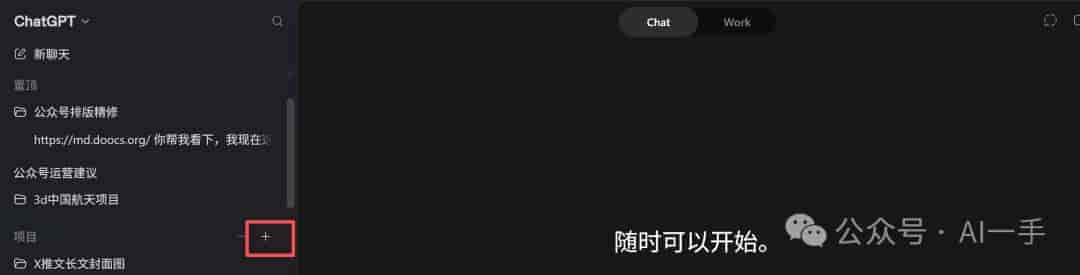
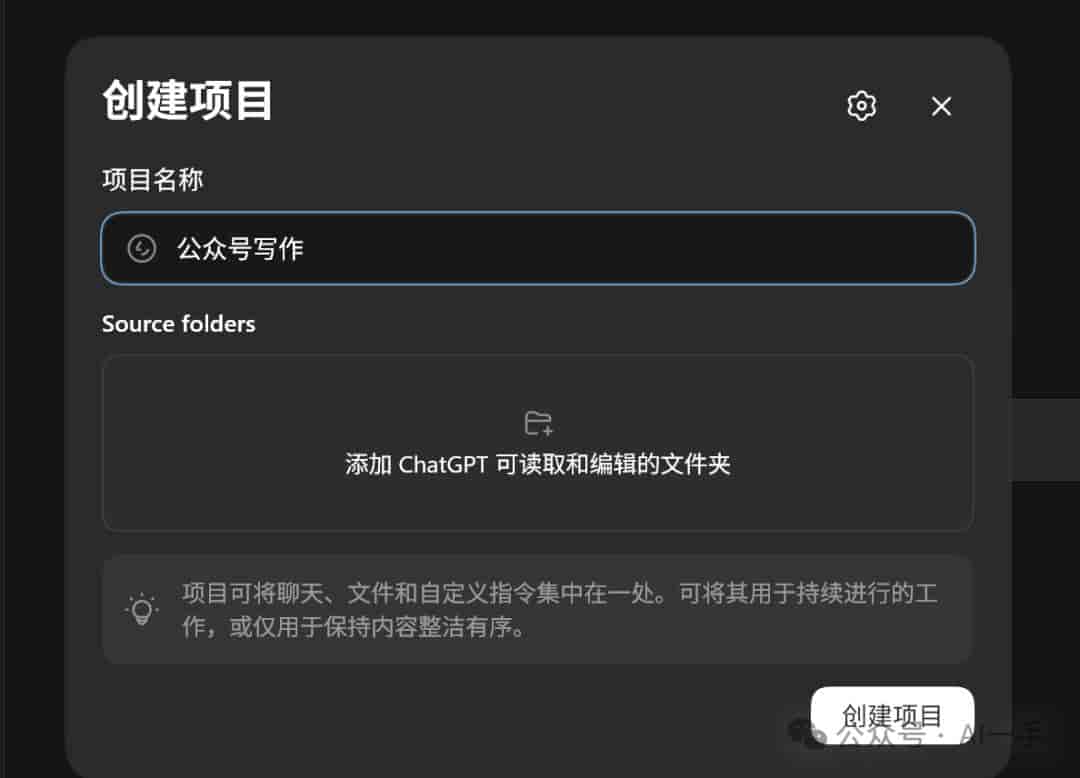
这个跟你在ChatGPT的web端创建的项目是一样的。
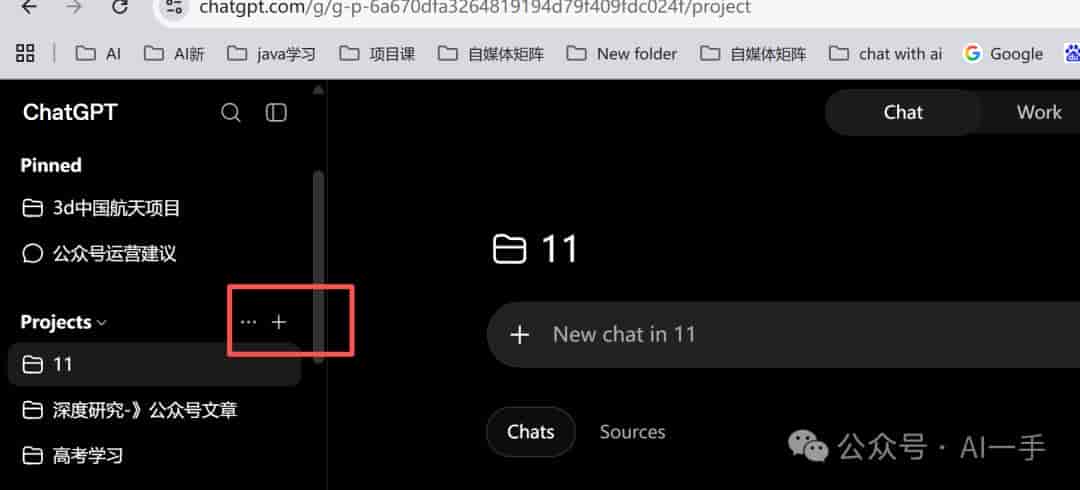
你以前在web的项目数据目前也可以在这个超级agent里面同步展示了。不管是单个聊天记录还是项目里面的聊天记录都是有的。
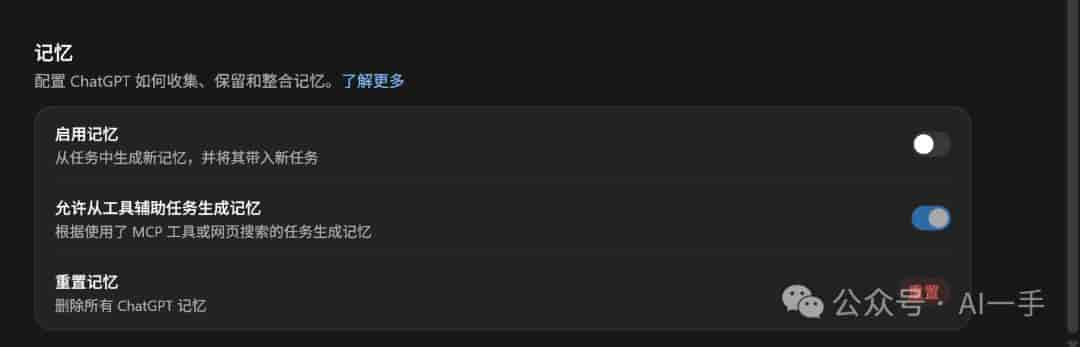
Memory记忆功能。
目前ChatGPT的记忆分了好几层。Saved Memories是你能手动编辑的实际列表。Reference Chat History是让它在后台从你过往的对话里推断上下文,你关掉它就不会参考了。
还有一个今年6月新加的Dreaming,会在后台自动综合和更新你的记忆。这个有点意思,也有点可怕,由于它会悄悄改写你的记忆条目。在意的话可以在Settings → Personalization → Memory里面把这些开关分别控制一下。
02Work模式:帮你干活的办公Agent
Work模式和Chat模式最大的区别是,Chat是”你问它答”,Work是”你派活它干”。
你给它一个任务目标,它自己拆解成多个步骤,一步一步执行。中间如果需要你确认,会停下来问你。这个过程可能持续几分钟,也可能跑几个小时。
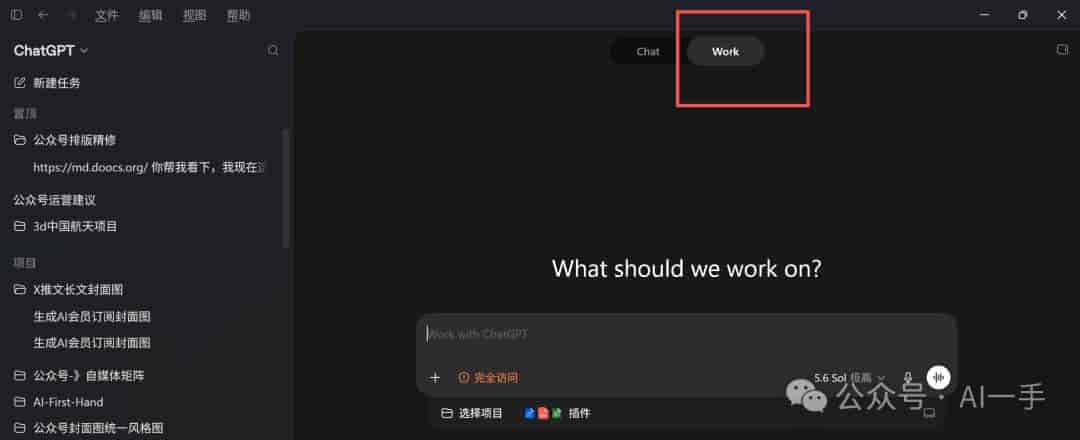
Work模式下面的能力有多少?
Computer Use。
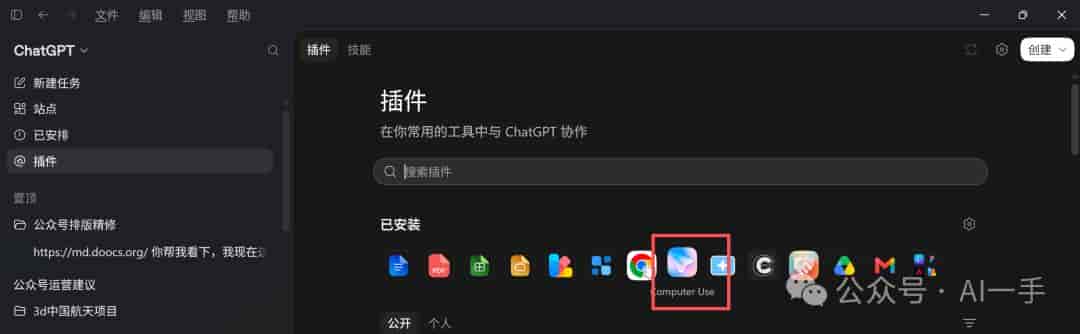
这个真的猛。
Work模式下,ChatGPT可以直接操控你的电脑。点鼠标、打字、打开应用、移动文件,全部替你干。
用之前需要先装Computer Use插件。macOS要授权屏幕录制和辅助功能权限,Windows目前只支持前台操作。
说明一下,Computer Use不是Work模式独有的,Codex模式也能用。但Work模式用的场景更多,由于办公常常得在各种桌面app之间切来切去。
1400多个插件。
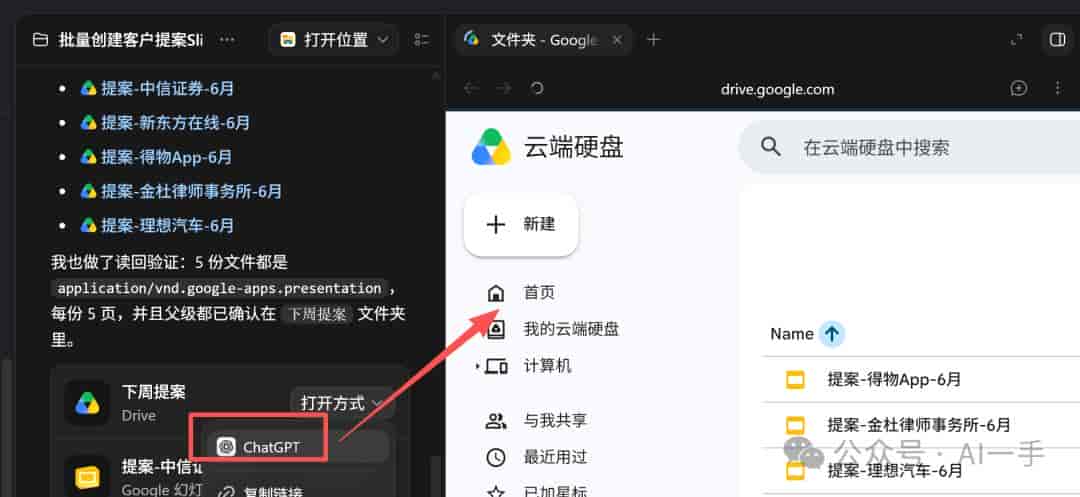
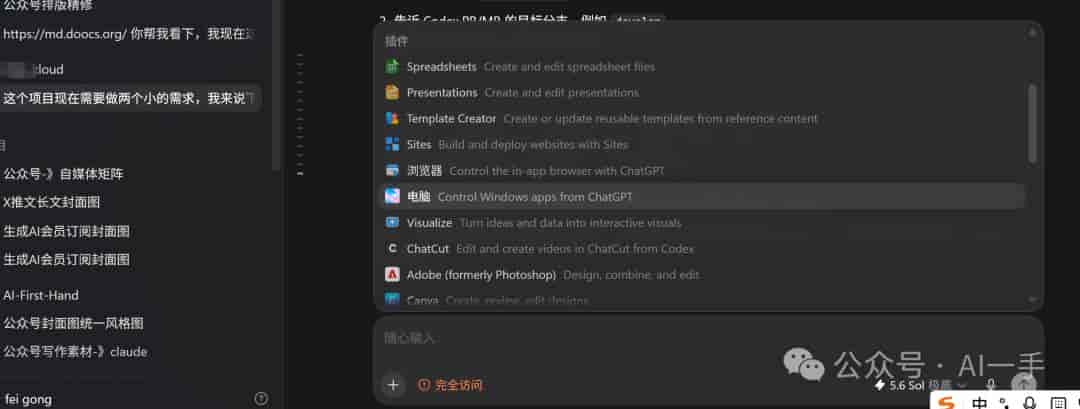
Work模式可以连接Slack、Google Drive、Gmail、Outlook、Microsoft Teams、Salesforce这些工具。插件目录在侧边栏的”插件”入口里。
用法也简单,在对话框里输入 @ 加上插件名字就能调用。列如 @Slack 它就去拉消息,@Google Drive 就帮你找文件、创建表格。ChatGPT自己也会根据你的Prompt自动判断该用哪个插件。
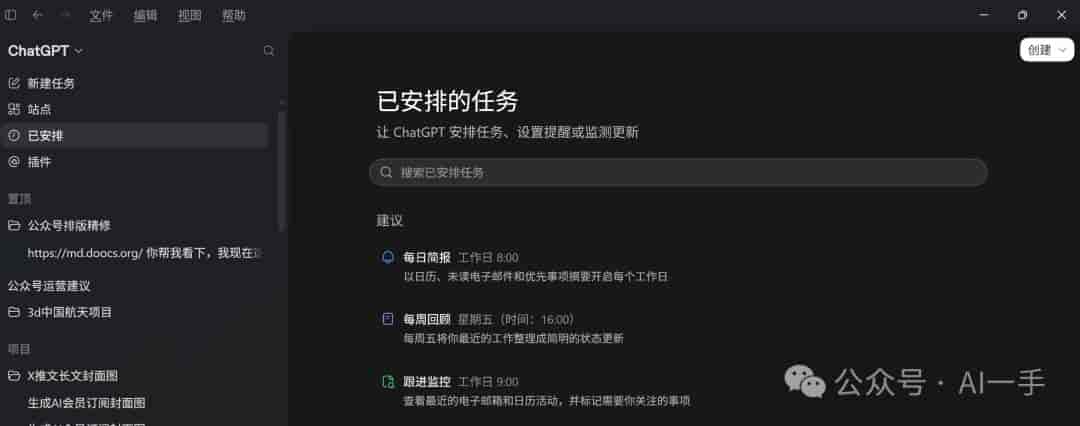
定时任务。
这个功能真的实用。
你可以让ChatGPT定期执行某个任务。列如每天早上整理一下Slack的未读消息,或者每周刷新一份数据报告。它可以是一次性的、定期循环的、甚至是某个事件触发的。
内置浏览器。
Work模式有一个内置浏览器,能在app里面直接拉取网页内容,打开Google Workspace和Microsoft 365的文件。不用切窗口。
Cloud和Local。
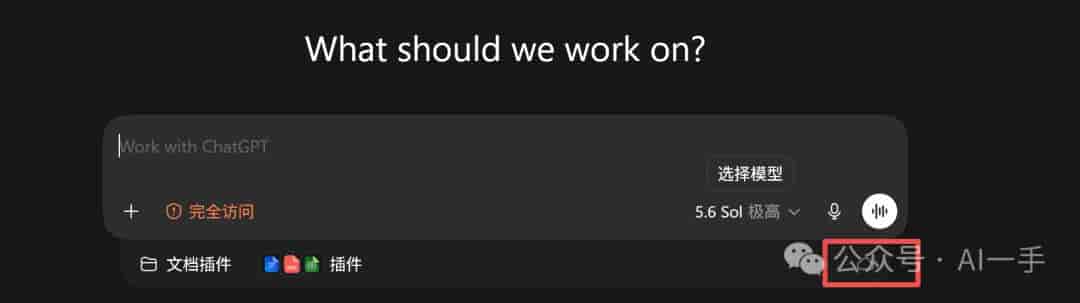
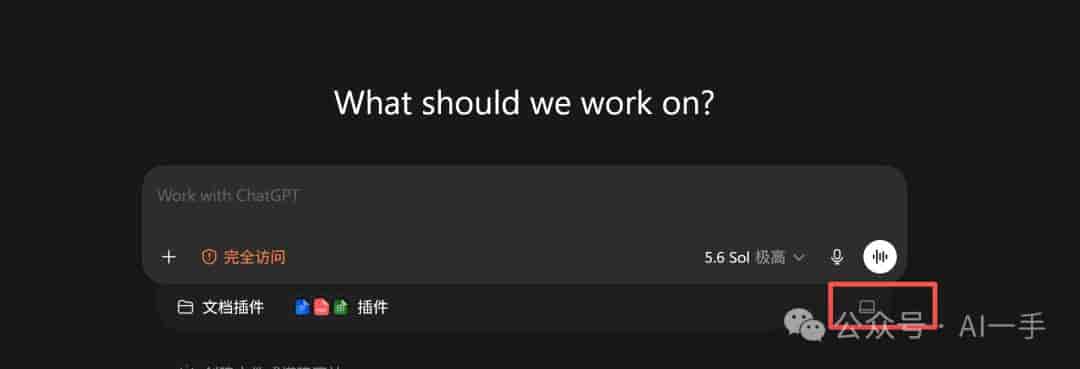
Work模式的对话框有一个选项,可以选”Work locally”或者”Cloud”。
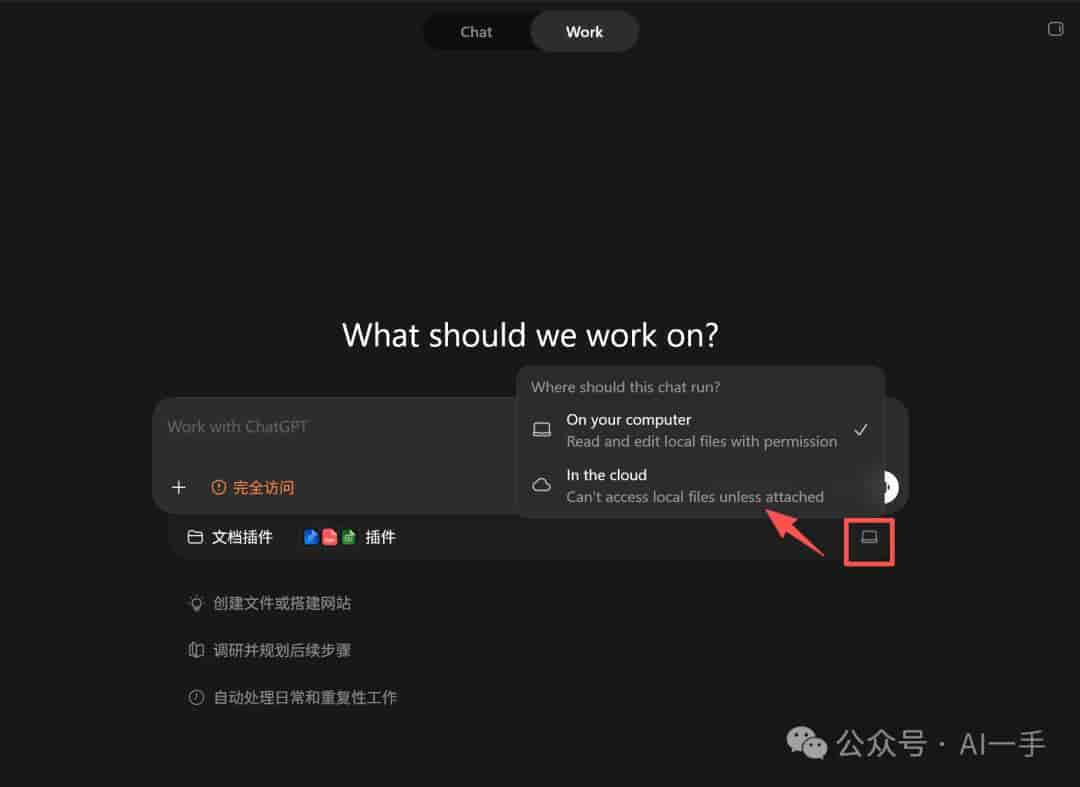
Cloud模式下任务跑在云端,关了电脑也不停,做完会推送通知。还能在手机和网页端继续看进度。
Local模式下任务跑在你电脑上,能访问本地文件和app,但关了电脑就停,而且Local Tasks不会同步到其他设备。
我的提议是,需要用本地文件就选Local,纯线上的任务选Cloud。
生成各种格式的文档。
Work模式可以直接产出Google Docs、Sheets、Slides格式的文件,也能生成web app。你让它帮你做一份竞品分析报告,它真的会给你一个能直接用的PPT出来。
03Codex模式:开发者的编码主场
左上角切到Codex,整个界面画风就变了。
侧边栏变成了”新建任务””拉取请求””站点””已安排””插件”。
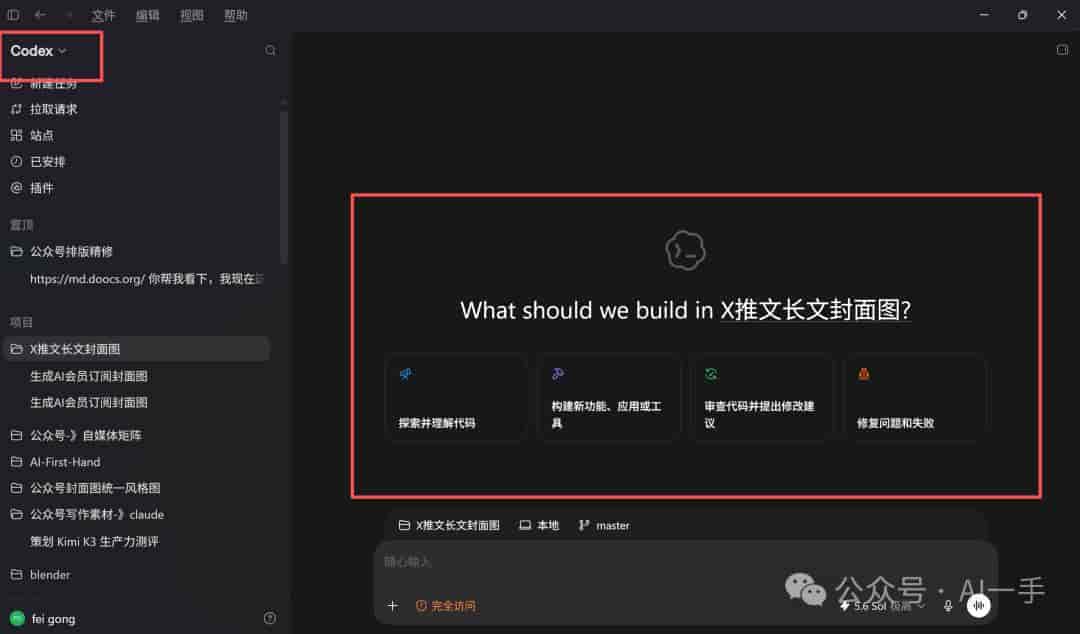
其中”拉取请求”是codex的核心差异功能。
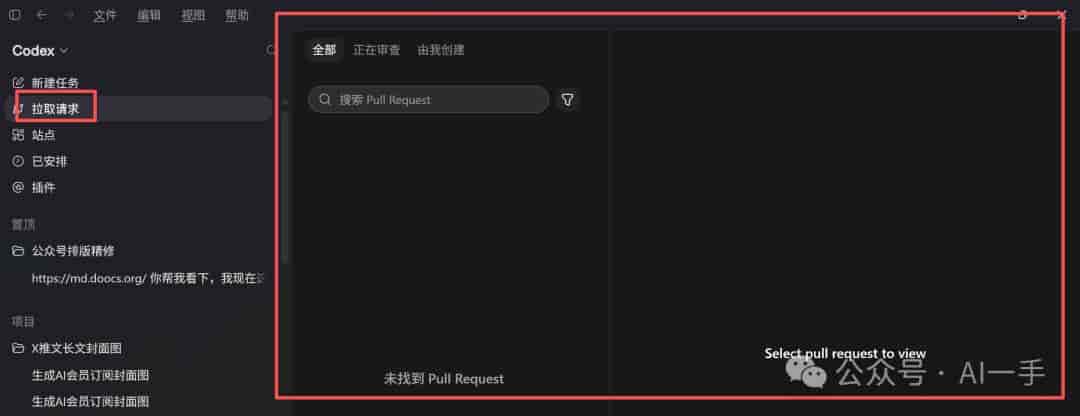
可以在codex里面创建你的项目:
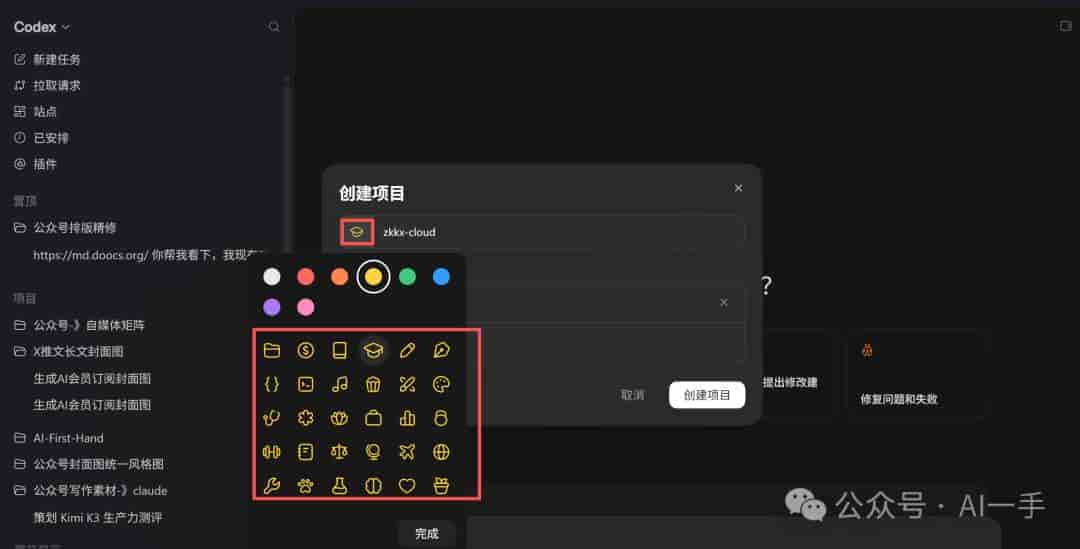
并且可以定制化你的项目的图标和颜色,便于更好的管理的你的开发项目。
我们来逐个说一下Codex模式的核心能力。
多仓库项目。
一个项目里面可以同时关联多个代码仓库。以前得在不同项目之间来回切,目前一个项目全搞定。
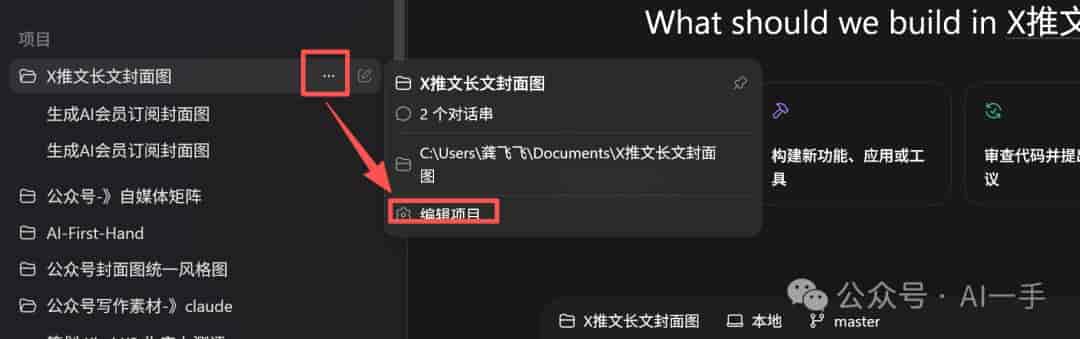
左侧栏项目名称右侧 ⋯ →编辑项目
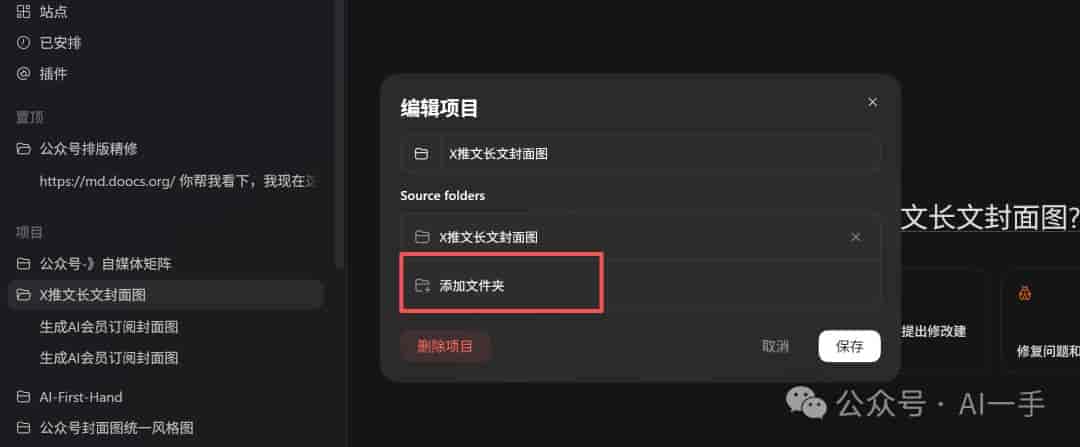
添加文件夹
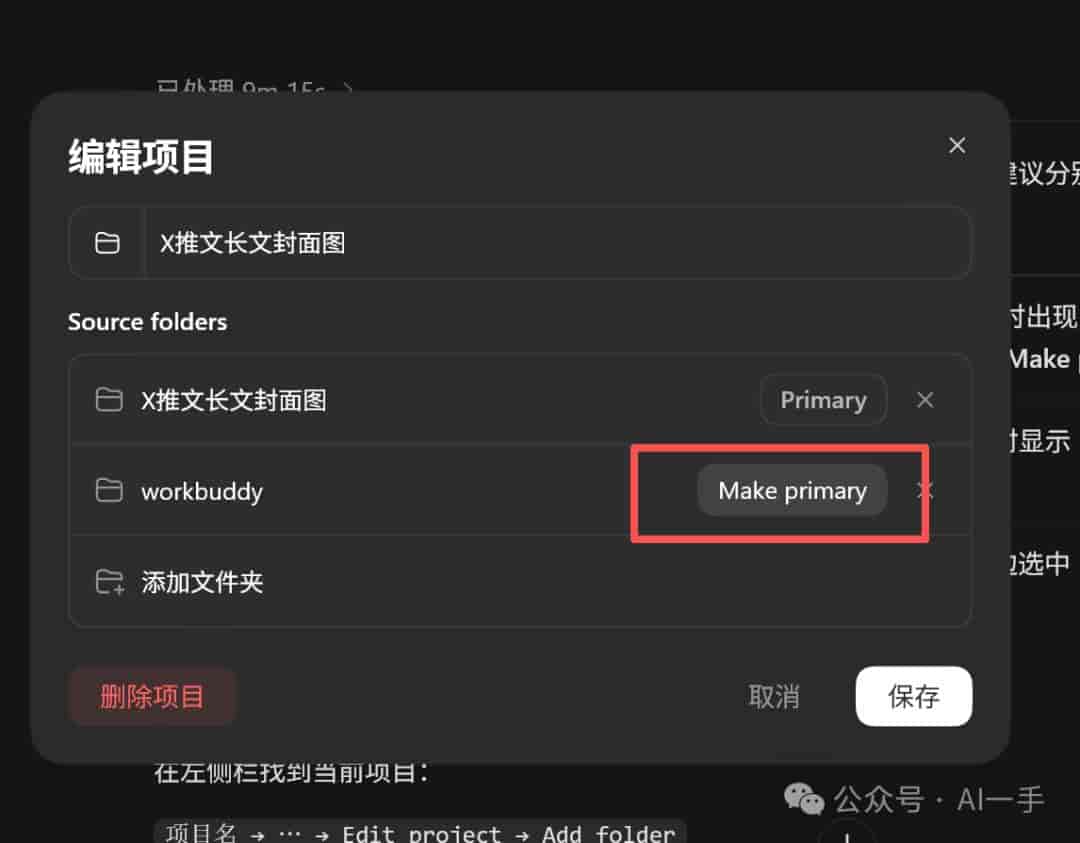
切换primary。
需要注意:多仓库项目会指定一个 Primary 仓库。新任务默认从它开始,PR、Git Review 和 Worktree 等 Git 操作也主要针对这个主仓库;其他仓库依旧可以被 Codex 搜索、读取和修改。
许多朋友会被我以前讲解过的worktree给搞混淆,Worktree 则是 Git 自己的机制:Codex为同一个仓库建立不同的独立工作目录,让多个任务同时改不同分支而不相互覆盖。
列如你的多仓库项目可以是:同时关联前端、后端、文档等多个代码仓库。相关代码分散在不同目录,也不用再在多个 Codex 项目之间来回切换。
Inline diff编辑。
Codex帮你改完代码之后,直接在diff视图里面就能行内编辑。哪一行不满意,直接改。不用再开一轮新对话让它重新生成。
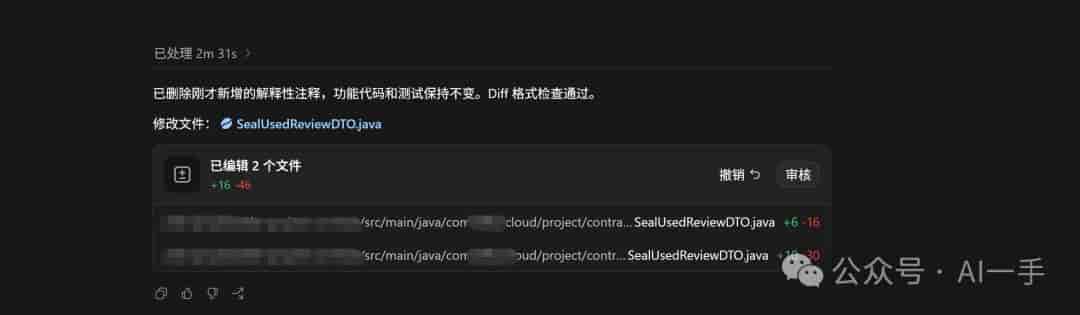
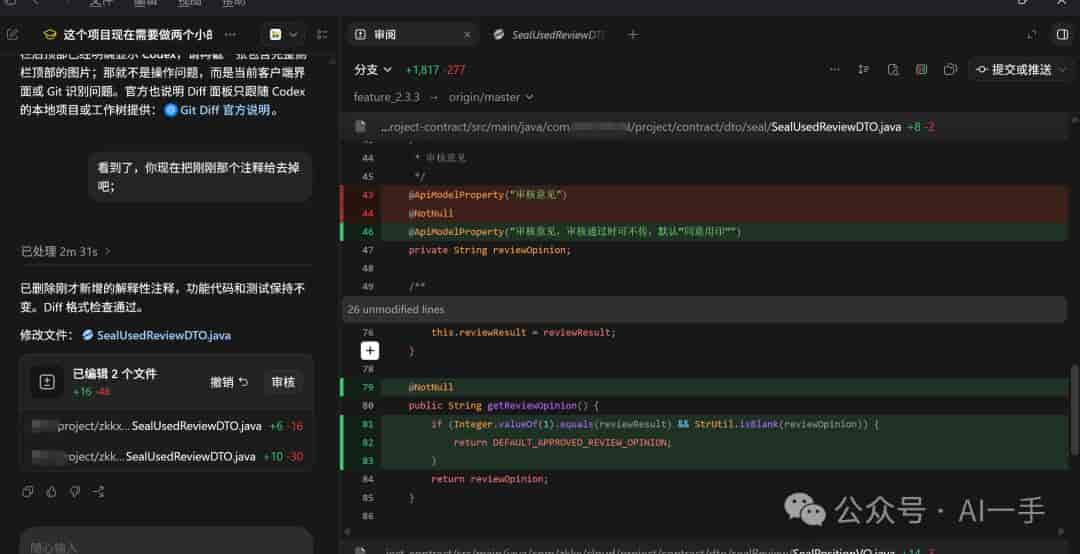
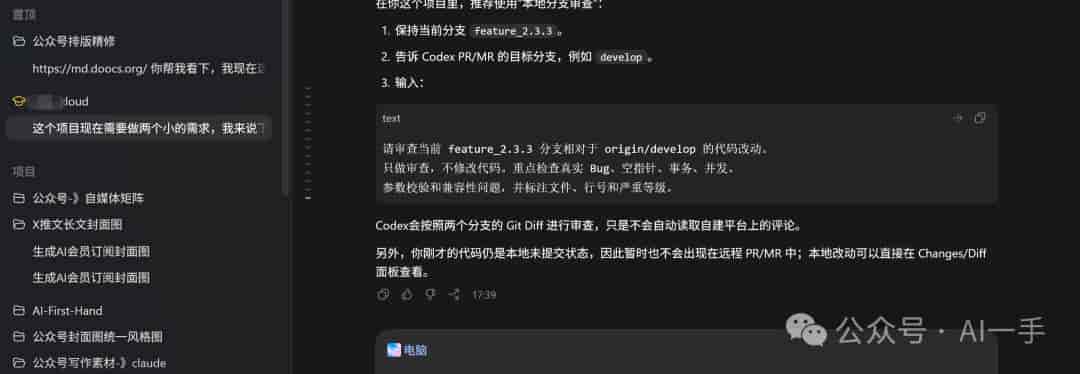
这是我日常开发常常用到的代码审核功能。
一般程序员喜爱在codex cli里面开发,然后我的工作流就是开发完后,把cli的任务同步到ChatGPT app里面来。
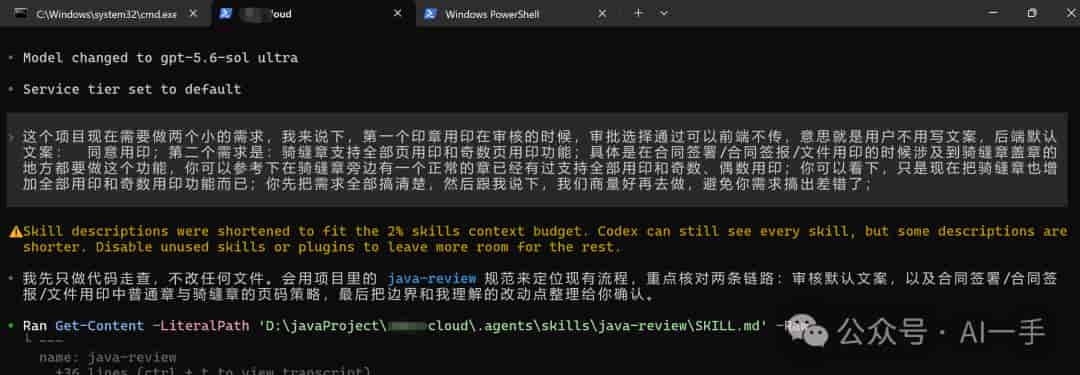
如何同步呢?
很简单,cli里面开发好后,在ChatGPT app桌面端里面新建你的项目,也就是在cli里面打开的这个项目,然后重启下ChatGPT app就可以同步了。
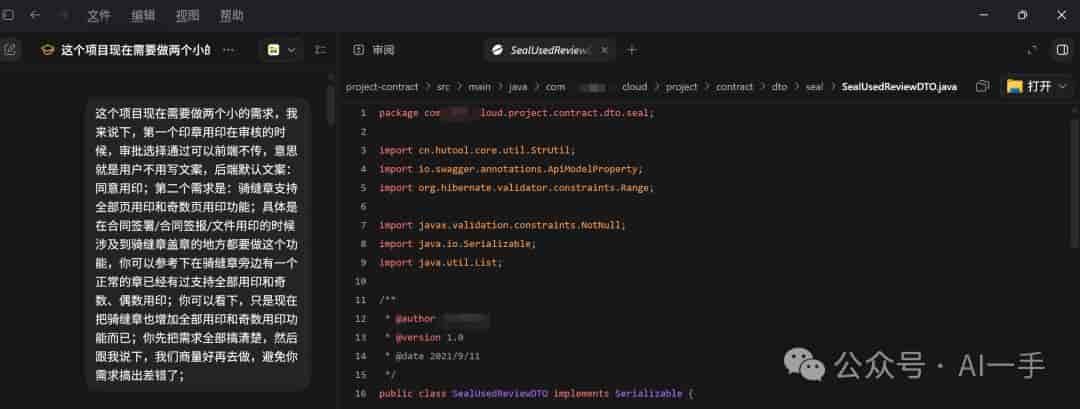
侧边栏PR审查。
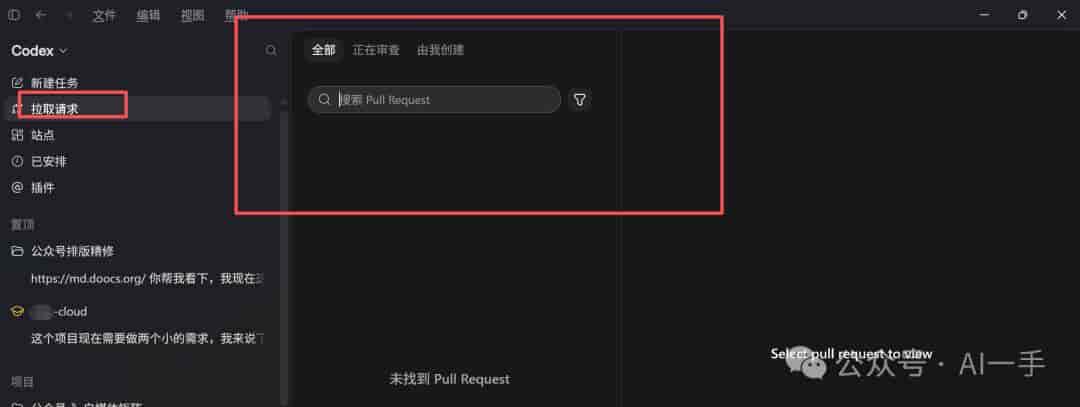
Pull Request的审查直接在Codex侧边栏里完成。看代码变更、加评论、approve或reject,不用再切到GitHub的网页。
目前我的代码是公司自有的仓库,不是github,所以暂时不做演示,如果你的项目是在github里面。
那么这里应该就会你的仓库,然后你就可以去在侧边PR审查了。
Computer Use。
前面说了,Codex模式也能用Computer Use。开发者如果要操作图形界面复现bug、测试UI效果,直接让Codex帮你操控。
终端和Skills。
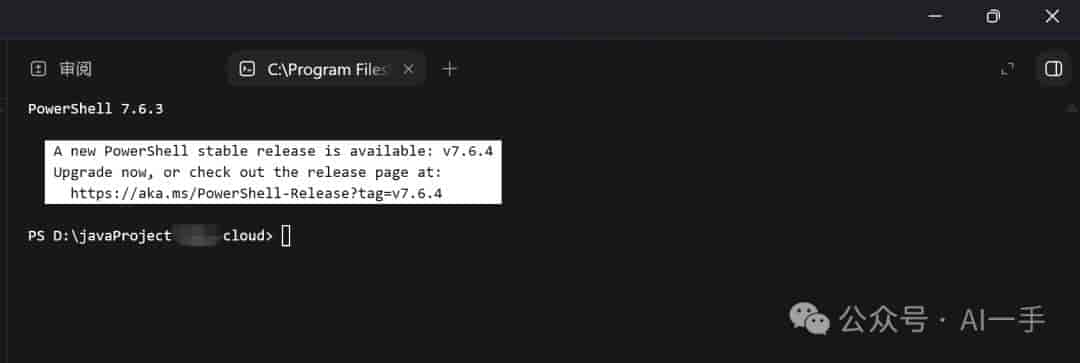
内置终端,直接跑命令。

Skills是可复用的指令模板,把常用的工作流打包成一个skill,下次一键调用。
到这里三种模式的功能就拆解完了。下面说一些更细的东西,是我自己实际用下来才发现的。
03
你可能没发现的界面细节
01语音、Sites和跨设备同步
语音模式,三个模式都能用。
Chat、Work、Codex,全部支持语音交互,用的是GPT Live模型。
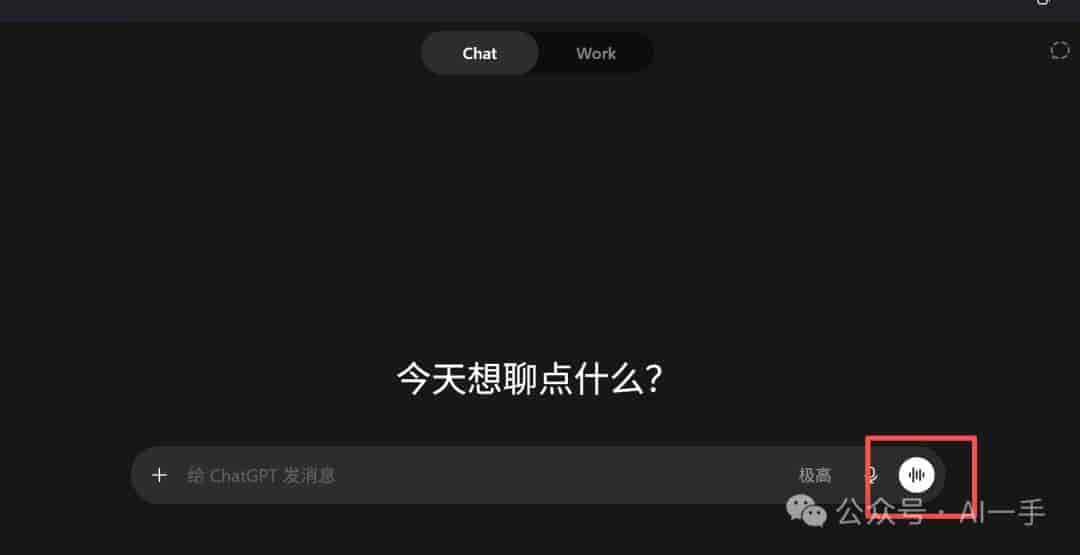
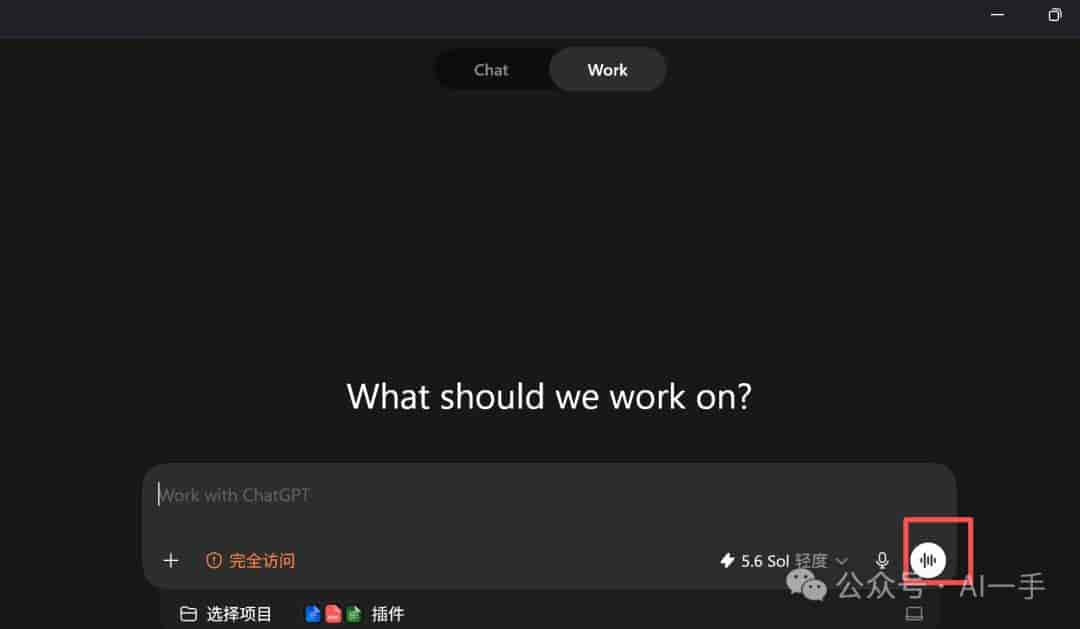
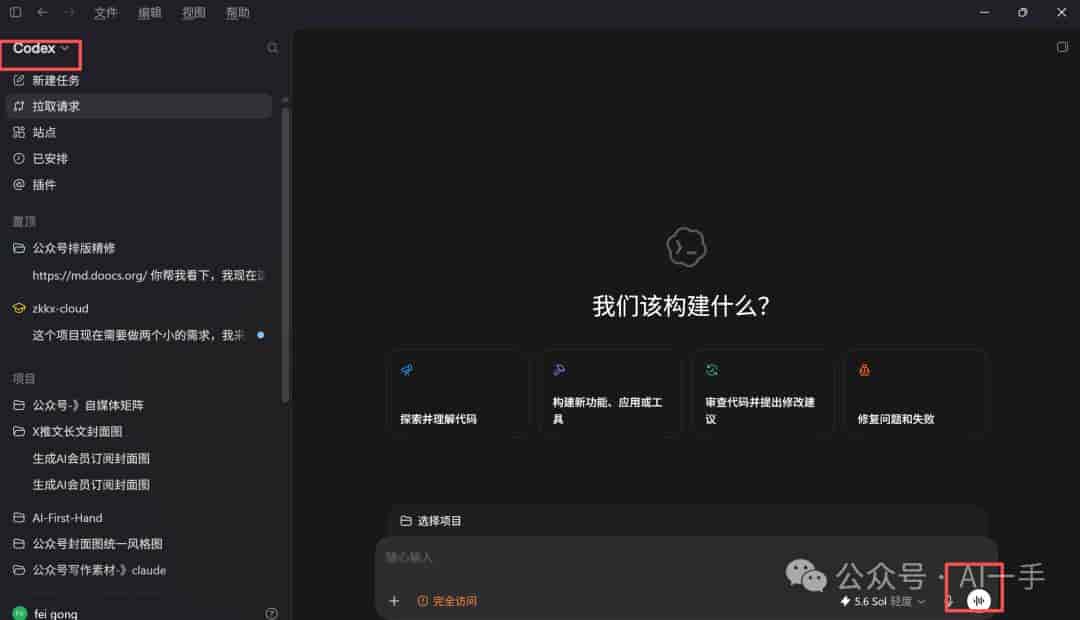
但有一个限制。开了语音之后,不管你在哪个模式,都没法手动选模型。由于语音就是绑定GPT Live的,没得选。只有在非语音状态下的Chat模式里,你才能自由切换不同的模型。
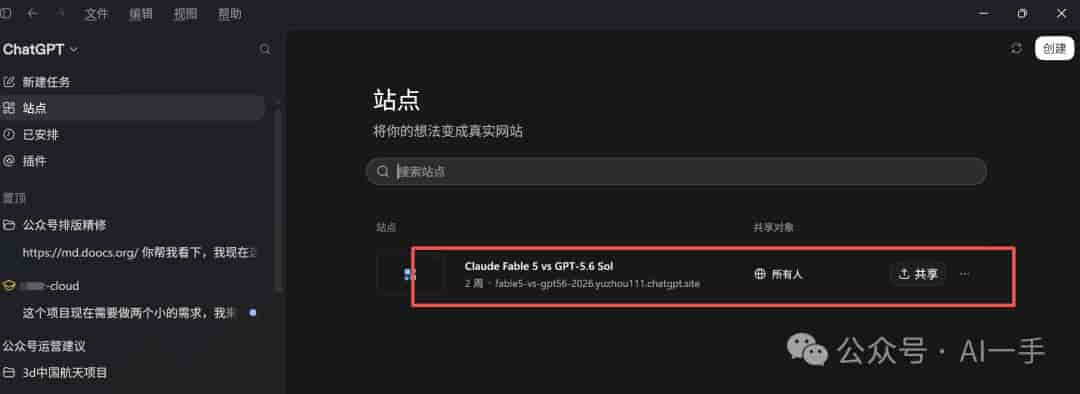
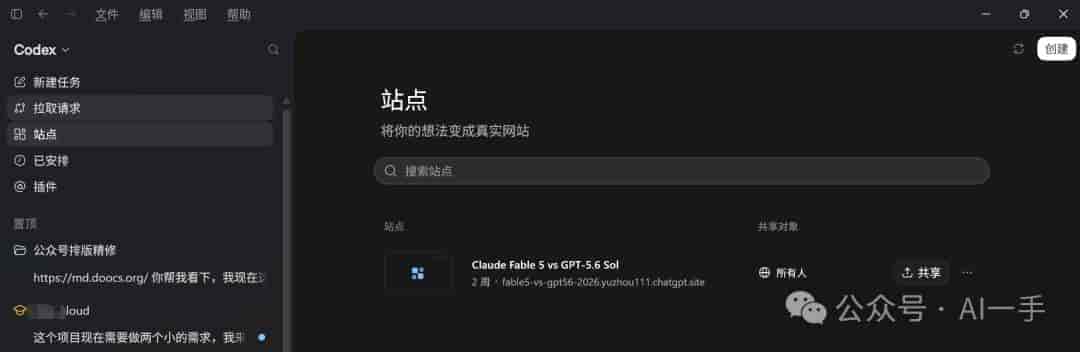
Sites建站,三个模式都能触发。
我一开始以为Sites只有Work和Codex能用。结果在Chat模式的输入框旁边也看到了一个Sites按钮。
在任何模式下,只要在Prompt里提到”网站”或者输入 @Sites,就能触发建站流程。底层跑的都是同一套Codex引擎,建出来的站点是OpenAI托管的,有独立URL,能分享给别人。
可以做仪表盘、项目追踪器、内部门户、甚至小游戏这些东西。
跨设备同步。
Chat和Work的对话历史可以在网页端、桌面app和手机之间同步。你在桌面上开了一个Work任务,手机上也能看到进度。
手机端还能查看桌面创建的Codex项目,虽然功能没桌面全,但至少能看进度、做简单操作。
但是Local Tasks只存在你那台电脑上,不会同步。这个要注意。
02侧边栏分类和对话归属逻辑
这部分是真的细。你有没有试过在ChatGPT模式和Codex模式之间来回切着看侧边栏?没切过的话,你大致率不知道下面这些东西。
ChatGPT模式下,侧边栏展示你所有的对话和项目。
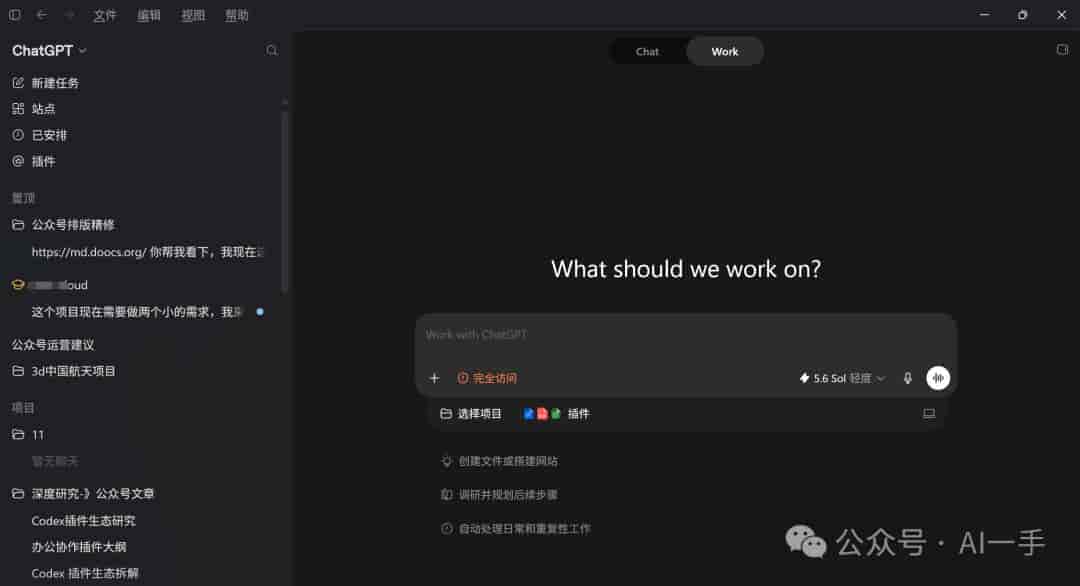
不管是以前网页版ChatGPT的聊天记录,
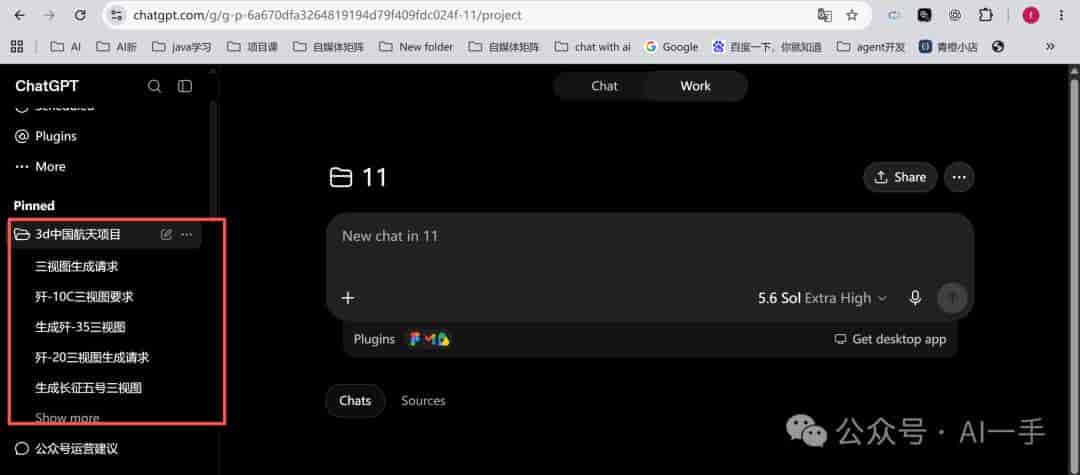
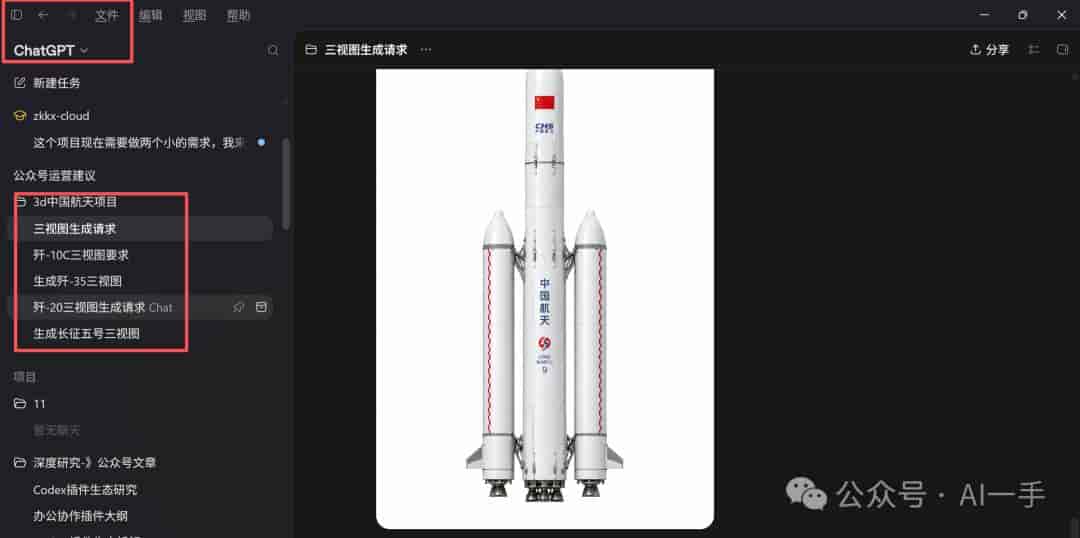
还是目前app里Work模式创建的对话,还是Codex模式创建的对话,全部都能在这里看到。
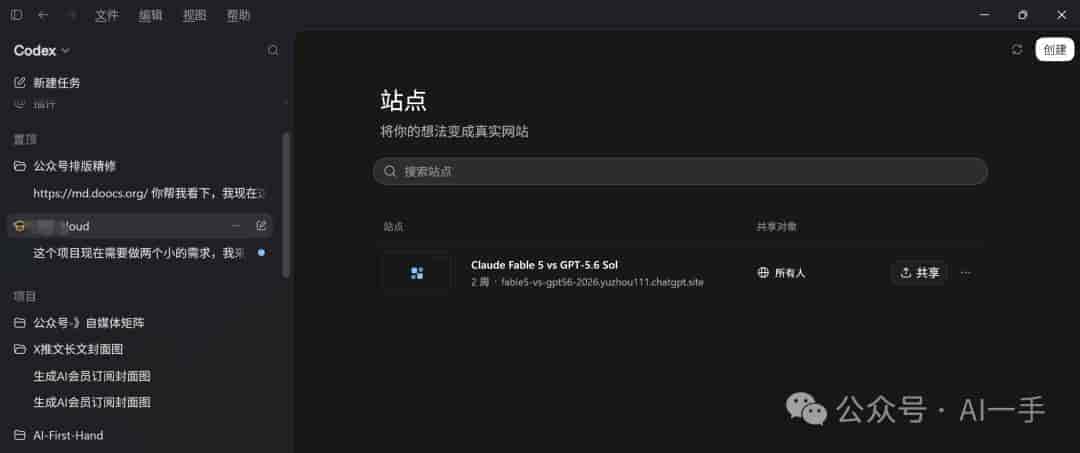
Codex模式下,侧边栏只显示Codex和Work的对话。
Chat模式的那些聊天记录不会出目前Codex的侧边栏里。逻辑上也说得通,Codex模式是给开发者用的,把一堆闲聊记录混进来反而乱。
还有一个更细的点。
在ChatGPT模式的侧边栏里,把鼠标放到任意一个对话上面,会出现一个小标签。标签显示的要么是”Chat”,要么是”Work”。
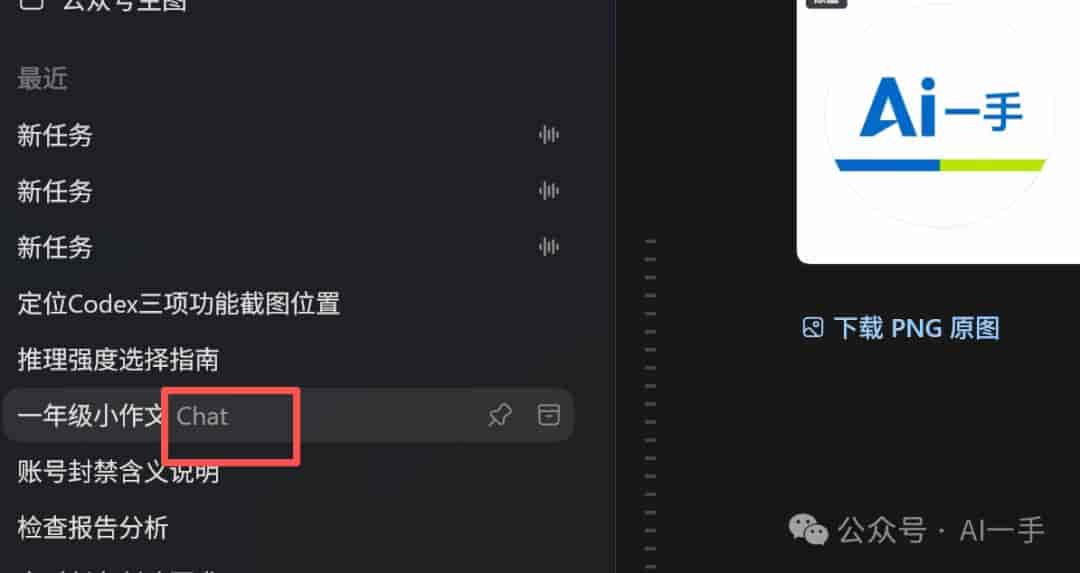
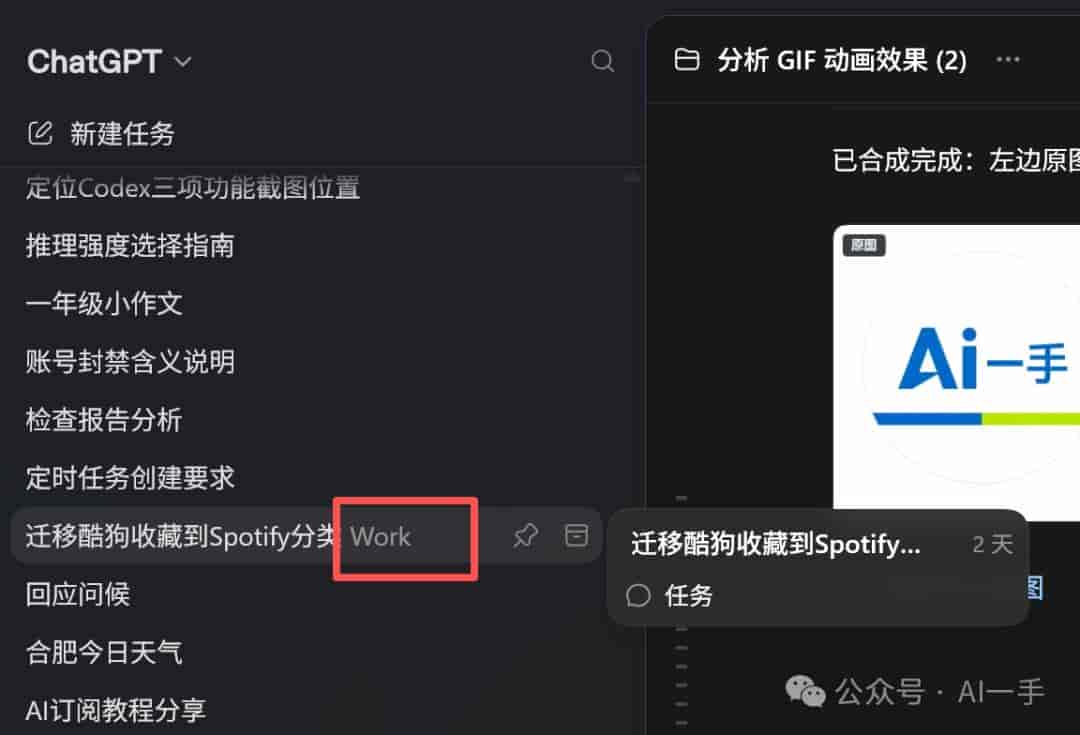
这个”Work”标签,实则包含了Work模式和Codex模式创建的对话。也就是说,在ChatGPT模式的视角下,Work和Codex都被归为”Work”这一类。
03几个容易踩坑的限制
Work和Codex可以引用Chat的对话记录。
这个功能我觉得太好用了。
以前的痛点是,你在Chat模式里跟ChatGPT聊了一大段需求讨论,然后想切到Codex让它帮你写代码。这时候你得把聊天内容手动复制粘贴过去,Codex那边才知道你之前聊了啥。
目前不用了。
在Work或者Codex模式的输入框里,你可以直接选择加入某个Chat对话的记录作为上下文。它会列出你之前的ChatGPT对话列表,你选一个加进来就行。
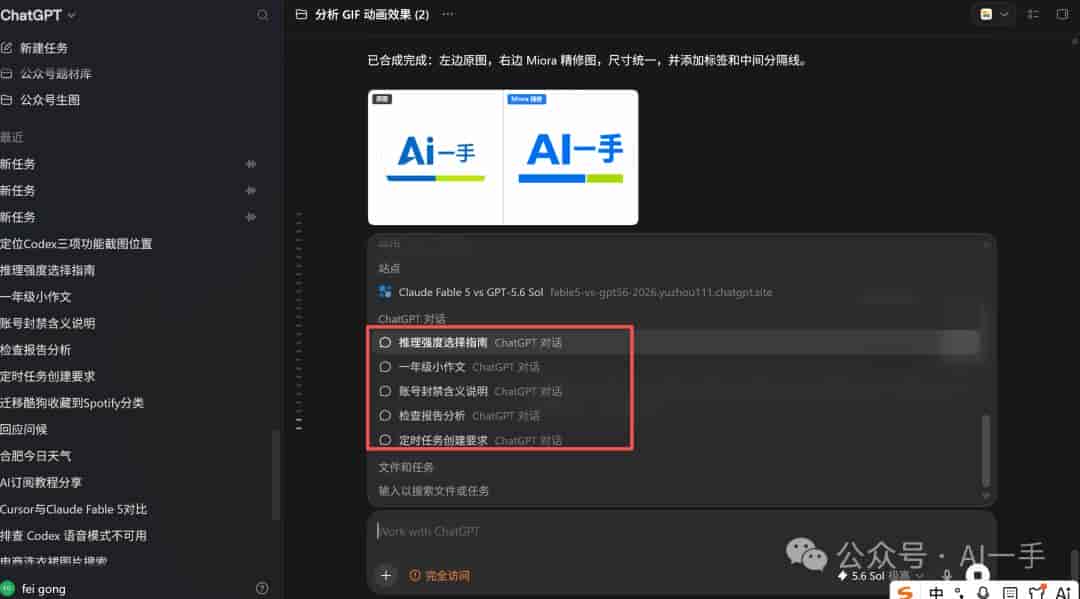
但反过来不行。Chat模式里没法引用Work或Codex的对话记录。想想也合理,Chat模式引用自己的对话没什么意义。
再强调一遍,生图只能在Chat模式。
如果你正在Work或Codex模式里干活,突然想生成一张图,得手动切回Chat。
语音模式不能手动选模型。
三个模式里的语音都绑定GPT Live。
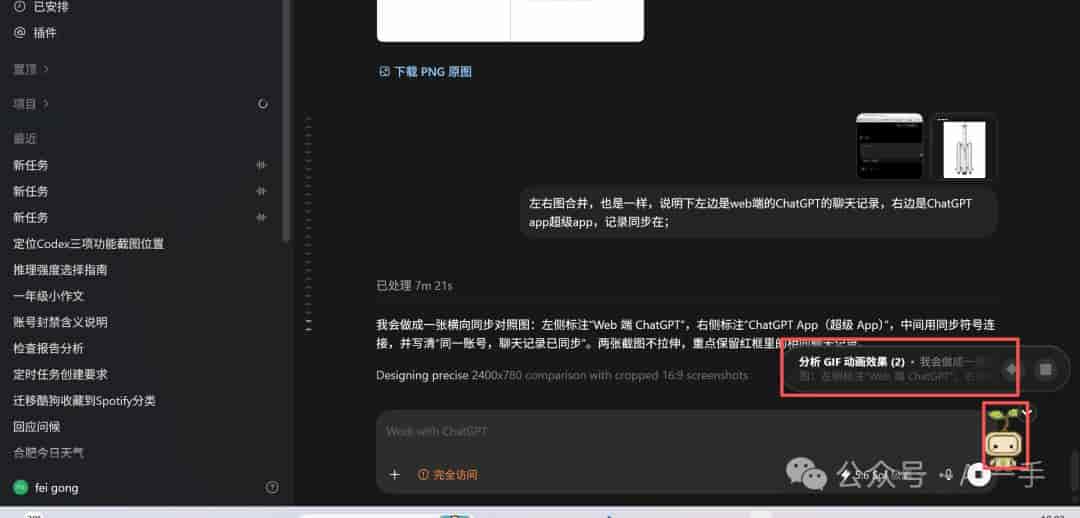
打开关闭宠物模型。
这个宠物除了能给人一些情绪化的东西,还能在你项目特别多的时候,快速找到正在运行的线程。
04
写在最后
终于把上面这些东西都讲完了。
简单说一下这个超级app适合哪几类人。
第一类,日常就用ChatGPT聊天的普通用户。你完全可以无视Work和Codex,就用Chat模式。体验跟以前几乎一样,只是目前装一个app就有了以前三个app的能力。
第二类,需要AI帮忙处理办公任务的人。Work模式的定时任务、插件连接、Computer Use这些能力,真的可以省掉许多重复劳动。特别是定时任务,设好了就不用管,它自己跑。
第三类,开发者。Codex模式就是给你们准备的。多仓库、inline diff、PR审查,比以前独立的Codex app功能更全,而且目前还多了Chat和Work的辅助。
以前的ChatGPT就像一个你随时能聊天的朋友,什么都能聊,但活得你自己干。目前这个超级app,更像是你身边多了一个全职助手,聊天、办公、写代码,你说一声它就去干了,干完还会来跟你汇报。
好了,以上觉得有用,帮忙点赞、转发、收藏三连。关注我,我们下次再见。
© 版权声明
文章版权归作者所有,未经允许请勿转载。
相关文章




暂无评论...