2026年6月11日 · 科技热点观察
你有没有这样的经历:收藏了几百篇文章,想用的时候一篇都找不到。记了一大堆笔记,但它们之间没有联系,每次还是从零开始查找。
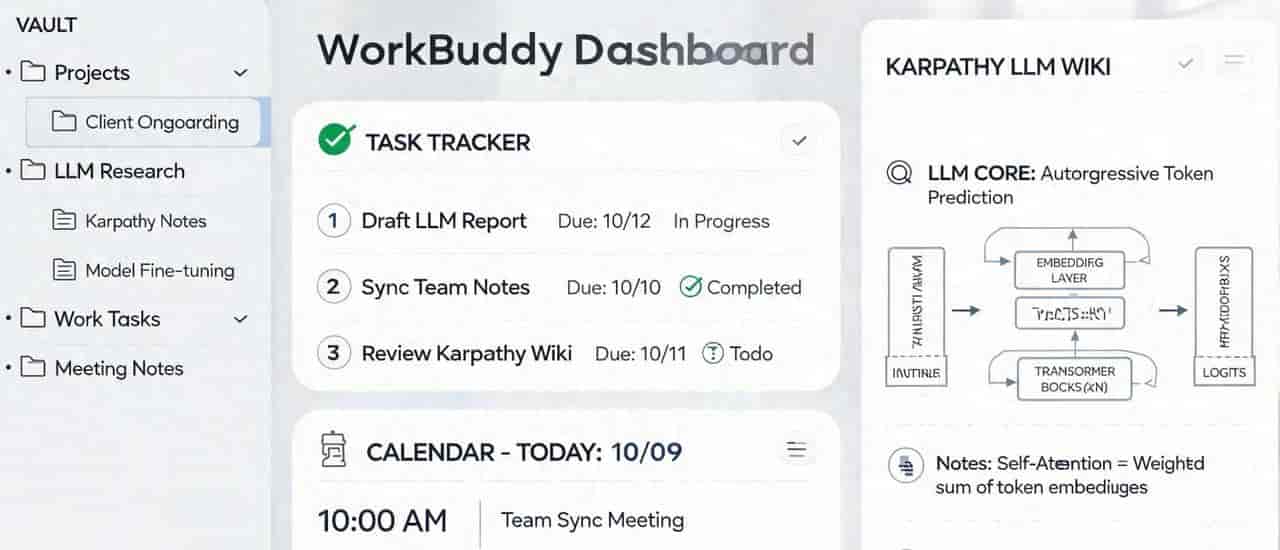
Karpathy 提出的 LLM Wiki 方案正好解决这个问题——让 AI 像编译代码一样帮你”编译”知识。但原版方案依赖命令行和 Claude Code,对中文用户不够友善。
而 WorkBuddy(桌面 AI 助手)正好补上了这个短板:它懂中文、不用敲命令行、绑定微信后还能远程操控。配合 Obsidian 做前端展示,就能搭一个”会说中文的 Karpathy 知识库”。
今天这篇文章,就用一个完整的案例带你走一遍搭建流程。
一、你需要准备什么?
三个工具,全部免费或低成本可获取:
WorkBuddy(核心 AI 引擎)——腾讯出品的桌面 AI 助手。它的优势是:不需要敲命令行,直接说中文就能操作;可以远程控制(绑定微信或飞书后,在外面用手机指挥它干活);数据全程在本地运行,安全可控。
Obsidian(知识库容器)——知名的 Markdown 笔记工具。安装后创建一个 Vault(仓库),知识库的所有文件都放在这里。提议把这个仓库建在云同步文件夹(如 OneDrive 或 iCloud)中,方便多设备同步。
Karpathy 的 LLM Wiki 方法(知识库架构)——三层目录结构:raw/、wiki/、AGENTS.md。
准备工作大约需要 30 分钟:下载安装 WorkBuddy 和 Obsidian,在 Obsidian 里新建一个 Vault,列如叫 “my-knowledge”。
二、第一步:创建目录结构(5 分钟)
在 Obsidian 的 Vault 根目录下,新建一个文件夹,列如叫”knowledge-base”。然后让 WorkBuddy 帮你一键生成 LLM Wiki 的标准目录结构。
打开 WorkBuddy,发送这条指令:
“请在我的知识库里创建 LLM Wiki 标准结构:1. raw/ 文件夹(放原始网页、PDF、聊天记录,只读);2. wiki/ 文件夹(放 AI 整理后的结构化知识);3. wiki/concepts/(原子概念页);4. wiki/entities/(实体/工具/人物页);5. wiki/syntheses/(综合主题页);6. index.md(全局知识目录);7. log.md(操作日志);8. AGENTS.md(AI 行为规则文件)”
WorkBuddy 会自动创建所有文件夹和文件——完全不需要手动建目录。
三、第二步:配置 AI 行为规则(10 分钟)
AGENTS.md 是整个体系的灵魂。你在这里定义 AI 的工作规则,后来它每次操作都会严格遵守。
发送指令让 WorkBuddy 自动生成规则文件:
“请帮我编写 AGENTS.md 规则,要求:原始资料存入 raw/,不修改原始文件;整理后知识存入 wiki/,按
concepts/entities/syntheses 分类;自动生成 200 字内的精简摘要,用通俗语言解释核心概念;自动添加 Obsidian 双向链接 [[笔记名]],关联已有知识;每次更新后自动刷新 index.md 目录和 log.md 日志;语言用中文,风格简洁专业。”
生成后,后来你给 WorkBuddy 的每一个指令,它都会自动遵循这些规则——不用每次重复说明。
四、第三步:绑定远程控制(2 分钟)
这是最实用的功能之一。绑定微信或飞书后,你在外面用手机就能遥控家里的电脑整理知识库。
操作很简单:打开 WorkBuddy → 点击右上角头像 → 进入”远程控制(Claw)”→ 选择飞书或微信 → 扫码绑定。
绑定成功后,你可以在手机上发送指令,列如”把今天刚收藏的三篇文章整理到 raw/ 文件夹”,WorkBuddy 就会在后台自动运行。
五、实操案例:以整理”AI 大模型”主题为例
假设你想把自己收藏的 10 篇关于”AI 大模型”的文章整理成结构化的知识库。
第一步(Ingest 摄入):把这 10 篇文章的链接或文件放入 raw/ 文件夹。然后告知 WorkBuddy:”请读取 raw/ 下所有关于 AI 大模型的新资料。”
第二步(Compile 编译):WorkBuddy 会自动读取每篇文章的内容,提取核心知识点,在 wiki/concepts/ 下为每个关键概念创建独立页面(列如”Transformer””注意力机制””微调””RLHF”),在 wiki/syntheses/ 下创建综合主题页面(列如”大模型技术综述”),并自动建立双向链接——列如”注意力机制”页面会自动链接到”Transformer”页面。
第三步(Query 查询):目前你可以直接问 WorkBuddy:”基于我的知识库,帮我梳理大模型训练的核心流程,标注每个知识点来自哪个页面。”由于回答是基于你已经整理好的知识库,不是临时从互联网搜索,所以更准确、更有逻辑。
第四步(Lint 巡检):过一段时间,让 WorkBuddy 做一次”知识体检”——”请检查 wiki/ 里的内容,找出孤立页面、前后矛盾的信息、过时的内容。”它会列出问题清单,你决定怎么处理。
六、更多实用指令模板
基础操作类:
“读取 xx/ 文件夹下所有 .md 文件”——了解你的知识库里有什么。
“把 raw/ 里的笔记整理成结构化 wiki,添加双向链接”——一键编译。
“在库中搜索包含 AI Agent 的笔记,汇总到 outputs/”——快速定位。
“新建一篇笔记,标题为'WorkBuddy 使用指南',放入 wiki/”——新建知识页。
批量处理类:
“把 raw/ 下所有笔记按'日期-标题'格式重命名”——批量整理文件名。
“为 wiki/ 每篇笔记生成 100 字摘要,新建摘要页”——快速概览。
“生成全库目录索引,包含双向链接,保存为 index.md”——建立导航。
定期维护类:
“请检查 wiki/ 里有没有相互矛盾的说法,列出来”——内容一致性检查。
“找出超过 30 天没有更新的页面”——淘汰过时知识。
“在 log.md 中总结本周知识库变化”——周报自动化。
七、进阶技巧
技巧一:把常用操作存成”技能”。完成一次满意的任务后,点击”保存为技能”,命名如”Obsidian 批量整理建链”。下次直接触发就行,不用再打一遍指令。
技巧二:分主题迁移笔记。不要一次性把所有笔记都扔进 raw/。提议先选一个你最熟悉的主题,把该主题下的笔记放进去让 AI 整理。跑通一个闭环后,再迁移第二个主题。
技巧三:每次查询都要求”写回 Wiki”。给 WorkBuddy 提问时,加上一句”把回答写回 Wiki 对应页面”。这样每次问答产生的新知识就不会丢失,而是永久沉淀到你的知识库里。
技巧四:用 Obsidian 的图谱视图查看效果。编译完成后,打开 Obsidian 的 Graph View,你会看到各知识点之间形成了一张密密麻麻的网络图——这就是你的”第二大脑”的样子。
建好之后,你的知识库就不再是一个”收藏夹”,而是一个会呼吸的、不断生长的知识系统。
每次存入资料,AI 自动编译,知识越积越厚;每次提问,AI 基于已有知识回答,回答越来越准。这就是 Karpathy 所说的”知识管理的复利效应”。
今天就可以从第一步开始。先搭建目录结构,然后选一个你最熟悉的主题,放 5 篇文章进去跑一遍。
© 版权声明
文章版权归作者所有,未经允许请勿转载。
相关文章



暂无评论...