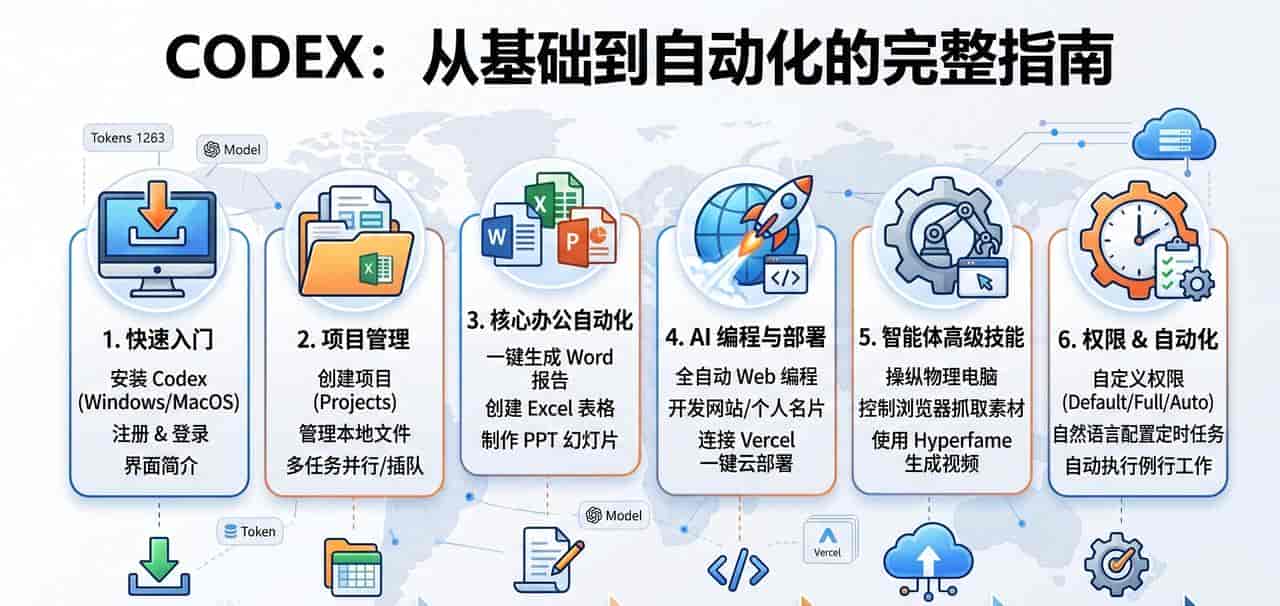
随着 AI 技术的演进,AI 已经从简单的编程辅助工具,蜕变为能够协助我们自动执行任务的全能智能体(Agent)。在众多工具中,Codex 表现出了强劲的生命力。本文将从安装界面、任务管理、权限系统,到技能与插件的详解,再到办公自动化、智能体 Web 编程及浏览器/电脑操作,为你提供一份完整的 Codex 实战指南。
一、 Codex 与 Claude Artifacts 的对比与优势
在开始使用之前,有必要了解 Codex 与目前知名度较高的 Claude Artifacts(或 Claude Code)之间的联系与区别:
- 模型支持:Codex 由 OpenAI 推出,默认支持 GPT 系列模型(内置目前优秀的 AI 生图模型 GPT Image 2/DALL-E 系列);Claude Artifacts 则主要基于 Claude 系列模型。
- 额度与限制:Codex 最大的优点之一是给予用户的免费额度更慷慨,且重置频率高,账号限制较少。
- 平台差异:目前 Claude 拥有手机端和聊天工具连接能力,而 Codex 暂不支持手机沟通(未来将会补齐)。但在网页与本地客户端操作上,Codex 更加容易上手。
- 核心杀手锏:Codex 拥有目前极强的本地电脑操作和浏览器操纵能力。
二、 基础操作:安装、界面与任务管理
1. 安装与界面布局
Codex 的安装超级简单,支持 Windows 和 MacOS 系统。下载并双击安装登录后,会看到核心的左侧目录,包含两个核心模块:
- Chat(聊天模式):适合临时的、零碎的工作(如搜集资料、写文案),效果与网页端 GPT 类似。
- Project(项目模式):强烈推荐! 凡是涉及到生成文件(如 PPT、Excel、Word、代码等),都应当在 Project 下创建新项目。这样可以确保生成的所有文件都规范保存在对应的本地项目文件夹下,不易丢失且方便管理。
2. 多任务管理机制
Codex 支持强劲的多任务顺序执行、插队以及多任务并行:
- 顺序执行与插队(串行):当你给 Codex 发送任务 A,随后又发送任务 B 时,任务 B 会在排队列表中。若执行期间突然产生新想法(如修改设计主题颜色),可点击任务右上角的 “Star(星标)” 按钮,该任务就会直接“插队”到当前正在执行的任务中,让 AI 立即调整。
- 多任务并行:在同一个项目下,点击 “Start new chat(开始新对话)” 打开新的对话线程,即可同时运行另一个任务。此时左侧两个线程都会显示滚动条,互不影响地同时执行。需要注意的是,不同对话线程之间的上下文不共享,但它们共同拥有对当前项目文件夹内所有文件的读写权限。
三、 核心权限系统与模型配置
点击对话框右下角和左下角,可以对运行参数进行微调:
- 模型与强度:可自由切换不同的 GPT 模型,并调节推理强度(最高可达 Extra High)。
- 生成速度:支持 Standard(标准)与 Fast(快速)模式,Fast 模式速度提升 1.5 倍,但会消耗更多 Token。
- 上下文压缩:Codex 会自动进行上下文压缩,一般无需担心上下文窗口溢出。
- 权限系统(Change Permission):
- Default Permission(默认权限):AI 只能在当前项目文件夹下修改和工作。涉及联网或终端命令时,每次都会弹窗请求用户同意。
- Full Access(完全访问):给予 AI 最高系统权限。它不仅能在当前目录工作,还能去文件夹外部执行任何操作,自主性极高,但需要注意系统安全风险。
- Auto Review(自动评审):介于前两者之间。AI 会自行评估命令的安全等级,普通的自动通过,高风险的再向用户弹窗申请。
四、 技能(Skills)与插件(Plugins)
这是 Codex 能够执行复杂任务的基石:
- Skills(技能):即一套特定的流程规范。为了完成某项任务,我们将执行顺序(做 A 再做 B 再做 C)及注意事项写在一个 .md(Markdown)文件里。当智能体执行特定任务时,就会调用该技能,按步就班地打包代码和资源去执行。例如,内置的 Image 技能就是调用生图模型。
- Plugins (插件):属于更高维度的生态工具。一个插件往往包含了多套依赖的 Skills,并且能够把外部的应用(如 Gmail、云服务、浏览器)或 MCP 工具、资源模板打包集成在一起。
- 示例:当你安装了 Gmail 插件并点击 Connect 完成授权后,系统会自动安装上“获取邮件信息”、“发送邮件”等多个技能,此时 AI 智能体便真正具备了操作你谷歌邮箱的能力。
五、 实战应用:高效办公自动化
要让 Codex 帮你处理日常文档,需要先在 Plugins 中安装三个核心插件:Spreadsheet(操作 Excel)、Presentation(生成 PPT)和 Documents(创建 Word)。
1. 一键生成专业图文报告
你可以输入一句话需求:“分析今天 AI 股票的情况。并使用 @Documents 插件总结下来,同时使用 _Image 技能生成一张大图放在文档最上方以总结核心内容。” 执行完成后,点击生成的 Word 文档会弹出预览窗口:
- 文档格式优雅,不仅有文字结论和深度分析,还会自动生成排版精美的表格。
- 表格中还会利用红、绿等不同颜色标出股票的上涨与下跌。
- 在预览界面下方直接保留了对话框,无需切回主界面,即可直接打字让 AI 对文档进行细节微调。同理,利用对应的插件,PPT 和 Excel 也能一键并行生成。
2. 纯自然语言配置定时自动化(Automation)
如果上述报告是每天的例行公事,你可以直接用自然语言对 Codex 说:“帮我设定一个任务:每天早上 8 点自动去网上搜索相关信息,并总结生成 Word、PPT 和 Excel 放入当前工作区。”
设置后,点击左上角的 Automation 界面,就会看到一个激活(Active)状态的定时任务:
- 你可以点击 Run Now 立即测试运行,或点击 Edit Automation 进行可视化编辑。
- 在编辑界面,你能够自由修改执行周期(每天/每周)、修改执行时间,甚至为其指定更强悍的后台大模型(如 GPT-5 系列)以及调整推理强度。
六、 实战应用:全自动 Web 编程与一键云部署
1. 前端网页开发
借助 Codex,零基础用户也能轻松开发个人品牌名片或简历网站。
- 提供结构化需求:向 Codex 提供你的品牌名称、各平台社交媒体网址、要挂载的产品链接及开源项目。视觉风格上可以给出参考(例如:“参考 Apple 或 Linear 的极简高端科技感风”)。
- 本地自动运行:Codex 收到指令后,会自动编写代码,并在本地后台拉起一个终端(Terminal)自动运行该项目,直接为你提供一个本地测试网址(如 localhost 端口)。
- 设计优化进阶:由于 GPT 的前端审美和 UI 设计偶尔略显单调,如果你想进一步精细化页面,可以点击右上角打开终端,在本地环境中安装并呼出 Claude Code(输入命令 cloud),让更擅长前端审美的模型去执行代码的样式微调,实现双 AI 工具协同。
2. 接入 Vercel 一键托管部署
本地测试满意后,如何让全世界的人都能访问这个网站?我们需要进行“部署”。 在 Plugins 中搜索并安装 Vercel 插件,完成账号登录授权。随后在项目对话框中对 AI 说:“帮我把刚才做好的网站部署到 Vercel 上。” Codex 会全自动处理打包、上传和托管流程,完全不需要用户手动配置底层环境。几分钟后,AI 会直接在对话框中返回一个可公开访问的 Web 网址。如果需要绑定个人购买的独家域名,也可以直接指示 Codex 在 Vercel 的配置上为你完成绑定。
七、 智能体的高级进阶:操纵浏览器与生成视频
Codex 最具前瞻性的功能在于其操控物理电脑和浏览器的能力。
- 安装核心插件:确保在 Plugins 中安装了 Hyperfame(视频生成插件)和 Browsers(浏览器操作插件)。
- 多模态视频生产:当你需要制作一段产品宣传或个人推广视频时,可以直接把网站链接扔给 Codex,并下达指令:“使用 Hyperfame 帮我制作一段个人宣传视频,你可以直接去这些网站里抓取素材或进行屏幕截图。”
- 全自动执行:在接下来的运行过程中,智能体会自动打开浏览器、访问目标网页、抓取所需的设计元素与文本、甚至录制网页动态素材。全程由智能体自主操作,无需人工插手,最终在项目文件夹中直接输出一段高完成度的第一版宣传视频,用户在此基础上进行简单微调即可投入使用。
总结
Codex 不仅仅是一个聊天框,通过项目制管理、全自动权限、丰富的插件生态(Excel/PPT/Gmail/Vercel/浏览器操控)以及定时自动化,它已经真正进化为了一个能替人类分担实际工作流的生产力工具。从日常的表格文档,到复杂的网站开发与视频剪辑,合理利用 Codex 的各项技能,将为你开启 AI 时代的全新工作方式。
© 版权声明
文章版权归作者所有,未经允许请勿转载。
相关文章



暂无评论...