#探寻人工智能# #技能改变生活#
Windows 用户等 Codex 这个能力,等得的确 有点久。
以前许多人用 Codex,主要还是让它看代码、改文件、跑命令、开浏览器预览。真正碰到桌面软件、设置窗口、弹窗、按钮、表单这些东西,还是得自己动手点。
这次不一样了。Codex 的 Computer Use 已经明确支持 macOS 和 Windows。简单说,它可以看见图形界面,也可以像人一样去点窗口、点菜单、输入文字、查看剪贴板状态。
这个变化听起来很猛,但我的提议是别一上来就让它碰真实账号、重大后台、支付页面。先拿低风险场景试。用顺了,它的确 能少许多重复点击;用错了,也可能把你的前台桌面搅得一团乱。
这篇不写成“AI 接管电脑”的热闹文。重点只讲一件事:Windows 上的 Codex Computer Use,先从哪 5 类任务试最稳,哪些边界不能省。

先别理解成“完全托管电脑”
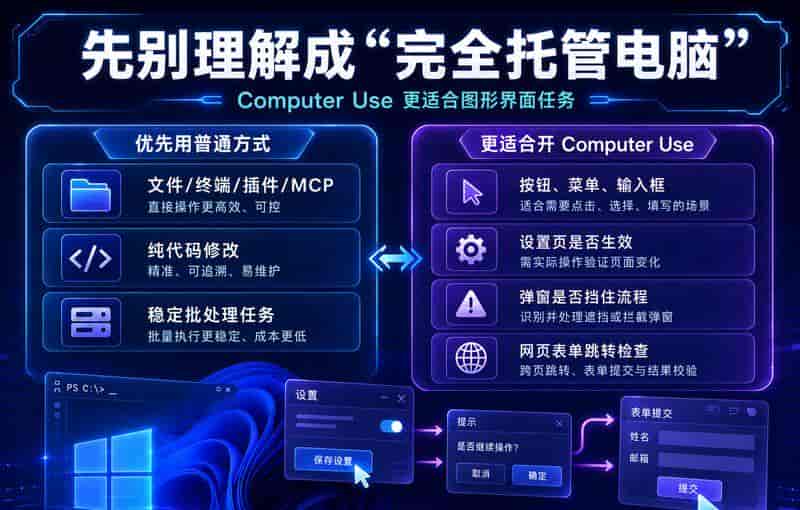
Computer Use 解决的不是普通命令行问题。能用文件、终端、插件、MCP 解决的事,最好还是优先用那些更稳定的方式。
它真正适合的是图形界面任务。列如一个按钮点完有没有反应,一个设置页保存后有没有生效,一个桌面软件弹窗是不是挡住流程,一个网页表单填完跳转是否正常。
这类问题靠代码和日志不必定看得出来。你描述半天“先点这里,再点那里,然后弹了一个窗口”,Codex 可能还是不如直接看屏幕、自己走一遍流程。
所以这次的重点不是让 Codex 从此替你操作所有电脑任务,而是给它补上一个很现实的能力:遇到必须点界面的任务,它终于能上手了。
这 5 个场景最值得先试
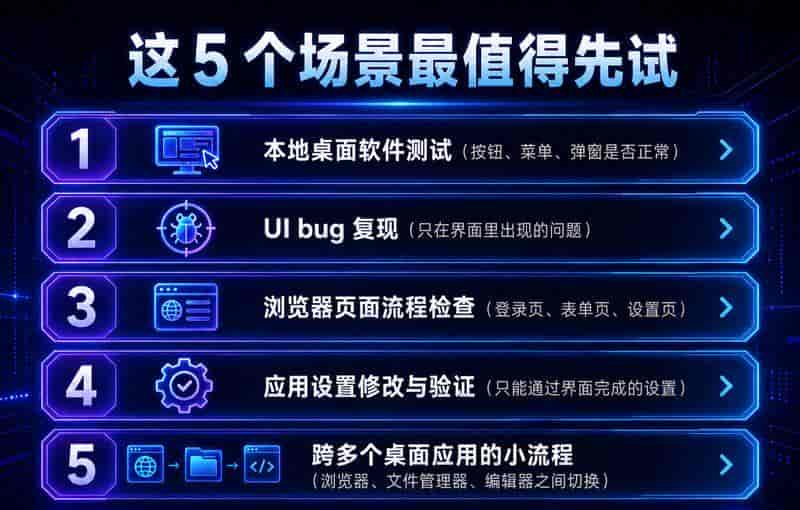
第一类,测试本地桌面软件。列如你做了一个 Windows 小工具,界面上有按钮、菜单、输入框和弹窗。过去让 Codex 只看代码,它最多推断逻辑对不对;目前可以让它打开软件,实际点一遍流程,看按钮是否响应、弹窗是否出现、保存是否成功。
第二类,复现只能在界面里出现的问题。有些 bug 很烦,命令行跑不出来,日志也看不明显。列如“点保存后来没有提示”“设置页刷新后丢失”“某个选项切换后界面没变”。这类问题很适合让 Codex 用 Computer Use 走一遍。
第三类,检查浏览器里的页面流程。列如你刚改了一个前端页面,想检查登录页、表单页、设置页、订单页是否还能正常走完。这里要注意,如果是本地开发的网页,Codex 自带的 in-app browser(内置浏览器)一般优先级更高;只有需要操作真实浏览器、插件、已登录状态或特殊页面时,再思考 Computer Use。
第四类,修改只能通过界面完成的应用设置。许多软件设置不在配置文件里,或者虽然有配置文件,但不提议手改。列如打开某个软件,进入设置页,切换一个选项,保存后再验证。这个场景很适合先拿不重大的软件练手。
第五类,跨多个桌面应用的小流程。列如一个任务要在浏览器、文件管理器、编辑器、测试软件之间来回切。单靠终端很难描述完整路径,Computer Use 更像是给 Codex 一双手,让它能走完这条界面路线。
Windows 上最要注意:它会接管前台
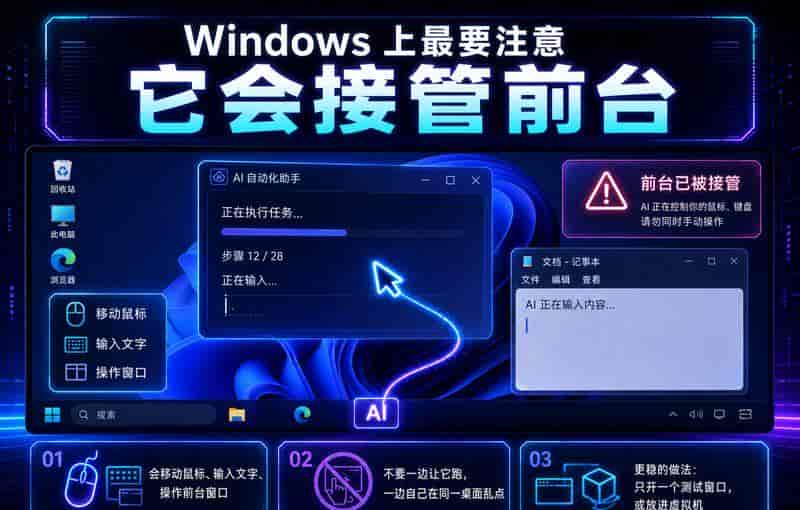
这里要单独拎出来讲。Windows 上的 Computer Use 不是安静地在后台偷偷跑。它运行在当前活动桌面上,会移动鼠标、输入文字、操作前台窗口。
这意味着你不能一边让 Codex 操作当前桌面,一边自己继续用同一个桌面干别的事。它正在点按钮,你也在动鼠标,最后很容易相互打架。
更稳的做法是,第一次测试时先给它一个干净窗口。列如只打开一个测试软件,或者只打开一个测试浏览器窗口。旁边不要放账号后台、聊天软件、隐私文档、支付页面。
如果你真想让它长时间跑,又不想影响主力电脑,可以思考放在 Windows 虚拟机里。这样 Codex 接管的是虚拟机桌面,不是你正在工作的主桌面。
第一次这样试,别一上来碰真实账号
第一次用 Computer Use,我提议拿一个低风险任务试,不要碰真实业务。
你可以先打开 Codex 设置,进入 Computer Use,安装对应插件。然后准备一个普通窗口,列如计算器、记事本、一个本地测试软件,或者一个没有登录状态的测试网页。
提示词可以这样写:
@Computer 打开当前可见的测试窗口,帮我检查这个界面上有哪些按钮和输入框。不要修改任何文件,不要提交任何表单,只描述你看到了什么。这一步的目的不是让它马上完成大任务,而是确认三件事:
第一,Codex 能不能看见目标窗口。第二,它会不会误点其他窗口。第三,它能不能按你的边界停在“观察和说明”阶段。
确认没问题后来,再试一个稍微完整的流程:
@Computer 使用当前打开的测试应用,点击“设置”,查看里面有哪些选项。不要改动设置,完成后告知我每个选项的大致含义。如果你要让它操作网页,也尽量先用测试页面:
@Computer 打开测试页面,填写示例表单,但不要提交。请先告知我你准备填写哪些字段,等我确认后再继续。这个节奏慢一点,但更安全。刚接触的朋友不要追求“上来就全自动”,先让它学会按边界做事。

这 5 个边界必定要看清
第一,目标应用要保持可见。Windows 上 Codex 需要看到当前活动桌面里的目标窗口。如果窗口被遮住、最小化、跑到另一个桌面,它就可能找不到目标。
第二,屏幕内容会成为上下文。它能看屏幕、截图、窗口、菜单、键盘输入和剪贴板状态。你不想让它看到的东西,最好提前关掉。
第三,浏览器登录状态要谨慎。你浏览器里如果已经登录了某个网站,Codex 的点击和提交可能会被网站当成你本人操作。账号、权限、隐私、支付相关页面,不要让它单独乱跑。
第四,系统权限和管理员操作别指望它代劳。Computer Use 不能帮你绕过系统安全提示,也不能自动认证管理员权限。遇到这类操作,最好停下来由人确认。
第五,不要同时让两个 Computer Use 任务操作同一个应用。一个窗口状态只有一个,两个任务同时点同一个软件,很容易把上下文搞乱。

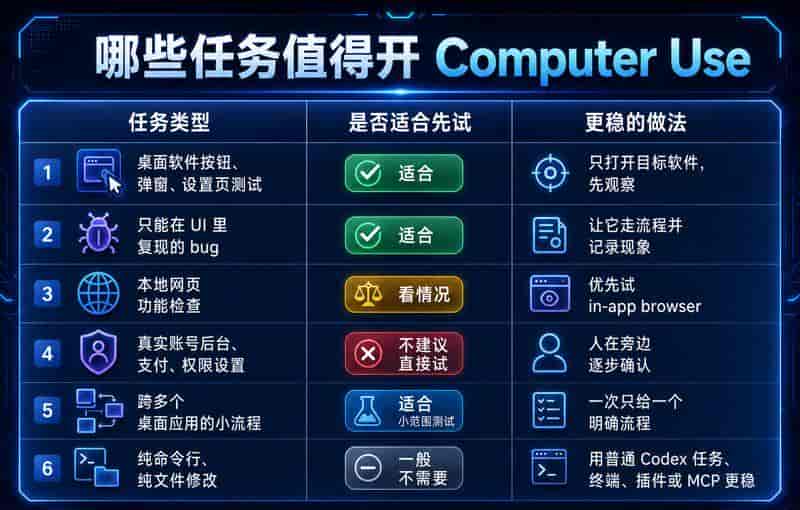
一张表:哪些任务值得开 Computer Use
|
任务类型 |
是否适合先试 |
更稳的做法 |
|
桌面软件按钮、弹窗、设置页测试 |
适合 |
只打开目标软件,先让 Codex 观察,不急着修改 |
|
只能在 UI 里复现的 bug |
适合 |
让它复现流程,并记录每一步看到的现象 |
|
本地网页功能检查 |
看情况 |
优先试 in-app browser,需要真实浏览器再开 Computer Use |
|
真实账号后台、支付、权限设置 |
不提议直接试 |
人在旁边盯着,每一步都确认后再继续 |
|
跨多个桌面应用的小流程 |
适合小范围测试 |
一次只给一个明确流程,不要同时开太多窗口 |
|
纯命令行、纯文件修改 |
一般不需要 |
用 Codex 普通任务、终端、插件或 MCP 更稳 |
别忽略一个细节:它依旧受 Codex 权限控制
Computer Use 能看和点界面,但不代表 Codex 其他安全边界都没了。文件读取、文件编辑、命令执行,依旧会受到 Codex 当前线程的沙箱和审批设置影响。
不过桌面应用里的动作,有时候不必定马上出目前代码 diff 或 review 面板里。列如你在某个软件里点了保存,只有等内容真正写入磁盘、项目文件被跟踪后,才可能在结果里看到变化。
所以用它跑任务时,最好加一句要求:
@Computer 完成后请告知我:你操作了哪个应用,点了哪些位置,是否修改了文件,哪些地方需要我人工复查。这个要求很简单,但能避免一个常见麻烦:任务跑完了,你却不知道它到底动过哪里。

干货提炼
Windows 用户等到 Codex Computer Use,的确 是个大变化。最适合先试的不是高风险自动化,而是桌面软件测试、UI bug 复现、浏览器流程检查、应用设置查看和跨应用小流程。第一次使用时记住一句话:先让它看,再让它说,最后再让它动手。别急着把真实账号和重大窗口交出去。

© 版权声明
文章版权归作者所有,未经允许请勿转载。
相关文章




暂无评论...