把越堆越多的本地笔记,变成能提问、能总结、能关联、能产出的第二大脑。

许多人用 Obsidian 的第一年都很兴奋:收藏文章、记灵感、做双链、打标签。第二年开始头疼:笔记越堆越多,搜索只会按关键词找,旧笔记很少再用,碎片内容串不起来。最后知识库变成了“很美丽的文件仓库”。
Codex 插件的价值,就是把 AI 放进你的本地笔记库:让它读 Markdown、建索引、帮你问答、总结、归档和生成新笔记。本文以“支持 OpenAI/Codex API、能建立向量索引的 Obsidian AI 插件”为例,不敲命令行,新手也能跟着做。
这套方法最适合三类人:笔记许多但找不到的人、需要长期复习的人、常常把素材写成文章或方案的人。先把系统跑通,再慢慢做精细化分类。
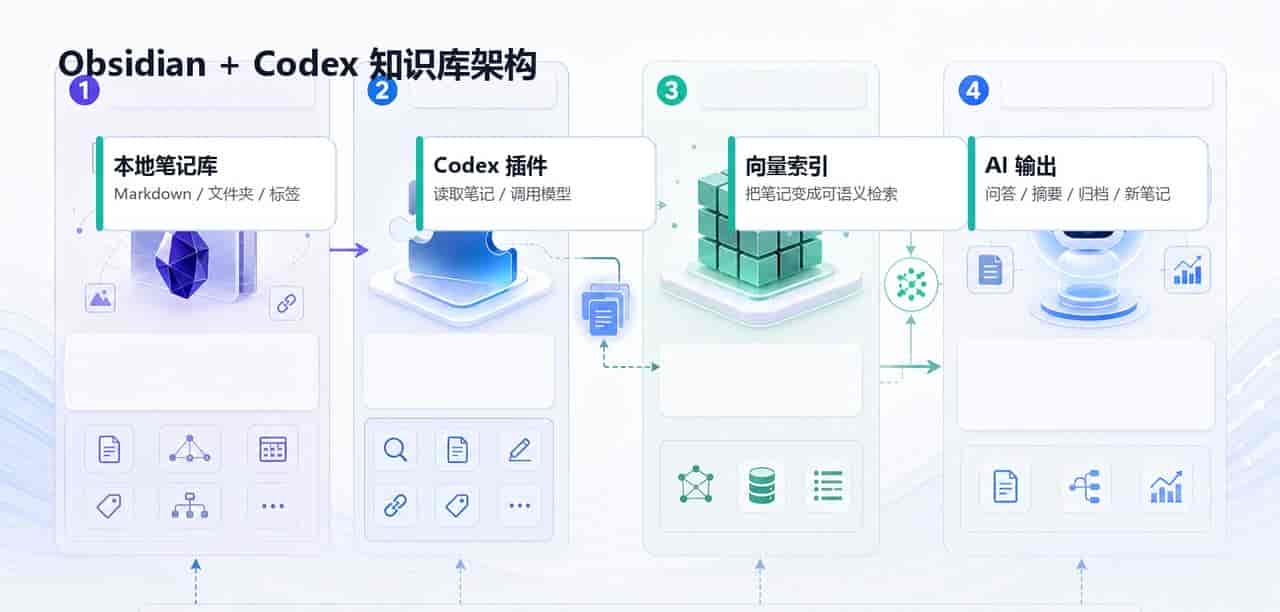
为了避免把它理解成“又一个聊天窗口”,可以先记住一句话:Obsidian 负责长期保存和组织,Codex 插件负责读取、理解和再加工。两者分工清楚,后面操作就不会乱。
为什么 Obsidian 原生知识库不够用?
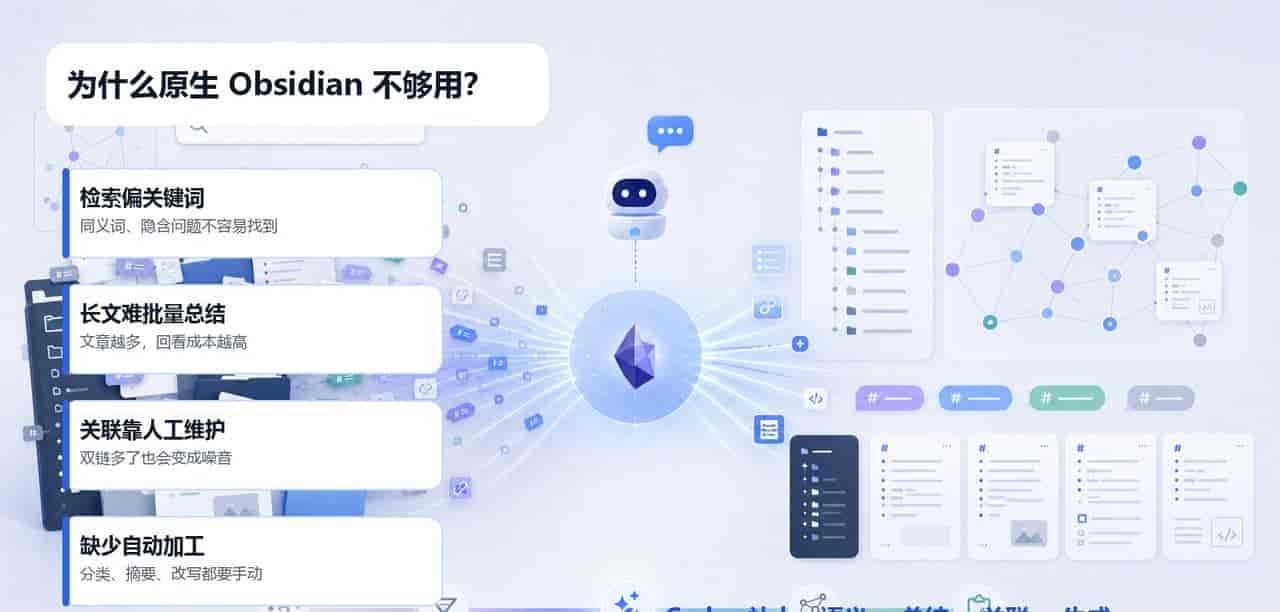
Obsidian 的强项是本地 Markdown、双链和文件夹管理,但它有几个短板:
- 语义检索弱:你记的是“复盘方法”,搜索“项目总结怎么写”不必定找得到。
- 长文总结弱:几十篇剪藏文章,只能一篇篇打开看。
- 关联梳理靠人工:双链能连接,但不会主动告知你“这些笔记实则在讲同一个问题”。
- 缺少自动加工:批量分类、摘要、改写、生成新笔记,都需要额外工具。
Codex 插件补上的,正是“理解和加工”这一层。
Codex 插件是什么?能实现哪些能力?
简单说,它是 Obsidian 里的 AI 知识库助手。它不会替代 Obsidian,而是读取你的本地 Markdown,通过 API 调用模型,并为笔记建立语义索引。
它能做的事很实用:
- AI 语义检索笔记:不用记标题,直接问问题。
- 批量总结多篇文档:把一组资料压缩成摘要和行动清单。
- 自动生成思维导图提纲:从长笔记提炼结构。
- 梳理知识点关联:找出多篇笔记之间的共同主题。
- 旧笔记迭代改写:把草稿改成教程、清单或公众号稿。
- 问答式调用知识库:像问同事一样问自己的笔记。
完整分步实操教程
1 Obsidian 前置环境准备
先做三件事。
第一,安装并升级 Obsidian。打开 设置 → 关于 → 检查更新,尽量使用较新的桌面版。
第二,备份库。安装插件前,先复制整个 Vault 文件夹,或使用 Git、iCloud、坚果云、Obsidian Sync 做备份。
第三,开启社区插件。路径是:设置 → 第三方插件 → 关闭安全模式(Restricted mode)→ 浏览。如果你看不到“浏览”,一般是安全模式还没关闭。
第四,建立对应不同内容的文件夹,可以区分出原材料文件夹,加工文件夹,成品文件夹等等。后续我们用四个文件夹显示。分别是:
Inbox:收件箱。所有新内容、灵感、文章、素材的统一入口,先不加工、先不分类。
Notes:笔记库。用于保存已整理的文章、阅读高亮、学习资料和外部知识。
Ideas :灵感库。用于保存自己的想法、感悟、思考和复盘。
Projects :项目库。用于保存正在推进的工作、副业、学习计划和目标任务。
2 Codex 插件安装与启用
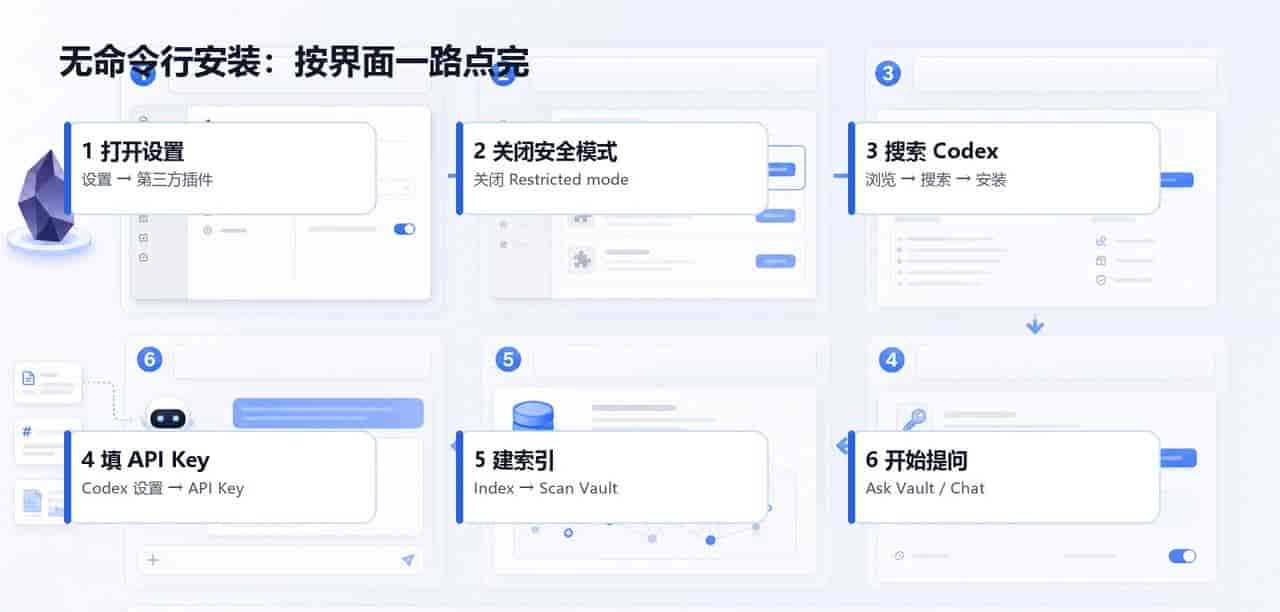
全程用图形界面,不需要命令行。
操作路径:
设置 → 第三方插件 → 浏览 → 搜索 Codex → Install / 安装 → Enable / 启用。
安装插件是Obsidian的灵魂,也是这个软件最牛逼的地方,有各种各样的插件可以满足你的需求。这里就不展开说了,如果你对插件感兴趣,可以搜一搜相关文章。(什么必须要装的十个插件等等)我们这里主要介绍和codex集成相关的插件,如果社区市场里插件名称略有差异,优先选择支持这些关键词的插件:API Key、Chat Model、Embedding、Index、Scan Vault、Ask Vault。
启用后,左侧工具栏或右侧边栏一般会出现 Codex 图标;如果没有,进入 设置 → 第三方插件 → Codex 查看是否已启用。
3 API 密钥配置与模型参数
进入:设置 → 第三方插件 → Codex。
新手只改 3 项:
- API Key:粘贴你的模型服务密钥。
- Chat Model:先用插件默认模型即可。
- Embedding Model:先用默认 Embedding;如果可选,优先选轻量、便宜、稳定的向量模型。
参数提议:Temperature 设为 0.2–0.5,回答更稳;Max Tokens 保持默认,不要一开始拉太大。
4 构建知识库索引
进入 Codex 面板,找到 Index / Knowledge Base / Build Index / Scan Vault 一类按钮。
提议第一次不要扫全库。先选择 1 个文件夹,列如 “/Notes”,确认成功后再扩展到全库。
排除这些目录:attachments、images、.obsidian、templates。它们要么不是正文,要么会拖慢索引。
索引完成后,随意问一句:“请根据我的 Notes 文件夹,总结我最近关注的 3 个主题。”能引用你的笔记内容,就说明联动成功。
5 5 个高频实用场景演示

场景1:全库问答
提问:“我之前关于时间管理写过哪些观点?请按笔记来源列出。”
场景2:批量导入零散 Markdown
把文件放进 “/Inbox”文件夹,提问:“请把 Inbox 里的笔记按学习、工作、写作、项目分类,并给出移动提议。”
场景3:长笔记提炼摘要
打开一篇长笔记,提问:“请提炼大纲、3 个核心观点和可执行清单。”
场景4:跨笔记梳理脉络
提问:“请找出我关于‘自媒体写作’的相关笔记,整理成知识脉络。”
场景5:生成新笔记
提问:“基于我已有笔记,生成一篇《如何建立写作素材库》的新笔记,保留来源链接。”
进阶优化技巧
索引要定期更新。提议每周手动点击 Update Index / Rebuild Changed Files,新增大量笔记后立即更新。
文件夹权限要过滤。只让插件读取正文文件夹,排除附件、图片、临时草稿和私密日记。
模板要自定义。给 Codex 设置固定输出格式,列如“摘要、关联笔记、行动项、待复习问题”。
移动端同步要保守。提议电脑端负责建索引,手机端只同步 Markdown 笔记;移动端插件能力不稳定时,不要强行建索引。
常见踩坑 FAQ
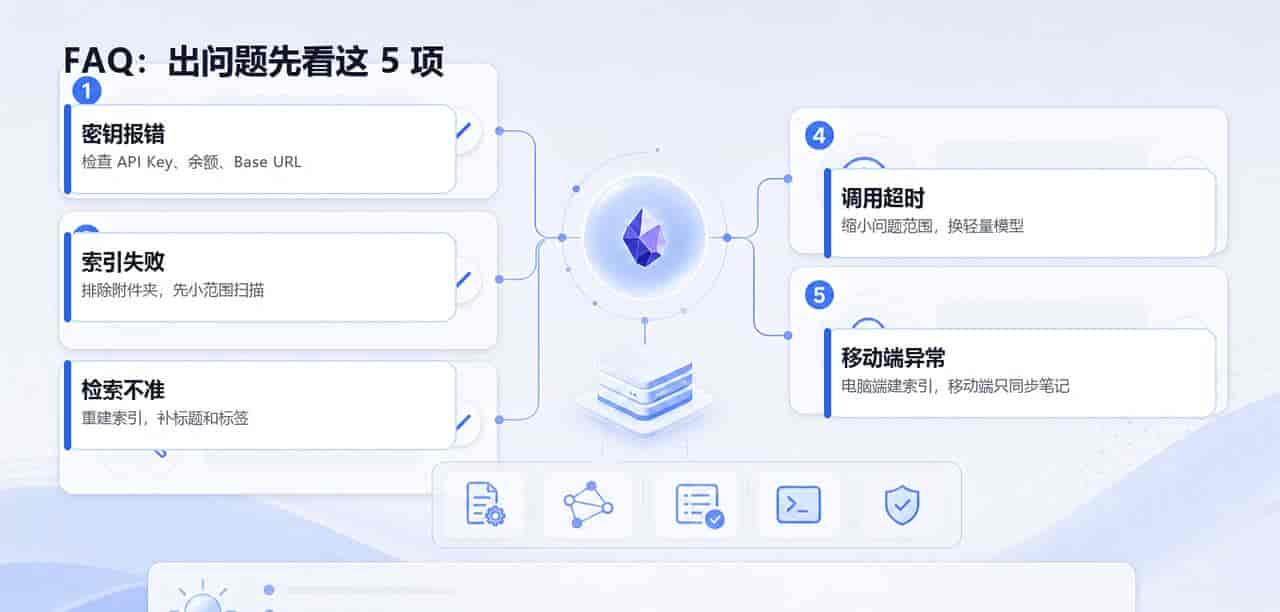
FAQ
Q1:API 密钥报错怎么办?
检查 Key 是否复制完整、账户是否有余额、Base URL 是否填错。
Q2:索引构建失败怎么办?
先只扫描 10 篇笔记测试;排除图片、PDF 和附件文件夹。
Q3:检索内容不准确怎么办?
补标题、标签和摘要;重建索引;提问时限定文件夹范围。
Q4:模型调用超时怎么办?
缩小问题范围,减少一次性读取笔记数量,或换轻量模型。
Q5:同步后移动端不正常怎么办?
先确认 Markdown 文件同步正常。索引文件提议在电脑端重建,不要依赖移动端。
总结与使用提议
Obsidian 负责永久本地存储,Codex 负责理解、检索和加工。这样做的好处是:数据主权还在你手里,AI 只是帮你激活旧笔记。
备考党可以用它整理错题和知识点;职场人可以做项目复盘库;自媒体创作者可以沉淀选题、素材和爆款结构;Obsidian 深度用户则可以把旧笔记重新串起来。
我的提议是:先从 “/Inbox” 和 “/Notes” 两个文件夹开始,不要一上来追求完美系统。让 Codex 先帮你把“存起来的知识”变成“问得出来、用得上的知识”。
© 版权声明
文章版权归作者所有,未经允许请勿转载。
相关文章





暂无评论...