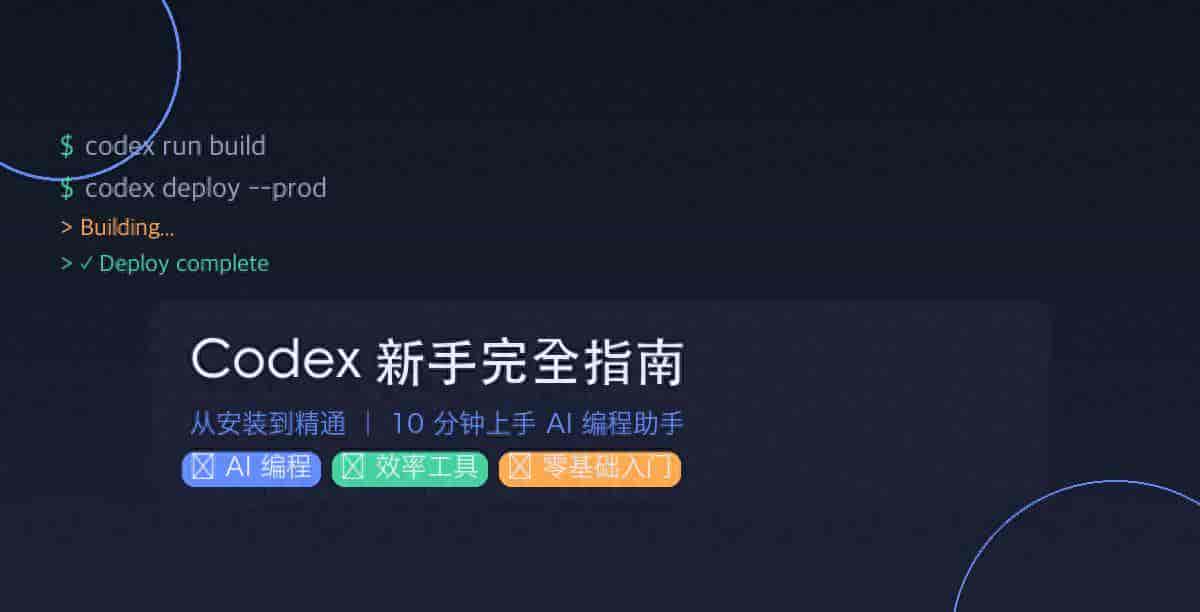
一、Codex Desktop 是什么?
如果你还没听说过 Codex,目前是时候认识它了。
Codex 是 OpenAI 推出的 AI 编码智能体——它不只是一个代码补全工具,而是能在你的电脑上独立完成编程任务的 AI 助手。而 Codex Desktop,就是它的 macOS 桌面端应用。
简单来说,Codex Desktop = 一个装在 Mac 上的 AI 程序员搭档。你说需求,它干活。
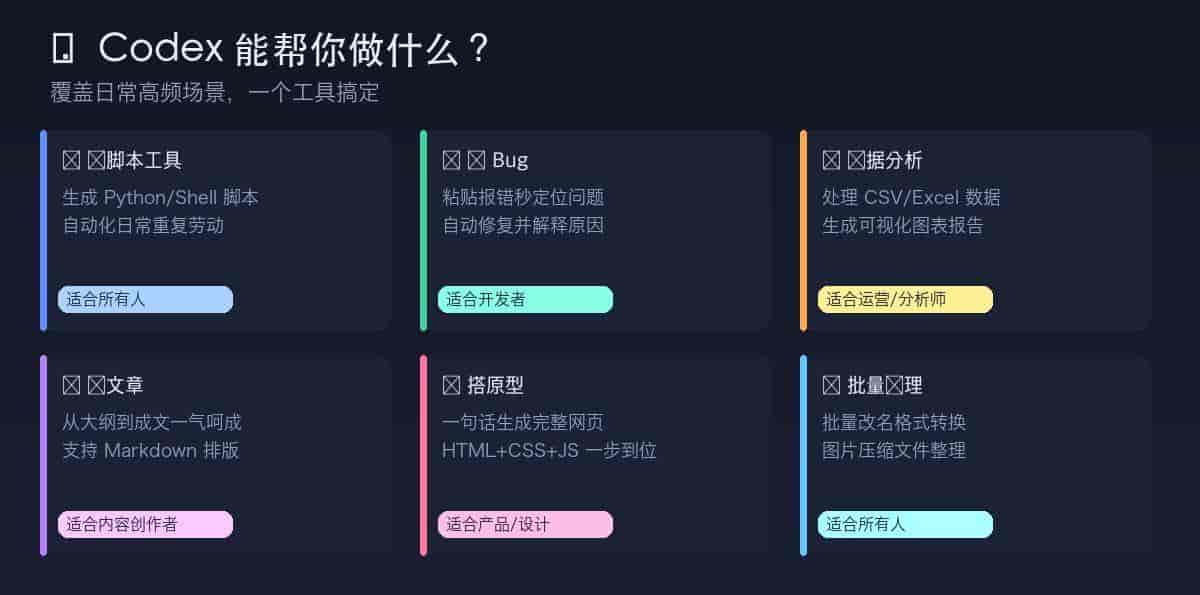
它能做什么?
读你的项目文件,分析代码结构
根据需求写代码、改代码、创建新文件
在终端里执行命令、运行脚本
调用浏览器、操作 API、处理数据
生成文档、写测试、做代码审查
和 Cursor / Copilot 最大的区别:Codex 是一个能独立完成任务的智能体,而不是一个等你逐行提示的补全工具。
二、下载与安装
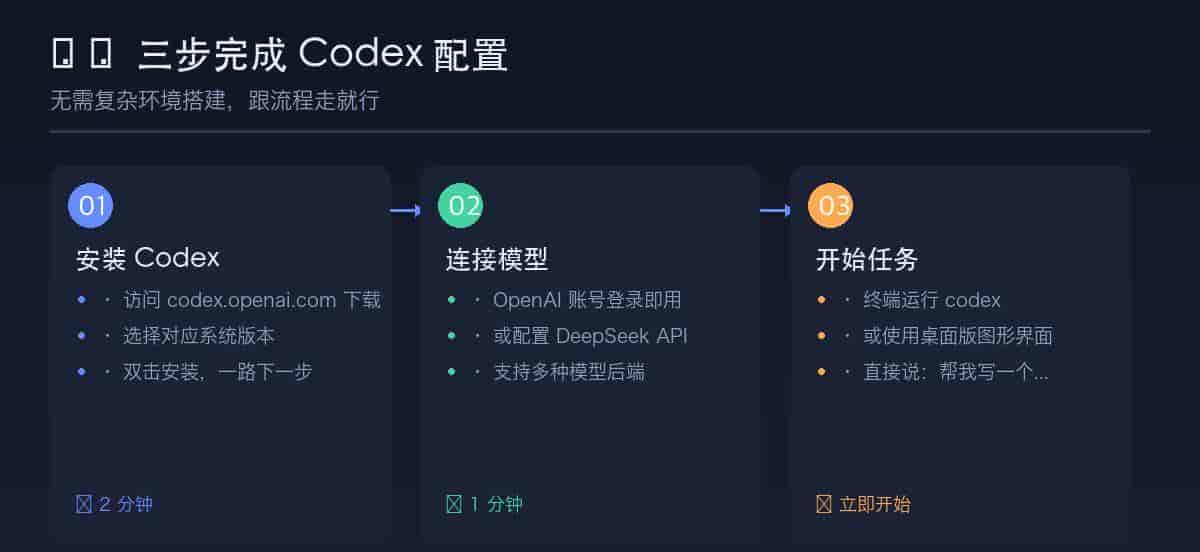
第一步:从 codex.ai 下载
打开浏览器,访问 codex.ai,点击页面上的「Download for macOS」按钮,下载 .dmg 安装文件。
第二步:安装应用
双击下载的 .dmg 文件
将 Codex 图标拖入 Applications 文件夹
首次启动时,macOS 可能提示「无法验证开发者」,请前往「系统设置 → 隐私与安全性」中点击「仍要打开」
这一步完成后,Codex 就装好了。双击启动它。
第三步:登录账号
首次启动会弹出登录界面,使用你的 OpenAI 账号登录。如果还没有账号,在 chat.openai.com 注册一个即可(免费)。
登录后,Codex 会自动进入主界面——这时候你就能看到它的全貌了。
三、界面全览:三分钟熟悉布局
Codex Desktop 的主界面分为三个核心区域。下面这张真实截图一目了然:
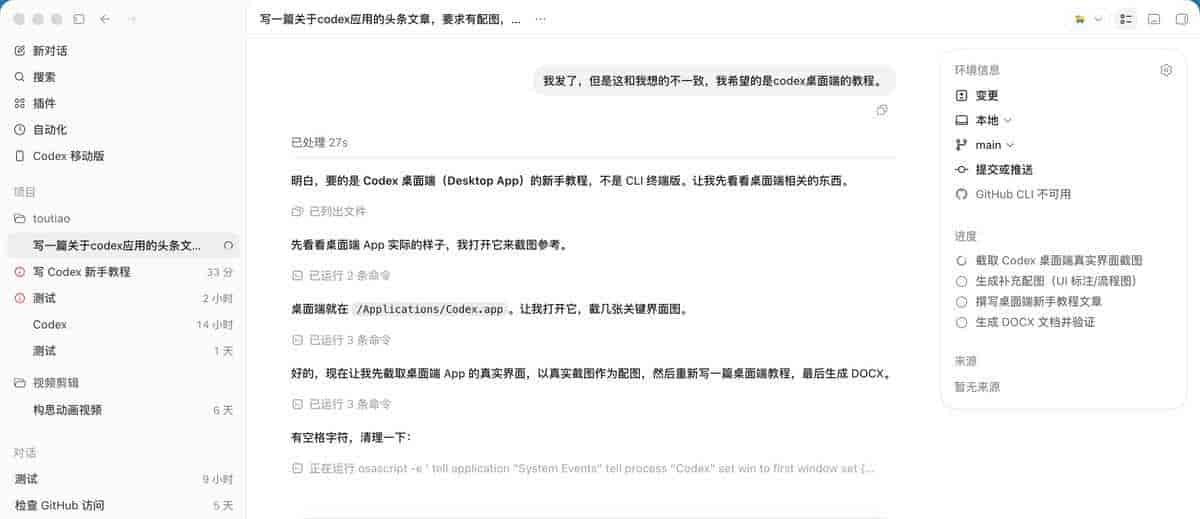
1. 对话面板(左侧)
这是你和 Codex 交流的主要区域
在底部的输入框中输入你的需求,用自然语言就行
Codex 会先回复它的「思考过程」,然后逐步执行任务
你可以随时追问、修改要求,就像跟同事聊天一样
2. 终端窗口(右侧上半部分)
Codex 执行的终端命令都会实时显示在这里
你可以看到它跑了什么命令、输出是什么
如果命令需要你审批,审批按钮也会出目前这里
3. 文件编辑器(右侧下半部分)
当 Codex 创建或修改代码时,改动会实时显示在这里
你可以直接在这个编辑器中查看 diff(差异对比)
确认无误后,Codex 会将改动写入文件
上手提议:先花 3 分钟看看这三个面板,了解它们各自的作用,后续操作会顺畅许多。
四、核心操作:从零开始第一个任务
场景 1:让 Codex 分析你的项目
打开你的项目文件夹(File → Open Folder)
在对话输入框中输入:「帮我看看这个项目的结构,它用了哪些技术栈?」
Codex 会扫描目录、读取关键配置文件,然后给你一份总结
这是最推荐的入门操作——不需要写代码,但能让你立刻感受到 Codex 的能力。
场景 2:让 Codex 帮你写代码
例如输入:「帮我写一个 Python 脚本,把当前目录下所有的 .jpg 文件批量压缩到 50% 质量」
Codex 会规划步骤、生成代码、并询问你是否要运行
你点击「Approve」确认后,它就帮你执行完成
这是 Codex 最常用的场景——从零生成一段可运行的代码。
场景 3:让 Codex 帮你改代码
输入:「给这个函数加上错误处理,并在日志中记录每次调用的参数和耗时」
Codex 会读取对应代码文件,理解上下文后给出修改方案
你预览 diff 确认无误后,它直接把改动写入文件
五、审批模式:安全机制说明
Codex Desktop 内置了一套权限管理机制,让你可以放心地把任务交给它。主要分为三种模式:
Never(从不审批)
Codex 可以自由执行任何命令,适合可信项目
适合你完全信任 Codex 且了解项目的情况下使用
On Failure(失败时审批)
默认模式。Codex 先自己尝试,如果命令报错会暂停并征求你的意见
推荐新手使用这个模式——既减少审批打扰,又保留了安全兜底
On Request(每次请求)
每一步操作都需要你手动点击 Approve
适合在敏感项目中操作时使用,给你最大的掌控感
提议:新手先使用 On Failure 模式。等熟悉了之后,再根据场景灵活切换。
六、三个必知技巧
技巧 1:指令越具体,结果越好
差:「帮我优化这个代码」
好:「帮我优化这个函数:把 O(n²) 的循环改成 O(n),用哈希表替代嵌套循环」
Codex 理解能力强,但你给的上下文越多,它的输出就越精准。
技巧 2:学会利用「计划预览」
每次 Codex 开始执行前,它会先输出一份执行计划。花 10 秒看一下这个计划,确认方向正确再让它继续。这比等它跑歪了再纠正快得多。
技巧 3:善用 MCP 扩展
MCP 是 Codex 的扩展协议,可以让它连接外部工具:数据库、浏览器、Slack、Notion……安装一个 MCP 插件,Codex 的能力就能扩展到对应领域。
七、新手 3 周学习路径
给你一个清晰的节奏提议:
第 1 周:熟悉界面 + 简单任务
完成安装和登录,把界面每个区域都点一遍
从简单任务开始:帮我整理文件夹、批量重命名文件、格式转换
目标是:习惯用自然语言跟 Codex 交流
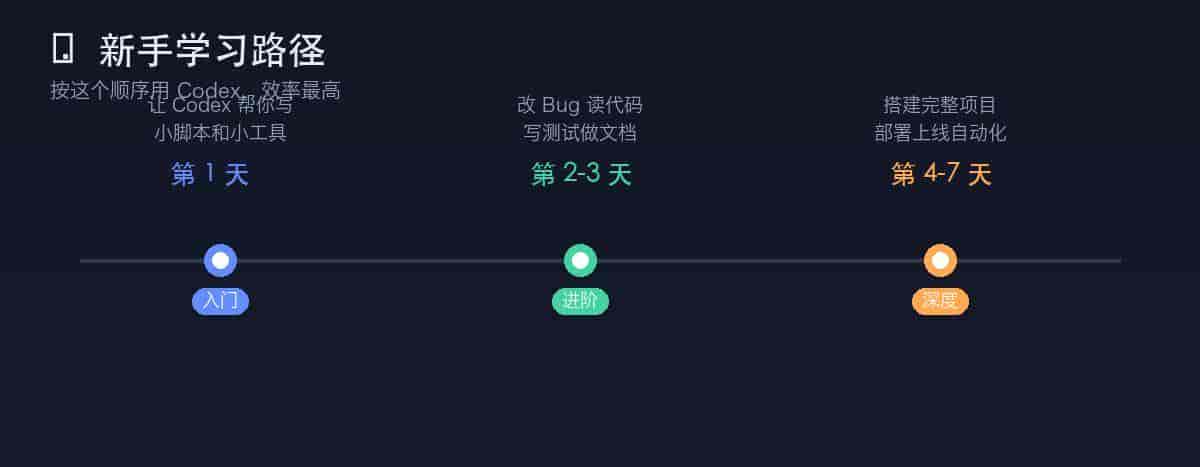
第 2 周:真实项目练手
在一个你熟悉的项目中使用 Codex 辅助开发
尝试让 Codex 独立完成一个小功能、写测试用例
学会阅读 Codex 的输出——它的思考过程本身就是很好的学习素材
第 3 周:复杂任务探索
多步骤任务:数据分析 → 可视化 → 生成报告
学习审批模式切换和权限管理
尝试搭建一个完整的 Web 小应用——从框架搭建到部署
八、新手高频问题答疑
Q:Codex Desktop 免费吗?
Codex 应用本身免费下载。使用时需要 OpenAI API 密钥,按 token 计费。日常使用一个月大致几美元到几十美元,取决于任务量。
Q:和 Cursor 有什么区别?
Cursor 是一个 AI 增强的编辑器,你在编辑器中写代码,AI 辅助补全。Codex 是一个 AI 智能体,你告知它目标,它自己规划和执行。两者定位不同,可以配合使用。
Q:非程序员能用吗?
可以。如果你会基本的终端操作(cd、ls),就可以用 Codex。适合产品经理、设计师、数据分析师等需要处理代码但非全职开发的人群。
Q:会把我代码上传吗?
Codex 在处理任务时需要读取你的代码文件,这些数据会发送到 OpenAI 的服务器进行处理。如果你有代码安全方面的顾虑,提议在使用前查阅 OpenAI 的数据处理政策,或在敏感项目中开启 On Request 审批模式。
九、结语:目前就开始
AI 编程工具正在改变开发者的工作方式。Codex Desktop 把这种改变变成了一个简单、直观的桌面体验——你不需要记住复杂的命令行参数,不需要配置繁琐的环境变量,只需要安装、登录、然后开始对话。
30 分钟的投入,换来的是一个 24 小时待命的 AI 编程搭档。
目前就去 codex.ai 下载,开始你的第一个任务吧。
— END —
© 版权声明
文章版权归作者所有,未经允许请勿转载。
相关文章




暂无评论...