
大龙虾最让人眼前一亮的,不仅是它的agent能力,可以自行操作、控制你的电脑,完成许多原本需要你来完成的任务,更重大的是它还支持 通过各种渠道,可以让你在手机端远程控制它 。
你不在电脑旁,它照样在跑,跑的进度、结果,或者需要你审批的操作,可以随时通过移动端发送给你。彻底变成你的 24 小时工具人。
继Claude Code之后,Codex 也有了这个功能。
Codex 最近势头很猛
Codex 这段时间可谓异军突起,周活跃用户突破 400 万 ,年初至今增长了 8 倍 。最近密集推出了一系列重磅更新:
- Chrome 扩展 —— Codex 可以直接在你的 Chrome 浏览器里工作,多标签并行运行,不抢占你的浏览器,后台默默干活
- ️ Computer Use —— 不只是写代码,目前能直接操控你电脑上的桌面应用
- 100+ 插件 —— Slack、Notion、Google 套件、Salesforce、GitLab 等全都能接入
- ⏰ 自动化任务(Heartbeats) —— 让 Codex 定时执行重复任务,列如扫描消息、生成日报
- GPT-5.5 加持 —— 最新的前沿模型驱动,推理能力更强
可以说,Codex 已经从一个”编程助手”进化成了一个 全能工作台 。
但它一直有一个短板: 必须守着电脑 。
Codex 是异步代理,理论上应该让你「扔给它,去干别的」。但只要 AI 中途需要你确认一步,你不在电脑旁,任务就卡死了。
手机端远程控制,就是那块一直缺着的拼图。今天,OpenAI 把它补上了。
怎么设置?扫个码就行
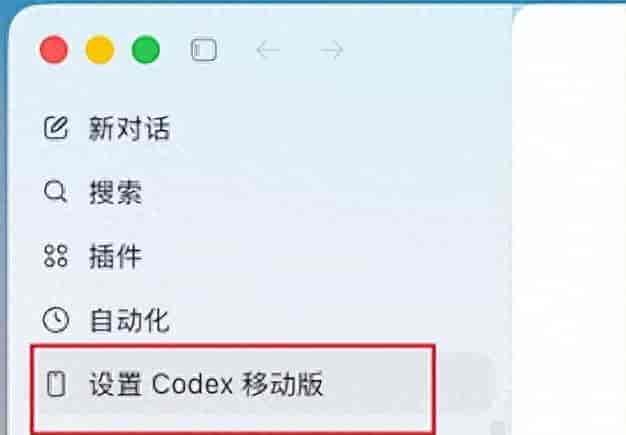
第一步: 更新 Codex for Mac,左侧菜单会出现「设置 Codex 移动版」入口:
*▼ 更新 Codex 后的入口*
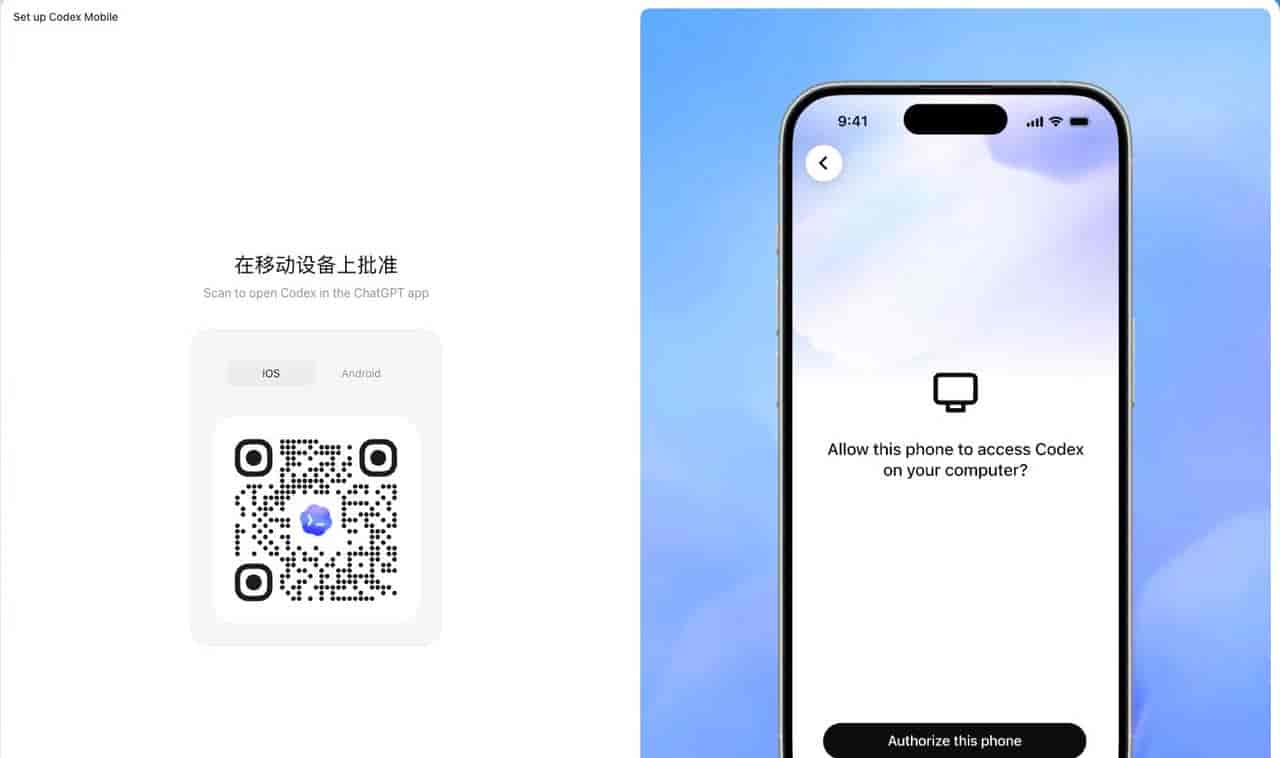
点击后,Mac 端弹出二维码:
*▼ Mac 端生成二维码,供手机扫描*
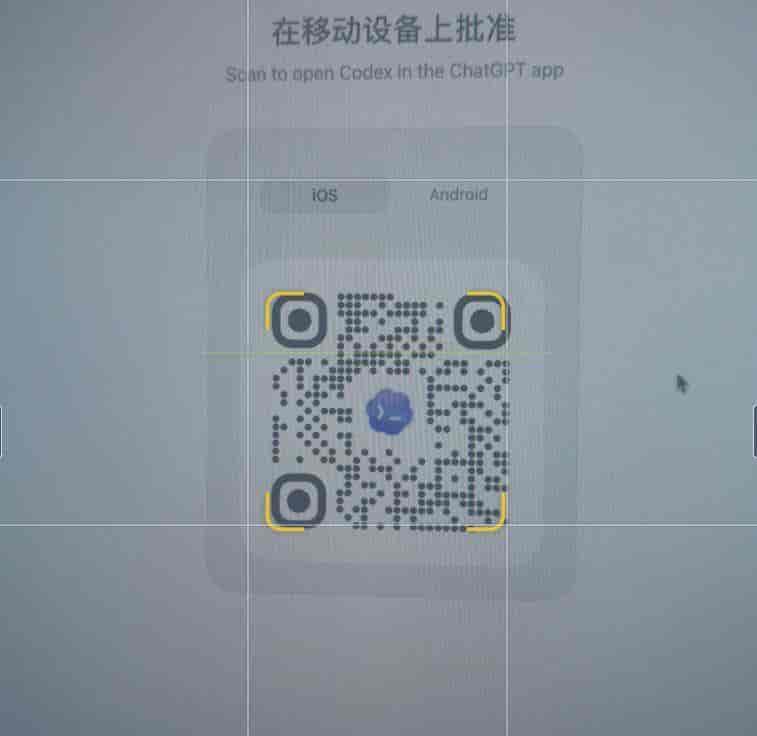
第二步: 用手机 ChatGPT App 的相机扫描:
*▼ 手机端扫码配对*
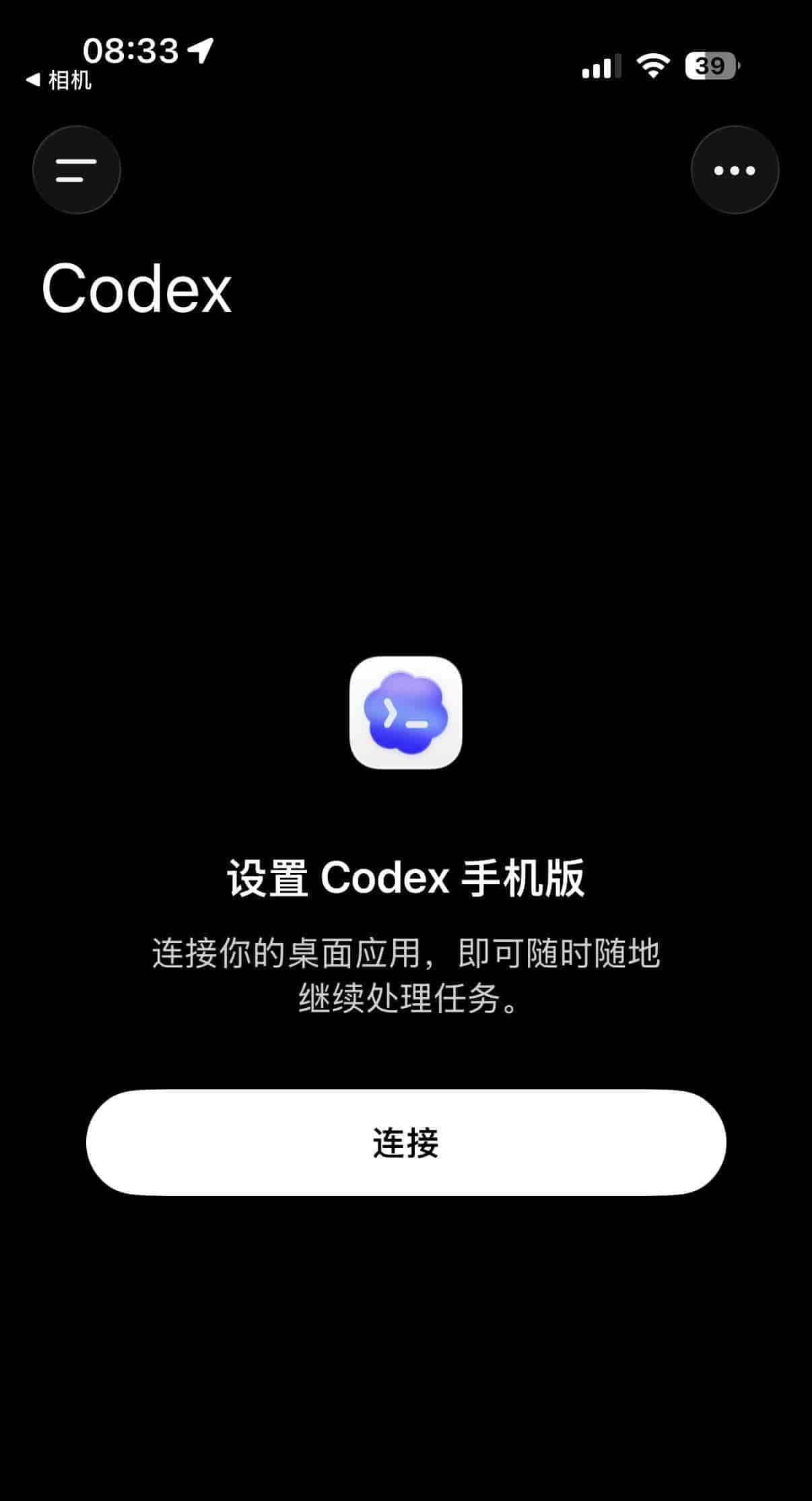
扫码后进入手机端设置,登录并授权:
*▼ 扫码后进入设置*
登录成功,关联完成:
*▼ 手机端成功关联*
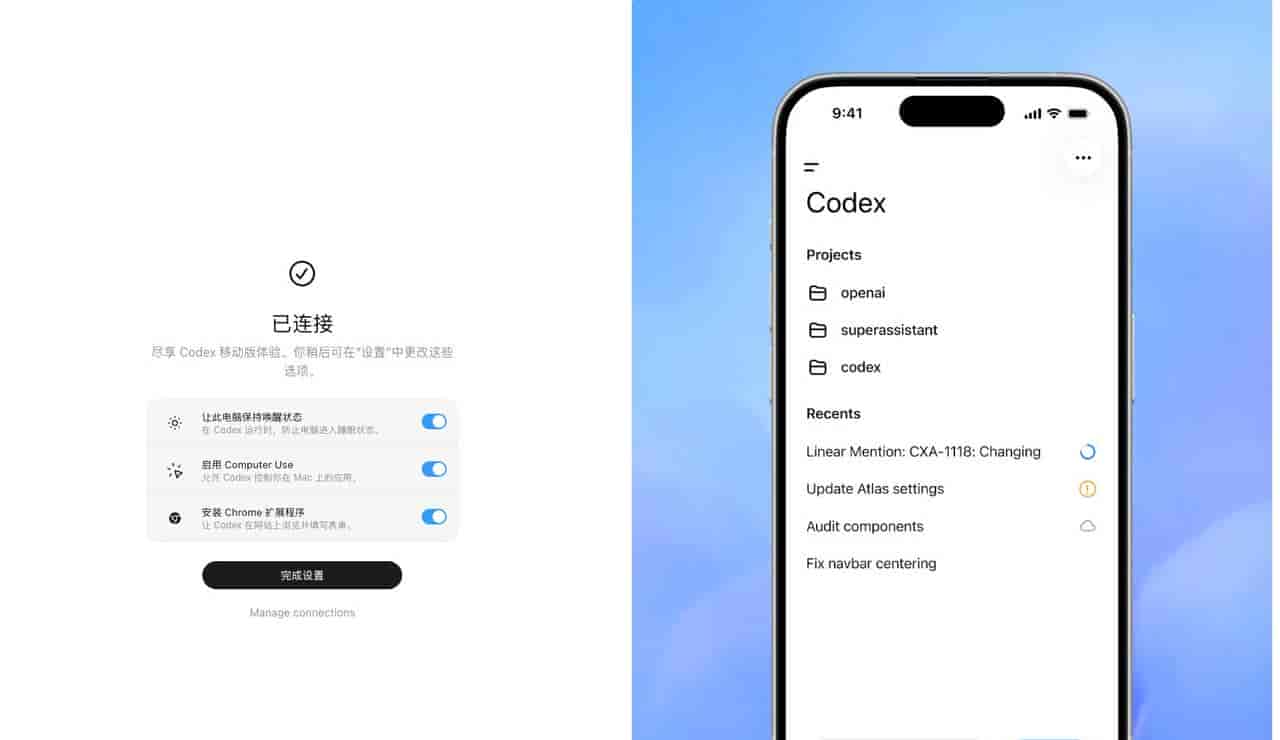
第三步: 配对完成,手机上可以看到你的 Mac,随时掌控:
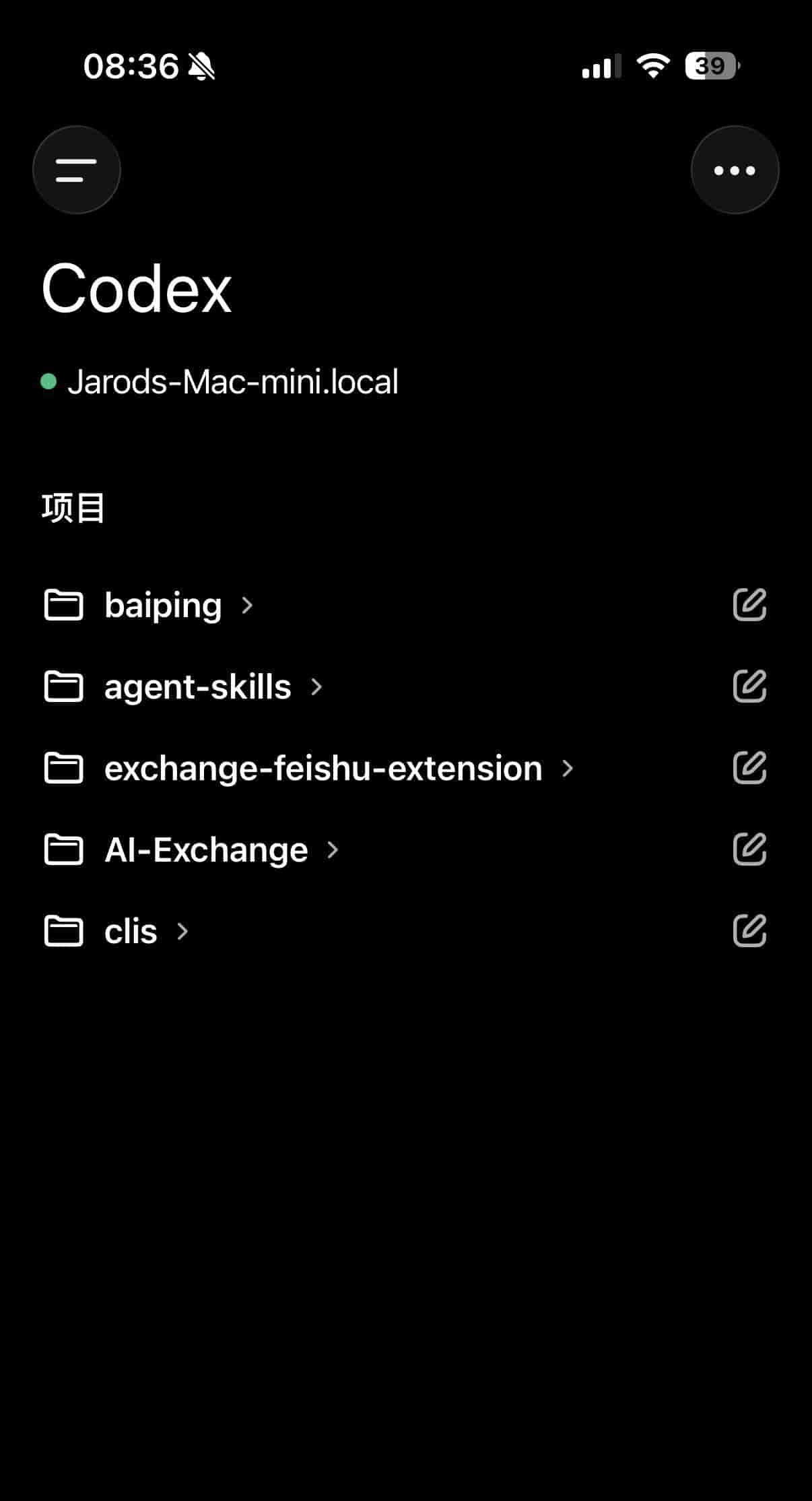
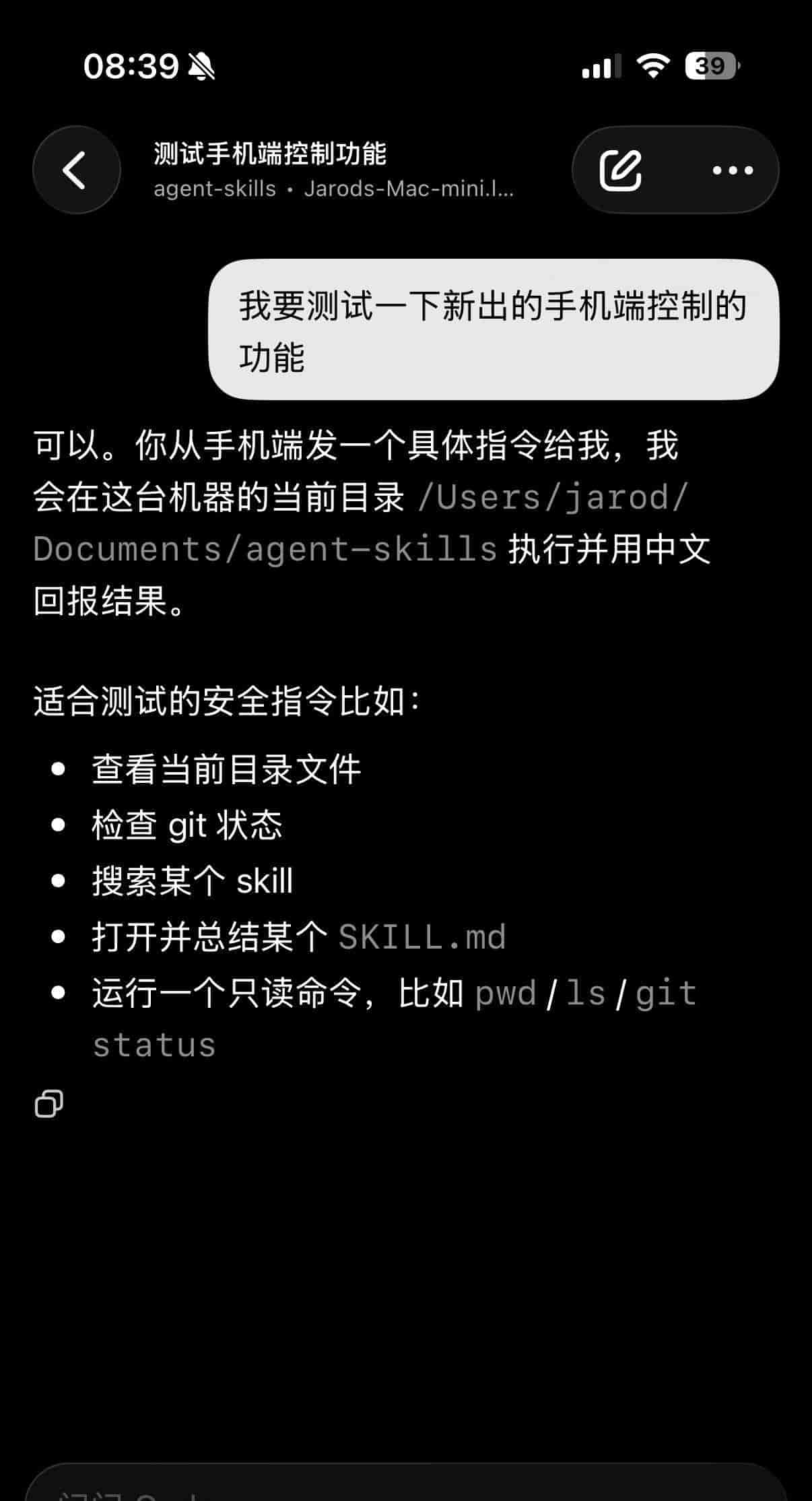
*▼ 配对成功后的效果*
*▼ 可以管理所有连接设备*
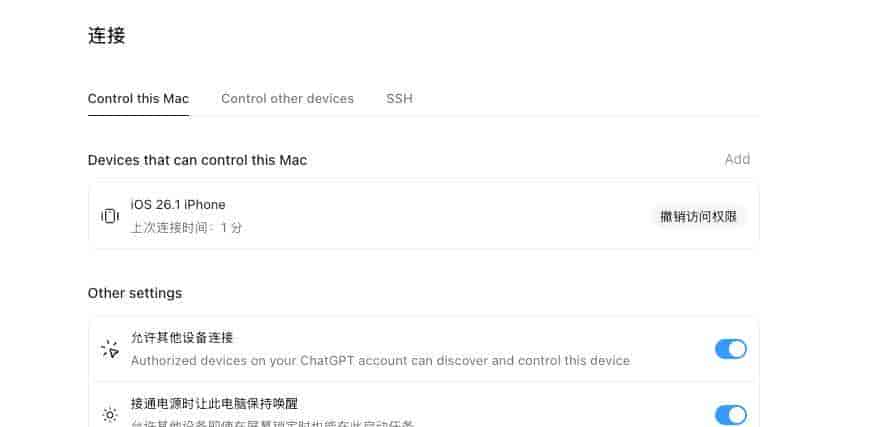
全程不需要额外账号, 30 秒搞定 。iPhone、iPad、Android 均支持。
连上之后能干什么?
- 查看 AI 正在跑的所有任务和进展
- 遇到需要审批的步骤,手机上直接点确认
- 查看终端输出、代码差异、测试结果
- 切换模型、发起新任务
你的文件和权限全部留在本地电脑,手机只是遥控器。
写在最后
回头看看 Codex 这半年的进化路线:
异步代理 → Computer Use 桌面操控 → Chrome 扩展浏览器内工作 → 100+ 插件打通全生态 → Heartbeats 自动化任务 → GPT-5.5 最强劲脑加持 → 目前又补上了 移动端远程控制 。
400 万周活用户,年初至今增长 8 倍,不是没有缘由的。
其他工具可能在某一个点上做得不错,但 Codex 是真的在 每一个环节都补齐了 ——写代码、操控桌面、接入外部工具、定时自动跑、手机远程管控,一条龙全给你安排上。
这次移动端远程控制的加入,补上了最后一块短板。 目前的 Codex,是一个真正意义上的全能战士。
⚠️ 目前仅支持 Codex for Mac ,Windows 版远程控制后续推出。
想获取更多干货,欢迎加入我们的社群 ✅

© 版权声明
文章版权归作者所有,未经允许请勿转载。
相关文章




暂无评论...