随着 AI 辅助编程工具的兴起,开发体验正被彻底改变,Claude 作为一款强劲的大语言模型,不仅能够理解上下文,还能给出贴合需求的代码和优化提议。
把 Claude 无缝接入到 VSCode 这样主流的编辑器中,就等于为开发过程装上了“智能外挂”。本篇文章将带你快速完成 VSCode 与 Claude Code 的配置,让你的开发效率实现质的飞跃。
准备工作
1、安装VSCode
在开始配置之前,需要先把基本的环境准备好。第一要安装好 VSCode(最新版),提议提前更新到最新版本,以避免兼容性问题。
VSCode下载地址:https://code.visualstudio.com/,点击链接下载安装即可。

2、Claude Code账号
准备好一个Claude code的账号,并获取对应的 API Key,这是 VSCode 与 Claude 通信的凭证。
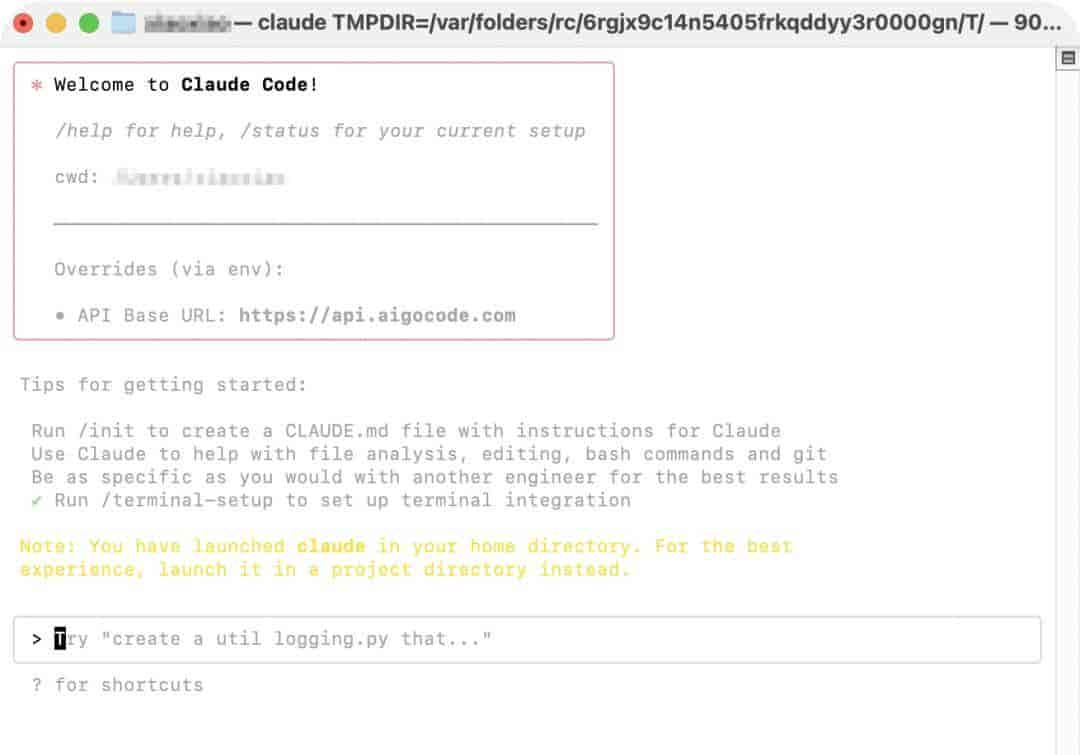
在vscode中配置Claude code
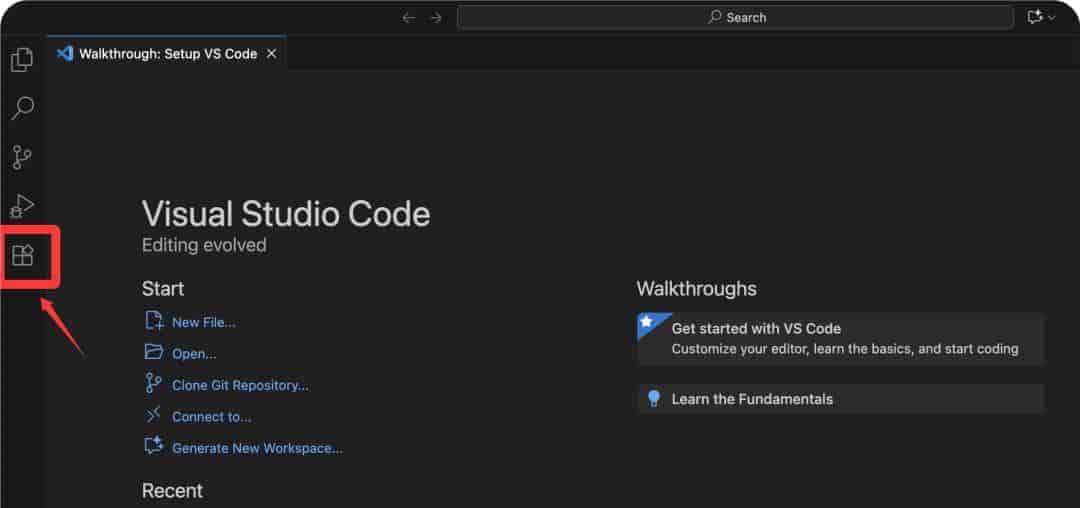
1、找到Claude code插件
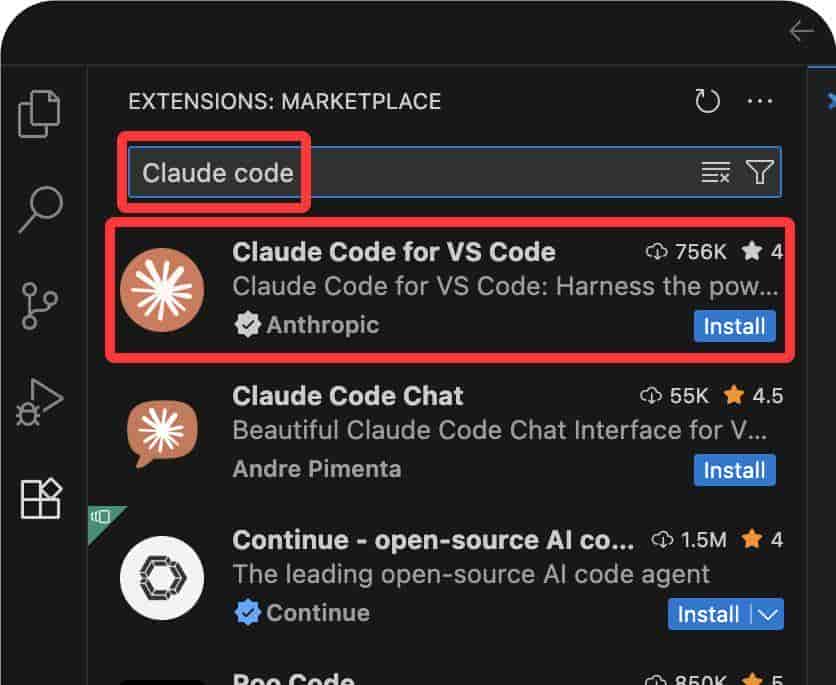
在vscode的插件广场中搜索关键字 Claude code 可以看到官方Anthropic公司提供的插件,点击 install 安装即可。
2、打开项目文件
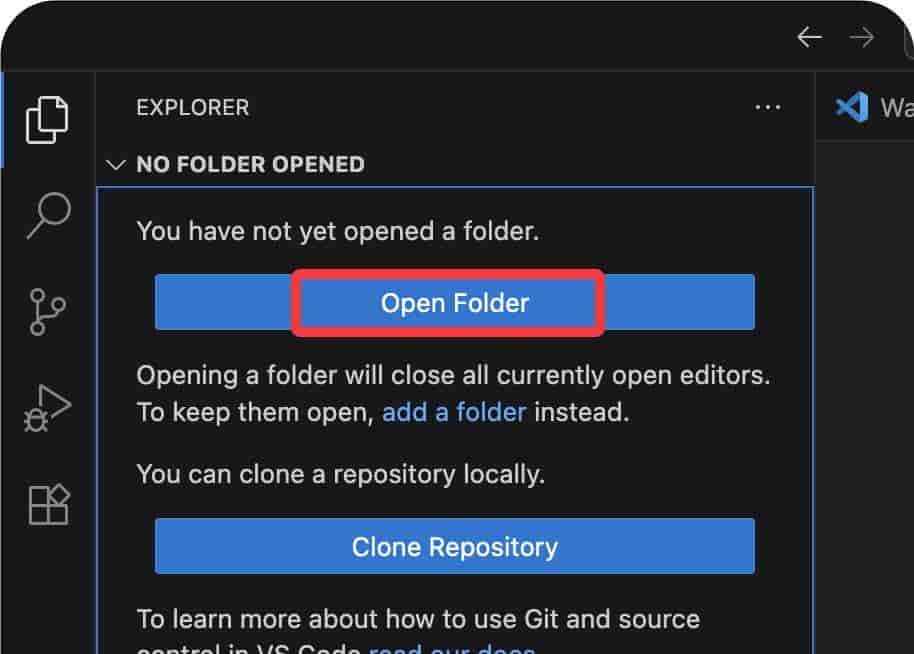
点击 open folder 打开自己的项目文件
3、打开 Claudecode 的工作区域
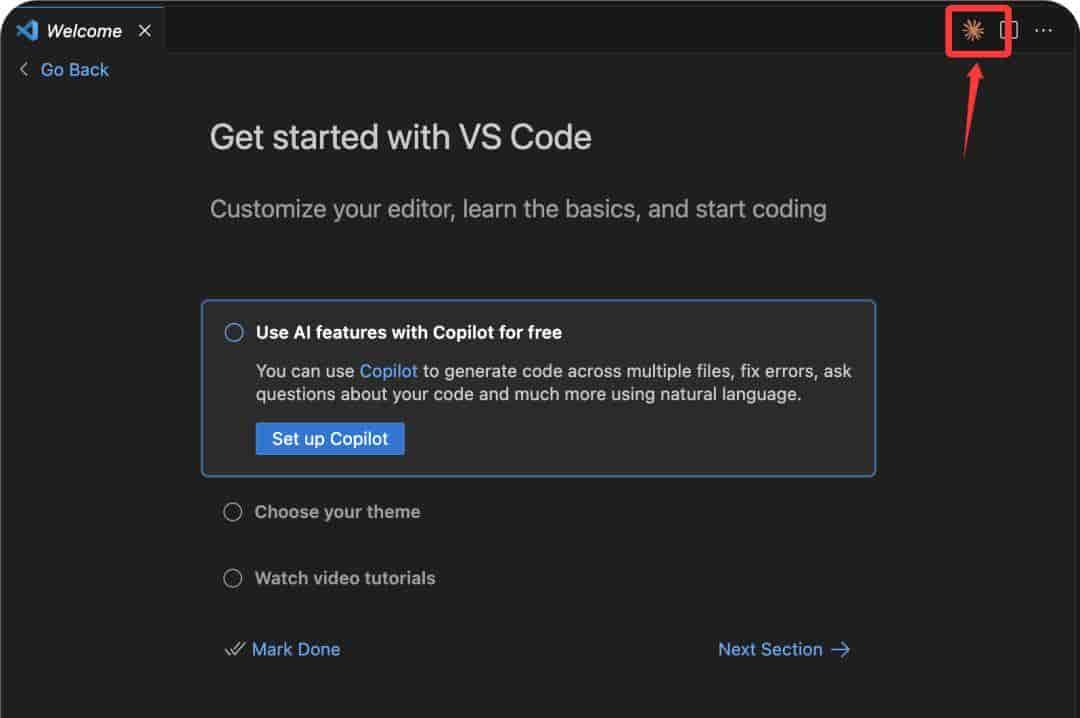
点击右上角 Claudecode 图标,唤起Claudecode 的工作区域。
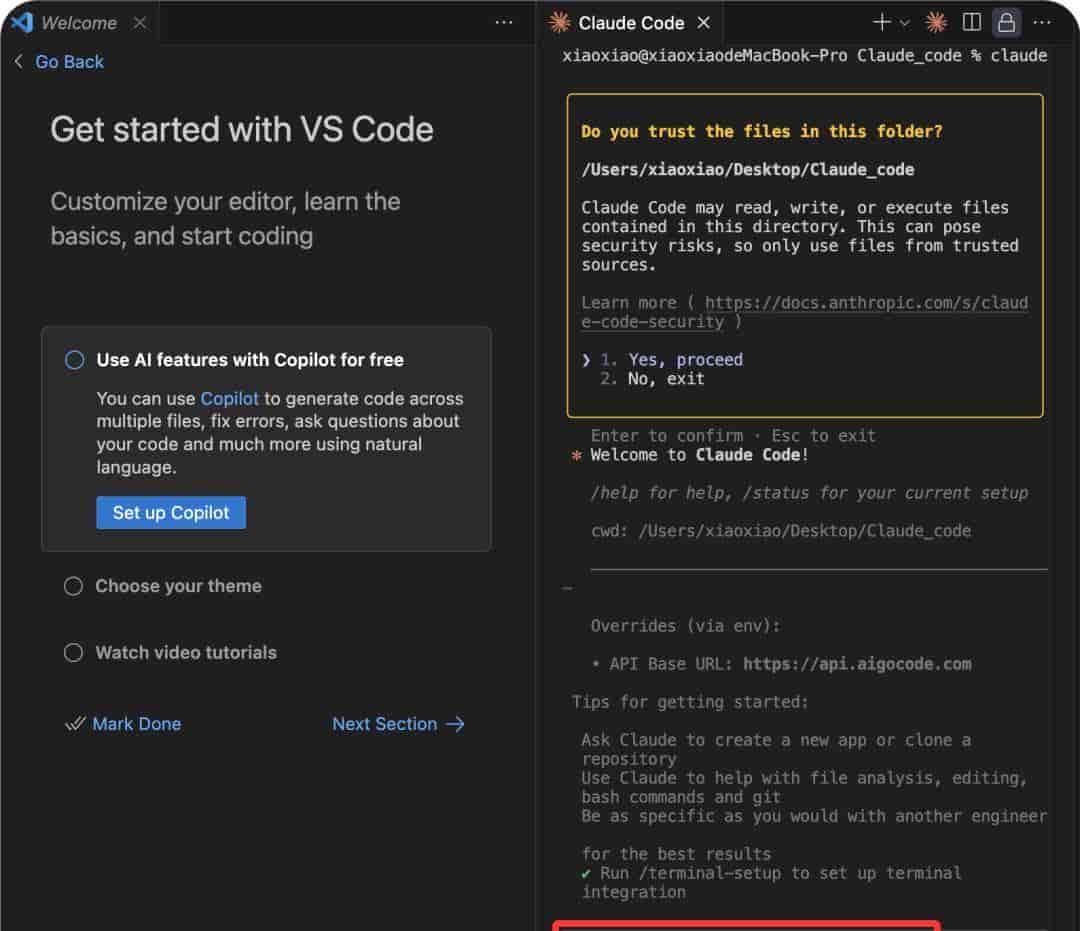
在如下图所示的对话框输入你的需求,Claudecode 就可以进入 AI 编程了。
使用体验
配置完成后,你就能在 VSCode 中直接调用 Claude Code 的强劲能力。最直观的感受,就是它像一位“随叫随到的资深程序员”陪你写代码。
1、提出产品需求
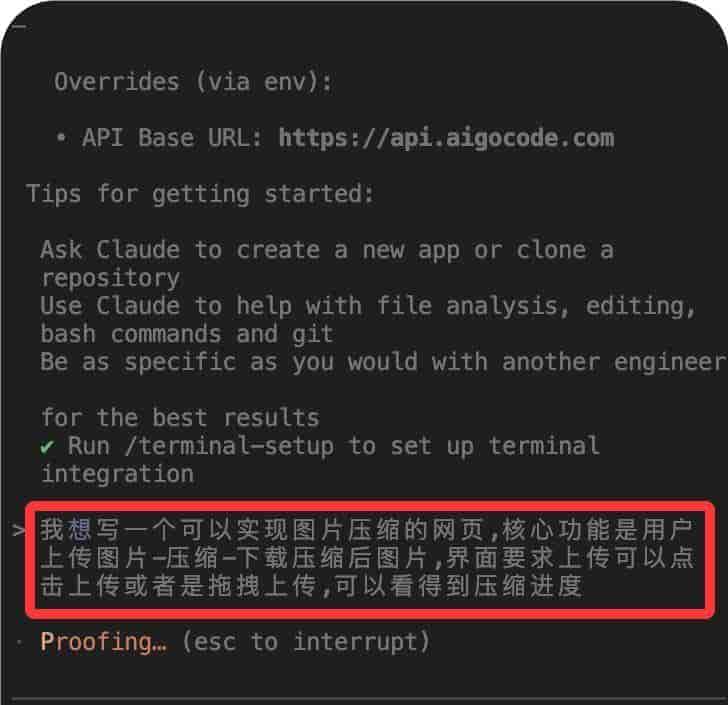
为了更直观地展示 Claude Code 的能力,我以“图片压缩网页”为案例进行开发。需求很清晰:用户上传图片 → 进行压缩 → 下载压缩后的图片,同时界面要支持点击上传和拖拽上传,并且能实时显示压缩进度。
2、实际开发过程
在实际开发过程中,Claude Code 就像一位随身的资深助手。
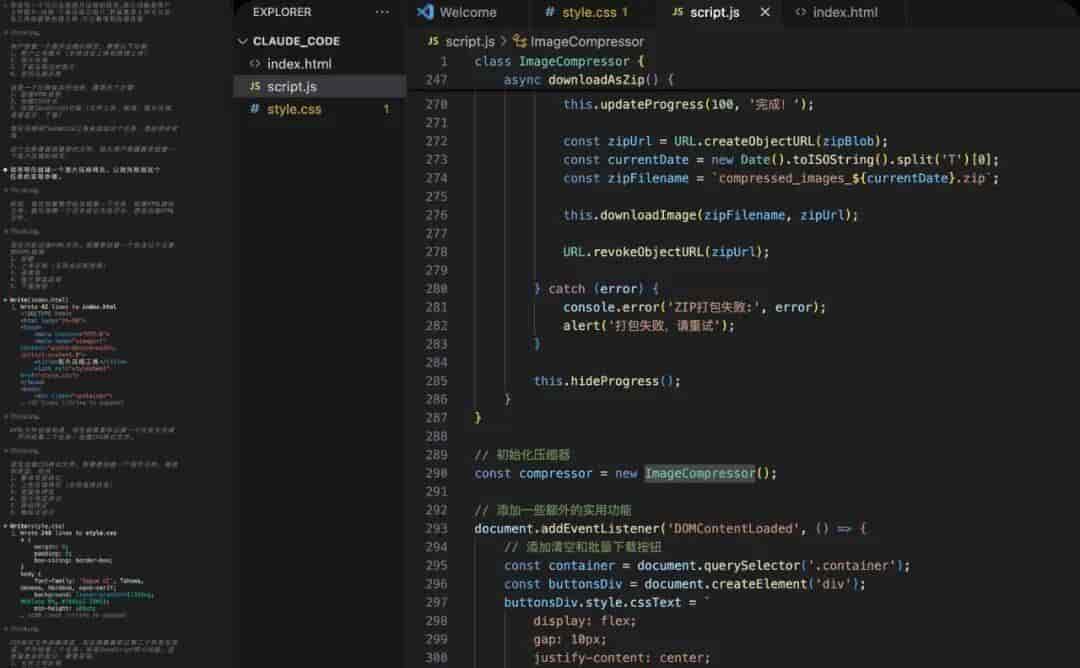
当我编写前端上传组件时,只需要描述“实现一个拖拽上传区域”,Claude 便自动生成了基础的 HTML + CSS 代码,并且附带交互逻辑。
遇到压缩逻辑时,只需告知 Claude “用 JavaScript 实现图片压缩并显示进度条”,它就帮我生成了可直接运行的函数,还贴心地在代码里加上了注释。
3、生成结果显示
根据我的需求,Claudecode生成了一个可以实现图片压缩的小工具。

总结
通过这次案例,可以看到 VSCode 配合 Claude Code,能够让一个从零开始的项目快速落地,从页面结构到交互逻辑,从图片压缩的核心功能到用户体验的优化,整个过程都由于 AI 的加入而大大提速。
对开发者而言,这不仅仅是节省时间,更是改变了写代码的方式,我们不再需要把大量精力浪费在重复性工作上,而是可以专注于真正的创造与设计。
© 版权声明
文章版权归作者所有,未经允许请勿转载。
相关文章




暂无评论...