
每一回在深夜流眼泪,都是我在练习接受再也没有你
不知不觉,VSCode的版本已经更新到VSCode1.107了,从2025年以来的更新,大体可以看出,VSCode每次版本的更新都会逐渐增强VSCode的AI能力。
下面就来看看VSCode前面发布的几个十分震撼的新特性。
第一个,多窗口支持
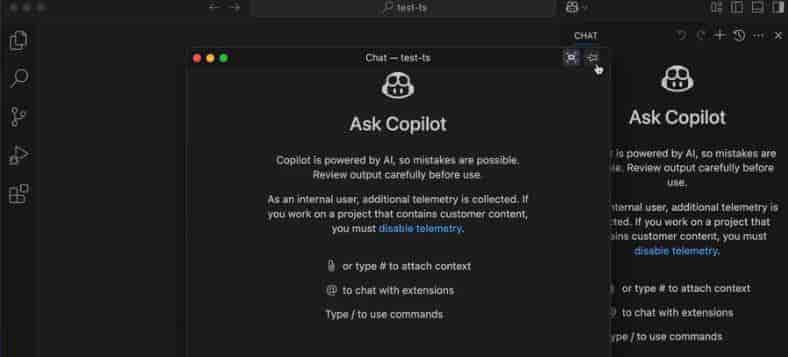
悬浮窗口目前支持2种新的模式
- 紧凑模式(Compact):隐藏某些 UI 元素,提供更简洁的界面。
- 始终置顶(Always-on-top):保持窗口在其他窗口之上
这个新特性超级适合前端双屏开发者。
跨窗口体验
目前聊天和编辑器可以在多个在多窗口环境下的协作更加流畅。
第二个,性能与效率进一步优化
如果在AI聊天窗口问与之之前一样的问题,目前的回答几乎是秒回。
python环境一键创建:这个对新手特别友善,我们知道使用VSCode最大的一个难点就是环境配置,目前VSCode支持一键快速安装python的虚拟环境,并且还会自动安装依赖,再也不怕执行pip install失败了。
对于这一点我也希望VSCode可以支持更多的编程语言的环境的自动化配置。
第三个:聊天检查点:AI操作的终极撤销功能
VS Code 1.103版本引入了聊天检查点(Chat Checkpoints)功能4。这可以看作是AI操作的”终极撤销按钮”,让你能够安全地实验各种AI驱动的编辑操作而不必担心搞乱项目。
只需一次点击,就能将整个工作区回滚到之前的状态。这个功能解决了开发者使用Copilot时最大的痛点之一——当AI助手过于”创造性”时导致的多文件混乱问题。
这个新特性需要设置VSCode的配置chat.checkpoints.enable为true
然后点击聊天记录左边的restore checkpoint可以撤回这一次对话的AI代码,
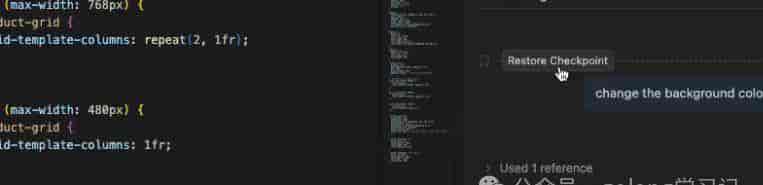
点击之后,VSCode还会给出一个友善的提示
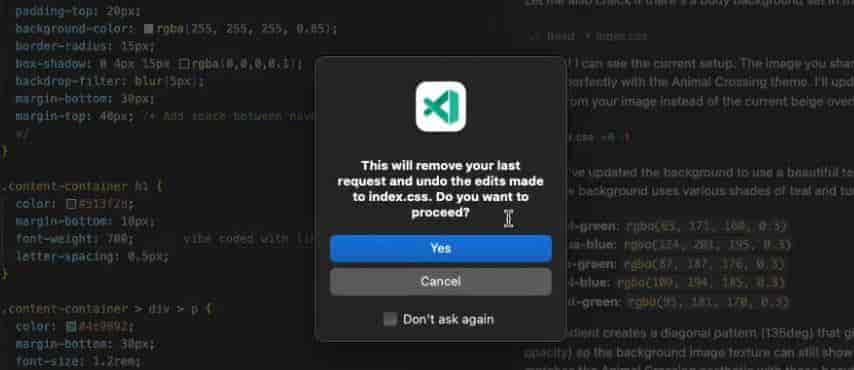
点击Yes表明你同意撤销代码。
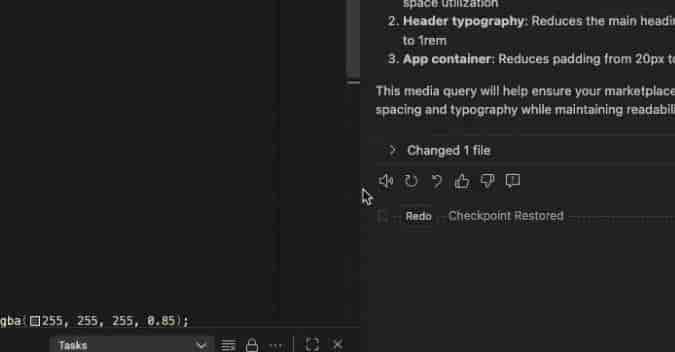
如果你觉得AI代码你又是需要的,也可以点击聊天记录下面的redo 来重新应用AI的代码
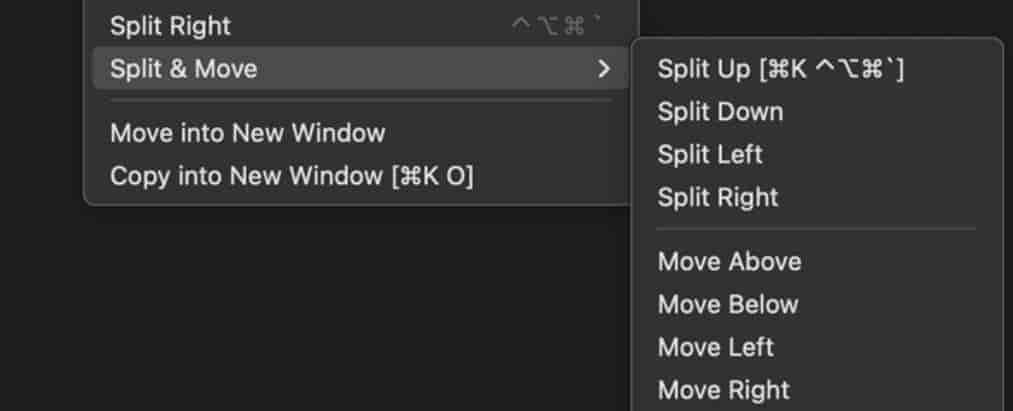
第四个,编辑tab菜单更加干净
第五个,NES导入提议
我们知道NES之前是用在写代码的适合的代码提示,实则并不支持依赖的自动导入,这个也是vscode和jetbrains一个比较大的区别,但是目前在NES的加持之下,新版本的vscode已经可以支持依赖的导入提议了。

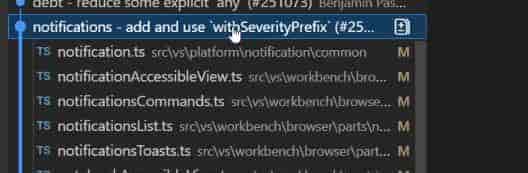
第六个,git支持查看提交历史的详细
仙子啊点击一条历史提交记录,vscode会展开这次提交的文件,并且可以点击右上角的…来选择查看的方式。
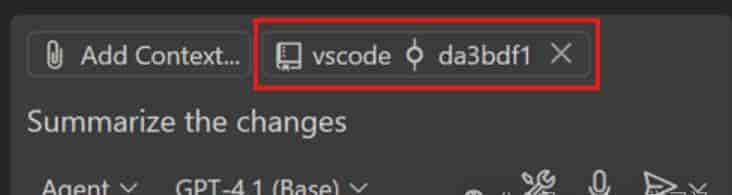
同时还支持把某次的提交作为上下位给vscode 的copilot。
第七个,自定义 AI 提示模板
vscode目前支持,定义提示词文件,提示文件(Prompt files)用于描述一个独立且完整的聊天请求,包含提示文本、聊天模式以及要使用的工具。提示文件对于创建可重复使用的常见任务聊天请求超级有用。例如,你可以添加一个用于创建前端组件的提示文件,或用于执行安全审查的提示文件。
提示文件使用 .prompt.md 作为文件后缀名。它们可以存放在你的用户数据文件夹中,也可以放在工作区(workspace)内。通过设置 chat.promptFilesLocations,可以指定查找提示文件的文件夹路径。
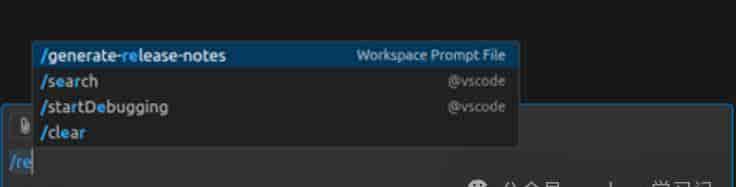
可以提高输入 / ,然后输入提示文件的名称来快速打开提示文件
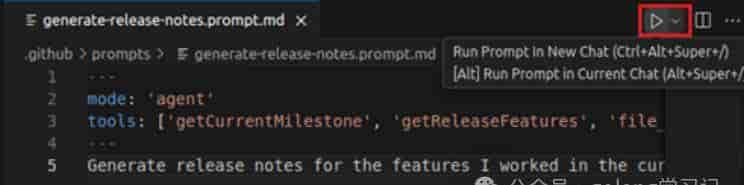
然后点击右上角的Play来执行这个提示文件
结语
AI编程工具赛道超级火热,被开发者誉为AI编程神器的Cursor,其母公司最近已完成新一轮融资,估值已达到 100亿美元(约合 730亿元人民币),较年初暴超 涨3倍。而其竞对WindSurf也如愿以偿地被OpenAI以30亿美元的价格收入麾下。
虽然目前看来vscode的AI实力还打不过cursor,但是也看得出微软也是想通过加大对vscode AI 能力的提升来与cursor在AI IDE赛道分一杯羹。
就目前的AI IDE 的效果依旧不尽如人意,AI编程的赛道还远远没有到终章,各位看官,你们觉得cursor和vscode谁会成为最后的王者呢?
© 版权声明
文章版权归作者所有,未经允许请勿转载。









[db:评论]