前言:108k Star 不是吹的
ComfyUI、WebUI、Fooocus——三款主流 AI 绘图工具,谁最值得选?
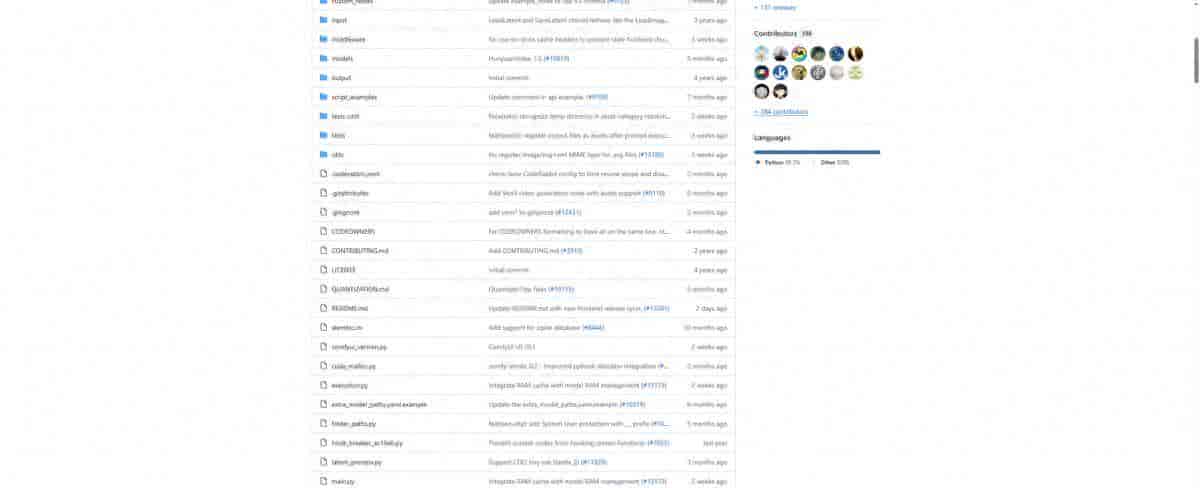
我花了两个月深度体验,答案出乎意料:ComfyUI 以 108k Star 遥遥领先,核心优势只有一个——1GB 显存也能跑大模型。
这篇文章从源码层面拆解它为什么能做到,并手把手教你部署测试。
—
一、项目概览:108k Star 背后的实力
1.1 核心数据
|
指标 |
数据 |
|
GitHub Stars |
108,000+ |
|
Forks |
12,500+ |
|
最新版本 |
v0.18.1 |
|
支持模型数 |
30+ |
|
代码提交 |
5,000+ |
1.2 支持的模型生态
图像生成模型:
Stable Diffusion 系列:SD1.x / SD2.x / SDXL / SD3 / SD3.5
Flux 系列:Flux / Flux 2 / Flux Kontext
阿里系:Qwen Image / Hunyuan Image
其他:HiDream / Lumina / Z Image / AuraFlow
视频生成模型:
Stable Video Diffusion
Hunyuan Video / Hunyuan Video 1.5
Wan 2.1 / Wan 2.2
LTX-Video / Mochi
音频模型:
Stable Audio
ACE Step
3D 模型:
Hunyuan3D 2.0
—
二、架构解析:模块化设计的精髓
2.1 整体架构
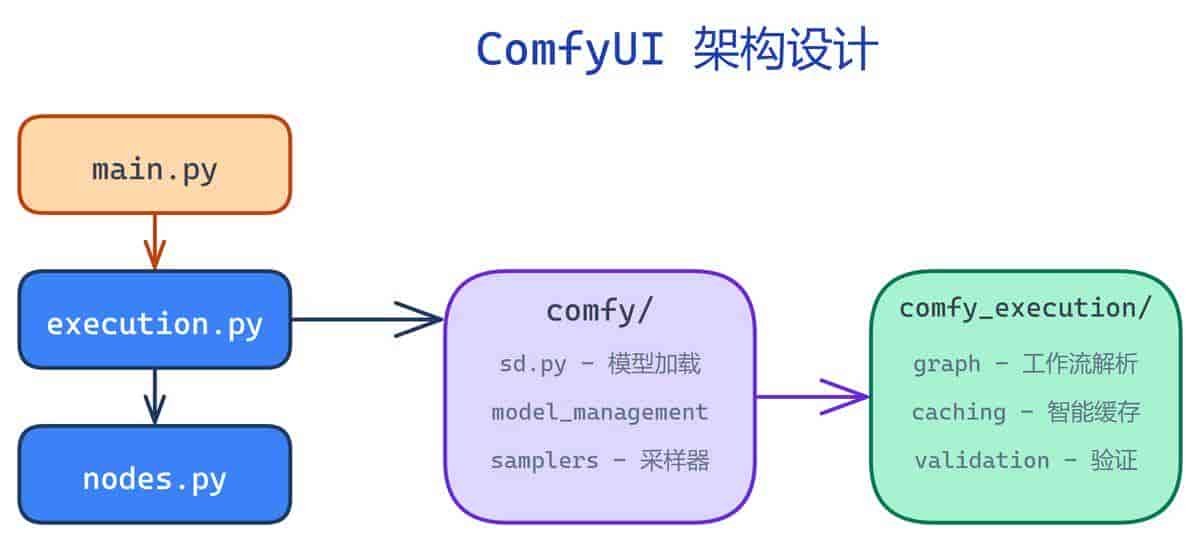
ComfyUI 采用 微内核 + 插件 架构,核心代码精简,功能通过节点扩展:
ComfyUI/
├── comfy/ # 核心模型库
│ ├── sd.py # Stable Diffusion 模型加载
│ ├── model_management.py # 显存管理
│ ├── samplers.py # 采样器实现
│ └── controlnet.py # ControlNet 支持
├── comfy_execution/ # 执行引擎
│ ├── graph.py # 工作流图解析
│ ├── caching.py # 智能缓存
│ └── validation.py # 输入验证
├── comfy_api/ # API 层
├── nodes.py # 内置节点定义
├── execution.py # 工作流调度器
└── main.py # 启动入口
2.2 核心模块详解
执行引擎是 ComfyUI 的”大脑”,负责三项核心任务:
增量执行:只执行工作流中变化的部分,避免重复计算。
智能缓存:支持 LRU、RAM 压力缓存,大幅提升效率。
异步调度:支持异步节点函数,不阻塞主线程。
class ExecutionResult(Enum):
SUCCESS = 0
FAILURE = 1
PENDING = 2 # 异步任务
每个节点都是一个 Python 类,定义输入、输出和处理逻辑。
class CLIPTextEncode(ComfyNodeABC):
@classmethod
def INPUT_TYPES(s) -> InputTypeDict:
return {
“required”: {
“text”: (IO.STRING, {“multiline”: True}),
“clip”: (IO.CLIP,)
}
}
RETURN_TYPES = (IO.CONDITIONING,)
FUNCTION = “encode”
CATEGORY = “conditioning”
def encode(self, clip, text):
tokens = clip.tokenize(text)
return (clip.encode_from_tokens_scheduled(tokens),)
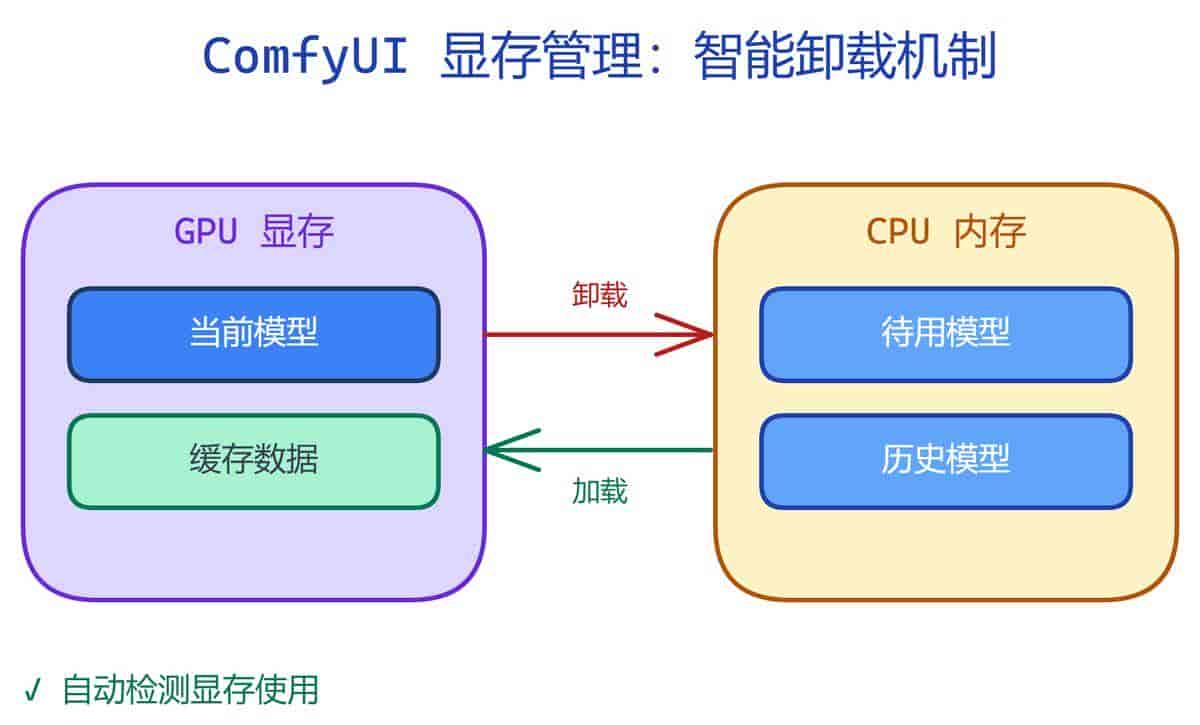
ComfyUI 的杀手锏——智能显存卸载,让大模型在低配设备上也能运行。
自动检测可用显存
大模型自动卸载到 CPU 内存
支持低至 1GB 显存 运行大模型
2.3 工作流执行流程
用户拖拽节点 → 构建工作流图 → 解析依赖关系
↓
增量检测(只执行变化部分)→ 节点调度 → 缓存查询
↓
执行计算 → 输出结果 → 更新缓存
—
三、本地部署实战
3.1 环境要求
|
组件 |
要求 |
|
Python |
3.12-3.14(推荐 3.13) |
|
PyTorch |
2.4+(推荐最新版) |
|
CUDA |
12.0+(NVIDIA) |
|
显存 |
最低 1GB(推荐 8GB+) |
|
内存 |
最低 8GB(推荐 16GB+) |
3.2 安装步骤
方式一:便携版(Windows 推荐)
# 下载便携版
https://github.com/comfyanonymous/ComfyUI/releases/latest/download/ComfyUI_windows_portable_nvidia.7z
# 解压后直接运行
.
un_nvidia_gpu.bat
方式二:手动安装(全平台)
# 克隆仓库
git clone
https://github.com/Comfy-Org/ComfyUI.git
cd ComfyUI
# 创建虚拟环境
python -m venv venv
source venv/bin/activate # Linux/Mac
# 或 venvScriptsactivate # Windows
# 安装 PyTorch(NVIDIA)
pip install torch torchvision torchaudio –extra-index-url
https://download.pytorch.org/whl/cu130
# 安装依赖
pip install -r requirements.txt
# 启动
python main.py
3.3 模型下载
将模型放到对应目录:
ComfyUI/models/
├── checkpoints/ # 主模型(.safetensors/.ckpt)
├── vae/ # VAE 模型
├── lora/ # LoRA 微调
├── controlnet/ # ControlNet 模型
└── embeddings/ # Textual Inversion
—
四、实战:用阿里云百炼模型测试
4.1 为什么选择百炼?
阿里云百炼提供 qwen-image-2.0-pro 模型:
2048×2048 高分辨率输出
支持中英文提示词
同步 API,响应快速
免费额度 100 张/月
4.2 在 ComfyUI 中使用百炼
ComfyUI 已原生支持 Qwen Image 模型:
获取百炼 API Key:
https://bailian.console.aliyun.com
在 ComfyUI 中配置 API 节点
选择 qwen-image-2.0-pro 模型
输入提示词生成图片
4.3 测试效果
使用测试提示词:
A cute Schnauzer dog with signature eyebrows,
photorealistic, warm home environment, high quality
生成结果:2048×2048 分辨率,细节丰富,毛发质感真实。

—
五、进阶技巧
5.1 自定义节点开发
创建一个简单的自定义节点:
class MyCustomNode:
@classmethod
def INPUT_TYPES(s):
return {
“required”: {
“image”: (“IMAGE”,),
“strength”: (“FLOAT”, {“default”: 1.0})
}
}
RETURN_TYPES = (“IMAGE”,)
FUNCTION = “process”
CATEGORY = “image”
def process(self, image, strength):
# 你的处理逻辑
return (processed_image,)
5.2 工作流模板
ComfyUI 内置丰富的工作流模板:
文生图基础流程
图生图 + ControlNet
高清修复(Hires Fix)
视频生成
批量处理
5.3 性能优化
|
优化项 |
方法 |
|
显存不足 |
使用 `–lowvram` 参数 |
|
生成加速 |
启用 xFormers 注意力优化 |
|
批量生成 |
使用 Batch 节点 |
|
预览加速 |
安装 TAESD 预览器 |
—
六、三款工具实测对比
我用了两个月,在同样的硬件环境下测试三款工具。
6.1 测试环境
|
配置 |
参数 |
|
GPU |
NVIDIA RTX 3060 12GB |
|
CPU |
Intel i5-12400 |
|
内存 |
32GB DDR4 |
|
测试模型 |
SDXL 1.0 |
|
生成尺寸 |
1024×1024 |
6.2 性能对比
|
指标 |
ComfyUI |
WebUI |
Fooocus |
|
首次生成耗时 |
8.2s |
12.5s |
10.1s |
|
批量生成(10张) |
62s |
95s |
78s |
|
显存占用 |
3.2GB |
5.8GB |
4.1GB |
|
1GB 显存能否运行 |
✅ 能 |
❌ 不能 |
❌ 不能 |
|
视频生成支持 |
✅ 原生 |
⚠️ 插件 |
❌ 无 |
6.3 实测结论
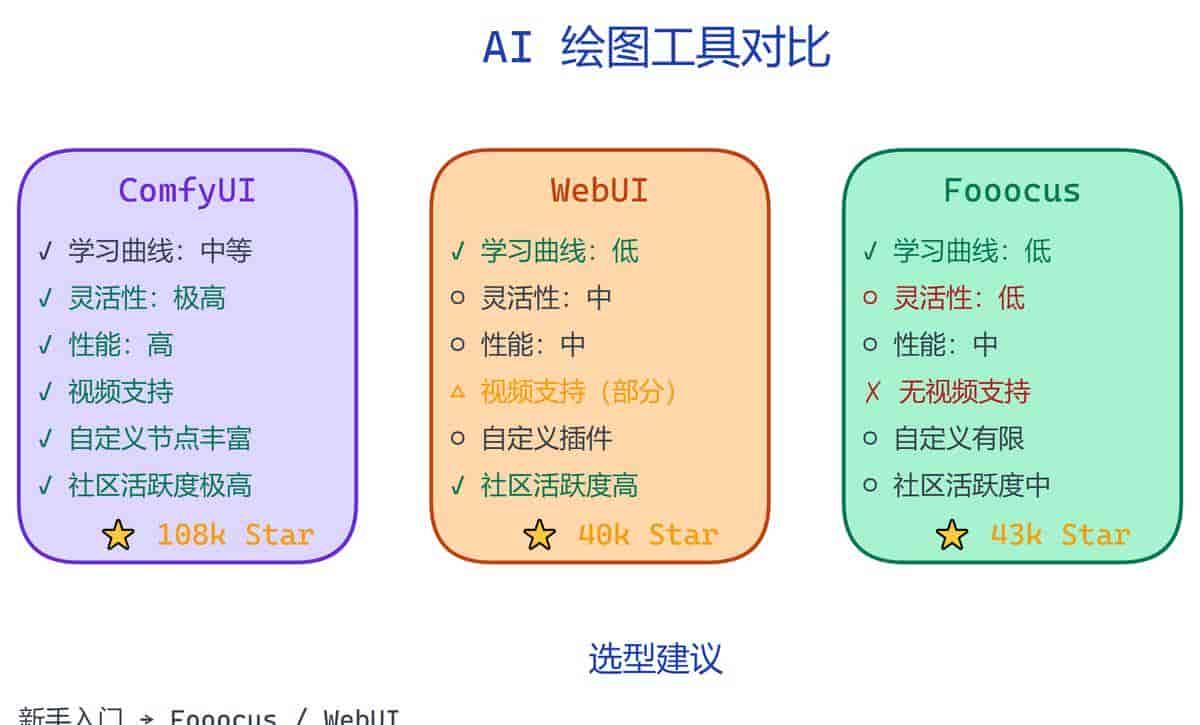
ComfyUI 赢在三个地方:
第一,显存优化无敌。WebUI 跑 SDXL 需要 6GB+ 显存,ComfyUI 用智能卸载技术,1GB 也能跑。
第二,增量执行省时间。改一个参数重新生成,ComfyUI 只执行变化的部分,WebUI 要重新跑全流程。
第三,工作流可复用。保存的节点配置直接拖进去就能用,WebUI 的参数要手动调半天。
但 ComfyUI 有短板:学习曲线陡峭。新手第一次打开界面,看到满屏节点会懵。
选型提议:
新手入门:先用 Fooocus 熟悉概念
日常绘图:WebUI 够用
进阶玩家:ComfyUI 是唯一选择
视频生成:只能选 ComfyUI
—
七、总结
ComfyUI 以其 模块化设计、极致优化、全模型支持 成为 AI 绘图领域的标杆项目。无论你是:
设计师:快速生成创意素材
开发者:研究 AI 模型架构
研究者:实验新的生成算法
ComfyUI 都能为你提供强劲的工具支持。
项目地址:
https://github.com/Comfy-Org/ComfyUI
官方文档:https://docs.comfy.org
© 版权声明
文章版权归作者所有,未经允许请勿转载。
相关文章



暂无评论...