许多人用 AI 编程,打开浏览器、登录网页、粘贴代码、等回复、复制回 IDE……一套操作下来,光”搬运”代码就花了好几分钟。
有没有更高效的方式?有——在终端里直接跟 AI 协作。
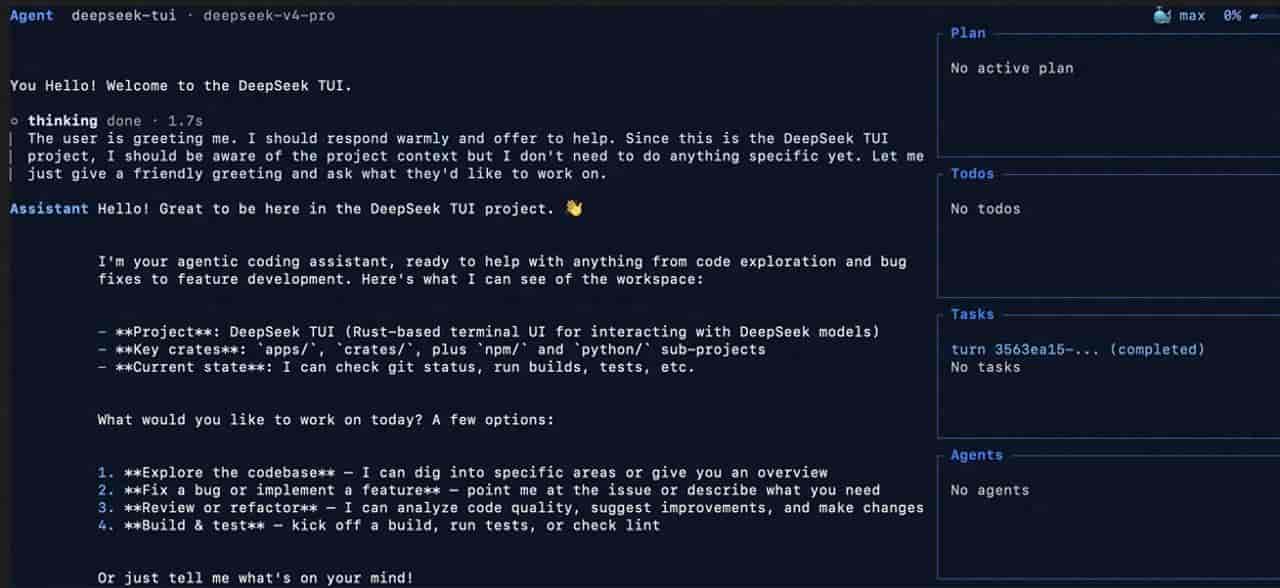
DeepSeek TUI 是一个运行在终端里的 AI 编程工具。不用浏览器、不用复制粘贴——AI 能直接读你的项目文件、搜索代码、执行命令、修改代码,全程在终端里完成。
这篇文章带你从零安装、配置、到第一次使用。
第一步:安装(30 秒)
macOS / Linux
# 安装 DeepSeek TUI
curl -fsSL https://deepseek.com/install.sh | bash
安装完成后验证:
deepseek --version
# 输出:deepseek 0.8.39
Windows
下载安装包:
https://deepseek.com/download,双击安装即可。
第二步:配置 API Key(1 分钟)
DeepSeek TUI 需要调用 DeepSeek API。先去 platform.deepseek.com 注册并获取 API Key。
然后在终端配置:
deepseek auth login
按提示输入 API Key。配置保存在 ~/.deepseek/config.toml,后来不用重复输入。
第三步:核心配置(1 分钟)
打开配置文件:
vim ~/.deepseek/config.toml
推荐以下配置(复制粘贴即可):
[model]
provider = "deepseek"
model = "deepseek-v4-flash"    # 性价比最高,编程场景够用

[git]
auto_add = false               # 手动确认后再 git add
auto_commit = false            # 手动确认后再 git commit

[approvals]
tools = "auto"                 # YOLO 模式:AI 自动执行命令(信任 AI 的场景)

[subagents]
max_concurrent = 10            # 并行子 agent 数,多文件操作加速

[search]
provider = "duckduckgo"        # 搜索后端
配置要点:
- approvals.tools = “auto”:AI 能直接执行命令。适合信任 AI 的场景。如果刚开始不放心,改成 “prompt”(每次执行前弹确认框)
- git.auto_commit = false:强烈提议保留手动确认。AI 改完代码,你看过 diff 再决定是否提交
- max_concurrent = 10:同时处理多个文件的并行数,数字越大越快但越耗资源
第四步:进项目目录,开始使用(30 秒)
cd your-project/
deepseek
进入 DeepSeek TUI 后,你会看到终端界面,底部是输入区。
第一次试试这个:
看看这个项目是做什么的,总结一下项目结构。
AI 会自动读取项目文件、分析结构,然后告知你项目概况。
不需要你手动粘贴任何文件。
为什么用终端而不是网页版?
|
场景 |
网页版 AI |
DeepSeek TUI |
|
让 AI 理解你的项目 |
手动粘贴文件 |
自动读项目文件 |
|
修改多个文件 |
逐个粘贴+复制 |
AI 直接改文件,输出 diff |
|
编译验证 |
手动跑,手动粘贴报错 |
AI 自动跑 cargo check,自动修复 |
|
搜索代码库 |
手动搜,手动粘贴 |
AI 自动 grep 搜索 |
|
上下文管理 |
看不清用了多少 |
内置上下文用量指示 |
一句话:网页版是你给 AI 当”手脚”,DeepSeek TUI 是 AI 自己有”手脚”。
常见问题
Q:免费吗? A:DeepSeek TUI 工具本身开源免费。API 调用按 token 计费,但费用极低——日常使用每月几块钱。
Q:和 Cursor 比怎么样? A:Cursor 适合在 IDE 里写新代码时用补全功能;DeepSeek TUI 适合在终端里做项目级操作(多文件重构、批量修改、安全审查)。两个可以配合使用。
Q:安全吗?AI 能直接改我代码? A:git.auto_commit = false 确保你始终可以在 git diff 中看到改了什么,确认后再提交。不满意随时 git checkout 回滚。
接下来
环境搭好了。下一篇讲:让 AI 写代码前先说清楚这 3 件事——这是整个 AI 编程效率的根基。
你用什么 AI 编程工具?评论区聊聊你的工具链。
© 版权声明
文章版权归作者所有,未经允许请勿转载。
相关文章




暂无评论...