Claude Desktop 中文语言包 – 使用教程
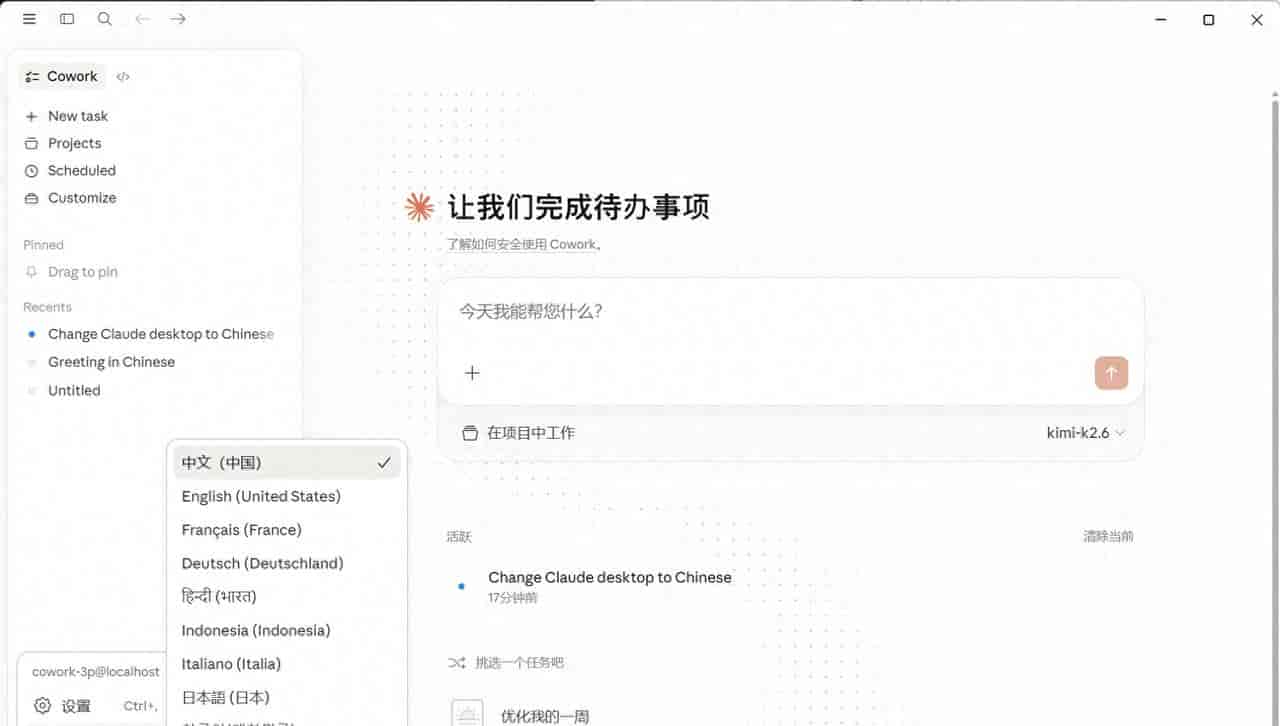
简介
为 Claude Desktop(Windows 版)提供原生简体中文界面支持,通过替换翻译文件并注册 zh-CN 语言,让 Claude 以中文显示所有菜单、设置和界面文本。
下载: 夸克网盘分享
特点:
- ✅ 无需安装 Python,纯 PowerShell 脚本一键安装
- ✅ 自动获取管理员权限
- ✅ 自动备份原始文件,安全可恢复
- ✅ 支持一键卸载,还原英文界面
环境要求
|
项目 |
要求 |
|
操作系统 |
Windows 10 / Windows 11 |
|
Claude Desktop |
已安装(Microsoft Store 版或 WindowsApps 版) |
|
权限 |
需要管理员权限 |
确认 Claude 已安装:
- 按 Win + S 搜索 “Claude”,如果能找到并打开,说明已安装。
安装教程
步骤 1:关闭 Claude Desktop
⚠️ 安装前请务必完全退出 Claude Desktop!
- 在任务栏找到 Claude 图标,右键点击 → 退出(Quit)
- 打开任务管理器(Ctrl + Shift + Esc),确认没有 claude.exe 进程在运行
如果 Claude 正在运行,安装时可能因文件被占用而失败。
步骤 2:运行安装脚本
- 下载并解压本语言包到任意目录(如 D:Claude_zh-CN_LanguagePack-master)
- 找到目录中的 安装中文语言包.bat
- 右键点击 → 选择 “以管理员身份运行”
 Claude_zh-CN_LanguagePack-master/
   ├── 安装中文语言包.bat   ← 双击运行(需管理员权限)
   ├── 卸载中文语言包.bat
   ├── LanguagePack.ps1
   └── translated-zh-CN/     ← 翻译文件目录
步骤 3:等待安装完成
脚本会自动执行以下操作,你只需等待:
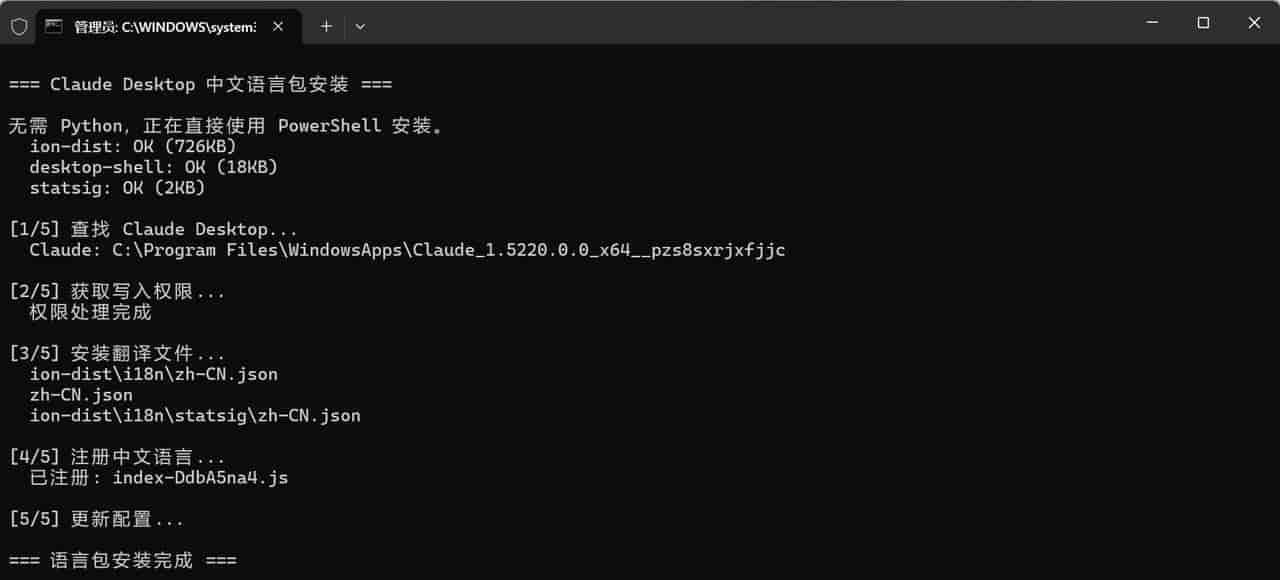
看到 “语言包安装完成” 即表明安装成功。
步骤 4:重启 Claude Desktop
安装完成后:
- 按 Win + S 搜索 “Claude”
- 打开 Claude Desktop
- 界面应已显示为简体中文
切换语言
安装语言包后,Claude 会自动使用中文。如需手动切换语言:
- 打开 Claude Desktop
- 点击左下角设置(⚙️)
- 找到 Language 选项
- 选择 简体中文 (zh-CN)
如果没有看到 “简体中文” 选项,说明语言注册未成功,请尝试重新运行安装脚本。
卸载教程
如需恢复英文界面:
步骤 1:关闭 Claude Desktop
同上,确保 Claude 完全退出。
步骤 2:运行卸载脚本
- 进入语言包目录
- 找到 卸载中文语言包.bat
- 右键点击 → 选择 “以管理员身份运行”
脚本会自动:
- 删除中文翻译文件
- 恢复 JS 语言注册(移除 zh-CN)
- 将配置改回 en-US
步骤 3:重启 Claude Desktop
卸载完成后,重新打开 Claude,界面将恢复为英文。
高级功能:提取英文原文
如果你想查看或修改翻译内容,可以先提取英文原文:
- 右键点击 LanguagePack.ps1 → “使用 PowerShell 运行”(管理员权限)
- 或者在 PowerShell 中执行:.LanguagePack.ps1 -Extract
执行后会生成两个目录:
- extracted-en-US/ — 英文原文备份
- translation-template/ — 待翻译模板(可直接修改)
翻译规范:
- 只修改 JSON 的 value,不要修改 key
- 不要删除 {count}、{name}、%s、<b>…</b> 等占位符
- 翻译完成后,将文件放入 translated-zh-CN/ 目录对应位置
- 重新运行安装脚本即可生效
常见问题
Q1:安装时报错 “对路径的访问被拒绝”
缘由: Claude 安装在 C:Program FilesWindowsApps 下,该目录受 Windows 系统保护,普通管理员权限无法直接写入。
解决:
- 确认 Claude 已完全关闭(任务管理器中没有 claude.exe)
- 右键点击 安装中文语言包.bat → “以管理员身份运行”
- 脚本会自动处理 WindowsApps 目录的特殊权限
如果最新版脚本仍报错,请确认使用的是本仓库最新版本的 LanguagePack.ps1。
Q2:安装成功但 Claude 界面还是英文
可能缘由及解决:
|
缘由 |
解决方法 |
|
Claude 未重启 |
完全退出 Claude 后重新打开 |
|
语言设置未生效 |
手动在 Claude 设置中将 Language 改为 “简体中文” |
|
JS 补丁未匹配 |
Claude 版本可能已更新,尝试重新运行安装脚本 |
Q3:安装后 Claude 无法启动或闪退
解决:
- 运行 卸载中文语言包.bat 恢复原始状态
- 重新安装 Claude Desktop
- 如果问题依旧,可能是 Claude 版本更新导致不兼容,请等待语言包更新
Q4:卸载后界面变成乱码或其他语言
解决:
- 运行卸载脚本
- 如果仍有问题,在 Claude 设置中手动将 Language 改为 “English (en-US)”
- 或删除配置文件夹重置:%LOCALAPPDATA%PackagesClaude_pzs8sxrjxfjjcLocalCacheRoamingClaudeconfig.json
Q5:安装脚本提示 “未检测到 Claude Desktop”
缘由: 脚本通过查找 WindowsApps 目录下的 Claude 文件夹来定位安装位置。
解决:
- 确认 Claude Desktop 已安装(Microsoft Store 或官网下载版)
- 检查是否安装在非标准路径
- 手动在 PowerShell 中运行并检查错误详情:.LanguagePack.ps1 -Verbose
注意事项
- 管理员权限是必须的 — WindowsApps 目录只有管理员才能修改,右键选择”以管理员身份运行”。
- 安装前关闭 Claude — 文件被占用会导致复制失败。
- 备份已内置 — 脚本会自动备份被修改的 JS 文件到临时目录,卸载时会自动恢复。
- Claude 更新后需重新安装 — Claude Desktop 自动更新后,会覆盖修改过的文件,需要重新运行安装脚本。
- 不影响 Claude 功能 — 本语言包只修改界面文本翻译,不影响 AI 对话能力和核心功能。
- 风险提示 — 修改 WindowsApps 下的文件属于非官方操作,虽经测试安全,但仍提议:
- 在安装前确认 Claude 可以正常使用
- 如遇问题及时卸载恢复
- 重大工作前做好备份
原项目地址
github.com/pheohu-42/Claude_zh-CN_LanguagePack
注:在原项目基础上 修复了关键父目录权限处理问题
© 版权声明
文章版权归作者所有,未经允许请勿转载。
相关文章





暂无评论...