
一、安装git:
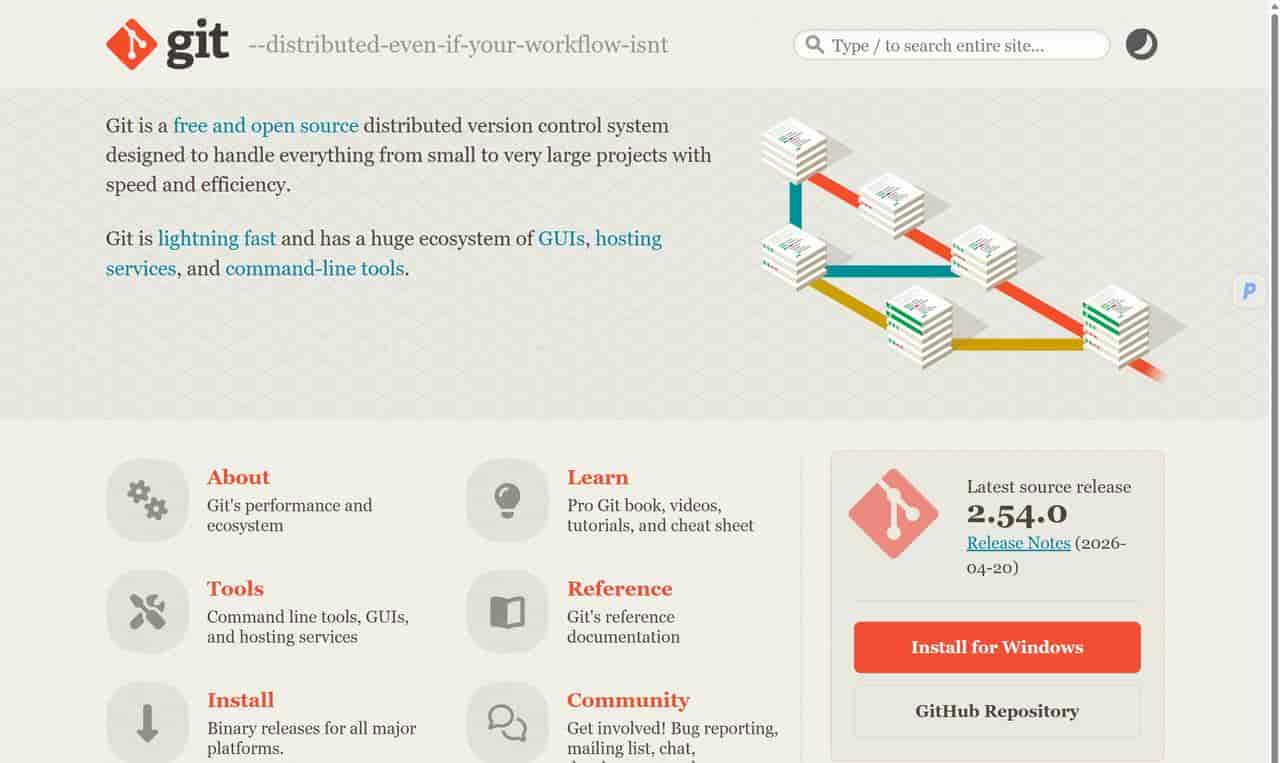
git官网地址:https://git-scm.com/,打开后点击“Install”,可以下载安装不同操作系统的git。
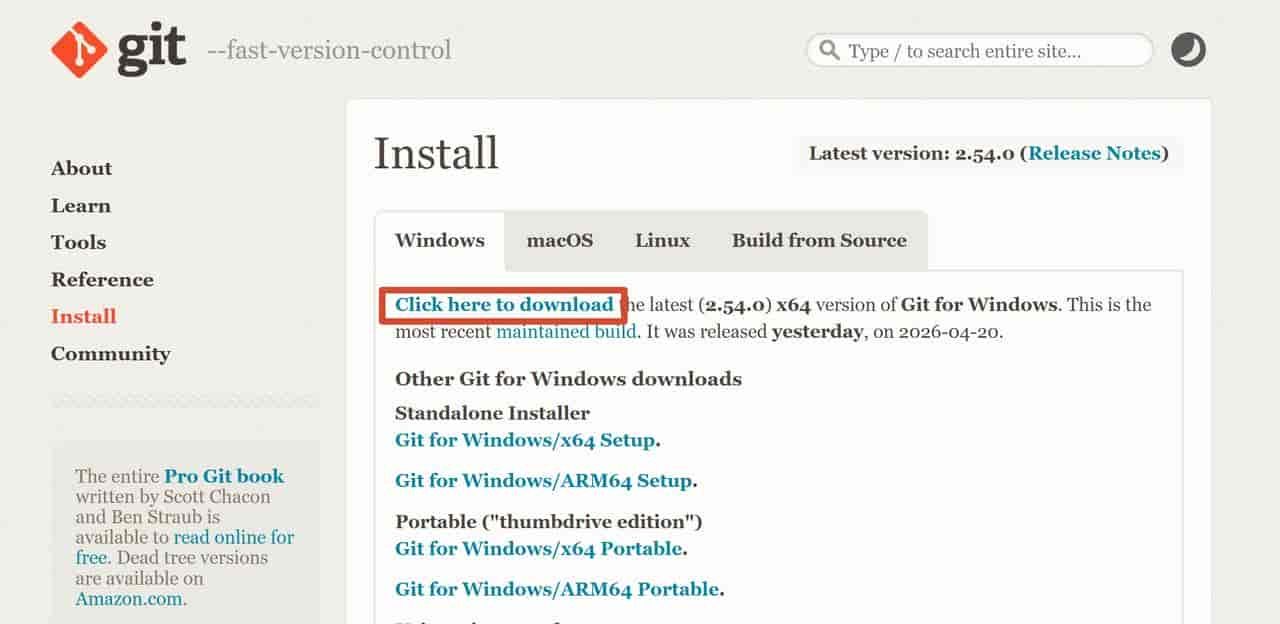
Windows系统下载完成后,直接安装即可。
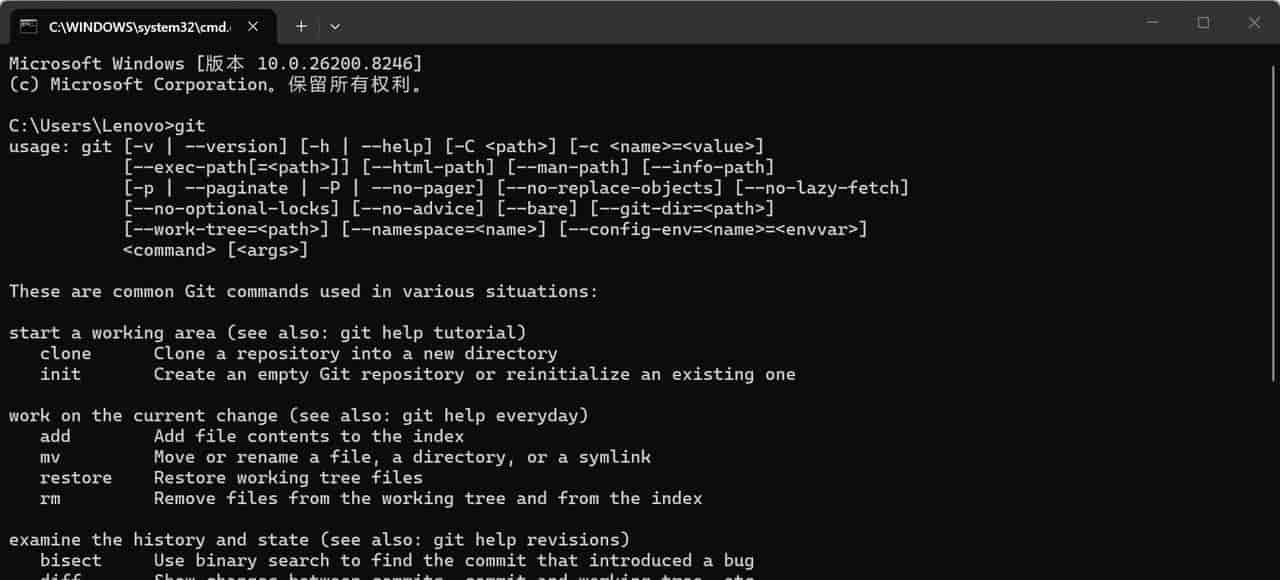
安装完成后,打开命令行窗口(Windows键+R),执行以下命令“git”,显示如下画面,则安装成功:
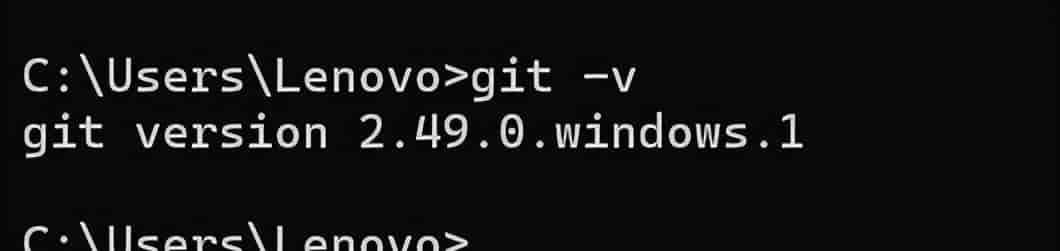
查看git版本号:git -v
二、安装node.js:
官网下载地址:https://nodejs.org/
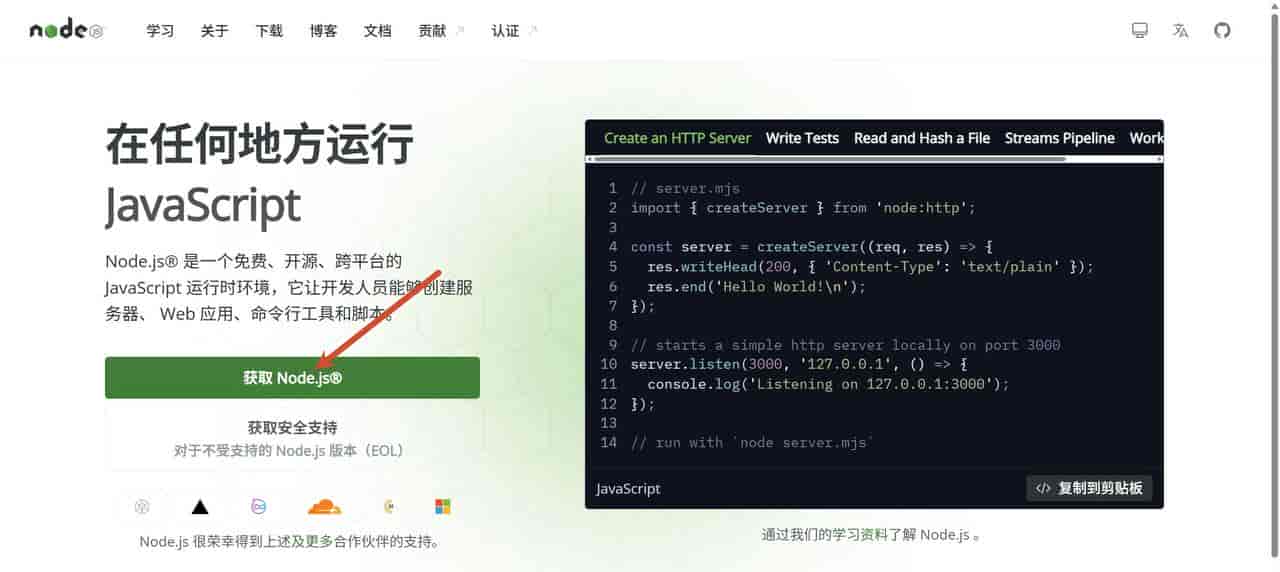
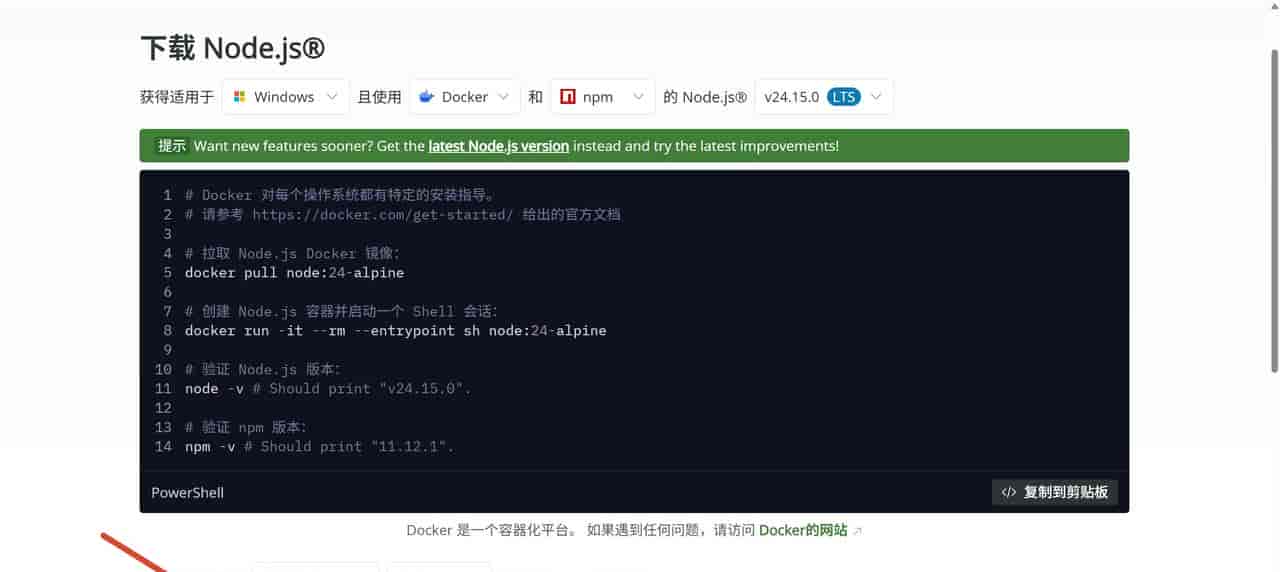
Node.js下载完成后,直接安装即可。
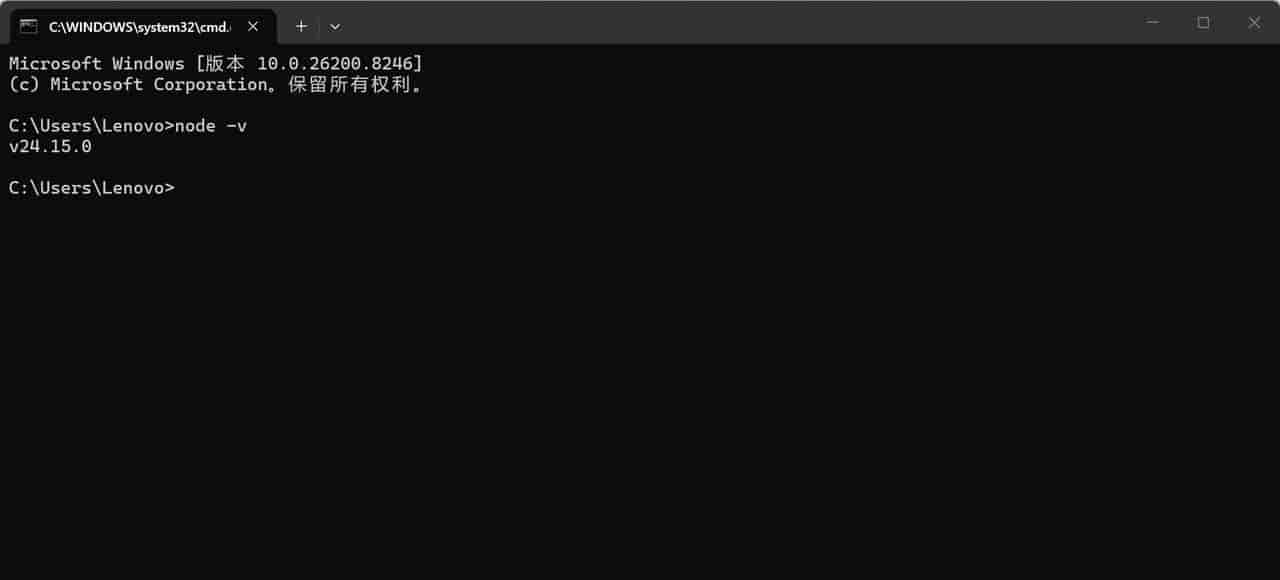
安装完成后,打开命令行窗口(Windows键+R),执行以下命令“node -v”,可以正常显示版本号,则安装成功:
三、安装Claude Code:
采用最简单的安装方式,在终端执行安装命令。
官网地址:
https://claude.com/product/claude-code
安装命令:npm install -g @anthropic-ai/claude-code
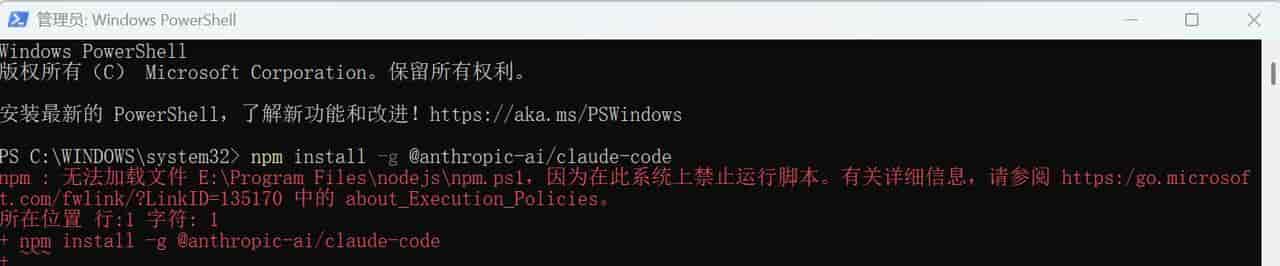
执行时若报以上错误,可以通过执行此命令解决:
Set-ExecutionPolicy -ExecutionPolicy Bypass -Scope Process

执行以上命令后,再执行Claude Code安装命令,即可安装成功。
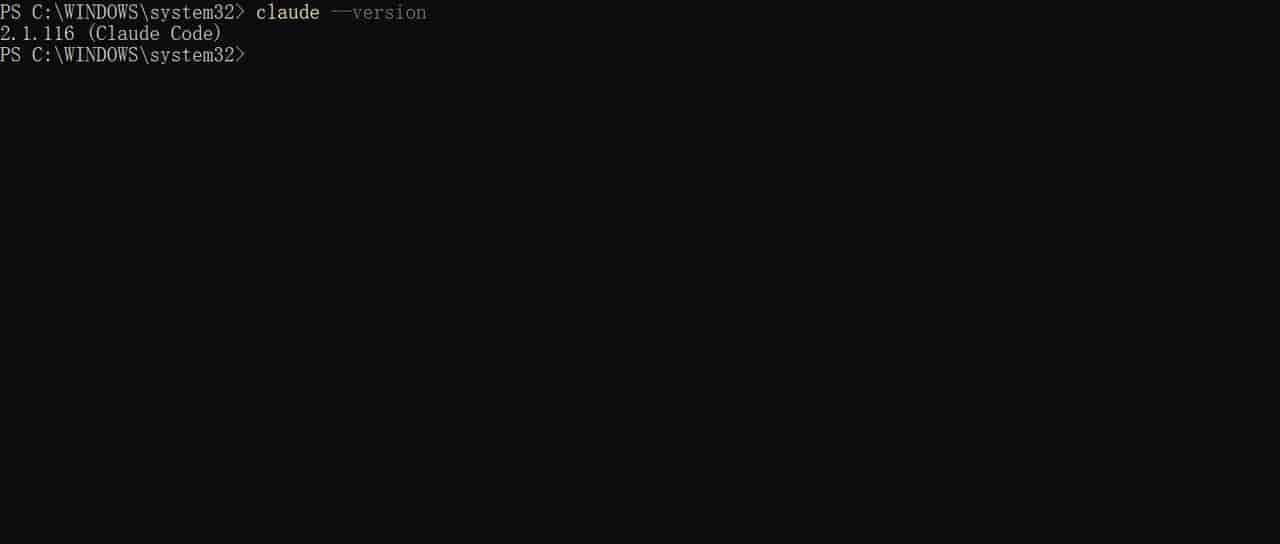
安装完成后,打开命令行窗口(Windows键+R)或者Windows PowerShell窗口,执行以下命令“claude –version”,可以正常显示版本号,则安装成功:
四、配置Claude Code:
Claude Code 安装完成后,在命令行窗口,执行命令“claude”,显示如下页面:
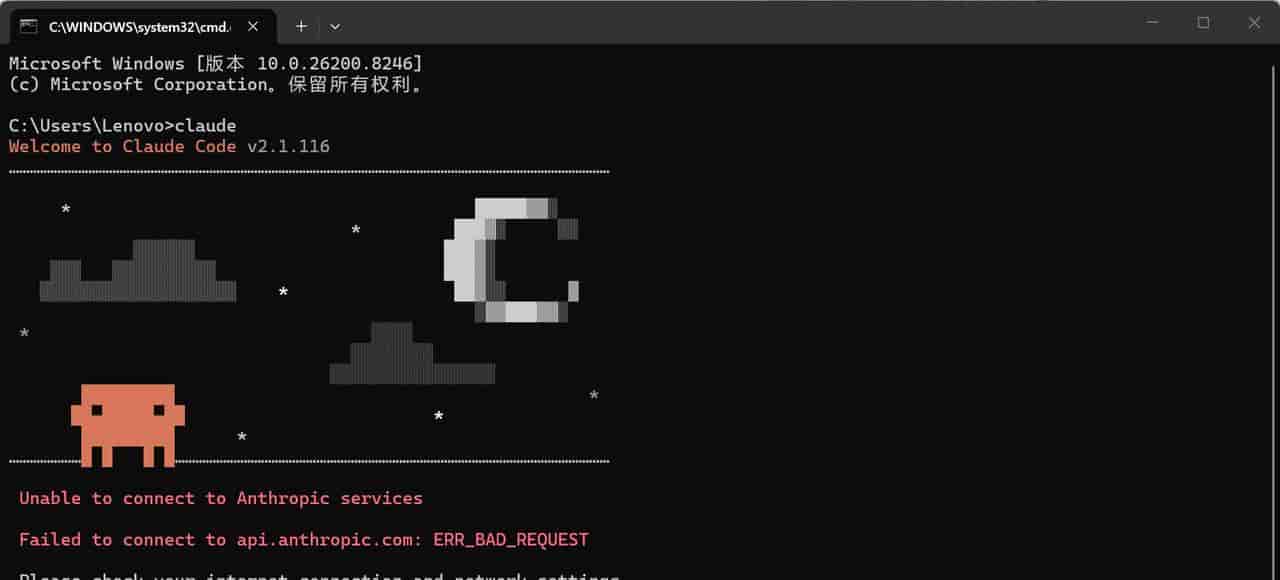
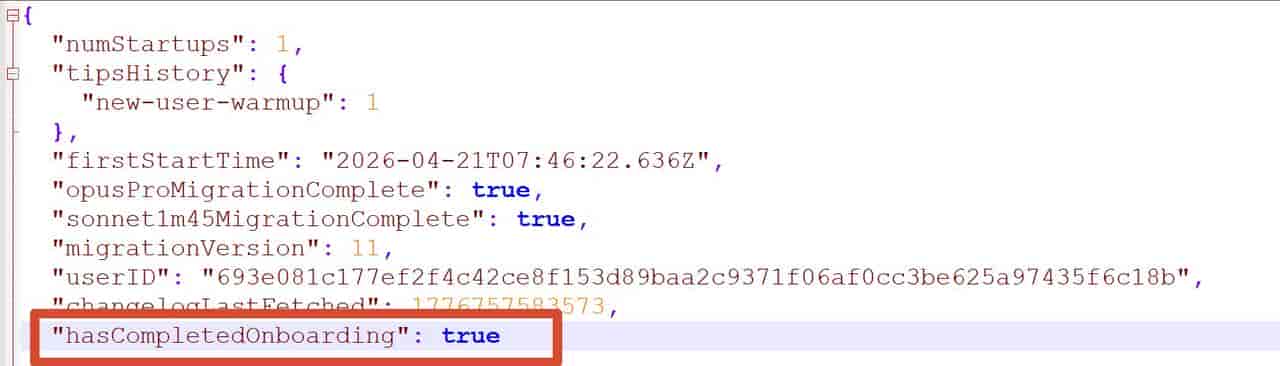
此时Claude Code 还不能正常使用,需要修改.claude.json配置文件,此文件目录在:C:用户你的用户名,用记事本打开.claude.json,在文件最后加入:”hasCompletedOnboarding”: true,如下图所示:
保存后,在命令行再执行claude命令,就可以正常启动了。
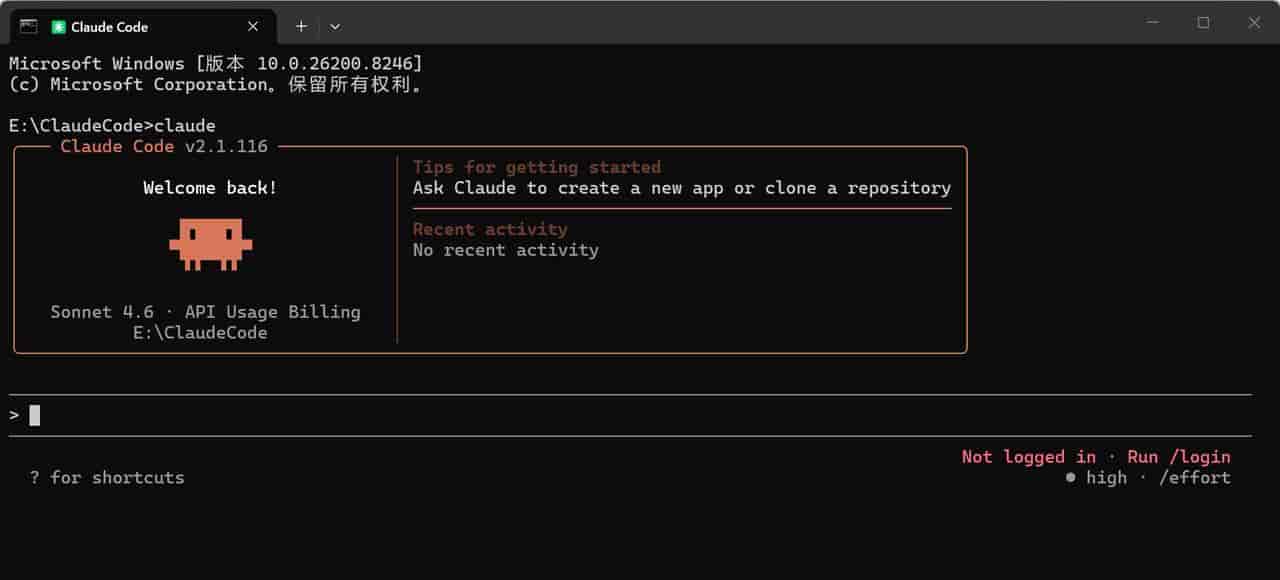
但是,目前还没有办法问它问题。由于Claude Code自带的大模型我们用不了(自带的大模型需要付费),所以接下来我们会接入国产大模型。
五、配置大模型:
选择阿里云百炼平台,主要缘由:免费额度够用。
官网地址:
https://bailian.console.aliyun.com/
先注册账号,注册完成后,依次选择“模型”、“模型用量”,有许多模型可供选择,每个模型都有相应的免费额度供我们使用。
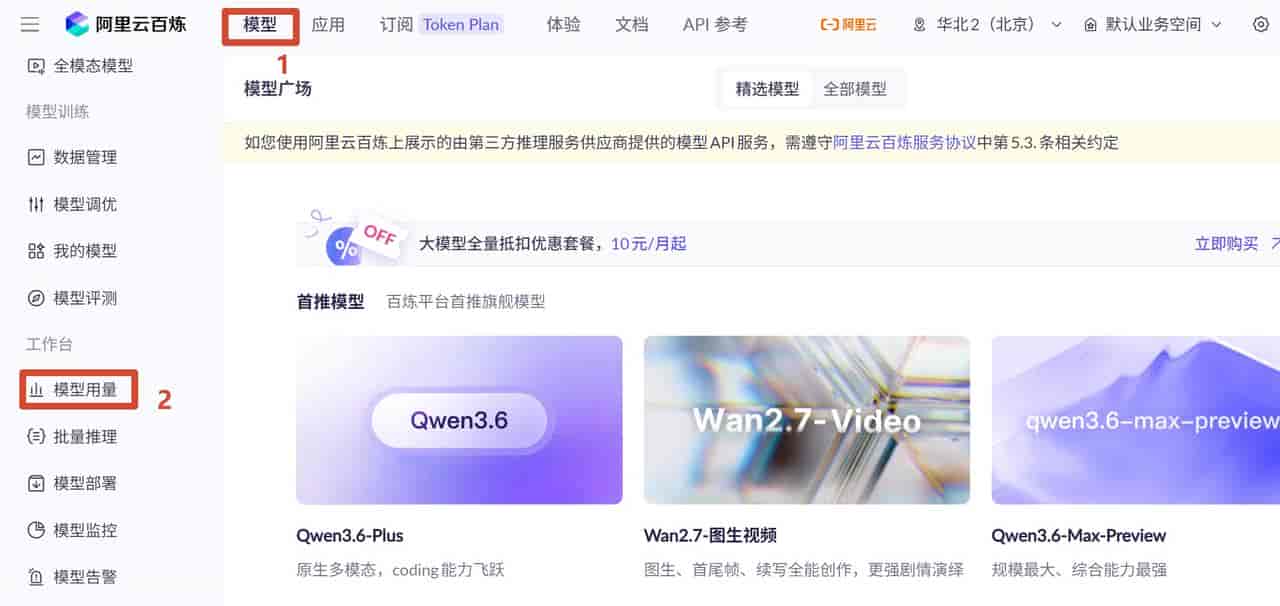
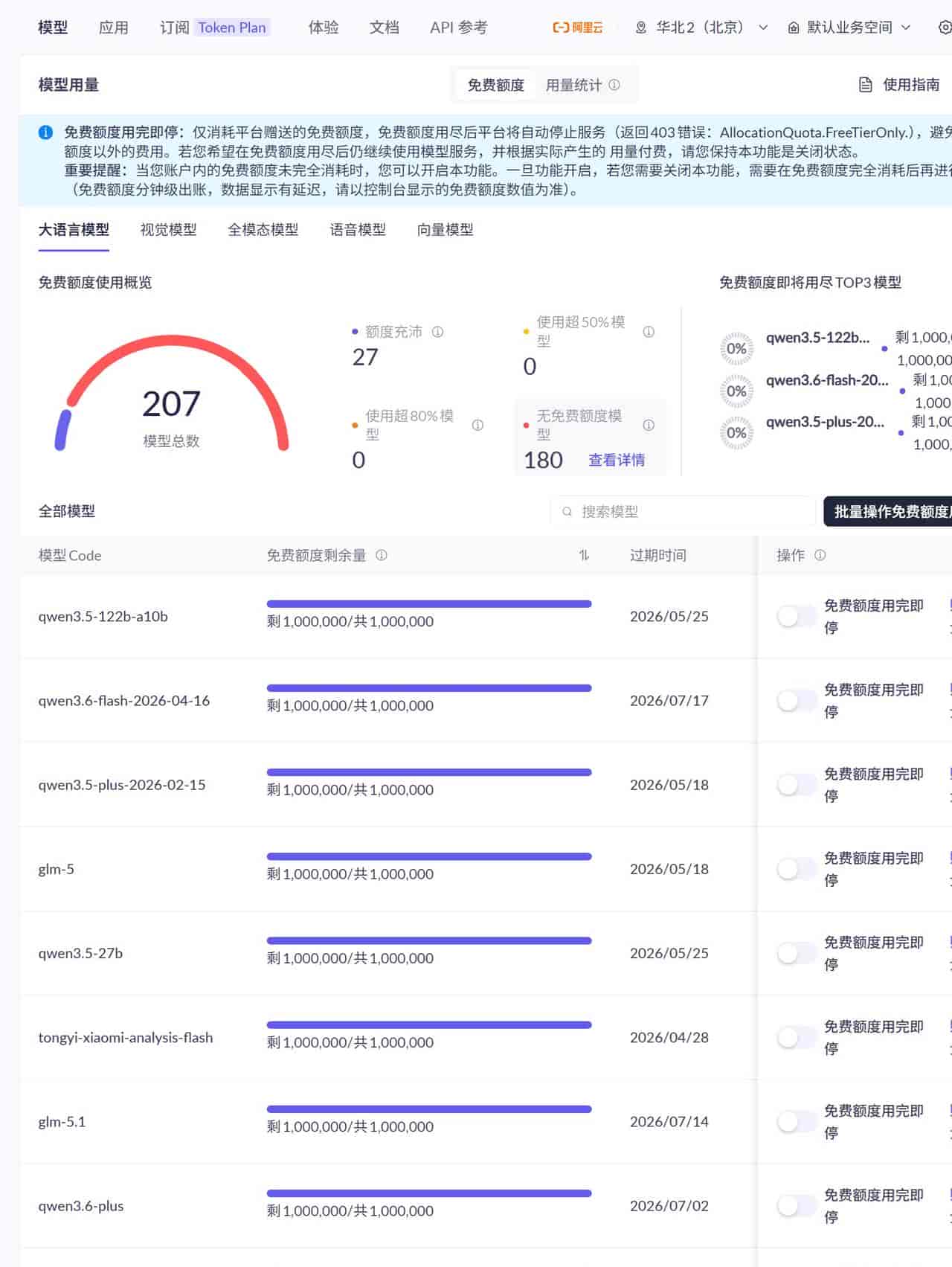
- 创建API Key:
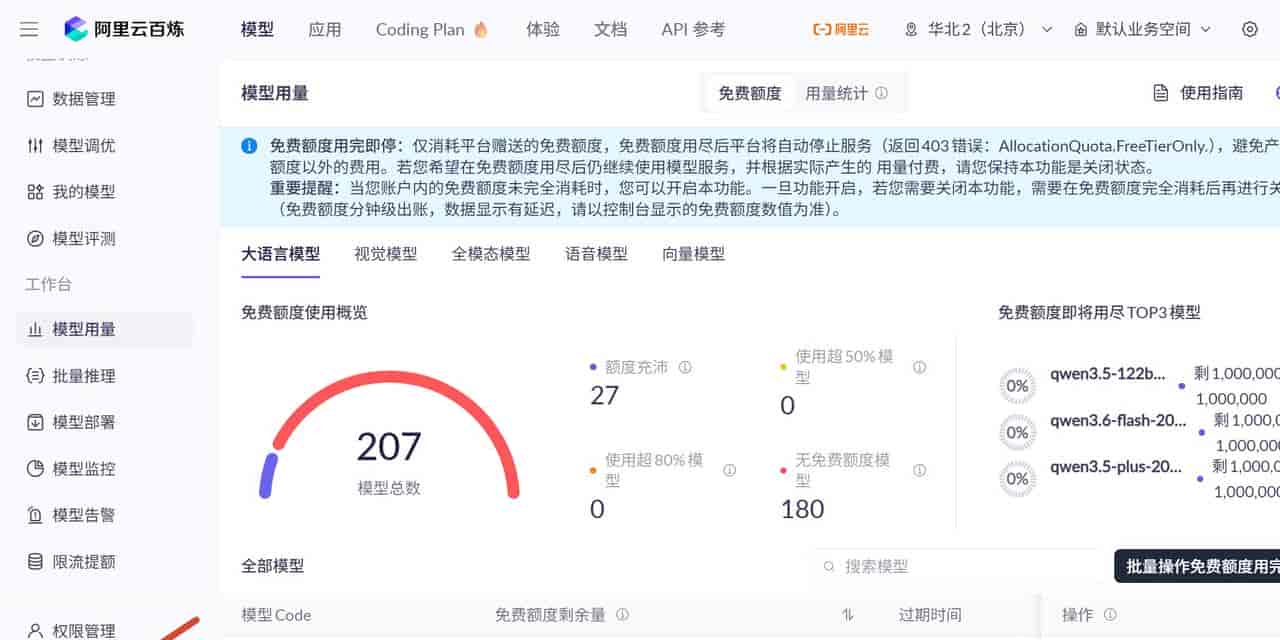
点击“API Key”,进入创建API Key页面,点击“创建API Key”按钮,直接创建即可。创建完成后,会生成一个API Key。
- 设置环境变量,接入大模型:
设置Key:setx ANTHROPIC_API_KEY “你刚创建的API Key”
设置URL:setx ANTHROPIC_BASE_URL “
https://dashscope.aliyuncs.com/apps/anthropic”
设置模型:setx ANTHROPIC_MODEL “gIm-5″(可以换其他免费的模型)
在C:用户你的用户名.claude文件夹下创建settings.json文件,将以下内容复制到文件中:
{
  "env": {
        "ANTHROPIC_BASE_URL": "https://dashscope.aliyuncs.com/apps/anthropic",
    "ANTHROPIC_API_KEY": "你的API Key",
    "ANTHROPIC_MODEL": "glm-5",
        "DISABLE_AUTOUPDATER": "1"
  }
}
保存后,重新打开cmd命令行窗口,输入claude命令。
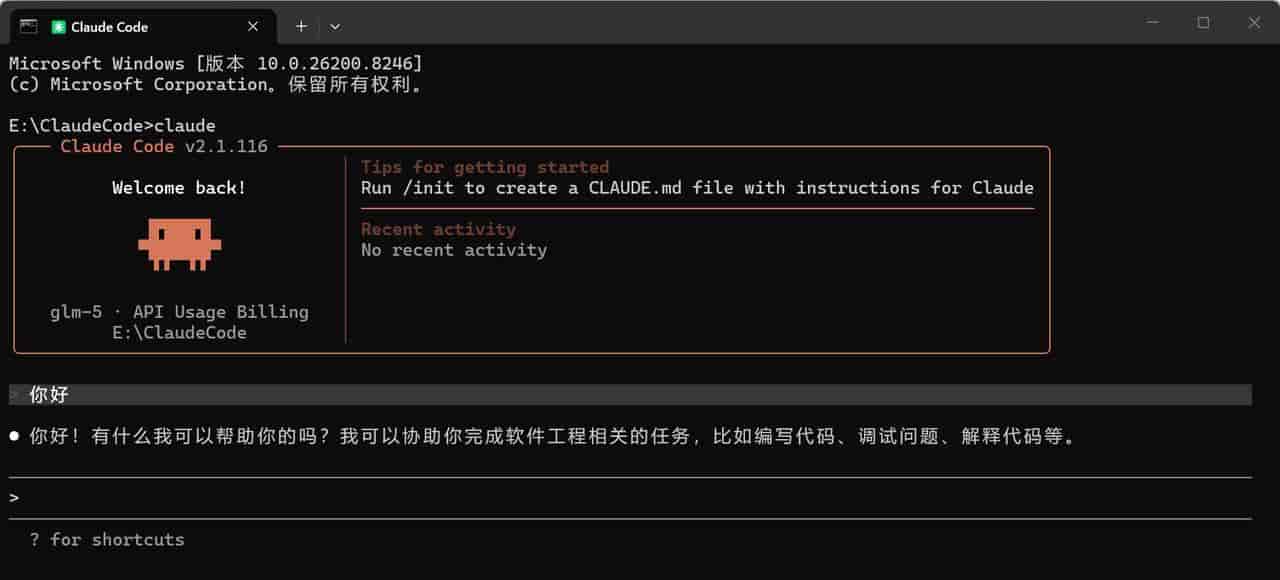
接下来就可以和Claude Code对话了,通过自然语言让它帮你做事。
© 版权声明
文章版权归作者所有,未经允许请勿转载。
相关文章







[db:评论]