一、AutoClaw是什么?
1.1 概述
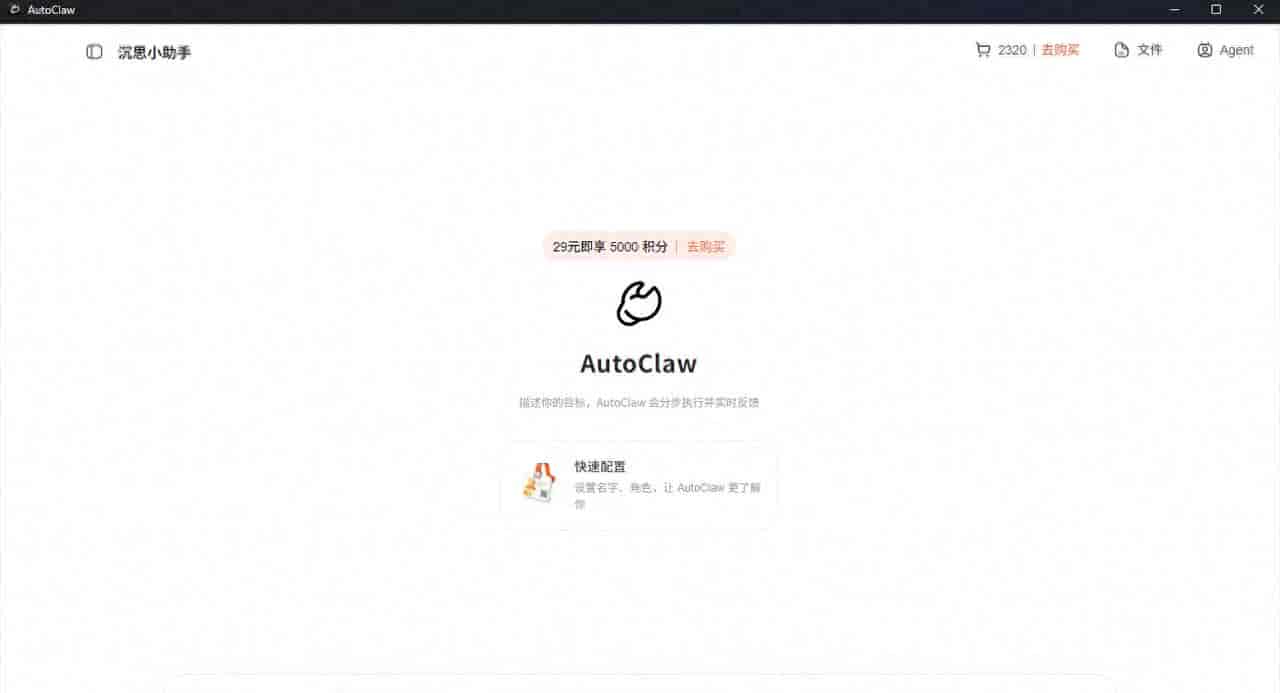
2026年3月10日智谱推出的国内首个一键安装的本地版OpenClaw工具:AutoClaw,可以一键安装的本地版OpenClaw。AutoClaw让部署AI智能体变得像装微信一样简单,大大降低了AI智能体部署的门槛,把OpenClaw变成了普通人的生产力工具。
1.2 核心特点
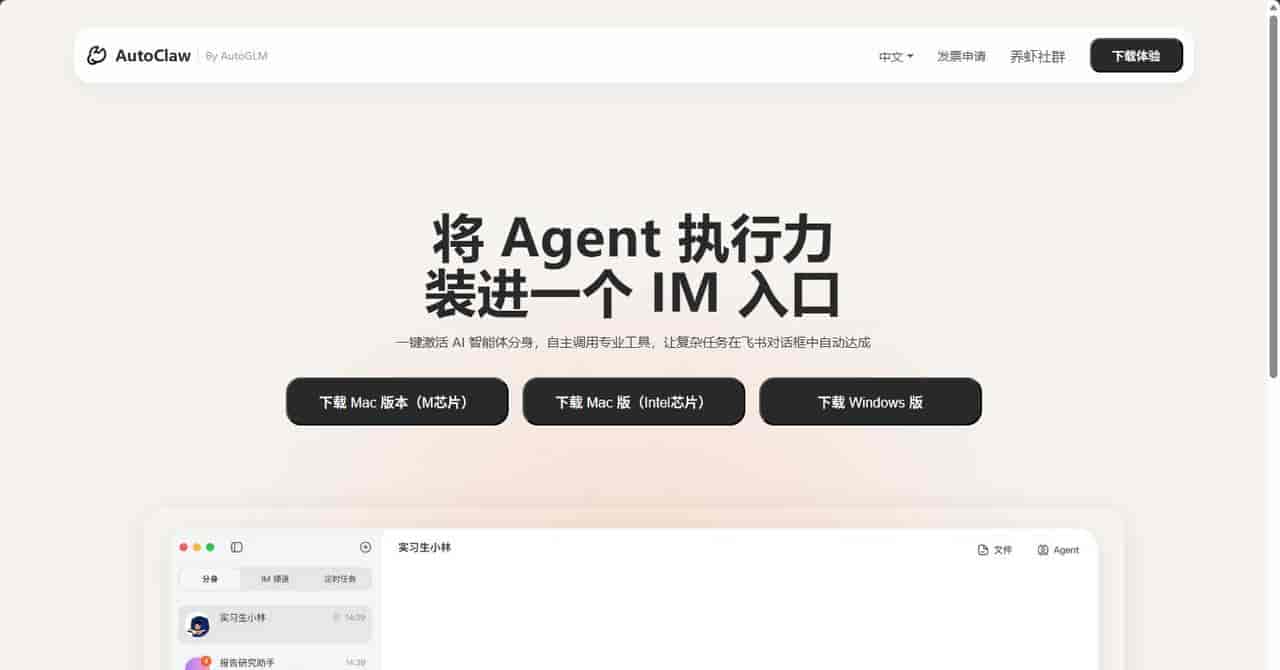
一键激活 AI 智能体分身,自主调用专业工具,让复杂任务在飞书对话框中自动达成。
|
特性 |
说明 |
|
真·零门槛部署 |
像装微信一样双击安装,1分钟完成从下载到使用 |
|
50+预置技能 |
覆盖内容创作、办公自动化、代码编程、营销运营、金融投研 |
|
全模型兼容 |
支持DeepSeek、Kimi、MiniMax、GLM及任意OpenAI标准API |
|
IM无缝集成 |
一键接入飞书、企业微信,直接在聊天框派发任务 |
|
浏览器自动化 |
集成智谱AutoGLM能力,可执行复杂多步骤网页操作 |
|
本地运行 |
所有数据保存在本地,隐私安全可控 |
二、安装前的准备工作
2.1 系统要求
在安装 AutoClaw 之前,请确保你的环境满足以下要求:
|
操作系统 |
版本要求 |
说明 |
|
Windows |
Windows 10/11 |
支持,实测需要保持电脑持续开机 |
|
macOS |
macOS 12 (Sonoma) 或更高 |
体验更稳定,推荐使用 |
2.2 需要手机号
AutoClaw需要手机号用于注册登录智谱账号,新用户会获得免费积分体验额度。如果不想使用官方积分计费,可准备第三方的API密钥。
三、一键安装
3.1 下载安装包
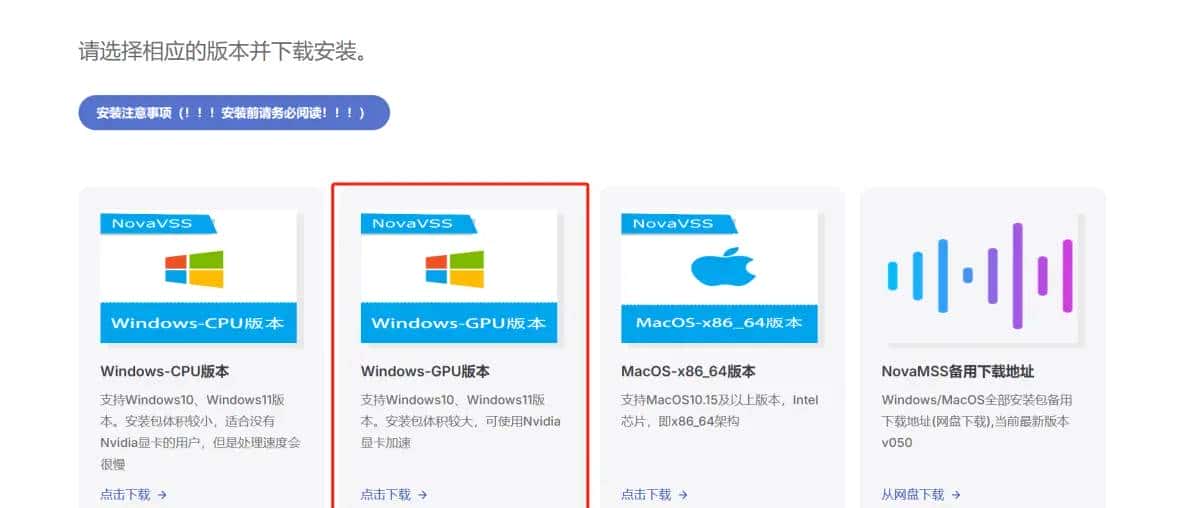
打开智谱官方下载地址:
https://autoglm.zhipuai.cn/autoclaw/,目前仅提供了Windows版本和Mac版本,选择对应系统的AutoClaw安装包下载。
3.2 Windows安装步骤
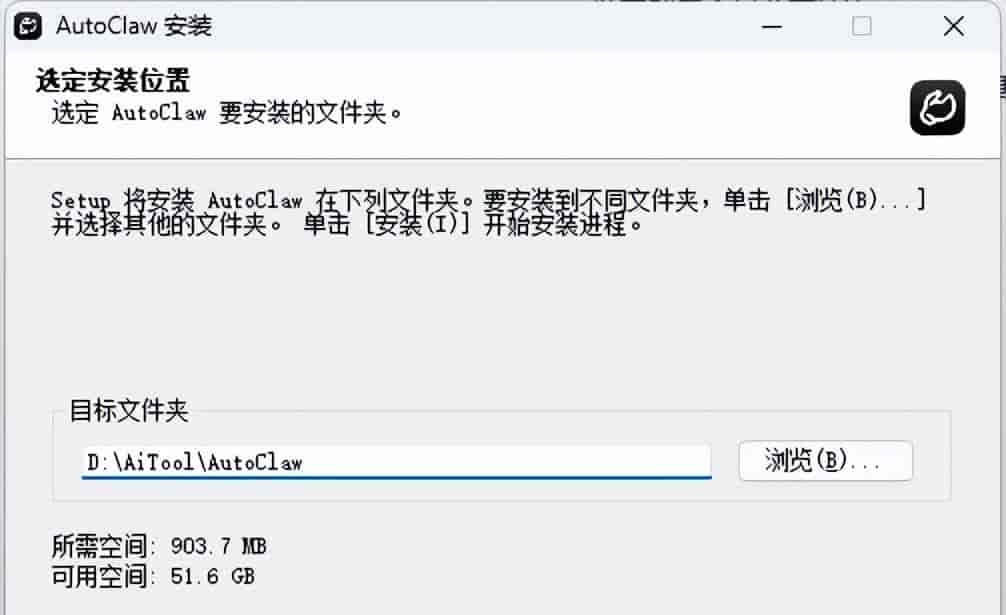
AutoClaw安装超级的简单,双击运行下载的.exe文件。选择安装目录之后直接下一步进入安装,安装过程自动完成无需任何手动配置。完成安装后桌面会出现 AutoClaw 图标,
3.3 账号登录
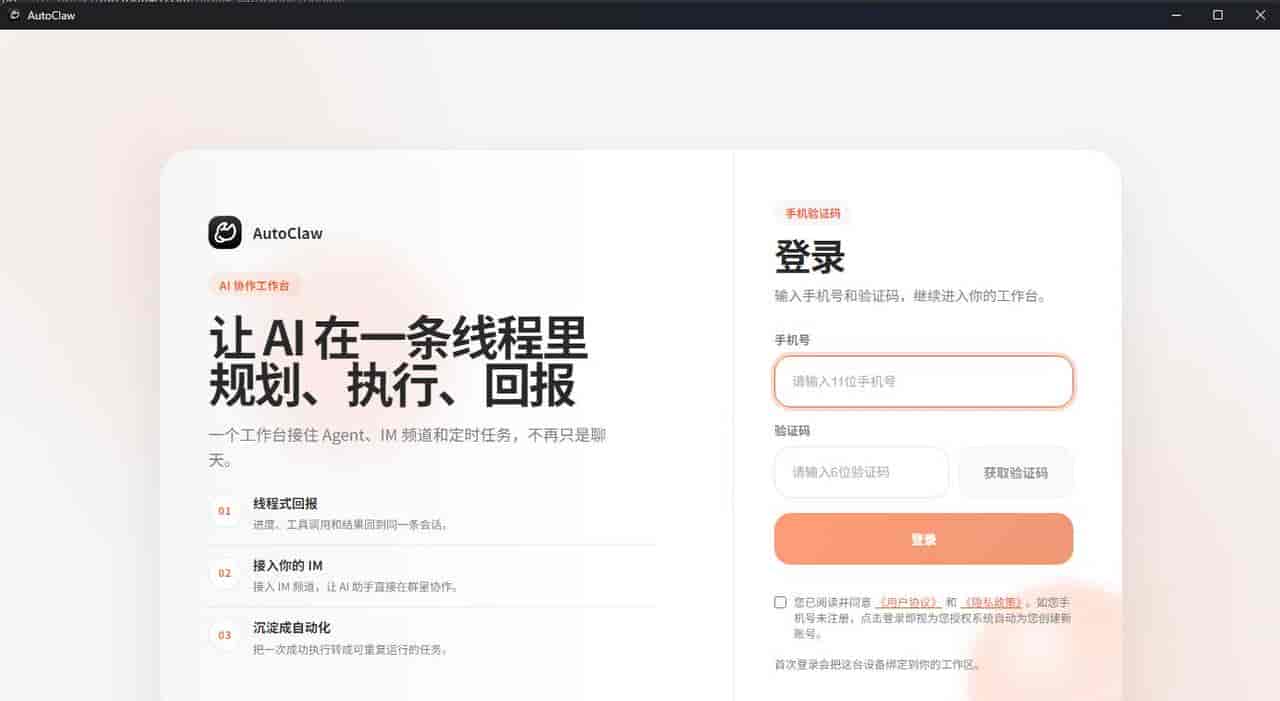
打开AutoClaw进入登录界面,输入手机号并获取验证码。勾选同意协议点击登录。
3.4 首次启动配置
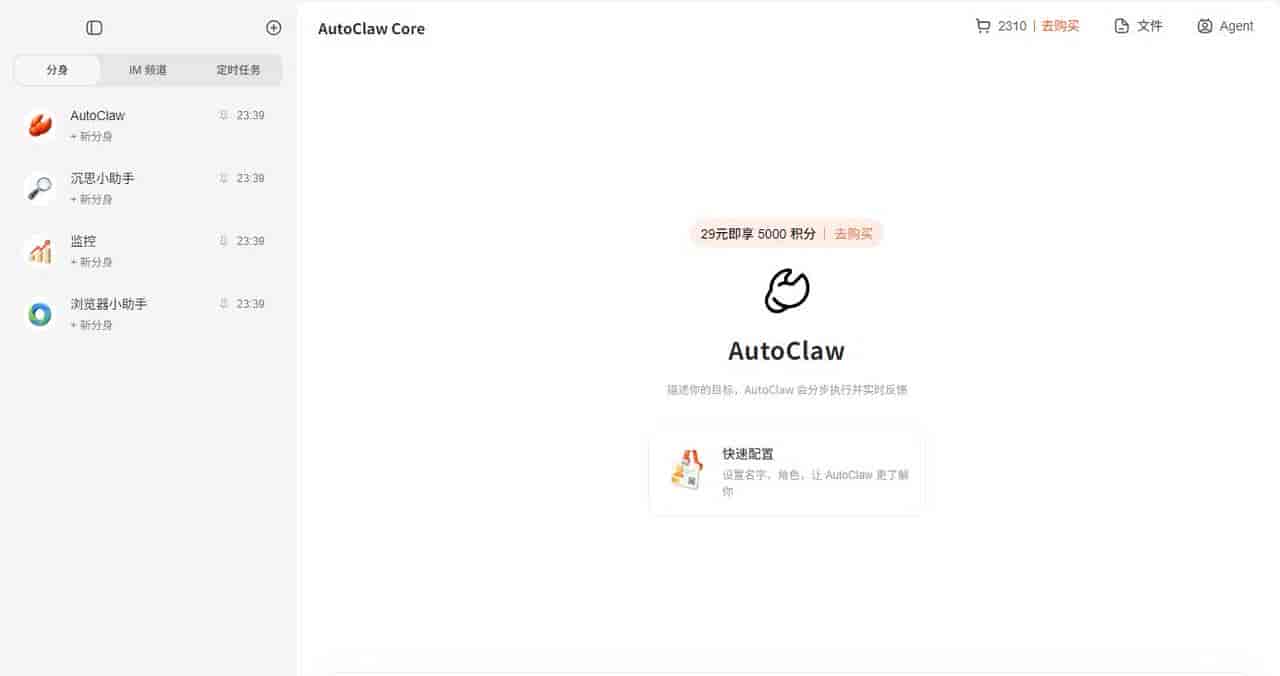
登录后会弹出“安全与风险指南”,提议仔细阅读。确认后进入主界面,目前可以直接在AutoClaw的聊天框里给“龙虾”派任务了!
四、接入飞书
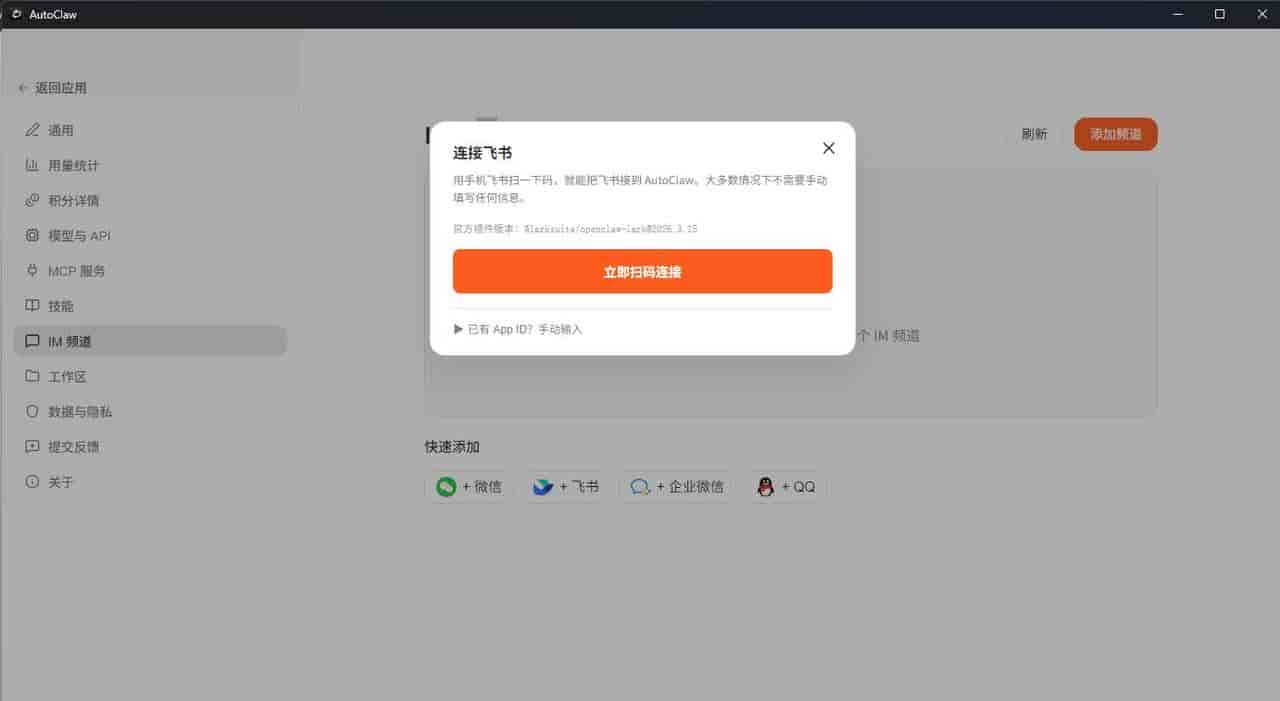
AutoClaw最强劲的功能之一就是可以接入飞书,实现随时随地调用你的数字员工。在AutoClaw的“IM频道”设置中选择飞书,用手机飞书扫一下码就能把飞书接到 AutoClaw。大多数情况下不需要手动填写任何信息,AutoClaw会自动完成飞书后台的应用创建、权限配置和密钥绑定。如果自动配置不可用可以先登录飞书开放平台,然后创建企业自建应用。将应用的App ID和App Secret填到AutoClaw后点击保存,等待系统自动完成绑定。
五、自定义模型
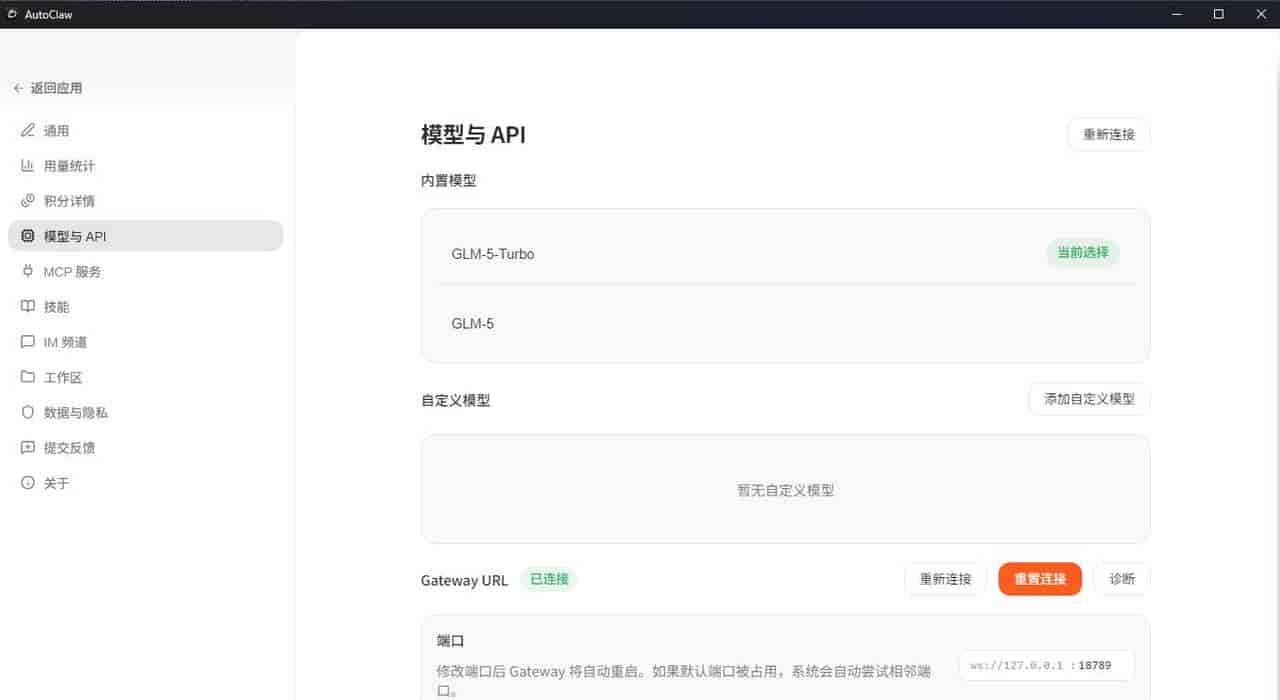
AutoClaw默认使用智谱的Pony-Alpha-2模型会消耗官方积分,如果想你的龙虾更实惠可以通过接入第三方API实现低成本甚至免费使用。Agent在执行任务时会消耗大量Token,合理利用模型可以大大降低成本。
5.2 配置自定义模型
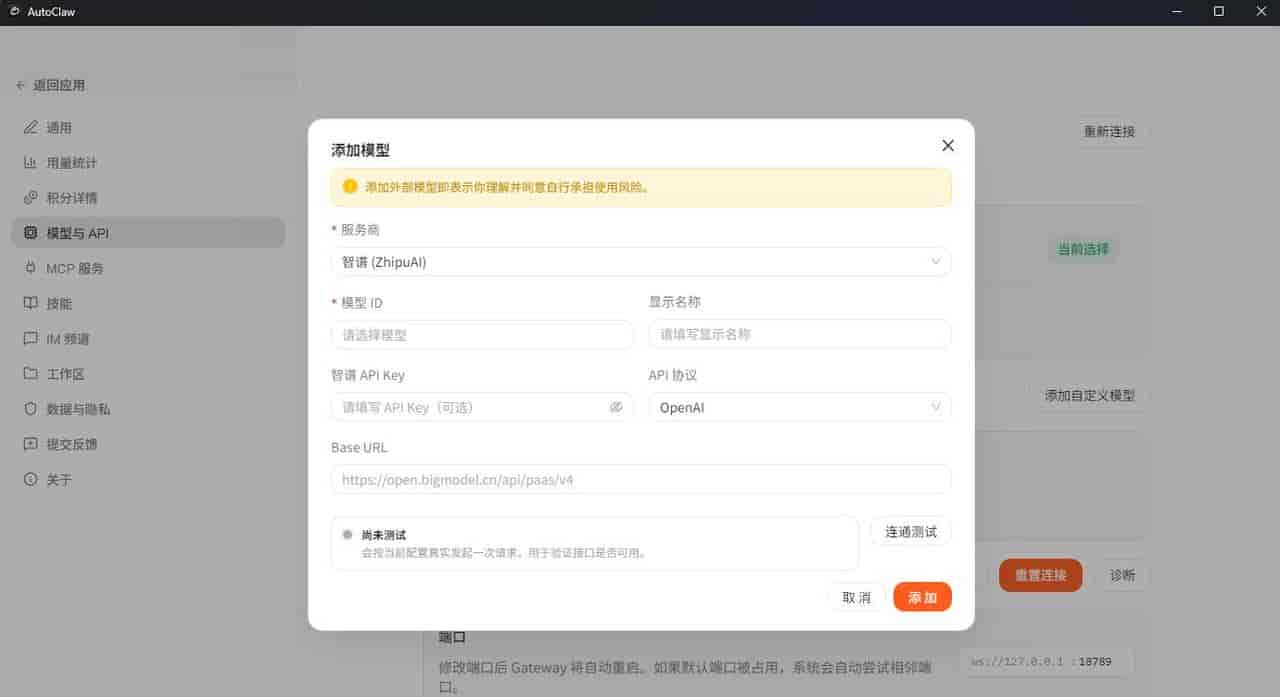
在AutoClaw的点击左下角 【设置】图标设置页面,在左侧导航中选择 【模型与API】 界面。找到 【添加自定义模型】并点击,在弹出的窗口中填写大模型的参数。填写完整之后点击右下角的【添加】,最后在模型列表中找到刚添加的模型并点击 【设为默认】。
5.3 参数说明
|
字段 |
填写内容 |
|
服务商 |
自定义 |
|
模型ID |
复制的模型ID(如claude-sonnet-4-6) |
|
显示名称 |
任意名称 |
|
API Key |
复制的sk-开头的密钥 |
|
API协议 |
OpenAI |
|
Base URL |
API中转地址(如 |
5.4 验证配置
返回聊天界面,确认左下角选中的是你配置的模型,发送一条消息测试。如果正常响应,祝贺你已成功配置。
© 版权声明
文章版权归作者所有,未经允许请勿转载。
相关文章




暂无评论...