AI Screenshot Translator 是一个 Windows 上的截图翻译/归档工具。它不是把整篇文档丢进翻译器,而是让你框选屏幕上的一小块内容,交给 AI 翻译,再把 Markdown、代码高亮和 LaTeX 结果留在本地历史里。
我又来补一个很适合论文阅读场景的小工具。
项目叫 AI Screenshot Translator,中文名就是 AI 截图翻译工具。
README 给它的定义很直接:
一个基于 Qt 6 + WebView2 的截图翻译/归档工具。
它的流程也很明确:
截图 → AI 翻译 → 富文本结果(Markdown/代码高亮/LaTeX)
截至 2026-05-08 21:09 CST,我查到 GitHub API 里的数据是:194 stars、25 forks、1 open issue,主语言是 C,许可证是 GPL-3.0。仓库创建于 2025-06-01,最近 push 是 2026-04-02。
最新 release 是 v1.0.4,发布于 2026-03-25。这一版新增了多张图片翻译功能:在截图模式下可以按 D 切换单张和批量模式,截图预览可以用 x/z 左右切换。
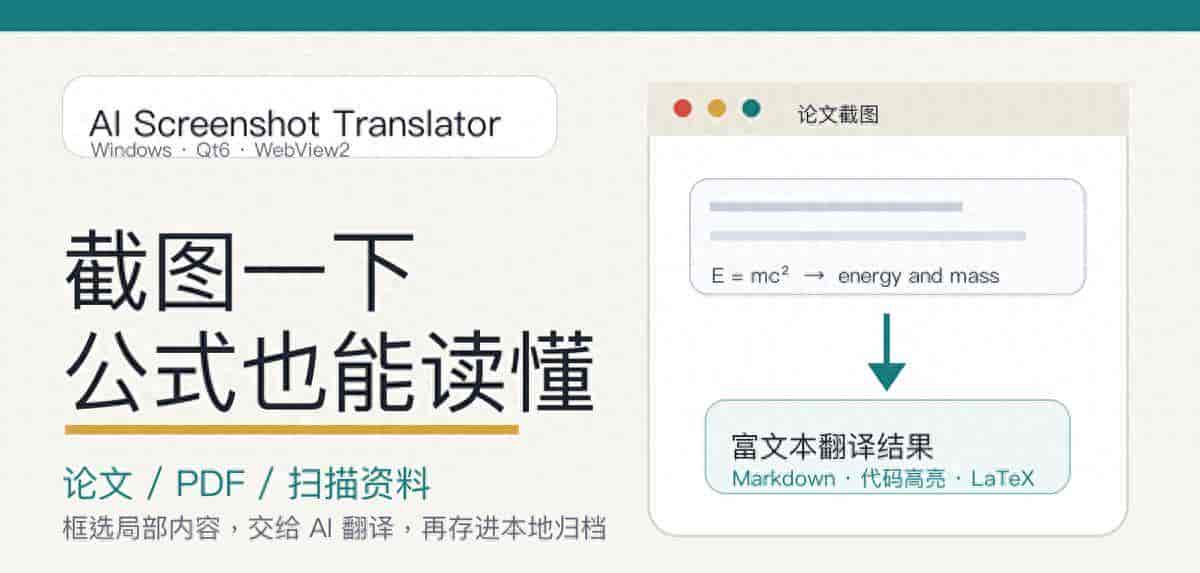
AI Screenshot Translator 头条封面
它盯的不是整篇翻译
许多翻译工具默认思路是:把整篇文档丢进去,等它处理完。
这对普通文章还行,但读论文、技术文档、扫描 PDF 的时候,常常不是这么用。
更真实的场景是:你卡在一段公式说明、一张图表注释、一个截图里的错误信息,或者 PDF 里复制出来就乱掉的 LaTeX。你不想启动一套“文档翻译流程”,只想把眼前这块内容看懂。
AI Screenshot Translator 处理的就是这个缝隙。
它让你用全局快捷键框选区域,先生成截图预览,再把内容交给 AI 翻译。结果窗口可以置顶、翻页、编辑 Markdown、查看原图、打标签。后面如果还想找回来,可以进归档窗口按日期和标签筛选。
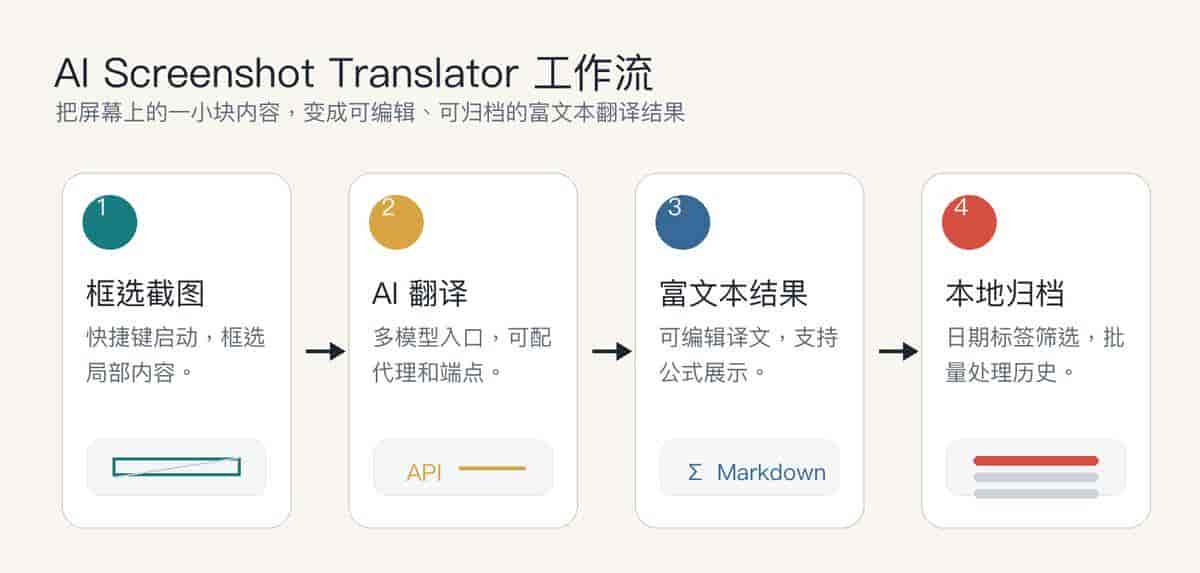
AI Screenshot Translator 工作流
对读论文的人比较友善
这个项目的 README 里把痛点说得很具体。
第一,不想用整篇文档翻译那种笨重工作流。
第二,PDF 复制文本后,公式和 LaTeX 常常乱。
第三,扫描版 PDF 没法复制文本。
第四,许多划词翻译或截图翻译工具,识别和渲染公式的效果不好。
所以它的卖点不是“我也能翻译一句话”。
真正有价值的是后半段:翻译结果能以富文本方式展示,支持 Markdown、代码高亮和 LaTeX。对看论文、看技术文档、看代码注释的人来说,这比只吐一段纯文本更有用。
支持的不只是 OpenAI
AI Provider 这块,README 写的是 OpenAI / Gemini / Claude,并且说可以扩展。
设置页里可以配置 API Key,也可以设置 Base URL、Endpoint 和 Proxy。它还提供测试按钮,用来检查代理和 API 端点是否可连。
这个设计比较现实。
目前许多人不会只用一个模型入口。有的人走 OpenAI,有的人走 Gemini,有的人走 Claude,也有人用兼容 OpenAI 接口的第三方服务。把 Base URL 和 Endpoint 拆开,至少给了用户替换入口的空间。
不过这里也要提醒一句:README 特别说,如果 Base URL 里已经带了版本路径,列如 …/v1,Endpoint 就不要再写 /v1/…,不然会出现重复路径。
这类细节看起来小,但真实使用时很容易踩坑。
归档功能是它和普通截图翻译的分界线
只做一次截图翻译,实则许多工具都能做。
AI Screenshot Translator 多做了一层归档。
它把本地历史放在:
storage/history.json
storage/images/*
配置文件则放在:
%AppData%/AI-Screenshot-Translator-Cpp/profiles/*.json
归档窗口支持日期/标签筛选、批量选择删除、加减标签,还能用键盘在查看、编辑和截图预览之间切换。
这个点对论文阅读很重大。
你今天翻译的一段公式说明,可能下周写笔记时还要回头看。只弹出一次结果,然后消失,就很像一次性工具;能按标签和日期找回来,才更接近一个阅读工作台。
快捷键设计也偏重度用户
README 里列了默认快捷键:
截图:ctrl+alt+s
打开归档:alt+s
结果窗口:上一页 z / 下一页 x;标签 t
归档窗口:编辑 e、查看切换 r、截图预览 s
编辑辅助:加粗/下划线/高亮:ctrl+b / ctrl+u / ctrl+h
这些键位说明它不是单纯的“点按钮工具”。
作者明显是按高频使用来设计的:截图、翻页、打标签、编辑、查看原图,尽量都能靠键盘完成。
如果你每天只偶尔翻译一句话,这些快捷键意义不大。但如果你连续看论文、看英文技术资料,它会省掉不少来回点鼠标的动作。
但它不是所有平台都能用
限制也要说清楚。
README 明确写着:目前仅支持 Windows,未来计划跨平台。
构建环境也偏 Windows 桌面开发:Windows + MSVC,推荐 VS 2022 工具链;还需要 CMake 3.16 以上、Qt 6,以及 WebView2 Runtime。Windows 11 一般自带 WebView2 Runtime,Windows 10 可能要单独安装。
如果要从源码构建,README 给的是这套命令:
cmake -S . -B build -G “Visual Studio 17 2022” -A x64
cmake –build build –config Release
.uildReleaseAI-Screenshot-Translator-Cpp.exe
所以它更适合 Windows 用户和愿意折腾本地工具的人。
如果你是 macOS 用户,或者只想要一个浏览器插件式的轻量入口,目前就不用硬试了。
梦飞的判断
AI Screenshot Translator 有意思的地方,是它没有把自己包装成又一个万能翻译平台。
它选了一个很窄、但很真实的入口:截图。
读论文时,最烦人的往往不是整篇翻译,而是某一段公式解释、某个图注、某张扫描页、某个没法复制的局部内容。你只想框一下、翻一下、留个记录,继续往下读。
这个项目把这条路补完整了:截图、预览、AI 翻译、富文本展示、标签、归档。
它目前的边界也很清楚:Windows-only,需要 API Key,需要配置模型入口,也离不开 WebView2/Qt 这些桌面依赖。不要把它想成无门槛商业成品。
但如果你常常在 Windows 上读英文论文、PDF、技术文档,尤其常常遇到公式和截图内容,它值得放进工具箱里试试。
它解决的不是“翻译一句话”,而是“眼前这一块内容,我能不能马上看懂,并且后来还能找回来”。
热点来晚了,但瓜更熟。梦飞帮你补错过的全网热事。
原文链接
https://github.com/Diraw/AI-Screenshot-Translator
话题标签
#AI翻译# #截图翻译# #开源工具# #论文阅读# #Windows工具#
© 版权声明
文章版权归作者所有,未经允许请勿转载。
相关文章



暂无评论...