
2026 年,AI 编程工具已经成为程序员的标配。
但你有没有发现,市面上大多数 AI 编程助手要么是闭源的(如 Cursor、Copilot),要么绑定特定模型(如 Claude Code)。
而今天的主角 OpenCode,正以“开源黑马”的姿态,用短短一年时间在 GitHub 上斩获 6 万+星标,成为无数开发者的新宠。
废话少说,熟悉我的童鞋都知道,只讲干货,小伙伴们记得点赞收藏!
一、什么是 OpenCode
在深入安装之前,我们先花 30 秒理解一下:OpenCode 到底是什么?
简单来说,OpenCode 是一个开源的 AI 编程代理(AI Coding Agent)。你可以把它想象成一个坐在你终端里的 AI 同事,它能:
读懂你的整个项目:自动扫描代码结构、依赖关系和技术栈
帮你写代码:用自然语言描述需求,它就能生成完整功能
帮你修 Bug:粘贴错误信息,它能定位问题并给出修复方案
帮你重构:分析代码质量,提供优化提议并自动执行
与 Cursor、Copilot 等工具最大的不同在于:OpenCode 完全开源,且模型无关。这意味着你可以自由选择使用 Claude、GPT、Gemini 甚至本地部署的开源模型,不会被任何厂商锁定。
直接进入GitHub查看源码=> opencode github
二、WSL
OpenCode 官方明确提议:在 Windows 上使用 WSL(Windows Subsystem for Linux)获得最佳体验。
这是由于 OpenCode 深度依赖 Linux 生态(如 bash 脚本、文件权限管理),虽然在原生 Windows 上也能运行,但 WSL 能提供更流畅、更完整的体验。
2.1 安装 WSL
如果还没有安装 WSL,只需要在 PowerShell(以管理员身份运行)中执行:
powershell
wsl --install这个命令会自动安装 WSL 2 和 Ubuntu 发行版。安装完成后重启电脑即可。
2.2 验证 WSL 安装 重启后,在开始菜单搜索 “Ubuntu” 并打开,首次启动需要设置用户名和密码。然后在 Ubuntu 终端中输入:
wsl --status如果显示默认版本为 2,说明安装成功。
三、安装全攻略
3.1 安装前检查:Node.js
OpenCode 需要通过 npm 安装,因此Node.js 版本 18 或以上是必须的。
在 WSL 终端(或 Windows 终端)中验证:
node -v如果显示 v18.x.x 或更高,跳过这一步。否则前往 nodejs.org 下载 LTS 版本安装。做过前端开发的童鞋们 基本都装过nodejs,没做过的也没关系,去官网下载个,基本就是一键安装。
nodejs 和 python一样 基础库强劲 再加上ts,属于命令类语言的天花板
3.2 安装方式
OpenCode 提供了丰富的安装方式,可以根据你的习惯选择:
方式一:一键安装脚本(最推荐)
在 WSL 终端中执行:
curl -fsSL https://opencode.ai/install | bash这个脚本会自动下载并安装 OpenCode,无需任何额外配置。
方式二:npm 安装(最通用)
如果你已经在用 Node.js,这是最直接的方式:
npm install -g opencode-ai
#或者
yarn global add opencode-ai
方式三:Scoop 安装(Windows 原生)
如果你喜爱用 Scoop 管理 Windows 软件:
scoop bucket add extras
scoop install extras/opencode
方式四:Chocolatey 安装
choco install opencode方式五:桌面应用(Beta 版)
OpenCode 还提供了桌面应用,可以直接下载安装包:
Windows 版:
opencode-desktop-windows-x64.exe
opencode windows版本下载
有兴趣或想偷懒的童鞋可以去下载,一般我们下载命令行 配合vscode 基本可以完整使用了。
3.3 验证安装
无论用哪种方式安装,最后都运行这个命令验证:
opencode --version如果能正常显示版本号(如 v1.2.27),说明安装成功。
四、使用
首次配置:连接 AI 模型 OpenCode 本身不提供 AI 模型,它需要连接外部模型服务。下面是配置步骤:
4.1 进入项目目录并启动
cd /path/to/your/project   # 进入你的项目文件夹
opencode                    # 启动 OpenCode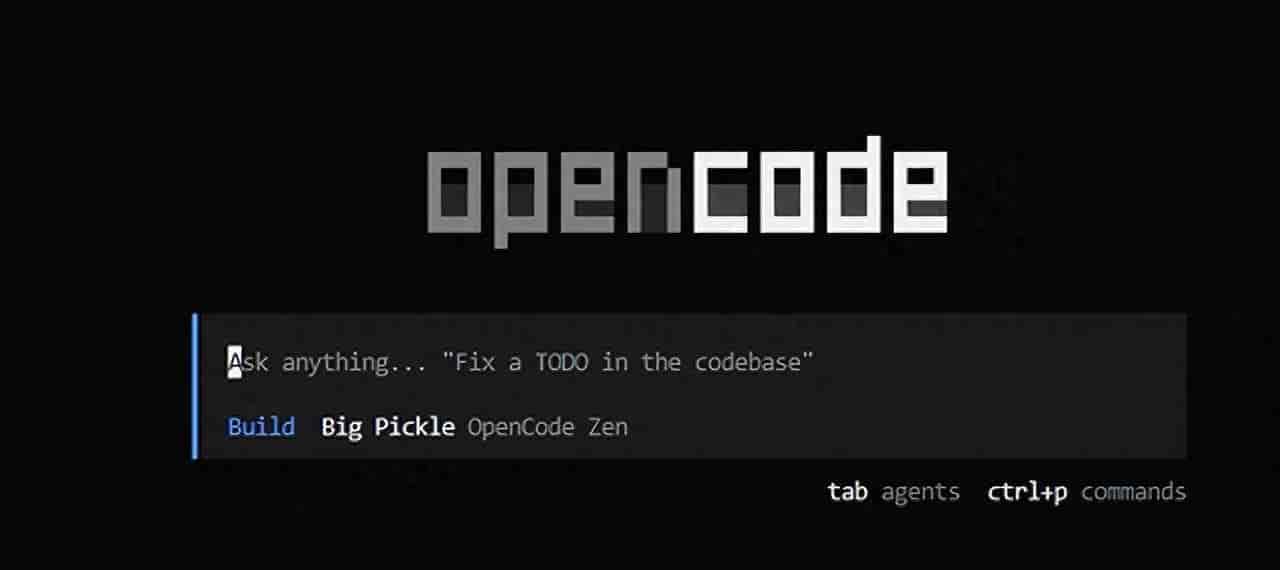
4.2 连接模型服务
4.2.1 连接
在 OpenCode 界面中输入:
/connect然后会看到一个提供商列表。这里有几个选择:
OpenCode Zen(推荐新手):OpenCode 官方筛选的模型集合,开箱即用
Alibaba(阿里云百炼):如果你有阿里云账号,可以接入 Qwen 系列模型
OpenAI / Anthropic / Google:填入你自己的 API Key
以阿里云百炼为例:
在 Provider 列表中搜索 alibaba
选中 Alibaba (China)
输入你的 API Key
选择模型(推荐 Qwen3 Coder Plus 用于编程任务)
4.2.2 选择模型
连接了一个供应商之后 就可以选择模型了:
/models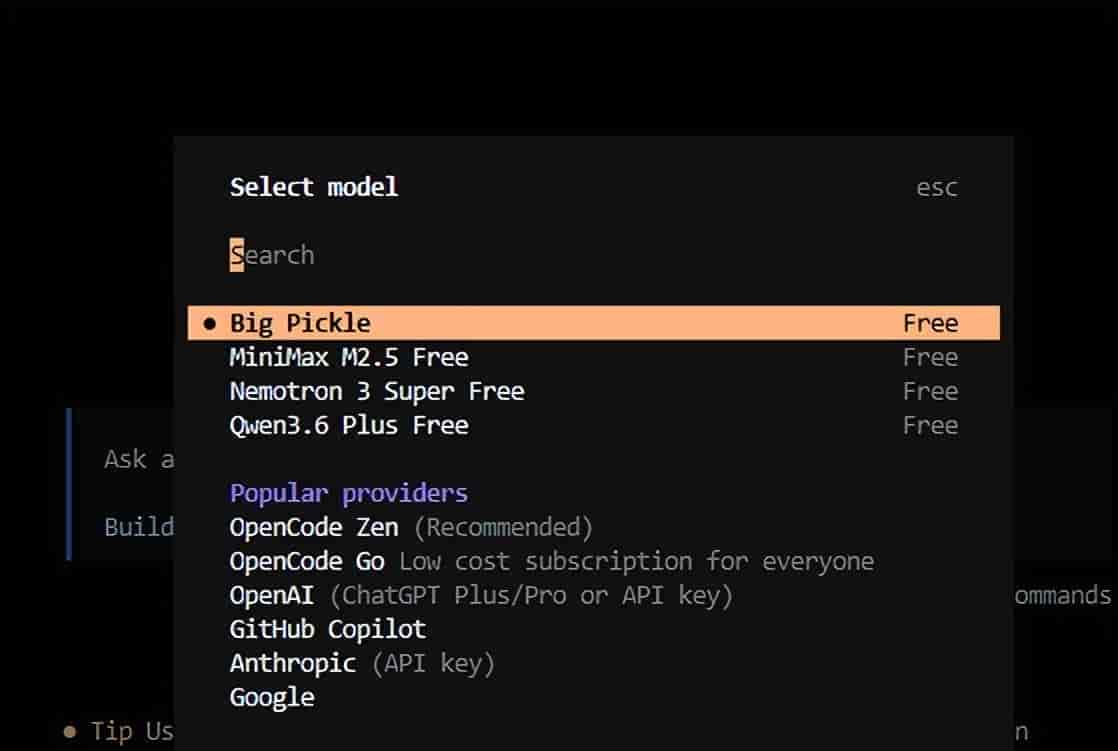
可以看到有许多免费模型,都很好用,前期可以使用免费模型
4.3 初始化项目
连接成功后,在 OpenCode 界面中输入:
/init这个命令会让 OpenCode 分析你的项目结构,并生成 AGENTS.md 文件。这个文件记录了项目的上下文信息,提议提交到 Git 仓库中,这样团队成员也能共享这些信息。
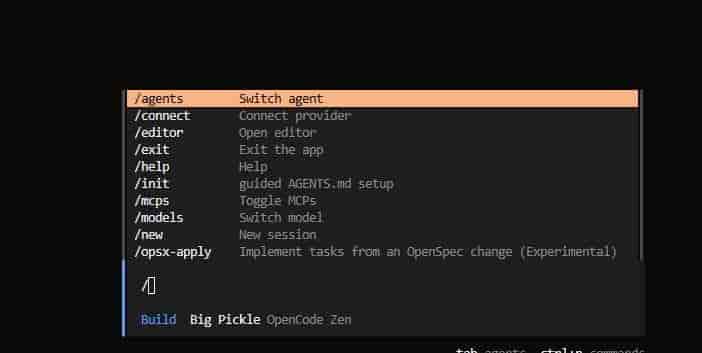
查看 全部命令:
/
五、开始使用:核心功能速览
5.1 两种工作模式
OpenCode 内置了两个可以通过 Tab 键 切换的代理模式:
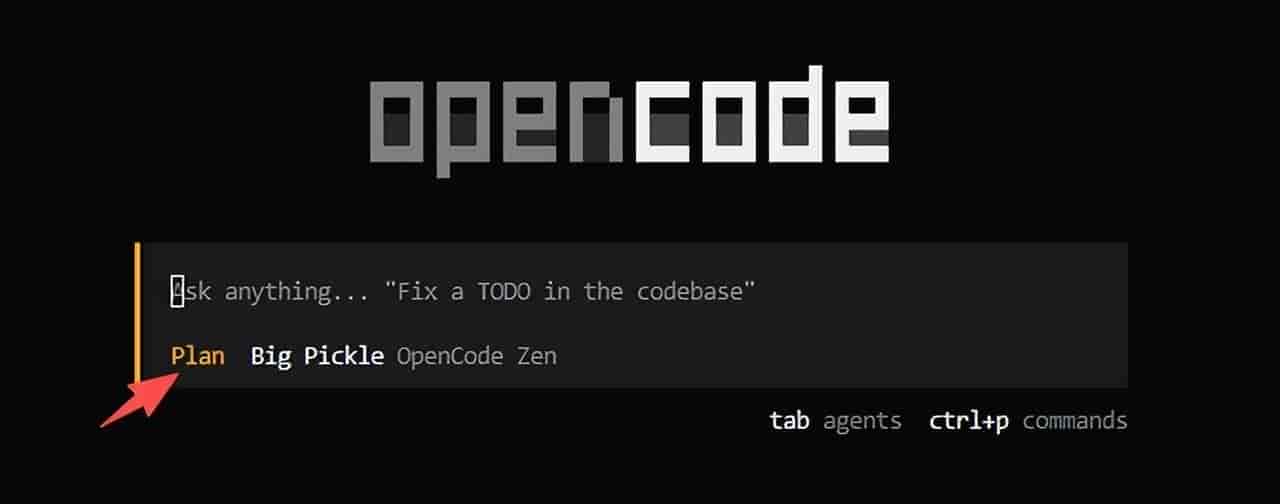
|
模式 |
用途 |
权限 |
|
build |
实际编写和修改代码 |
可读写文件、执行命令 |
|
plan |
分析和规划任务 |
只读,不修改文件 |
提议:初次接触陌生代码库时,先用 plan 模式探索,确认理解后再切到 build 模式动手改。
5.2 常用命令
|
命令 |
功能 |
|
/connect |
重新配置模型连接 |
|
/init |
初始化项目,生成 AGENTS.md |
|
/models |
切换 AI 模型 |
|
/undo |
撤销上一次 AI 的修改 |
|
/share |
生成会话分享链接 |
5.3 技巧
用 @ 引用文件:
解释一下 @src/auth/index.ts 里的认证流程用 plan 模式做代码审查:
/plan 分析这个项目的性能瓶颈在哪里用 build 模式添加功能:
/build 给这个 Express 项目加一个用户注册接口六、问题
Q1:opencode –version 发现 C:Usersxx>opencode –version ‘opencode’ 不是内部或外部命令,也不是可运行的程序 或批处理文件。
说明没有安装 ,或者没找到路径,如果是yarn安装模式,就可能是没找到环境(前端童鞋肯定懂环境变量的配置)
解决:
1、先找到 yarn全部仓库
yarn global bin2、加入环境变量
按 Win + R,输入 sysdm.cpl,回车 或者 手动打开 环境变量配置
点击 “高级” 选项卡 → “环境变量”
在 “用户变量” 中找到 Path,双击编辑
点击 “新建”,粘贴上一步得到的路径
一路点击 “确定” 保存
关于订阅号 【考拉在编程】 获取更多干货!
© 版权声明
文章版权归作者所有,未经允许请勿转载。
相关文章





暂无评论...