上次聊了Claude Code是什么,这次直接上手。
第一步:安装(3分钟)
打开你的终端。
Mac用户:按 Command + 空格,输入 终端,回车。
Windows用户:按 Win + R,输入 cmd,回车。
然后输入:
code
1 line
Copy
npm install -g @anthropic-ai/claude-code回车,等它跑完。
(如果你没装Node.js,先去 nodejs.org 下载安装,一路点下一步就行,没难度。)
装完之后输入:
code
1 line
Copy
claude它会让你登录,浏览器会自动弹出来,点授权就完了。
第二步:第一次对话(1分钟)
进到你的项目文件夹。列如你有个文件夹叫 my-project:
code
2 lines
Copy
cd my-project
claude
然后你就可以打字了。列如:
「看一下这个项目是什么结构,给我解释一下」
它会直接读你文件夹里的所有代码,然后告知你这个项目是干嘛的、文件都是什么作用。
这比你一个个文件点开看快100倍。
第三步:让它干活
举一个真实的例子。
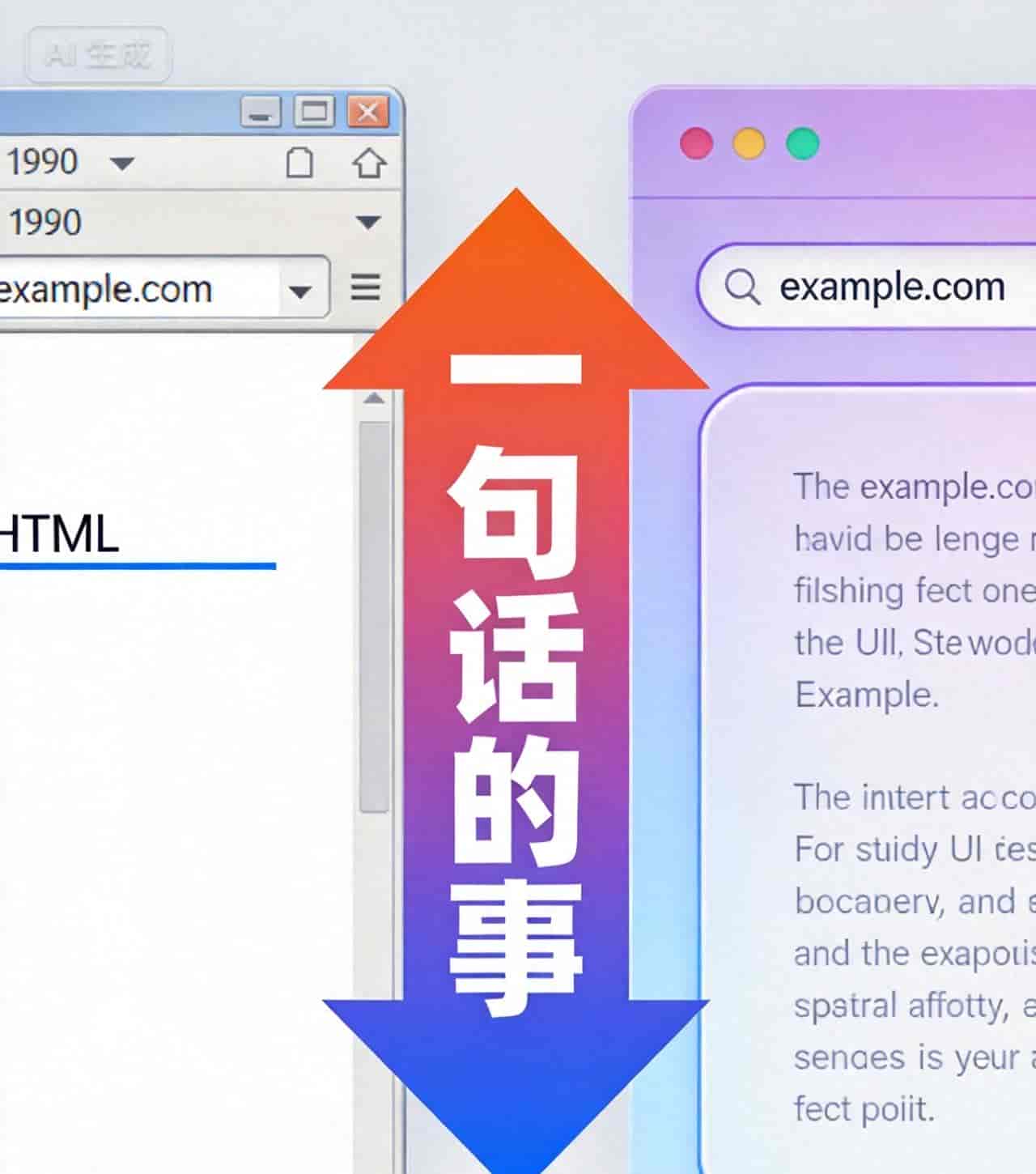
假设你有一个网页,但你觉得太丑了。你只需要说:
「把这个页面改好看点,用现代简约风格」
它会:
- 自己读你的HTML和CSS
- 分析哪里可以改善
- 直接改你的文件
- 告知你改了什么地方
你什么都不用干,看它改就行。改完不满意?说一句「颜色太深了,调浅一点」,它继续改。
第四步:踩坑了怎么办
这是最良心的功能。
代码跑不起来,你把报错信息直接贴给它:
「我运行之后报这个错:XXXX,帮我看看」
它帮你分析缘由,改代码,你重新跑一次——大致率就好了。
以前这个流程是这样的:
- 看到报错
- 复制报错信息
- 打开百度
- 搜
- 点开一堆CSDN,看半天
- 试了5种方案
- 还是不行
- 群里问人
- 没人理
- 崩溃
目前的流程:
- 看到报错
- 告知Claude Code
- 好了
第五步:进阶用法
等你用了几天,你可以这样用:
- /review —— 让它检查你刚写的代码有没有问题
- 直接拖图片给它 —— 你拍一张UI设计稿,它给你写成代码
- 让它帮你写测试 —— 「给这个函数写个单元测试」
- 让它帮你重构 —— 「这段代码太乱了,整理一下但功能不变」
最后一个忠告:
不要让它写了代码直接上线。看一眼它改了什么——不是为了防它出错,而是你要学。你看它怎么写的,为什么这么写,这是你进步最快的方式。
工具是帮你省时间的,学习是你自己的事。

© 版权声明
文章版权归作者所有,未经允许请勿转载。
相关文章




暂无评论...