通义千问太强了!动嘴就能做Excel,函数全不用(免费)
还在为Excel函数公式头疼?VLOOKUP背了八遍还是记不住?SUMIF的参数顺序每次都要查?
4月14日,通义千问上线了一个叫”表格Agent”的功能。我试了一周,说实话,有点上头。
说一句话就能生成Excel文件,不用背函数、不用学VBA、不用一个个敲格子。关键是,全部免费。
今天把我实测的经历和用法整理出来,三个场景手把手演示,看完就能用。

到底是个什么东西
简单说,通义千问这个表格Agent干的事就一件:你用嘴说需求,它给你输出一个能直接打开用的Excel文件。
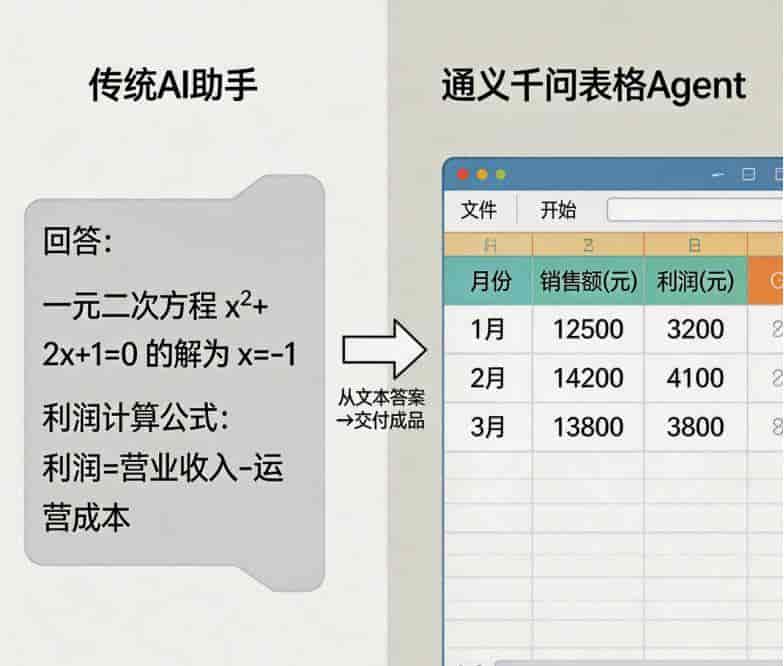
跟之前那些”AI帮你写个公式”不一样。以前AI顶多在对话框里给你一段公式代码,你自己复制粘贴到Excel里,跑不跑得通还得看运气。
这次不一样。它生成的是真正的xlsx文件,里面有公式、有格式、有数据逻辑,下载下来直接能用。
背后的原理也不复杂:大模型在独立沙箱里运行代码,信息不够的时候还会自己联网查。从”给你文本答案”变成”交给你成品”,这个转变实则挺大的。
三个核心功能,一个比一个实用
零门槛信息转表格
这个我最常用。
列如你说一句:”帮我整理一份2026年最新增值税优惠政策清单。”
它会自动联网搜索最新的政策信息,然后整理成一个格式规范的Excel文件,包含政策名称、适用范围、税率、生效日期这些字段。
我实际测了一下,以前这种活儿的流程是:开十几个网页找政策→复制内容到Word→手动整理成表格→调格式→检查有没有漏。搞完至少一下午。
目前?说一句话,等30秒,下载,搞定。
生成的表格格式很规整,列宽对齐、表头加粗、日期格式统一。不是那种糊弄人的产物。

多轮对话提炼
这个功能许多人没注意到,但我觉得是最实用的一个。
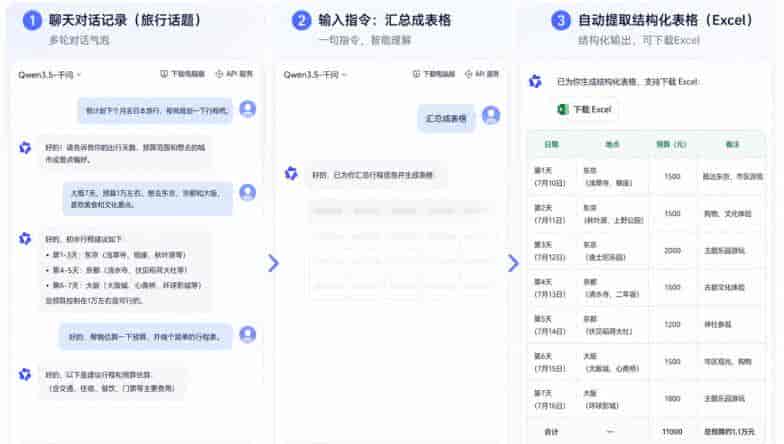
场景是这样的:你跟AI聊了很久,列如聊了一个旅行攻略或者学习计划,聊天记录里散落着各种信息——时间、地点、预算、注意事项。
以前你想把这些信息整理成表格,只能手动复制粘贴,还容易漏。
目前你只需要说一句:”帮我把刚才聊的内容汇总成表格。”
它就会自动把对话里的关键信息提取出来,生成一个结构化的Excel,日期一列、预算一列、备注一列,清清楚楚。
我拿它做过旅行计划、读书笔记整理、会议纪要提炼,都挺好使。
拍张照就变Excel
这个功能对财务和行政人员来说,简直是救命神器。
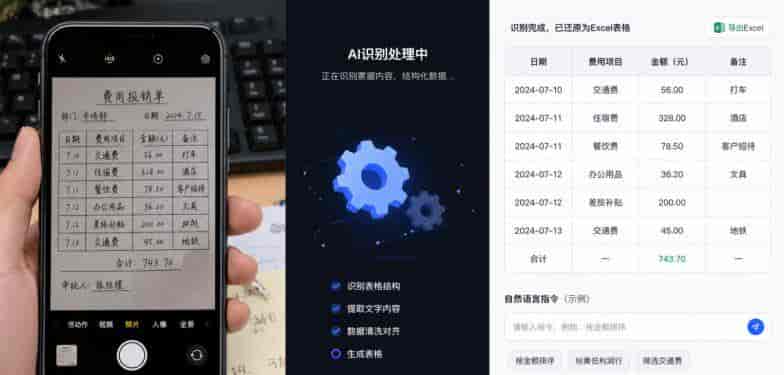
上传一张纸质报表的照片、PDF文件、甚至手画的表格草图,它能识别里面的内容,还原成Excel格式。
字段自动识别、数据自动对齐,连合并单元格都能处理。
更厉害的是,你还能继续用自然语言操作这个表格。”帮我把销售额这一列按从大到小排序””表头居中加粗””给利润率低于10%的行标黄”。这些指令它都能执行。
我拿一张手写的部门报销单拍了照,识别准确率大致95%左右,个别手写字迹潦草的地方需要微调,但整体可用。
跟传统Excel做个对比
|
对比项 |
传统Excel做法 |
通义表格Agent |
|
学习成本 |
函数公式得学好几天 |
说话就行 |
|
做一张表 |
10-30分钟 |
半分钟左右 |
|
找数据 |
自己搜、自己整理 |
AI自动联网查 |
|
格式调整 |
手动调列宽边框颜色 |
自动规范 |
|
适合谁 |
有Excel基础的人 |
任何人 |
看完这个表你大致就有感觉了。传统Excel的优势在于精细控制和复杂计算,但如果你只是要做一张规规矩矩的数据表、统计表、清单类的表格,表格Agent完全够用。
它不是要替代Excel,而是帮你跳过那些重复性的脏活累活。

三个真实使用场景
场景一:行政人员整理政策清单
我同事做行政的,每个月都要整理各种政策法规清单给领导看。以前她的流程:百度搜→复制到Word→手动做成表格→调格式→发邮件。
上周教她用了表格Agent。她输入:”整理2026年4月最新的税收优惠政策,包含政策名称、文号、适用行业、优惠力度、截止日期。”
30秒后下载到一个完整的Excel,她只改了两个小地方就直接发了。
她说了一句话:'我以前每周花在这上面的时间至少两小时。'

场景二:学生/职场人做计划表
不管你是要做旅行计划、备考计划还是项目管理表,都能用。
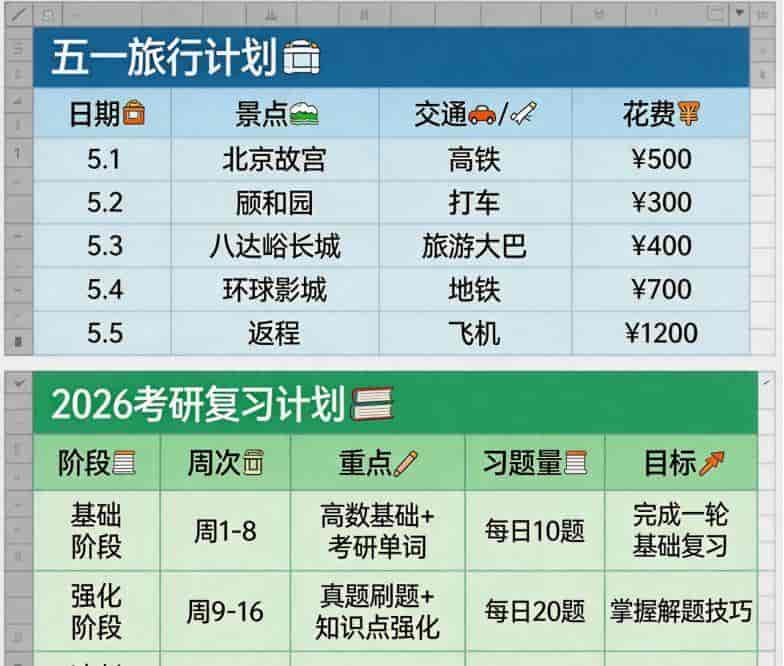
我试了做一个五一出行计划,先跟AI聊了想去的地方、预算、同行人数这些。然后说一句:”把刚才的旅行方案做成表格,按日期排列,包含景点、交通方式、预估花费。”
出来的表格直接打印出来给家人看,大家都说挺清楚。
做考研复习计划也行。说一句:'帮我制定一个3个月的考研数学复习计划,分阶段列出每周重点、习题量和目标。'
场景三:财务/会计处理纸质票据
这个场景我强烈推荐给所有跟报表打交道的人。
手机拍一张纸质报表或发票清单的照片,上传给表格Agent,它识别完后生成Excel。然后你可以继续下指令:
– “按金额从大到小排序”
– “把'餐饮'类别的行标红”
– “加一列合计金额”
整个过程中你的手没有碰过键盘上的方向键和公式栏。

怎么用?五步搞定
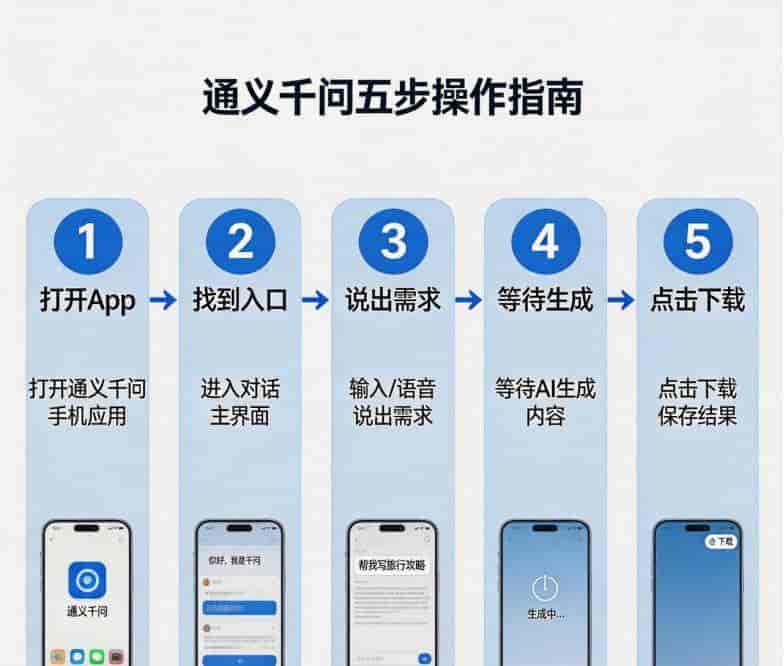
第一步:打开通义千问。三个入口任选:手机App、网页版(tongyi.aliyun.com)、PC客户端都行。
第二步:找到”表格Agent”入口。网页版和App首页都有明显入口,找不到的话在功能列表里翻一下。
第三步:用大白话说出你的需求。越具体越好,列如”帮我做一份Q2销售数据表,包含产品名、销量、销售额、环比增长率”比”做个销售表”效果好得多。
第四步:等待生成。简单的表格十几秒,需要联网查数据的可能半分钟左右。
第五步:预览确认没问题后,点击下载。标准xlsx格式,WPS和Microsoft Excel都能打开。
几个小经验:需求描述越具体,生成的表格质量越高;如果第一次生成的不满意,可以直接接着说'把第三列改成xxx''再加一列xxx',它支持多轮修改。
谁最该用这个功能
职场新人,Excel基础薄弱的,这个功能就是为你准备的。
行政、HR、运营这些岗位,常常要做各种统计表、清单、汇总表的,用了之后效率提升很明显。
销售和市场人员,需要频繁整理客户数据、业绩数据的,也能省不少事。
管理层需要快速看数据报表的,让下属用这个工具做初版表格比自己瞎琢磨快得多。
还有学生党,毕业论文的数据整理部分,真的可以试试。

最后说两句大实话
通义千问这个表格Agent,本质上是把Excel从一门”技能”变成了一个”工具”。以前你得学会怎么用它,目前你只需要会说清楚你要什么。
它不是要取代Excel。复杂的财务模型、数据分析、自定义函数这些活儿,还得靠专业能力。但它的确 能把80%的日常制表工作压缩到几分钟内完成。
而且目前是免费开放的。阿里这波操作意思很明显,用免费抢办公市场。趁还没收费,赶紧用起来。

你用过通义千问的表格Agent吗?效果怎么样?评论区聊聊,我来帮你看看哪些场景最适合用。
© 版权声明
文章版权归作者所有,未经允许请勿转载。
相关文章




暂无评论...