【OC Manager】AI 编程,管好你的每一寸配置
桌面端 · Web 端 · 手机端 | 一个控制台,管理你的全部 AI 工作流
AI 编程工具这两年井喷式增长,但有一个尴尬的真相:大多数人只用了它们 30% 的能力。不是功能不够强,而是配置太分散、管理太麻烦——配置文件藏在 .config 深处,会话散落在不同目录,换个模型还得翻 JSONC 文档。你用着最强的 AI,却花大量时间在和配置较劲。
OC Manager 要解决的就是这件事。它不是又一个 AI 客户端,而是一个为 OpenCode 量身打造的可视化管理工作台。把散落在终端、文件系统和 JSON 配置里的所有东西,汇聚到一个精致的图形界面中。
一、全局配置管理
所有skill全部掌控
技能管理界面能够通过点击多个目录,自动扫面目录中的skill,聚焦管理你本地散落在不同区域的技能。通过启用按钮,一键实现opencode技能配置,并支持将不同配置保存为方案。 「PPT生成」 「文档编写」「前端开发」不同工作一键切换。
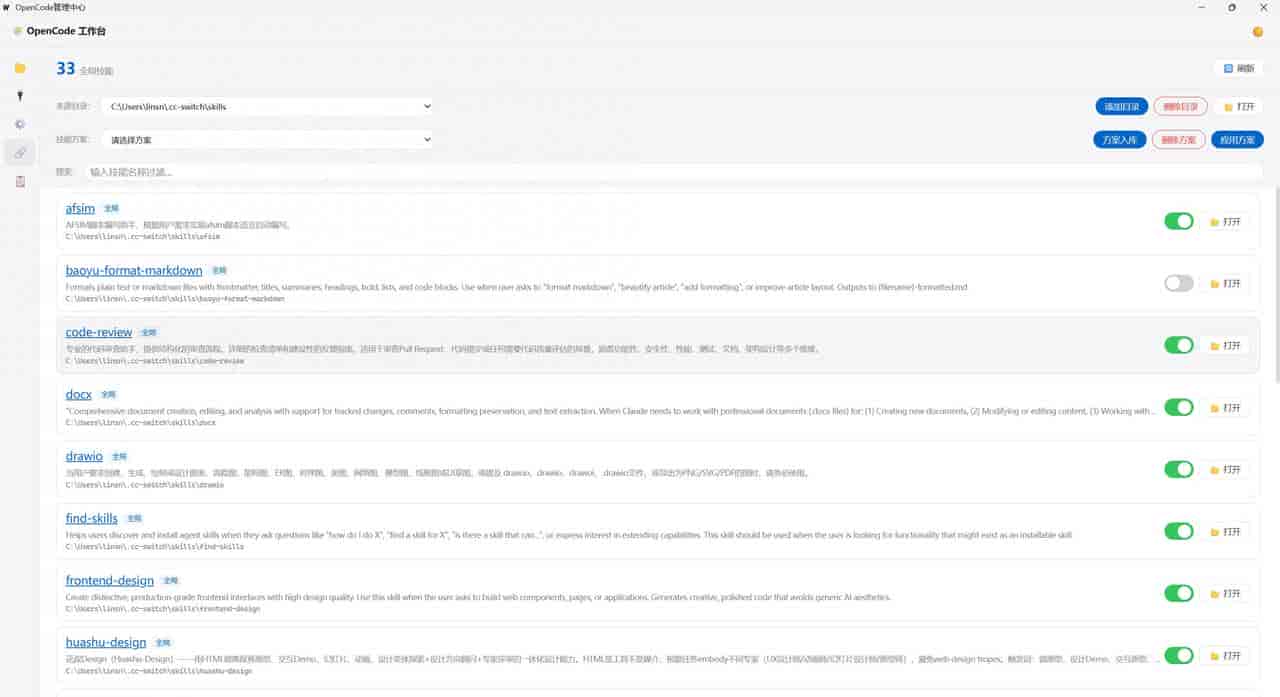
全局技能管理
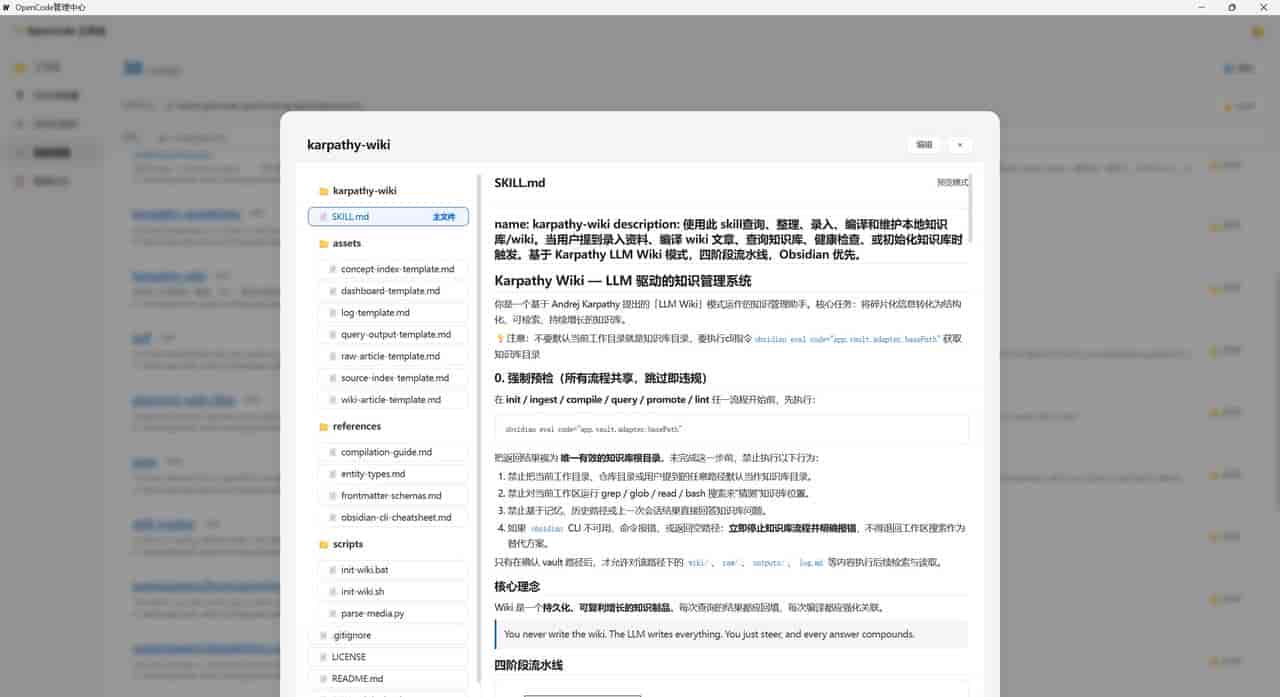
技能预览/编辑
一秒切换你的 AI 战队
OpenCode 最强劲的能力之一是按 agent 和场景分配模型——执行者用最强模型,审查者用轻量模型,快速问答用最便宜的。但这意味着你要维护一套复杂的模型映射表。
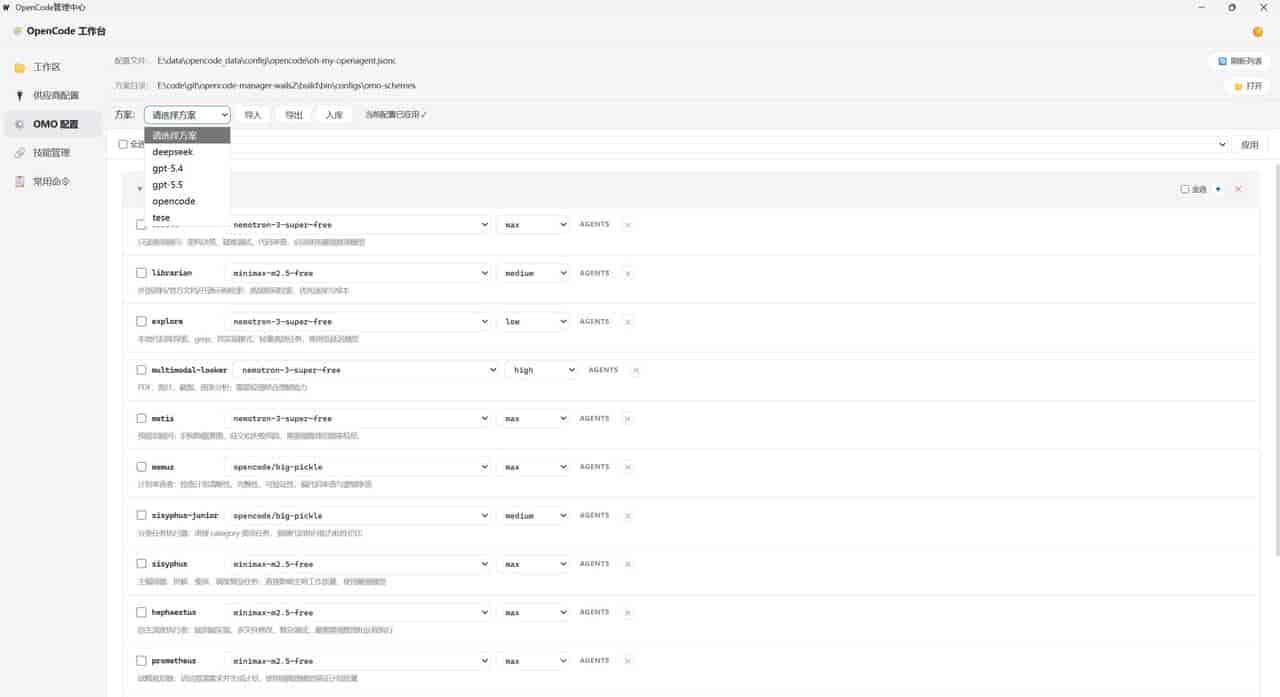
OMO配置方案
OC Manager 把这件事变成了可视化拖拽式操作:
- 每个 agent(sisyphus / oracle / librarian 等)和 category(quick / deep / visual-engineering 等)独立设置模型映射
- 配置好一套后,保存为方案:列如「DeepSeek 全家桶」「GPT 豪华套餐」「Claude 精打细算」
- 一键切换方案,所有 agent 的模型映射瞬间更新
更贴心的是,方案支持导出和导入——你可以在团队中分享「我们的标准配置」,新人加入只需导入一个文件,省去逐项配置的繁琐。
自动获取模型列表-供应商
供应商管理同样聚焦化:添加 API 地址和密钥,一键从 /models 接口自动拉取模型列表,勾选需要的模型即可。告别手敲模型 ID 的日子。
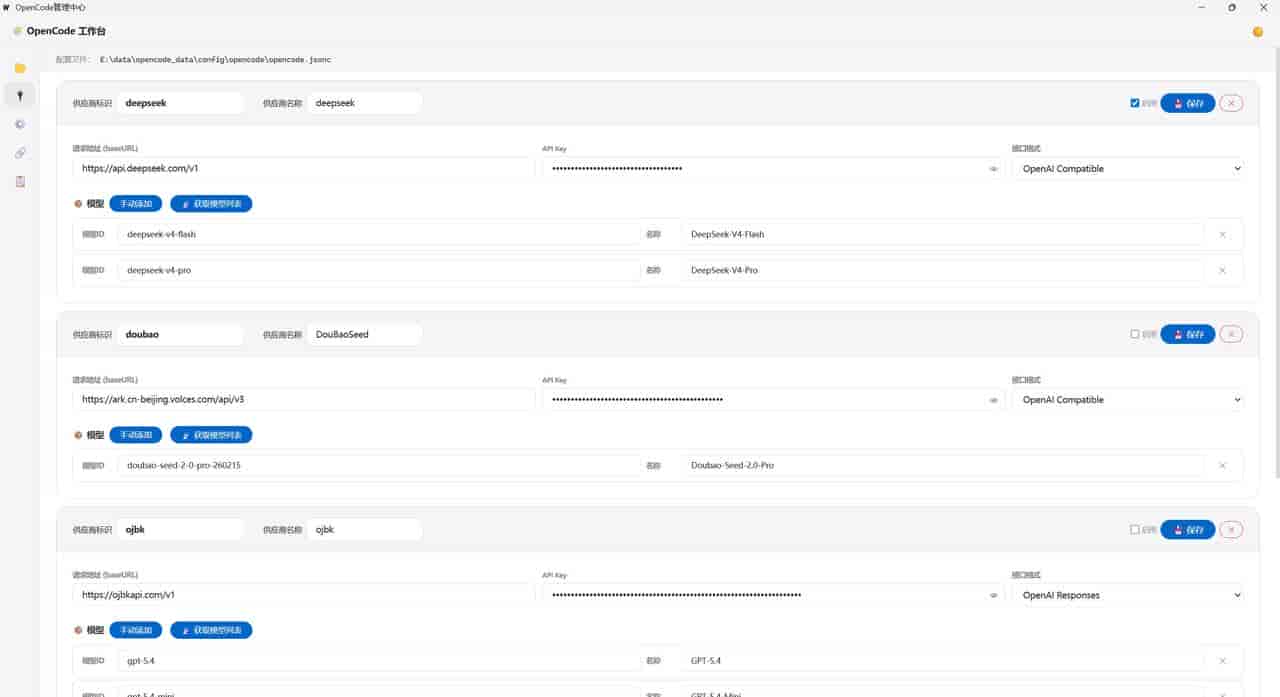
供应商管理
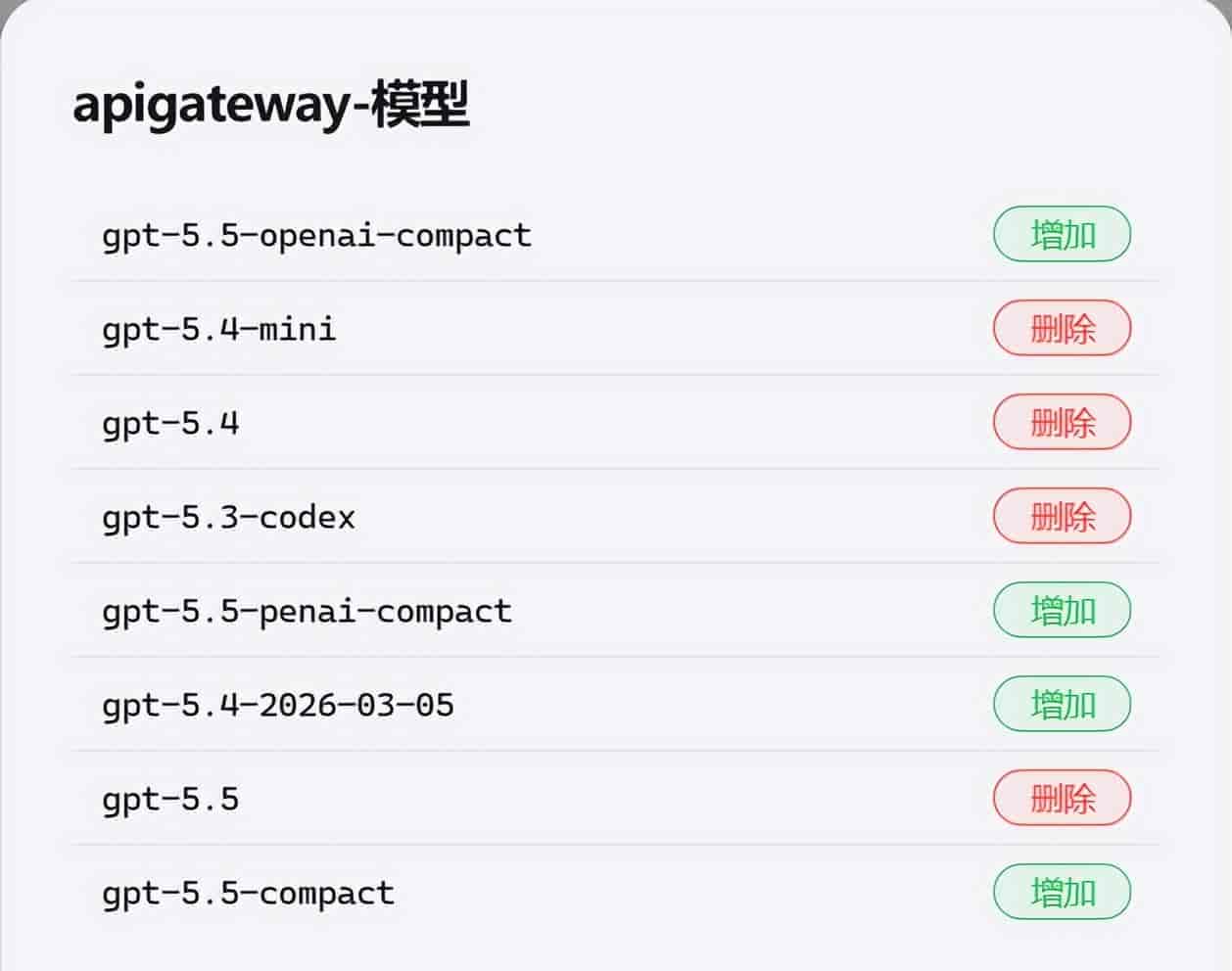
自动获取模型,一键添加/删除
二、项目级配置:每个项目都是独立的 AI 工作环境
全局配置管”用哪些模型”,项目级配置管”AI 在这个项目里怎么工作”。
过去你要手动创建 .opencode/ 目录,在里面建 commands/、rules/、写 AGENTS.md……一切靠终端和编辑器。OC Manager 提供了一个项目配置面板:
在项目树中点击目录旁的 ⚙️,一切尽在眼前。
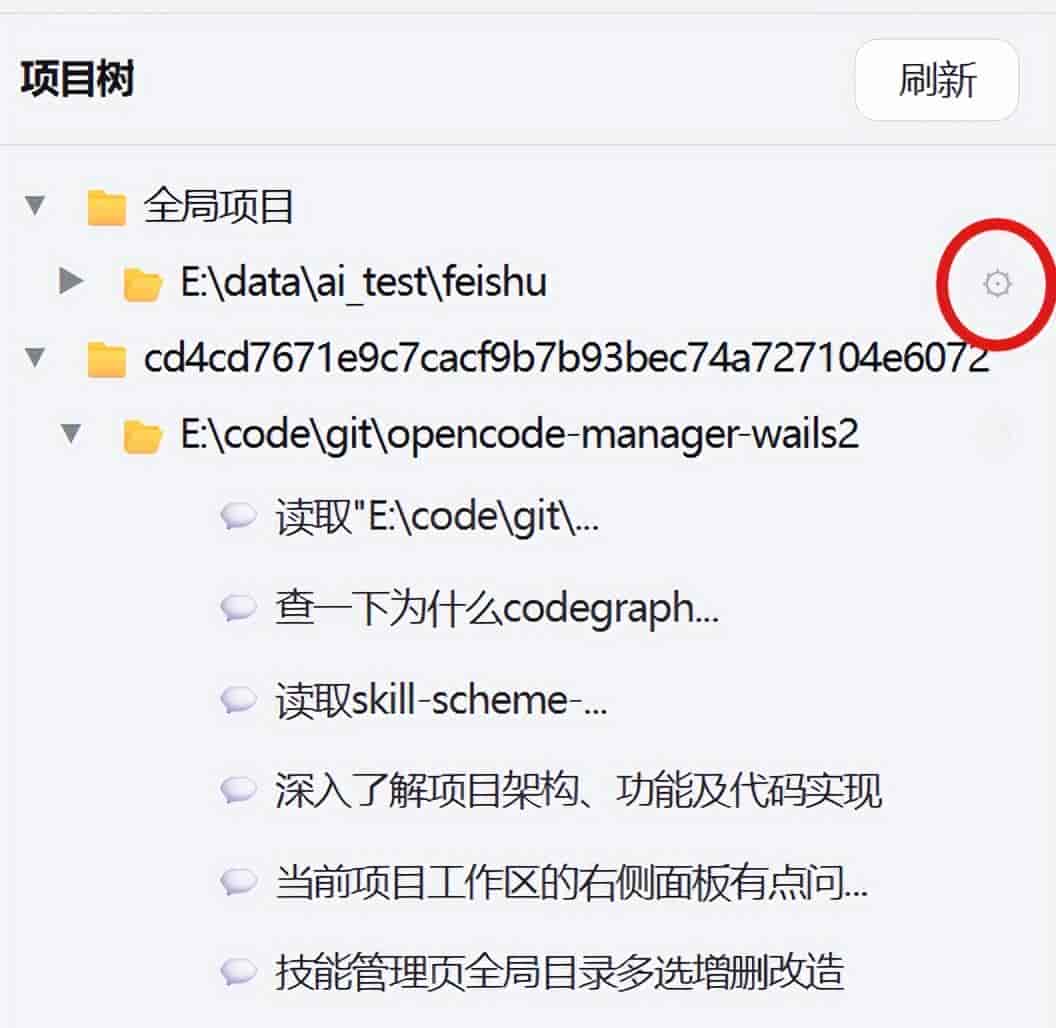
项目配置入口
核心配置
.opencode/opencode.jsonc 的项目级覆盖配置。语法高亮预览,一键编辑保存。如果项目还没有专属配置,可以直接查看全局配置作为参考。
项目准则(AGENTS.md)
定义 AI 在这个项目中的行为准则——代码风格、命名规范、架构约定……全部写在 AGENTS.md 里。OC Manager 中 Markdown 渲染预览,修改前先看清内容,点击编辑再动手。
用户命令 & 规则
- commands/:自定义 AI 命令,列如 build.md 定义编译检查流程,deploy.md 定义部署步骤
- rules/:项目规则文件,约定 AI 的行为边界
支持新建、删除、预览、编辑,所有操作在弹窗内完成,不用跳出软件。
项目技能
从全局技能库中软链接导入需要的技能到当前项目。来源目录自动扫描,已导入的置灰防重复,全局已有的黄色标签提示。点击「查看」可浏览技能目录内的所有文件。
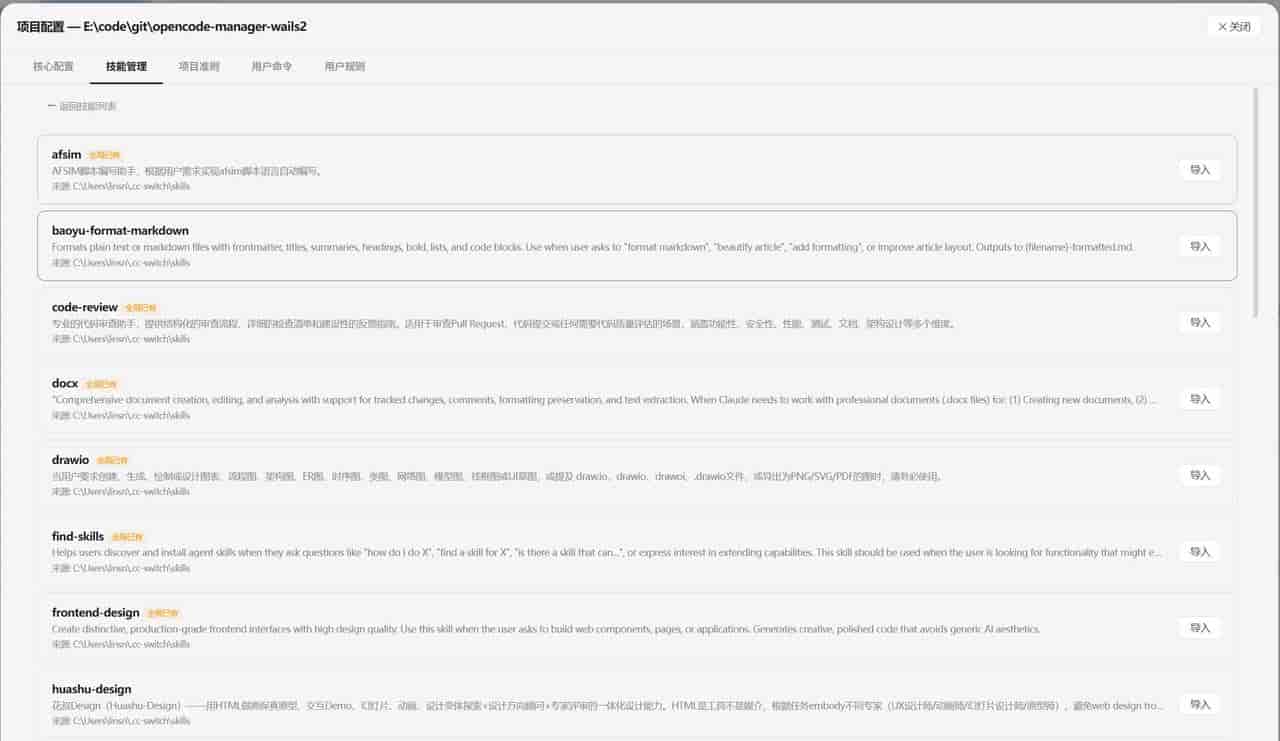
当前项目配置
所有文件默认预览模式(代码高亮 / Markdown 渲染),看完确认要改再点编辑——保护你的配置不被手滑破坏。
三、三端接续:工作流像音乐一样跟随你
工位用桌面,移动用平板,休憩用手机——同一个会话,无感接续。
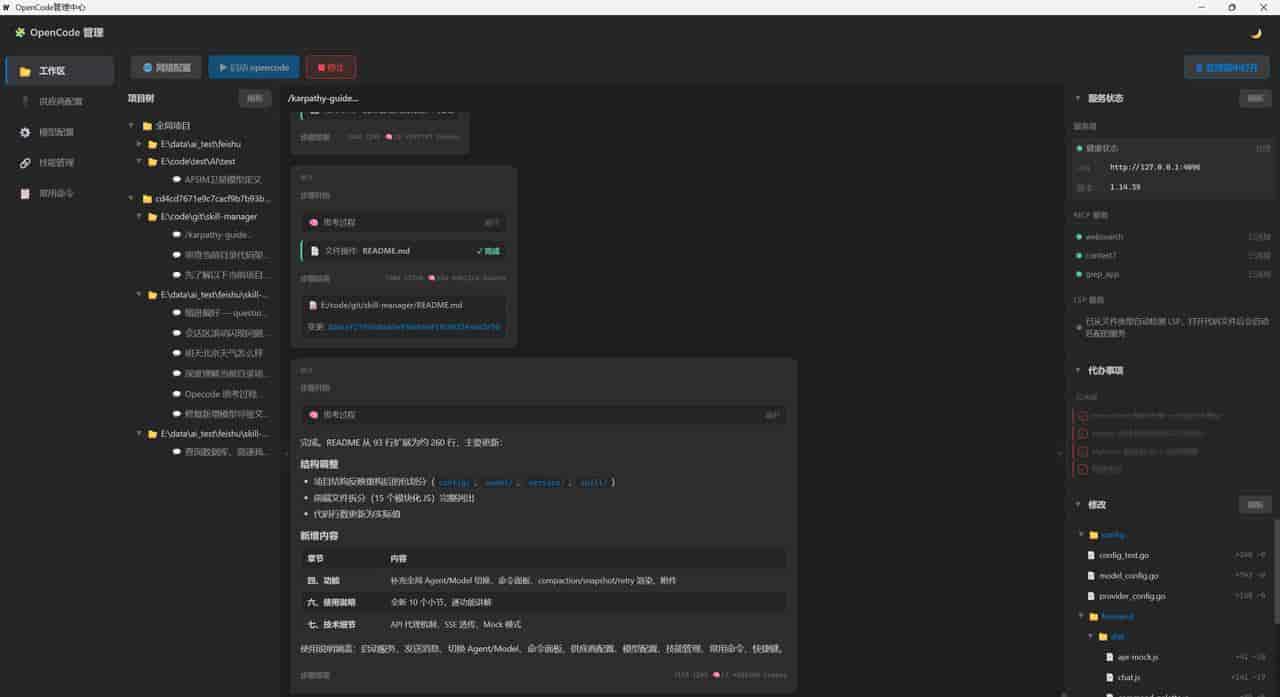
web端
这是 OC Manager 区别于所有同类工具的独特设计。它不是把桌面 UI 强行塞进手机屏幕,而是为每种设备定制交互节奏:
|
桌面端 |
平板 |
手机 |
|
|
布局 |
三栏全展开(项目树 + 对话 + 面板) |
面板可折叠,触控优化 |
移动端专属精简布局 |
|
操作 |
键盘快捷键全支持,高效密集操作 |
触控点击,会话一键切换 |
Enter 换行 + 按钮发送 |
|
场景 |
深度编码,配置管理 |
移动办公,进度查看 |
碎片时间,轻量交互 |
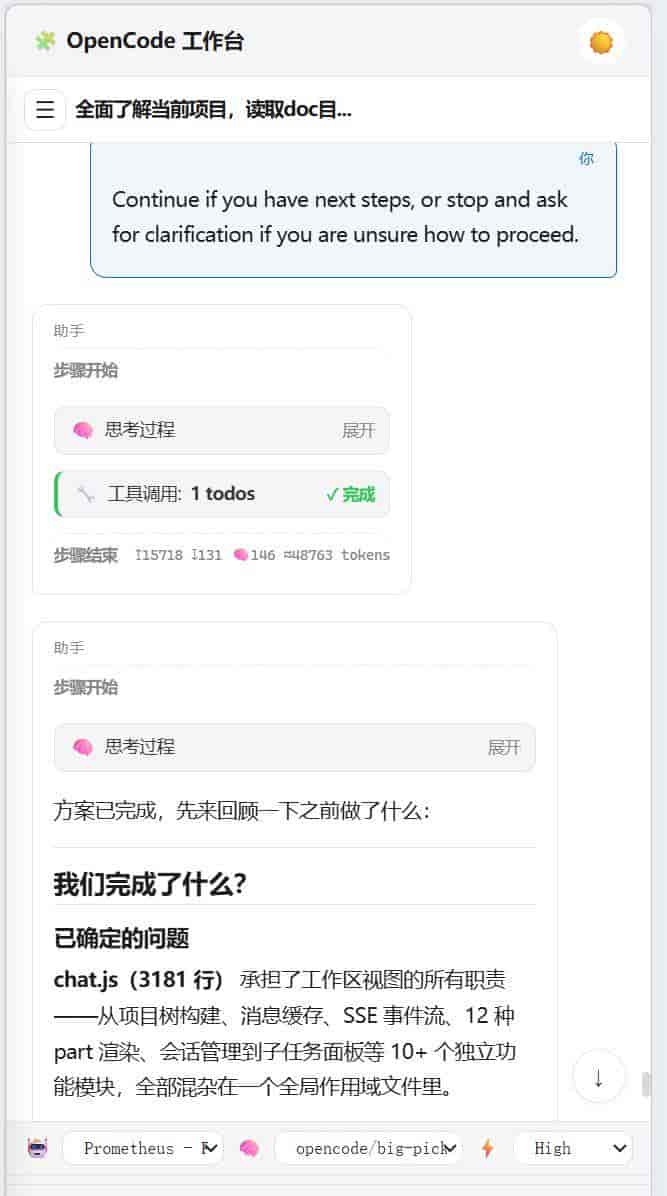
手机端
关键在于——桌面端和 Web 端连接同一个 OpenCode 后端。在工位写了一半的代码逻辑,开会上掏出 iPad,打开浏览器,点击同一个会话——对话历史、文件变更、任务进度,全部原地等你。不是”重新开始”,是”继续”。
四、站内文件管理:不离开软件,掌控整个项目
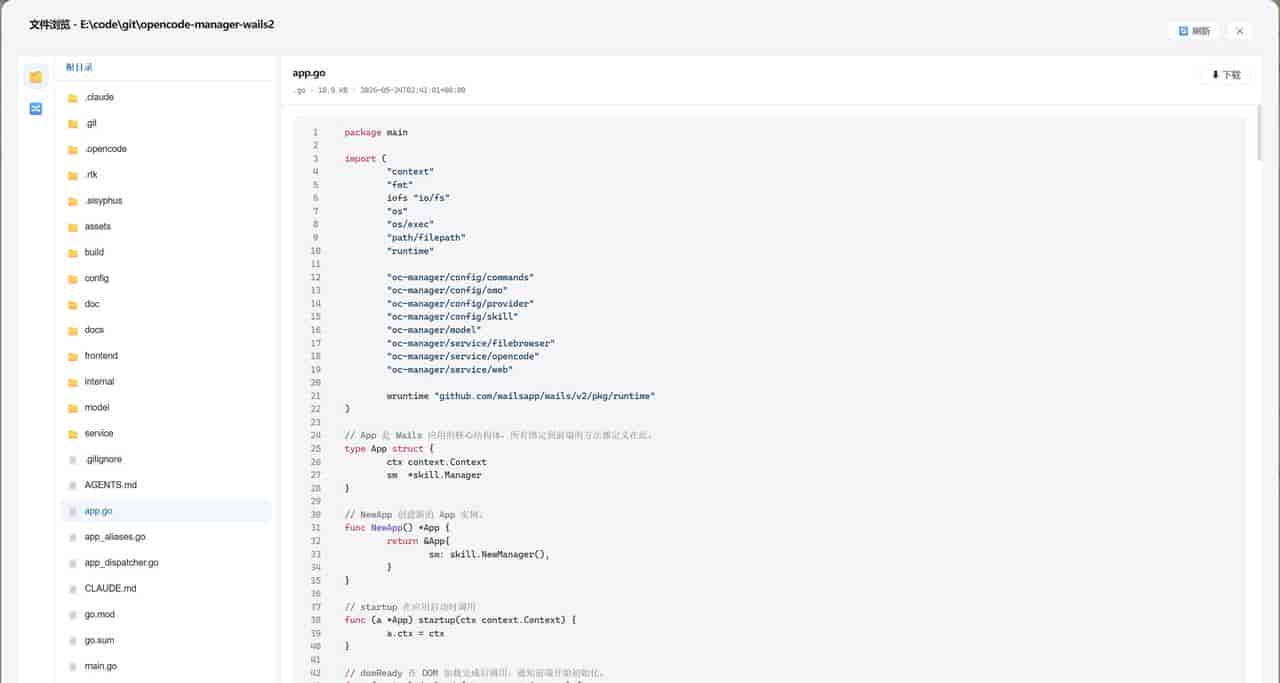
文件浏览
用 AI 编程最大的打断是什么?切换窗口。这里看代码 → 那边改配置 → 终端跑 git → 回来继续对话。OC Manager 把文件管理完整嵌入工作台:
文件浏览 & 预览
点击目录路径打开文件浏览器,整个项目尽收眼底。支持:
- 几十种代码语言自动识别、语法高亮 + 行号
- Markdown 文件完整渲染(标题、表格、代码块、引用)
- 图片直接预览(PNG / JPG / SVG / WebP)
- PDF内嵌查看
- 上传、下载、删除,完整文件生命周期管理
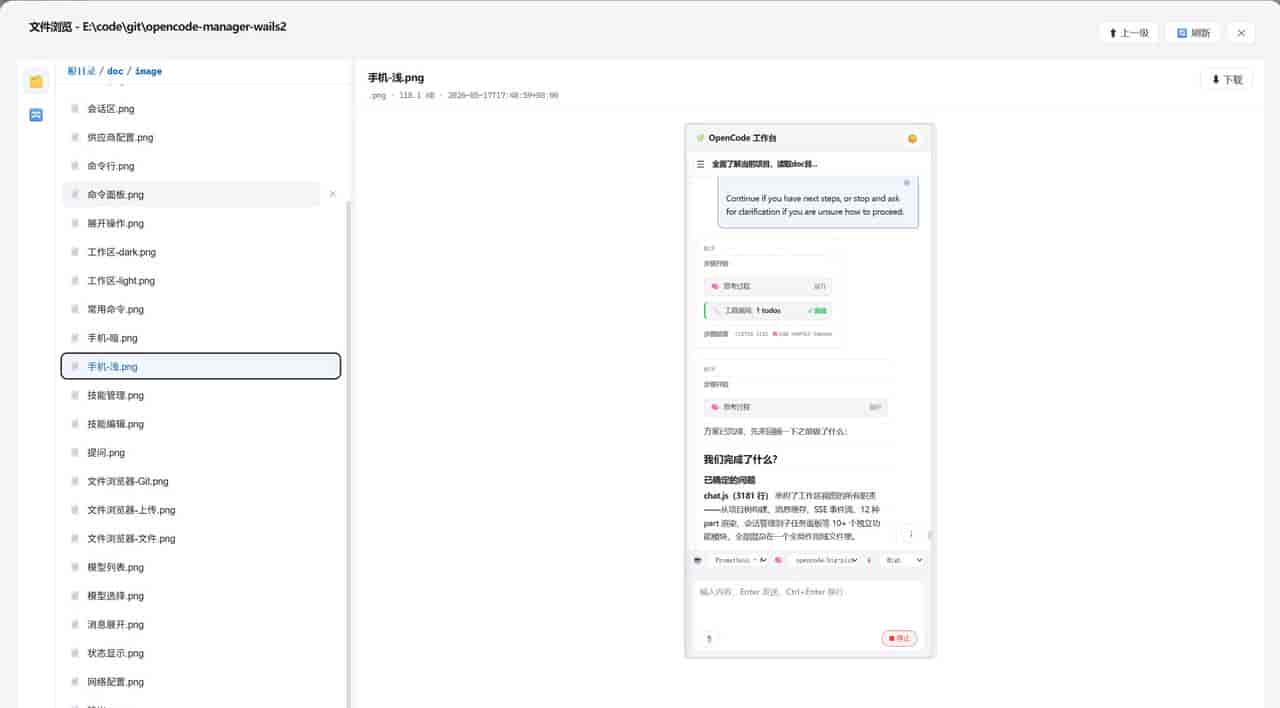
文件预览
内置 Git 面板
切换到 Git 模式,变更文件一目了然:
- 已暂存(staged)和未暂存(unstaged)分色显示
- 点击任意文件,弹出左右对照 diff 查看具体改动
- 一键全暂存 → 输入提交信息 → 提交
- 推送和拉取自动使用网络代理,告别 git config http.proxy 的手动配置
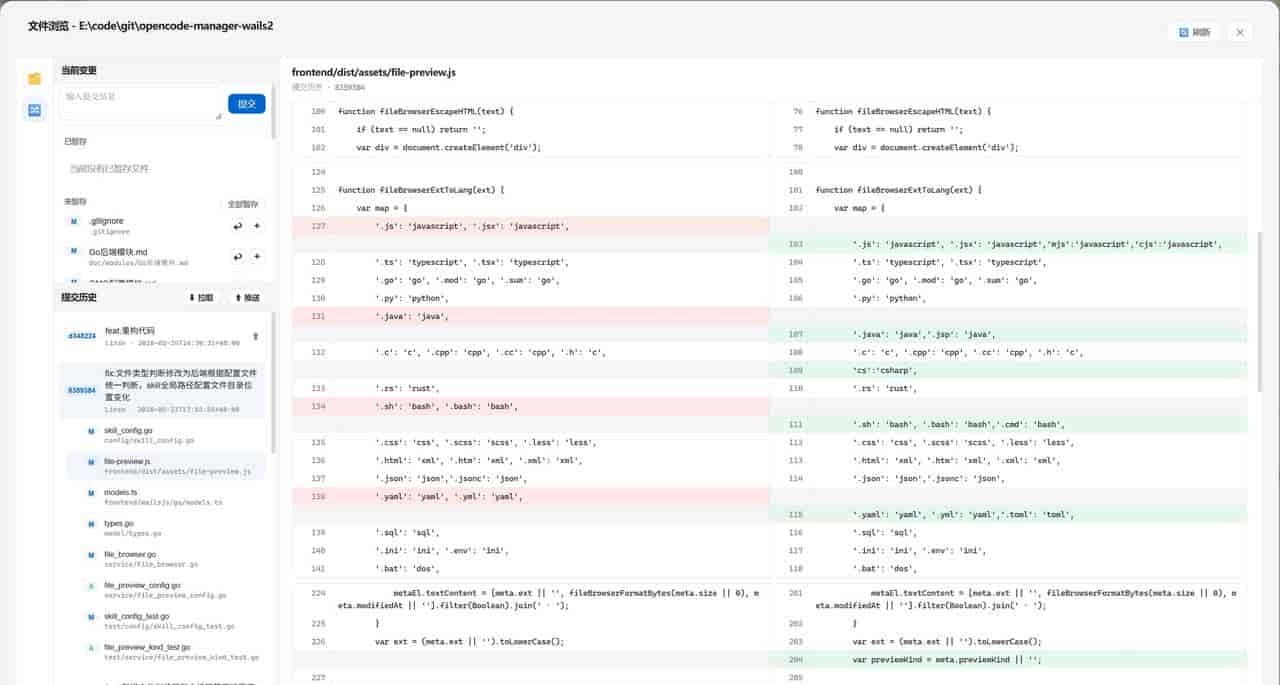
git操作
即使你不在电脑前,手机浏览器打开 OC Manager,完整的文件管理照样可用。 远程查看代码、确认 Git 状态——不必 SSH,不必远程桌面。
五、会话区:信息分层,让每次对话清晰如初
和大模型持续对话几小时后,消息列表往往变成一堵文字墙——哪些是思考、哪些是操作、哪些是正式输出,全部混在一起。
OC Manager 的会话区用折叠卡片将它们彻底分开:
 思考过程  ────────────── 推理链,默认折叠
 读取文件  ──────────────  app.go (12KB)
 编辑文件  ──────────────  types.go +5 -2
 工具调用  ──────────────  task · build · 3分24秒
正式输出 ────────────── Markdown 完整渲染 ✨每种操作的卡片只显示元信息——读了哪个文件、编辑了几行、工具是成功还是失败。状态一目了然:
- ✅ 执行成功
- ❌ 执行失败(附错误信息)
- ⏸ 用户打断
- ⏳ 正在运行
需要深入查看时,点击展开——文件变更的完整 diff、工具调用的入参出参、思考过程的推理链条——全部在卡片内展示,不跳转、不弹窗。
右侧面板:你的 AI 副驾驶仪表盘
对话区右侧的辅助面板则提供了超越聊天内容的三维信息:
|
面板 |
内容 |
|
子任务 |
AI 派发给子 agent 的任务卡片,显示耗时、模型、状态;点击可在弹窗中查看完整子任务对话 |
|
✅ 待办 |
从对话中智能提取 TODO,进行中 / 已完成分组 |
|
修改 |
当前会话的文件变更树,按目录层级展开 |
三块面板与主对话区深度联动——点击子任务卡片定位到触发消息,点击文件变更查看 diff。不是一个”信息展示板”,而是一个可交互的导航系统。
六、不止于此
|
功能 |
为什么重大 |
|
|
供应商管理 |
一键拉取模型列表,批量添加,告别手敲模型 ID |
|
|
网络代理 |
聚焦配置,OpenCode 服务和 Git 操作自动应用 |
|
|
命令面板 |
输入 / 弹出,CLI/TUI 命令速查,支持搜索过滤 |
|
|
暗色模式 |
深度工作一键切换,凌晨三点也不刺眼 |
|
|
SSE 实时推送 |
服务状态、会话进度实时更新,不刷新、不轮询 |
|
|
❓ |
提问交互 |
AI 提问渲染为可点击选项,一键回答,不打断思维流 |
立即体验
【GitHub】
https://github.com/Mrsandman327/OpenCode-Client
# 直接下载编译好的 exe
oc-manager.exe
启动 → 点击「▶ 启动 OpenCode」→ 新建会话 → 一切就绪。
OC Manager
不是替代终端——是给终端配的驾驶舱。
不是另一个客户端——是你的 AI 工作流的总控制台。
桌面端(Windows)· Web 浏览器 · 手机 / 平板 | 一个后端,所有终端
© 版权声明
文章版权归作者所有,未经允许请勿转载。
相关文章




暂无评论...