普遍的误区
许多人认为AI只能对话,不能帮自己处理电脑上的文件!
你是不是也这样认为的?
今天给大家推荐一款神器!就是阿里通义千问的「Qwen Code CLI」。
它可不只是给程序员用的,它能让各种人都用着方便。不管是平时上班的人处理文档,还是学生整理学习资料,又或者是写东西的人找灵感啥的,用 Qwen Code CLI 都能完成得更有效率。
要是你想在自己电脑上有个 Qwen 助手,随时能叫出来帮你解答问题或者做事,那 Qwen Code CLI 就是最好的选择。
什么是Qwen Code CLI?
什么是Qwen Code CLI呢?
Qwen Code CLI 是个命令行界面工具,它让用户能在命令行环境里和通义千问大模型进行交流。
有了 Qwen Code CLI,用户就能轻松又快速地使用通义千问的各种功能。它把和模型交流的过程简化了,不用复杂的图形界面,只要在命令行输入指令,就能得到想要的信息和服务。
Qwen Code CLI 一出现,用户和通义千问交流的效率大大提高了,特别适合那些熟悉命令行操作的技术人员。他们用 Qwen Code CLI 就能快速把任务完成,工作效率也能提升。
同时,碰到需要批量处理任务的情况,Qwen Code CLI 也能显示出很强的优势。列如说,一次性处理大量文本的生成、分析这些任务,Qwen Code CLI 能很快给出回应和结果。
用Qwen Code CLI有什么好处?
有些人挺纳闷的,明明能打开qwen网站,用那种有图形界面的方式跟qwen聊天,为啥还要用CLI这种方式呢?
我个人觉得,如果是在自己这台电脑上做各种操作,像在windows系统里用命令行操作,给一堆图片重新命名,把一堆文件分类整理,从一堆excel表格里提取数据啥的,这种在本机电脑上的处理操作,CLI优势可大了。
只要进入CLI模式,发个指令,Qwen就能按照指令对电脑上的文档、目录这些进行相应的处理,像整理文档、分析数据、修改文件内容啥的,能又快又好地把任务完成。
安装Qwen Code CLI(含疑难杂症处理)
实则,本机电脑安装Qwen是超级方便的。
前提是你需要先安装NodeJS。
NodeJS是一个基于Chrome V8引擎的JavaScript运行环境,安装它之后就可以使用npm(Node包管理器)来安装Qwen Code CLI了。
NodeJS怎么安装呢?可以从NodeJS的官方网站(https://nodejs.org/)下载适合你操作系统的安装包,然后按照安装向导的提示进行安装。安装完成后,你可以在命令行中输入“node -v”和“npm -v”来验证安装是否成功。(这里就不详述了,网上有许多教程)
接着,我们就可以通过npm命令行安装Qwen Code CLI了。
在命令行中输入“npm install -g @qwen-code/qwen-code”,然后等待安装完成就行。
疑难杂症:输入了上面的npm命令之后,一直在转圈,没有反应。
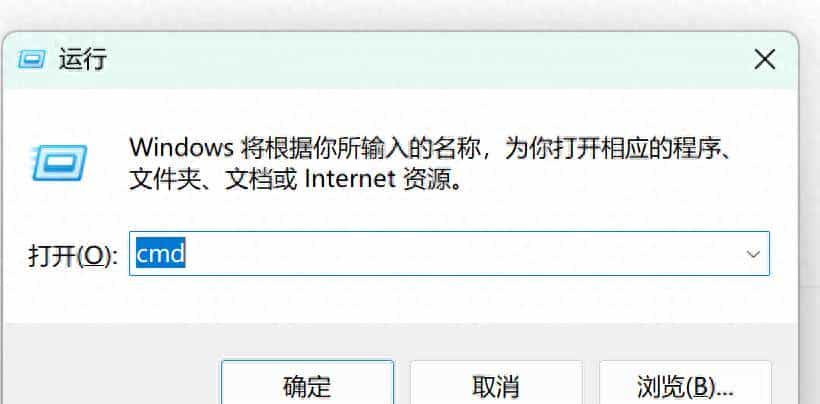
第一,你先看看你的命令行。如果你是使用的下面这种【运行-cmd】的方式启动的命令行,你会遭遇权限问题,所以npm一直转圈。
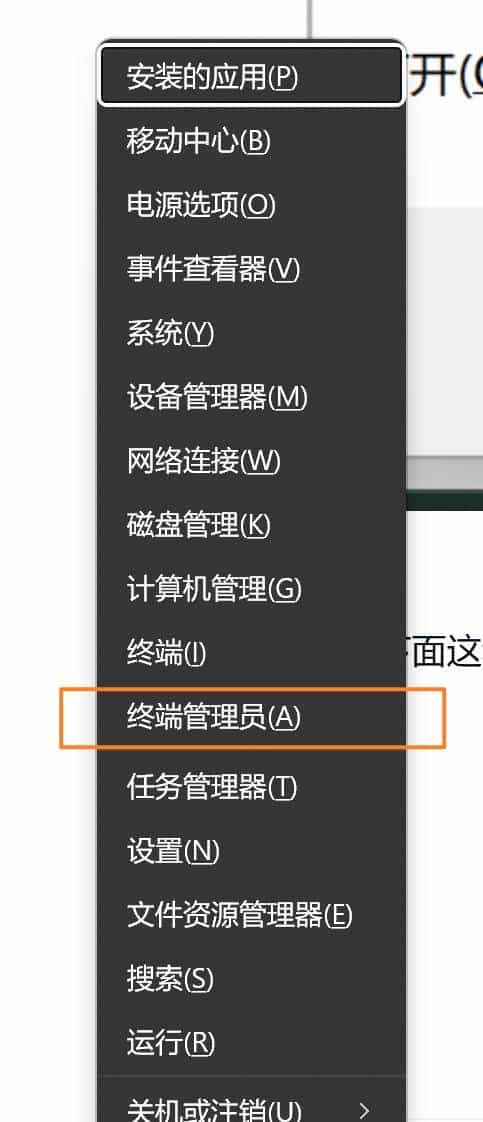
windows电脑上,按住 【windows键】不放,再按住【x】键,就可以看到下面的菜单。选择【终端管理员】方式启动命令行。
如果弹出了【你要允许应用对设备进行更改吗】的提示框,你就选【是】。
然后,你就会看到下面的命令行了,这是超级管理员的命令行。
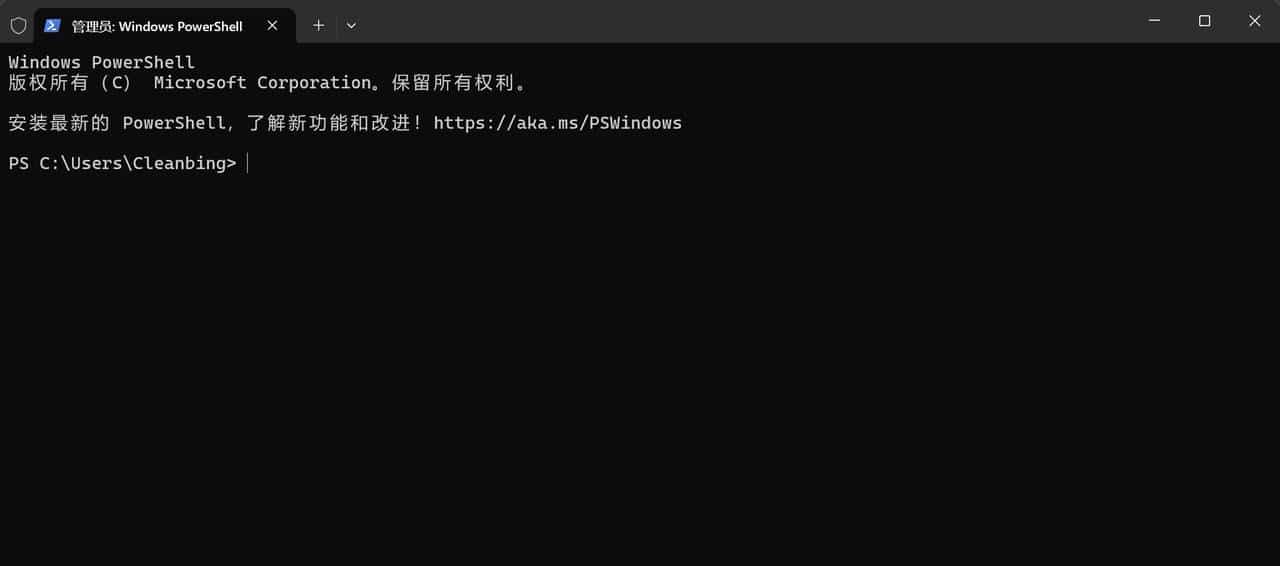
在这个超级管理员的命令行中,重新输入“npm install -g @qwen-code/qwen-code”命令进行安装,这样就能避免权限问题,顺利完成安装。
疑难杂症:的确 是在管理员的命令行里面,输入了上面的npm命令之后,还是一直在转圈,没有反应。
那就是npm下载网络包太慢了,我们可以添加国内的npm镜像库。
怎么做呢?你可以使用以下命令来切换到国内的npm镜像源:“npm config set registry https://registry.npmmirror.com” 。执行该命令后,npm 会使用国内镜像源进行下载,速度一般会有显著提升。之后,再在命令行中输入“npm install -g @qwen-code/qwen-code”重新进行安装,应该就能解决问题了。
当你看到下面红色框内的提示,就表明安装成功了。的确 还是需要等待一两分钟的样子,所以不要着急。

如果刚才的 “npm config set registry https://registry.npmmirror.com”还是无法解决你的问题,你可以尝试把后面的镜像库的地址换成下面的一个一个的试试:【https://r.cnpmjs.org】【https://mirrors.cloud.tencent.com/npm/】【https://mirrors.huaweicloud.com/repository/npm/】
疑难杂症:npm命令始终没有反应。
如果上面的招数你都试过了,npm还是卡死在那里。那么就需要开启npm的详细日志,然后你把这个日志丢给豆包、Kimi、Qwen看看到底是其他什么问题了。
怎么开启npm的详细日志呢?你可以在命令行中输入“npm –verbose install -g @qwen-code/qwen-code”,这样npm会在安装过程中输出详细的日志信息。你就知道你一直转圈的地方到底是哪一步了。把这些日志信息复制下来,粘贴到豆包、Kimi、Qwen的对话框里,它们就能帮你分析问题出在哪里啦。
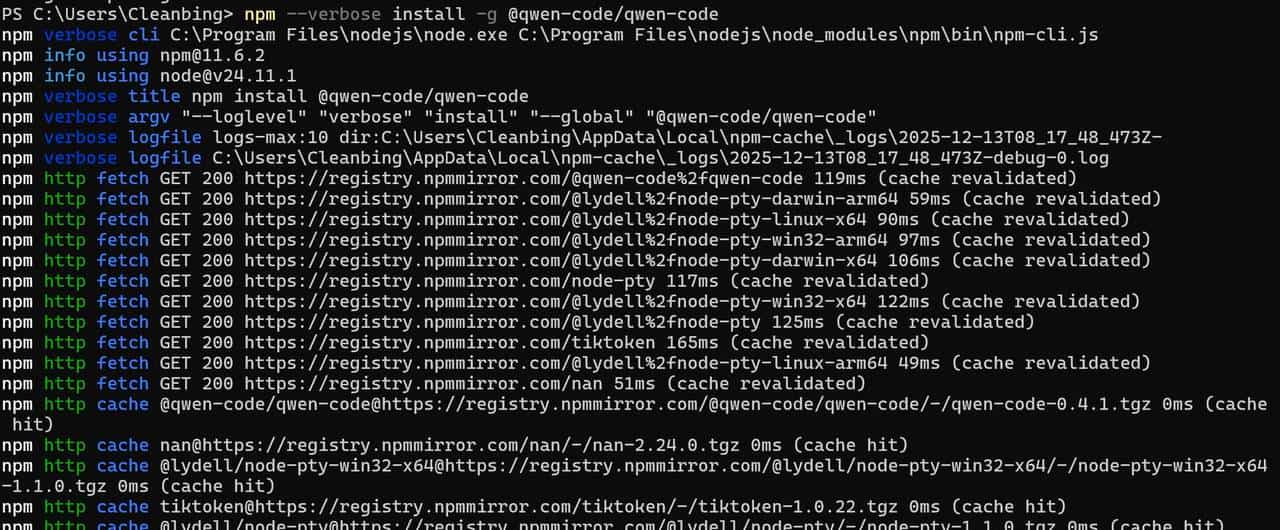
疑难杂症:如果你打开了npm的日志,最终看到了changed xxx packages的提示,就表明安装成功了。如果你看到这条信息前面有下面这些错误警告,你完全可以忽略哈。
npm verbose reify failed optional dependency C:UsersCleanbingAppDataRoaming
pm
ode_modules@qwen-codeqwen-code
ode_modules
ode-pty
npm verbose reify failed optional dependency C:UsersCleanbingAppDataRoaming
pm
ode_modules@qwen-codeqwen-code
ode_modules
an
如何启动Qwen Code CLI
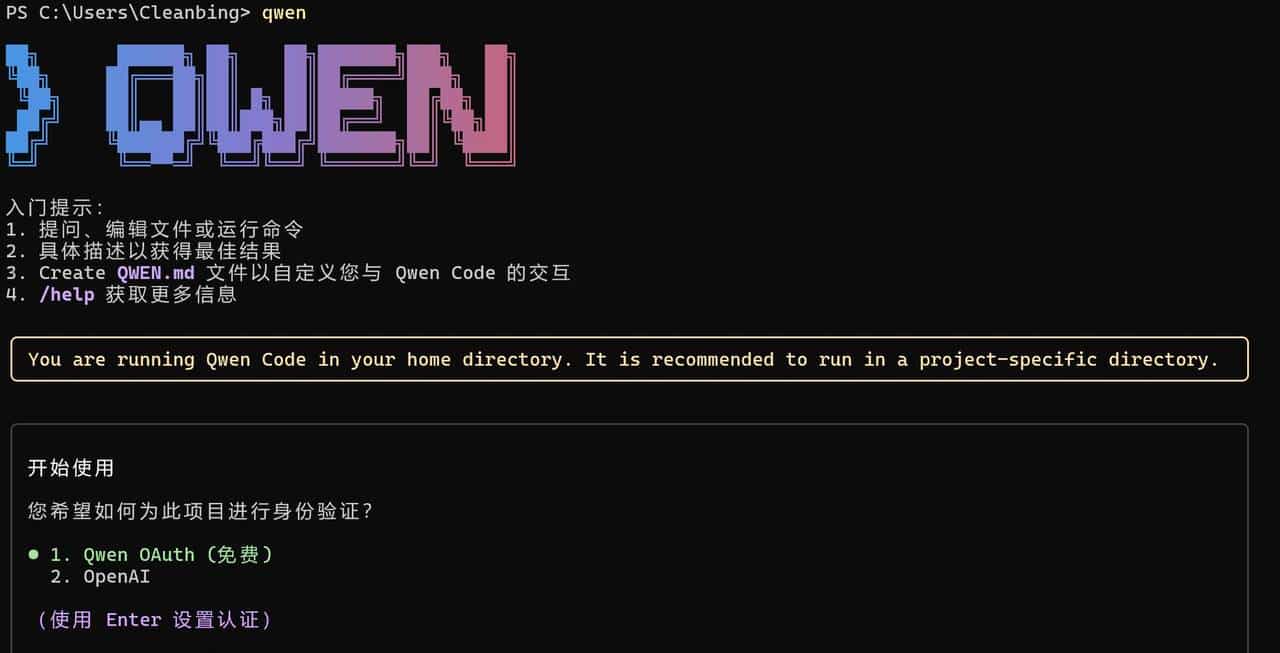
安装完成Qwen Code CLI后,启动它也很简单。在命令行中输入“qwen”并回车,就可以启动Qwen Code CLI啦。
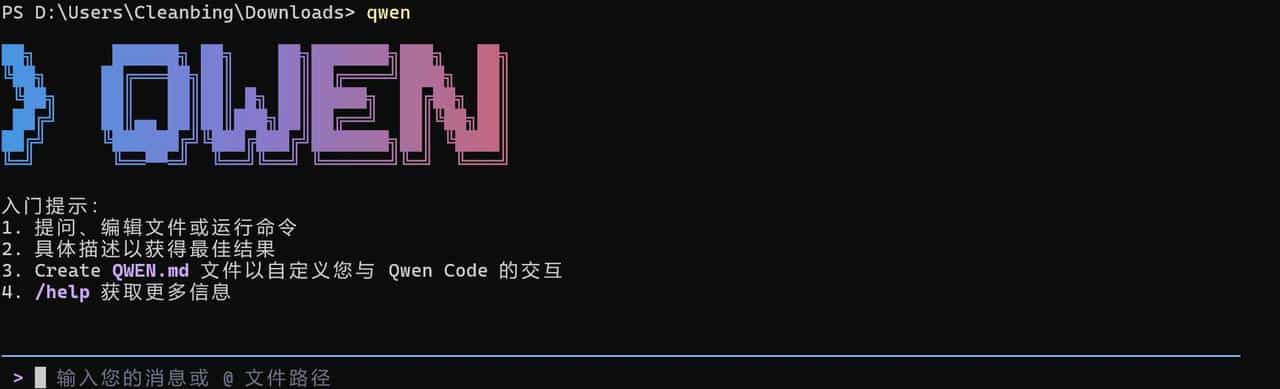
启动成功后,你能看到下面这个美丽的界面。
登录Qwen Code CLI
虽然是命令行方式的Qwen,我们一样需要登录。所以选择【Qwen OAuth(免费)】这种方式就行。直接按下【回车】键即可。
它会自动打开【https://chat.qwen.ai/】这个网站,你在这个网站上完成登录操作,之后回到命令行,就能正常使用 Qwen Code CLI 啦。
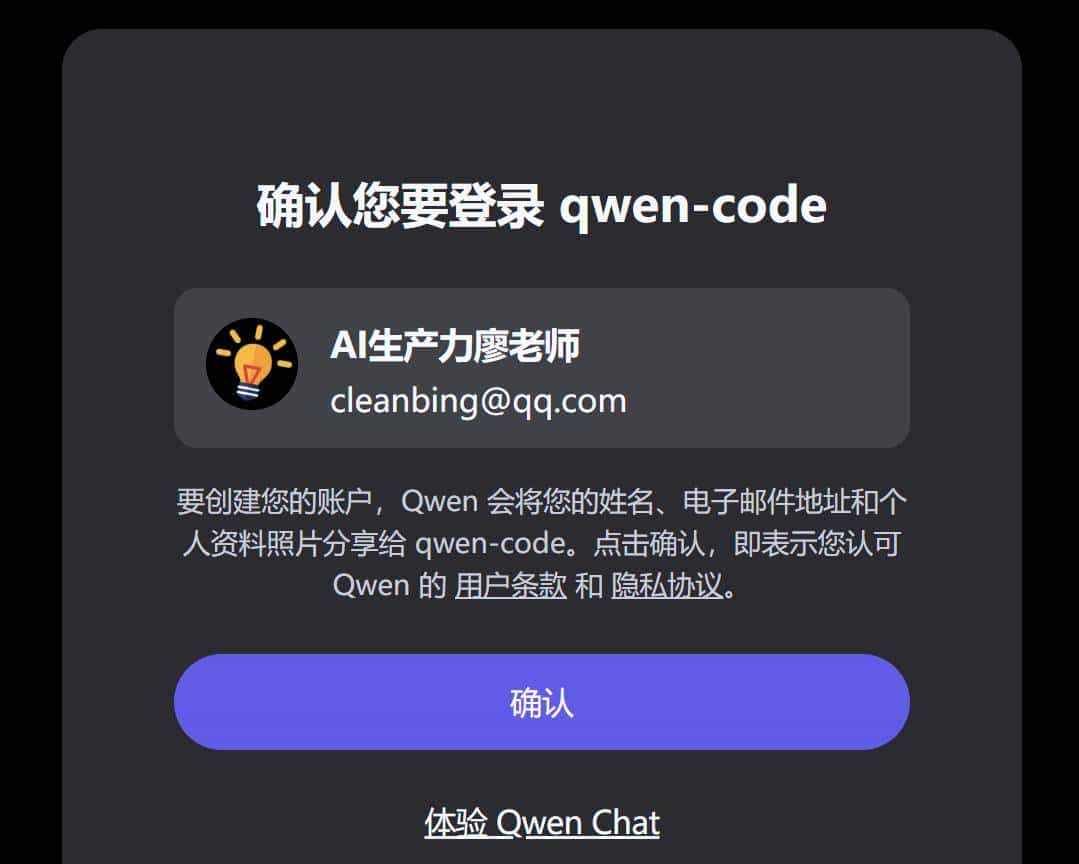
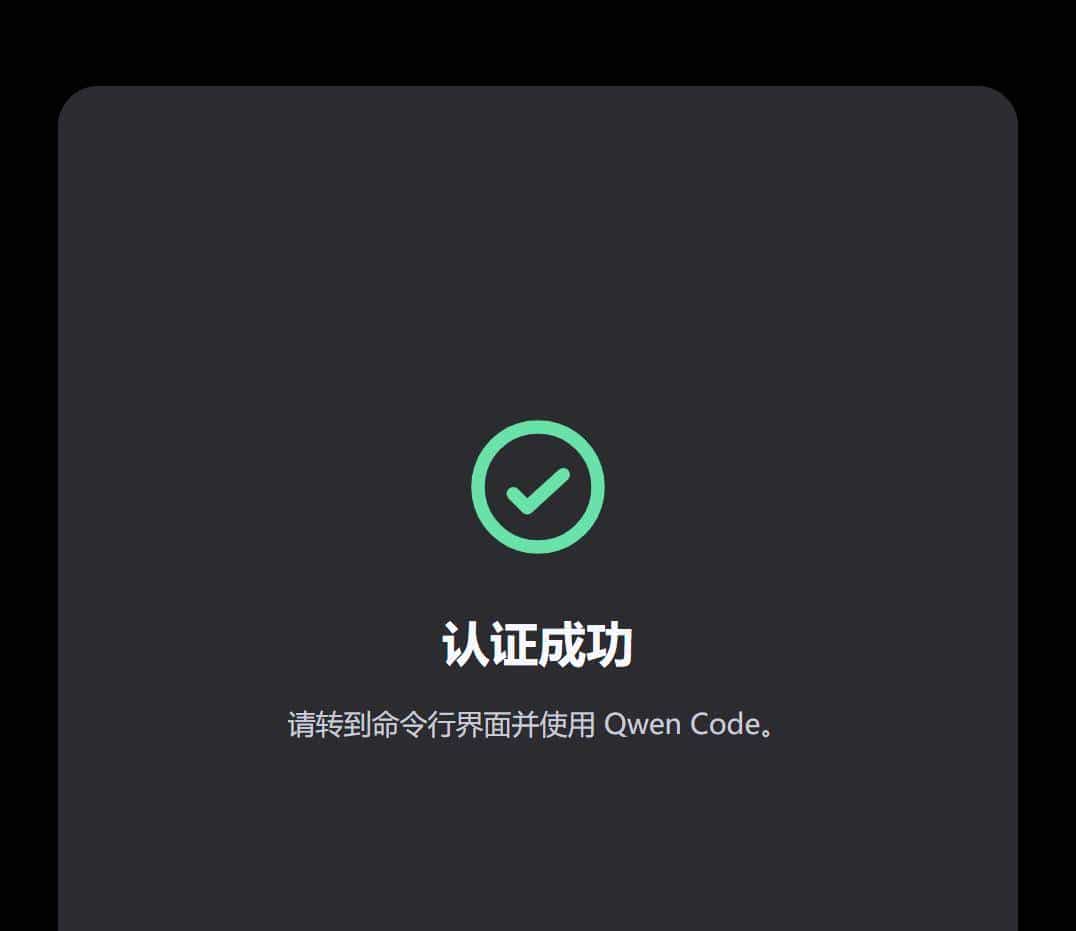
回到命令行,就已经变成了下面这样,表明已经成功登录了。
光标就在红色框的地方,我们目前就可以直接输入要和Qwen交流的问题,或者下达各种指令,让 Qwen 帮我们完成相应的任务了。
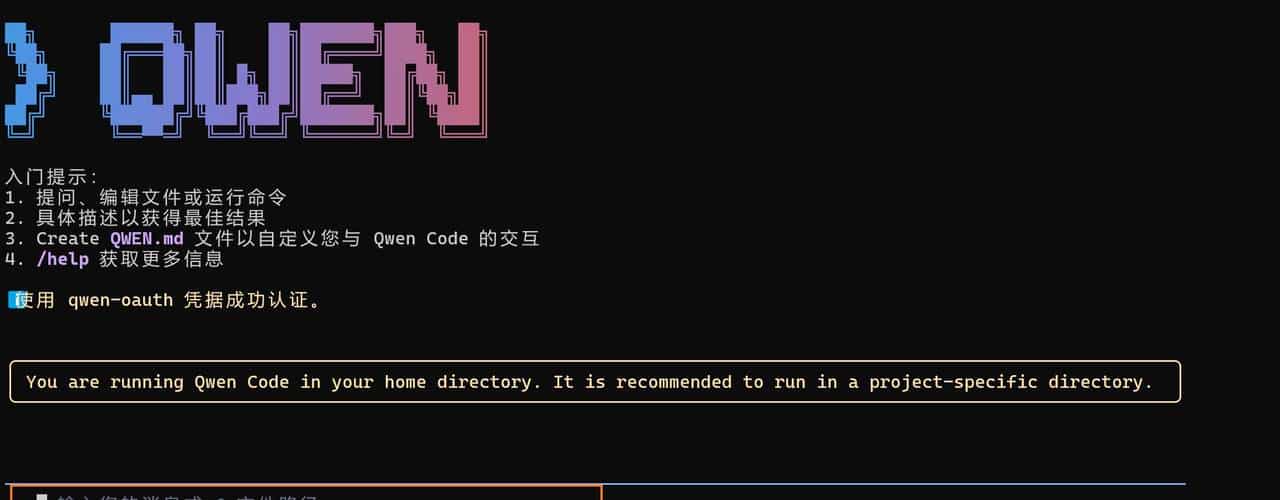
如果你只是想和Qwen讨论问题,提议就用网页版的Qwen,它有更直观的图形界面,操作起来更方便;但如果你有批量处理任务或者在本机进行文件操作等需求,Qwen Code CLI 会是更好的选择。总之,根据自己的使用场景和需求来选择合适的方式,能让你更高效地使用通义千问的功能。
下面我就举几个使用Qwen Code CLI完成任务的例子,让大家更清楚它的强劲之处。
整理【下载】文件夹中的上千个文件
信任大家都和我一样,常常下载资料,而且下载的时候也没有时间马上就分门别类的放到不同的地方。
所以,我的【下载】文件夹,没过多久就会是堆满了各种乱七八糟的文件,找起东西来特别费劲。
大家看看,我的【下载】文件夹,有多么的乱。
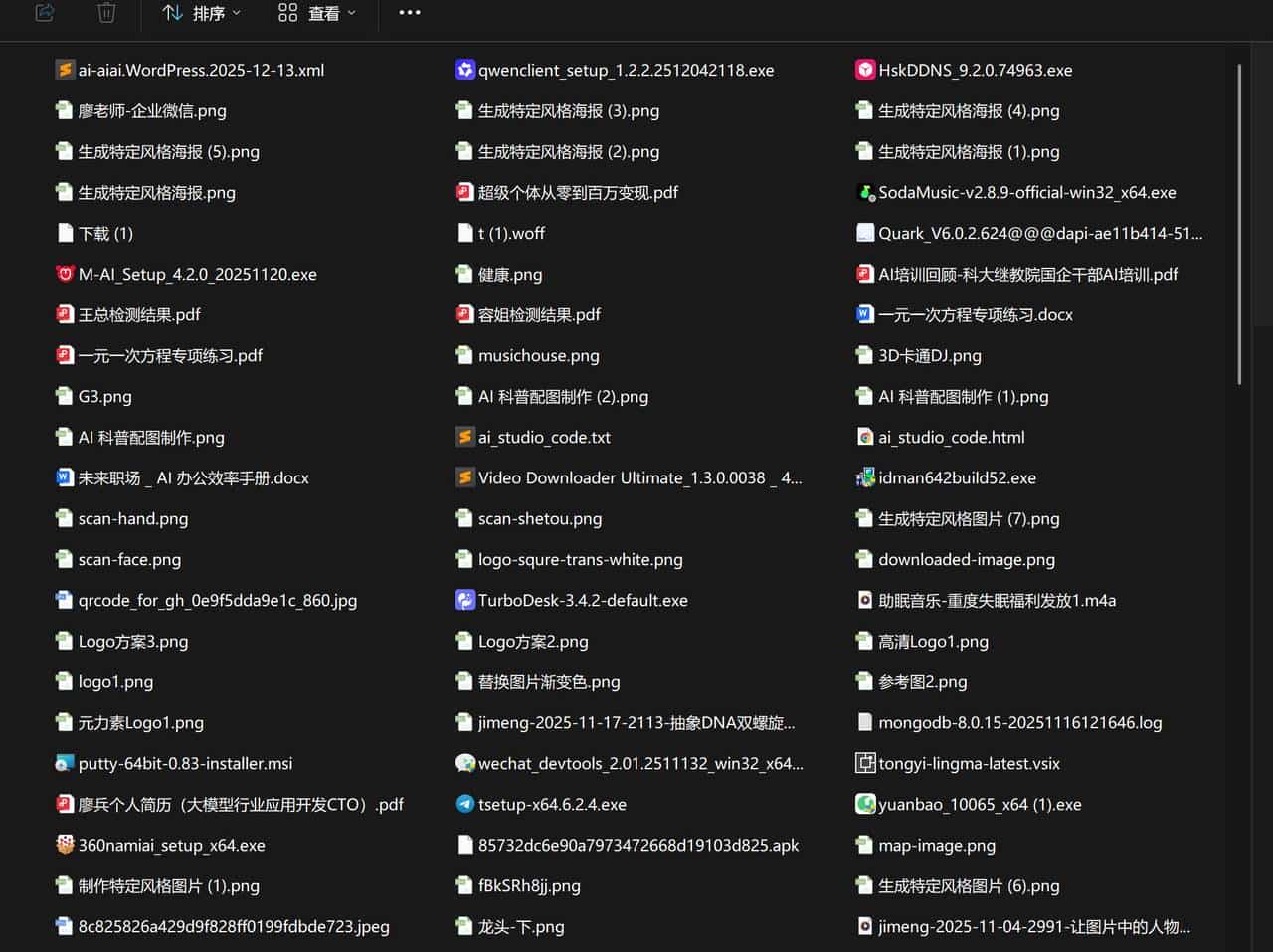
所以,我过段时间就会整理这个【下载】文件夹,最简单的整理就是按照文件的格式,列如说【图片】类的文件,我就会移到【图片资料】这个文件夹里面。
这个事情手工做起来还是很麻烦费时的,先按照文件类型排序,然后多选文件,再整体移动到对应的文件夹中。
但要是用Qwen Code CLI之后,完全可以让Qwen自动来帮我整理啦,真是超爽。
怎么做呢?
第一,有个技巧,就是在【下载】目录上点击右键,选择【在终端中打开】,这样我们就可以在这个目录上启动命令行
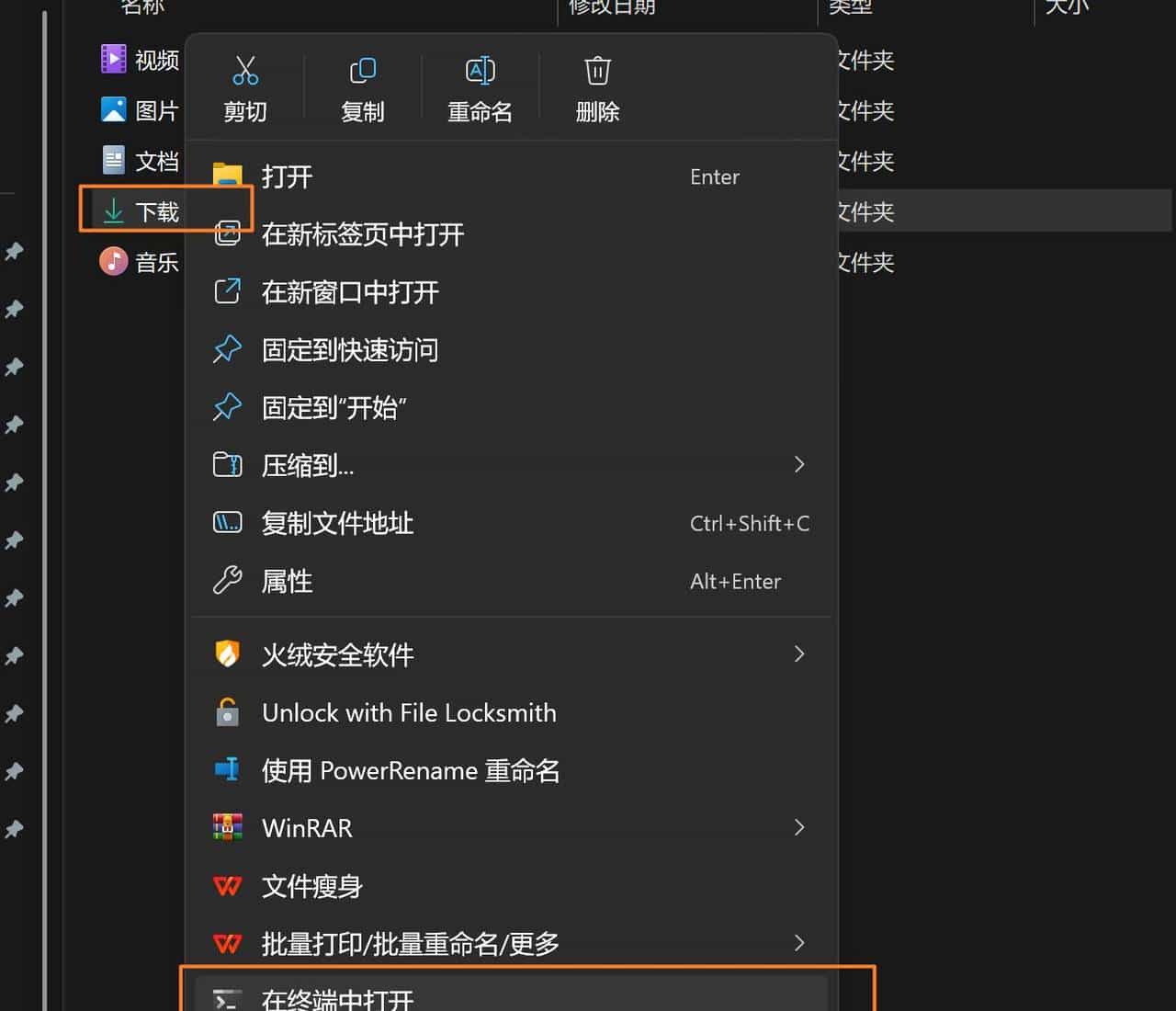
此时的命令行所在的目录,就是我们的【下载】目录了。(就不用在命令行去切换目录要输入许多命令)
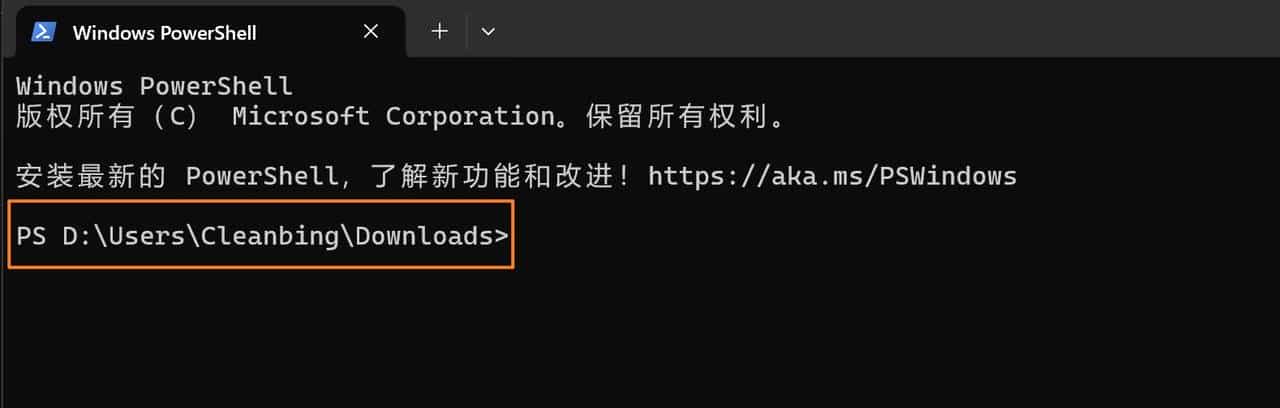
在这里输入【Qwen】,就可以在当前的目录也就是【下载】目录启动Qwen Code CLI了,这样Qwen面对的就是【下载】这个目录,就可以直接处理里面的文件啦。
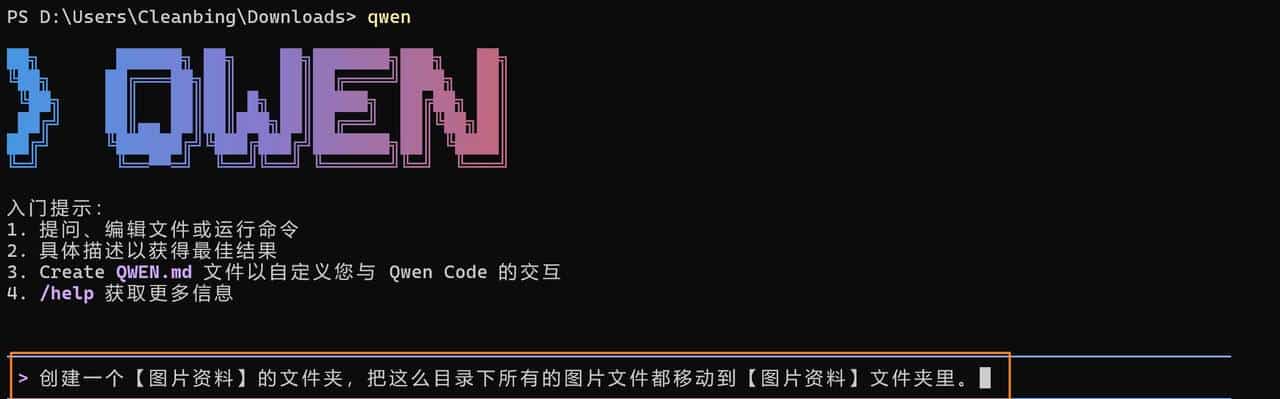
只需要输入【创建一个【图片资料】的文件夹,把这么目录下所有的图片文件都移动到【图片资料】文件夹里。 】
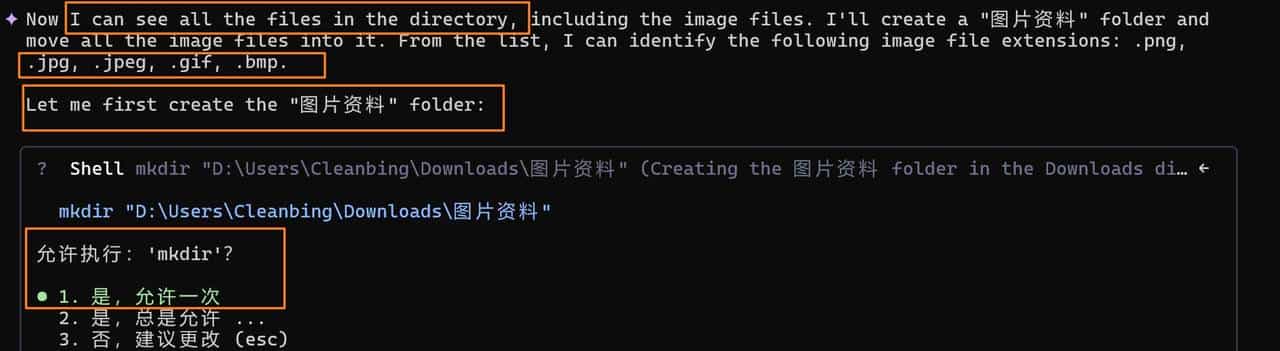
然后,Qwen Code CLI就会全自动的去查找这个目录里面的所有图片文件,接着自动去创建【图片资料】这个目录。创建目录的时候,会询问我们的意见,这里可以选择一次性允许或者总是允许。
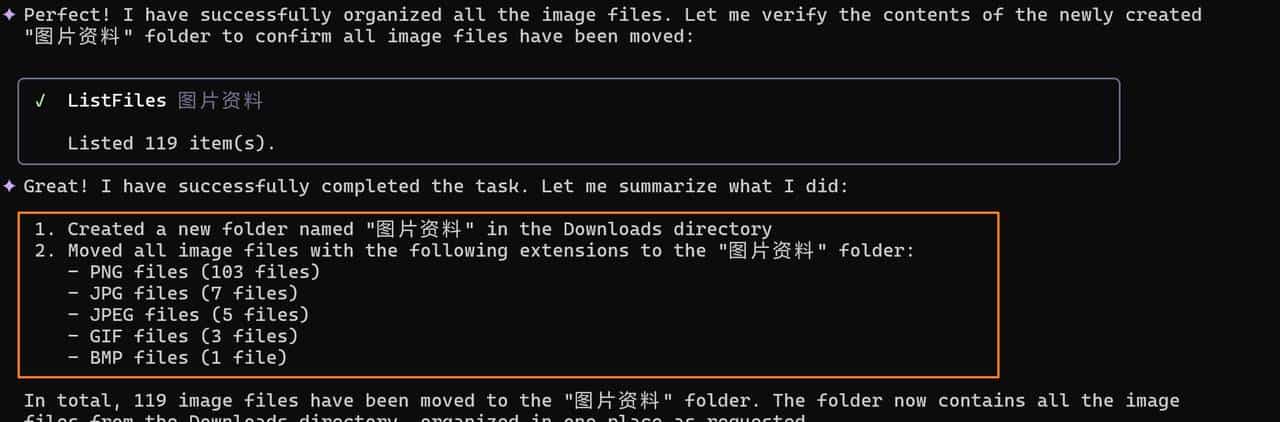
然后可以看到CLI把所有的图片文件都找出来了,一共是119个图片文件!额滴神啊!要是手动做的话,真的是太费事了。
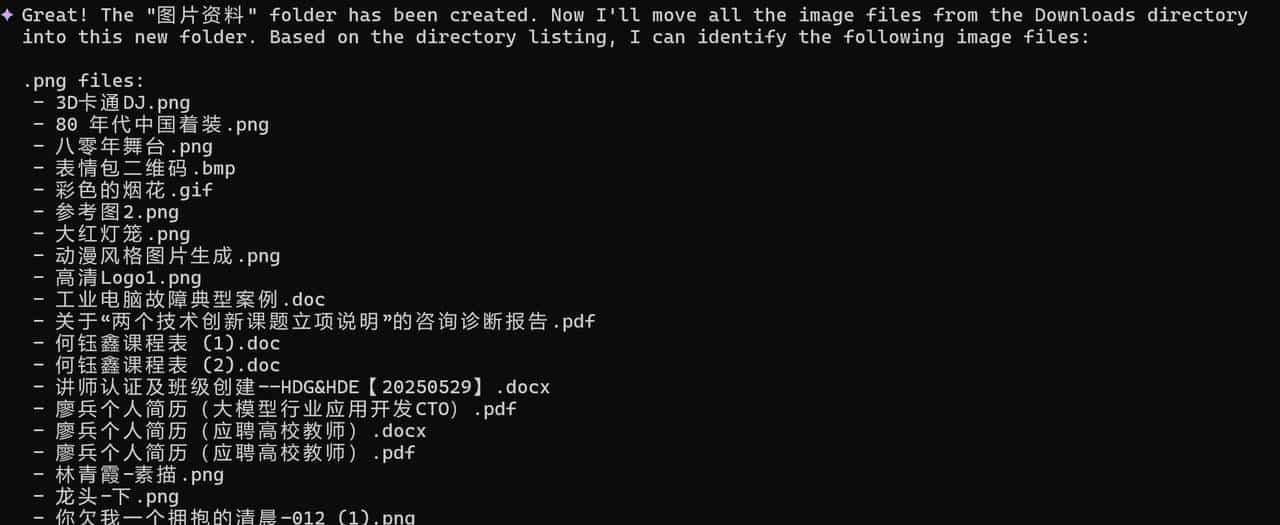
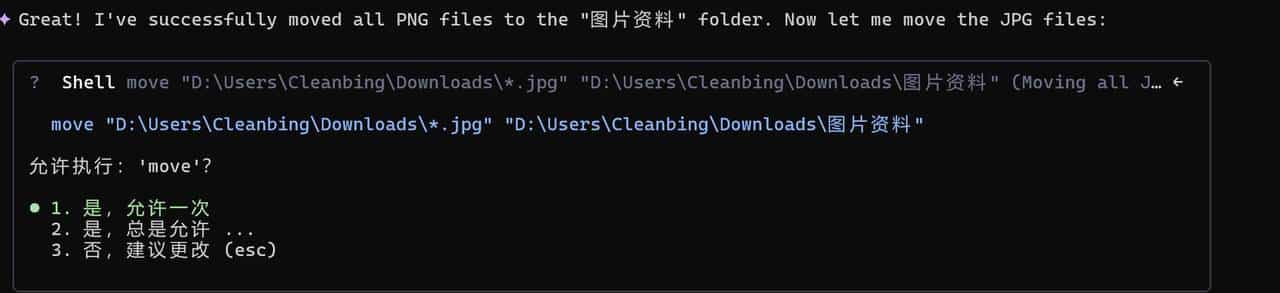
接着,CLI就要开始移动这些图片文件到指定的子目录【图片资料】里了,整个过程快速又准确,完全不需要我们手动一个个去操作。我们只需要在这里授权就行了。
最后,CLI还会给我们一个超级详细的汇总。
改成中文回答,继续整理【下载】文件夹中的文档资料
可以看到CLI默认是用英文显示信息的,不过我们可以把它改成中文模式。
直接在对话里面告知它就行。
另外,我们可以让它按照同样的方式帮我们继续整理【下载】里面的文档资料。

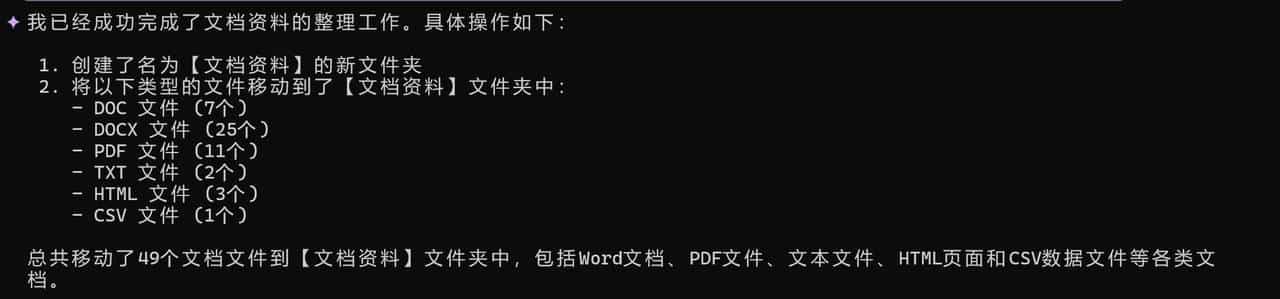
由于刚才已经完全授权了创建目录和移动文件的权限,目前CLI就可以无需我们任何干预的全自动的去整理文件了。很快,49个文件就全部整理完了。
而且,目前,CLI是用中文在给我们做工作汇报了嘿嘿。
此时,你有没有一种感觉,这个CLI简直就像我们的私人小秘书一样,能高效又精准地帮我们完成那些繁琐的文件整理工作,把我们从无尽的手动操作中解放出来。
要是你也对Qwen Code CLI感兴趣,不妨按照本文的指南安装使用,亲自体验下它的便捷。
如果你有什么使用问题或者想法,欢迎在评论区留言交流,我们一起探讨如何更好地发挥Qwen Code CLI的作用。
欢迎关注我,后面,有时间,我再整理更多的案例给到大家,让大家更全面地了解Qwen Code CLI的强劲功能和广泛用途。
© 版权声明
文章版权归作者所有,未经允许请勿转载。
相关文章




暂无评论...