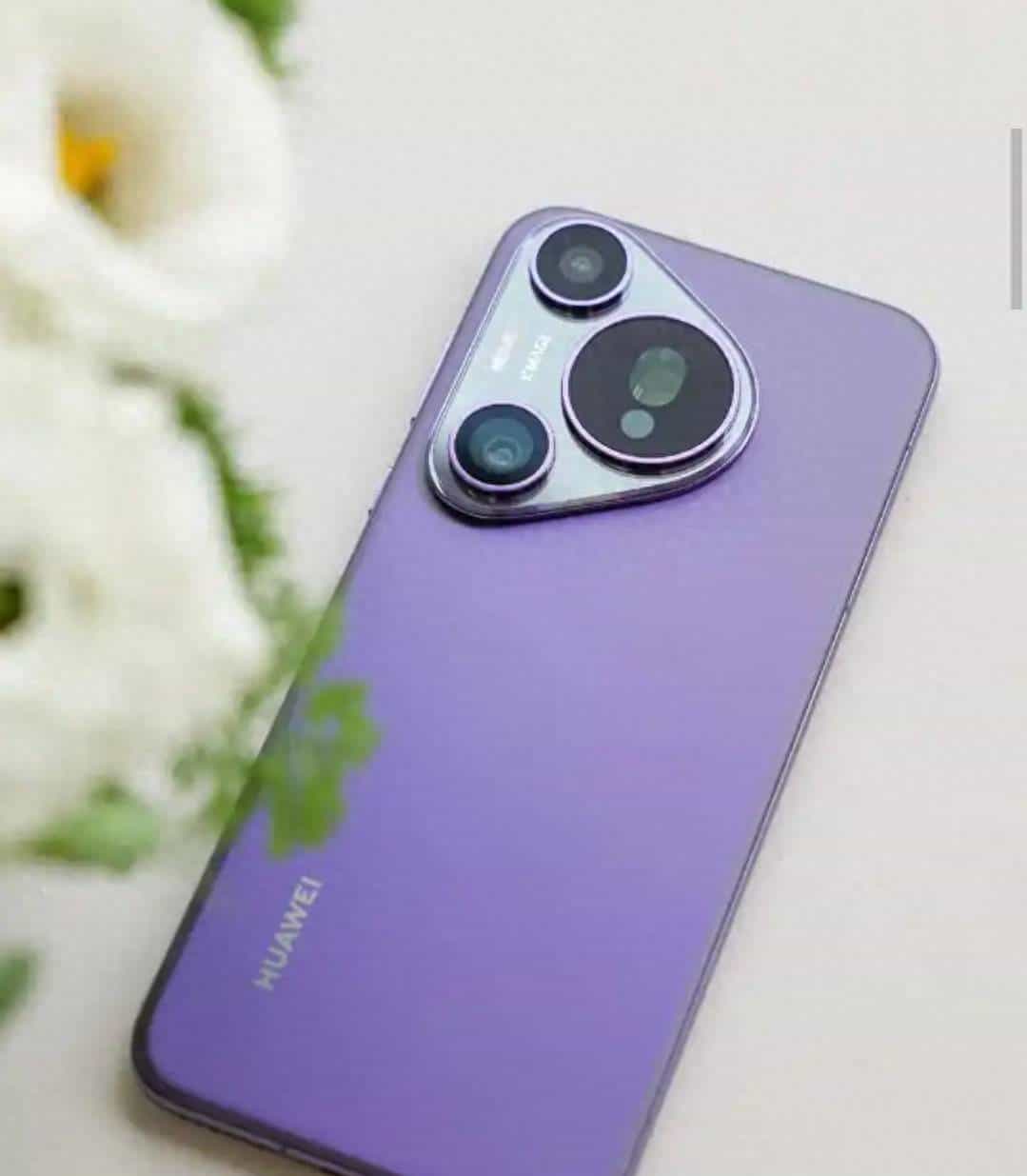
“原来这颗按键才是华为手机的隐藏王牌!”2025年年底,华为Mate 80系列、Pura 80、nova 14等新机型用户社群里,“智控键”的多元玩法持续刷屏。在行业普遍跟风屏下指纹的当下,华为反其道而行之,将侧边指纹键通过鸿蒙系统深度升级,从单纯的解锁工具,变成集AI交互、效率提升、隐私保护于一体的全能助手,不少用户实测后直言“用惯了再也回不去纯屏幕操作”。
单手滑控中心:大屏党告别“极限拉伸”
用6.7英寸以上大屏手机的用户,都懂单手下拉控制中心的尴尬:指尖拼命够屏幕顶部,要么够不着,要么手滑差点摔机。值得庆幸的是,华为在2025年机型中让经典的滑动功能强势回归,完美解决了这一痛点。在“设置-生物识别和密码-指纹”中开启“下滑调出通知中心”,用录过指纹的手指沿侧边键轻轻下滑,通知栏直接弹出,右滑即可切换到控制中心,调亮度、开Wi-Fi一键搞定。
更贴心的是AI防误触设计:放口袋时不会误触发,横屏看视频、打游戏时功能自动失效,竖屏阅读时需两次下滑才会完全展开,避免打断沉浸体验。Mate 80 Pro用户实测,单手操作时侧边键调控制中心的成功率比屏幕下拉高40%,拎咖啡、抱娃时操作也稳如泰山,彻底告别“大屏难用”的困扰。尤其对折叠屏用户来说,配合鸿蒙HarmonyOS NEXT 5.0.1.130版本的横划切换功能,控制中心与通知中心切换更流畅,宽屏操作体验拉满。
双击秒开功能:应急场景不慌神
开会漏记重点、街头撞见美景、超市排队付款,最烦手忙脚乱找APP。华为智控键的“双触”功能,0.5秒就能直达目标场景:绑定录音,双击启动、再双击停止,黑屏状态也能操作,开会记要点、临时取证超方便;绑定相机,熄屏双击瞬间抓拍,晚霞、宠物动态再也不会错过;绑定支付码,结账时不用翻微信支付宝,双击直接弹出,排队时常被旁人追问技巧。
更惊喜的是,智控键还支持关联微信、支付宝小程序,把常用的外卖、打车、办公小程序添加关联后,双触就能直接打开,省去多层跳转。夜晚小区楼梯间光线不足时,双触可一键打开手电筒;早高峰堵车怕迟到,双触能快速打卡;停车场出入扫码,双触也能快人一步。设置步骤简单到离谱,在“设置”搜索“智控键”选择“双触”,就能按需绑定功能,打工人绑办公软件、宝妈绑育儿工具、学生党绑学习APP,精准适配不同人群需求。
拍照神助攻:小白也能拍大片
打开相机后,智控键秒变专业拍摄助手。沿侧边键上下滑动,就能快速切换超广角、主摄、长焦镜头,比戳屏幕图标精准得多,拍远处建筑时轻轻上滑就能切到5倍长焦,不用担心画面晃虚;长按侧边键可锁定对焦和曝光,拍逆光场景、跑动的小孩时,画面亮度和清晰度始终在线;双击还能触发抓拍,比屏幕快门快半拍,动态瞬间也能拍得清晰。
nova 14用户分享,用这个功能拍演唱会,后排也能通过滑动调焦拍到清晰特写;旅游博主用它单手完成取景、调焦、拍摄全流程,vlog创作效率翻倍,再也不用双手操作手机。更重大的是,这种物理按键操作不受屏幕贴膜影响,响应速度始终稳定,即使贴了厚膜或湿手状态,也能精准操作,比屏下指纹的适配性更优。
长按唤小艺:双手忙时解放双手
开车导航、做饭查菜谱时,腾不出手碰屏幕怎么办?长按智控键1秒就能唤醒小艺智能体,语音指令直达需求:“导航去公司”“查番茄炒蛋做法”“给家人发消息”,全程不用低头看手机,安全又高效。作为全新AI入口,小艺还能配合智控键实现智慧识屏,刷小红书、微博时看到心仪商品或需要提取的文字,双触唤醒后可直接选词复制、全屏翻译,职场人处理外文资料时效率大幅提升。
这个功能对上班族和宝妈格外友善:早上边化妆边让小艺读新闻,通勤路上语音查路况;做饭时长按唤出小艺播儿歌、查辅食做法,不用手忙脚乱切换界面,真正实现“双手自由”。相比屏幕唤醒,智控键的物理触发更精准,不会出现误唤醒情况,在嘈杂环境中也能快速响应。
多任务切换:效率翻倍不折腾
刷短视频时收到微信消息、看文档时要查资料,来回翻后台太麻烦?把智控键设为“切换最近应用”,按一下就能调出最近使用的APP,再点一下直接切换,比屏幕划动省一半时间。职场人用它同时处理文档、表格、微信,半天能完成原本一天的工作量;学生党刷网课记笔记,按一下就能切到笔记APP,学习效率直线提升。
这种设计尤其适合需要频繁切换应用的场景,无需记住复杂手势,指尖轻按就能搞定,对不熟悉手机操作的长辈也十分友善。配合华为鸿蒙系统的多任务管理优化,切换过程流畅无卡顿,即使同时运行多个大型应用,也能快速响应,真正做到“效率不打折”。
隐私防护盾:一键藏好私密内容
手机里有不想被别人看到的照片、文件或社交账号?华为的隐私空间功能堪称“数字保险箱”,而智控键让访问更便捷。在“设置-隐私-隐私空间”中开启功能,通过华为自研沙盒技术创建独立虚拟环境,设置独立密码和专属指纹后,按一下智控键就能直接进入,里面的应用、文件与主空间完全隔离,还能实现微信双开互不干扰,工作与生活数据物理隔离。
家人借手机看视频、同事临时用手机查东西时,再也不用担心私密内容泄露。用户还能通过“伪装入口”设置特定指纹触发,锁屏界面切换时隐蔽性拉满,配合文件保险箱的双重加密,即使手机丢失,数据也不会被破解。有商务人士反馈,用这个功能隔离客户资料和个人信息,既合规又安心,彻底解决了移动办公的隐私隐患。
值得一提的是,这些功能均为鸿蒙系统原生支持,无需安装第三方软件,兼容性和安全性有充分保障。华为没有盲目跟风屏下指纹,而是基于用户实际使用痛点,挖掘侧边指纹的演进空间,将解锁、AI交互、效率工具、隐私保护融为一体,这种“以用户需求为核心”的设计,正是科技应有的温度。比起追求参数华丽,把基础功能做到极致实用,才是真正打动用户的关键。
你用华为手机时,还发掘过智控键的哪些隐藏玩法?有没有让你惊艳的实用功能?评论区分享你的玩机技巧,看看谁的方法最接地气~
此文章仅供参考。
© 版权声明
文章版权归作者所有,未经允许请勿转载。
相关文章




暂无评论...