手机越用越卡,明明没装多少软件,存储空间却告急?罪魁祸首就是那些占内存、耗电量的预装应用。许多人觉得“不ROOT就删不掉”,只能任由这些软件霸占手机空间。今天就分享一套无需ROOT的预装应用卸载实操法,轻松清理隐藏垃圾,让手机秒空10GB存储空间,运行速度直接翻倍。
中国信通院2025年发布的《移动终端预装软件治理白皮书》显示,国产智能手机平均预装应用数量达28款,其中约60%的预装软件属于非必要应用,累计占用存储空间8-12GB;而超过75%的用户因缺乏正确方法,无法彻底卸载这些预装软件,只能选择“冻结”或“禁用”。
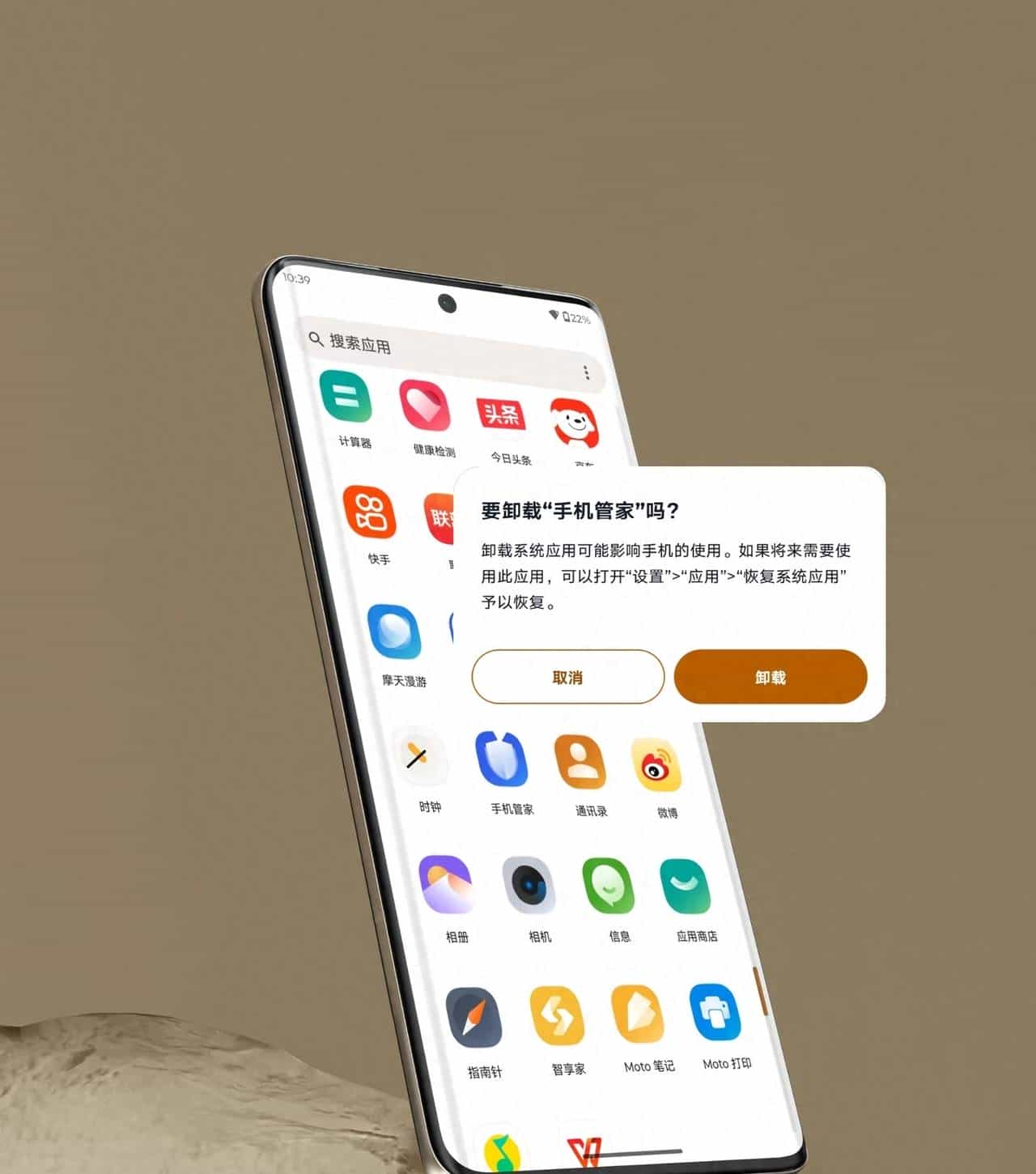
一、先分清:预装应用分3类,不是所有都能删
手机里的预装应用并非“一刀切”,根据权限和必要性,可分为三类,清理前先搞清楚,避免误删系统核心应用导致手机变砖。
1. 可直接卸载的第三方预装应用
这类应用是手机厂商和第三方合作预装的,没有系统权限,属于“软柿子”,可以直接删除。
– 常见类型:视频APP、购物软件、浏览器、音乐播放器等;
– 判断方法:打开手机“设置-应用管理”,找到对应应用,若有“卸载”按钮,直接点击即可;
– 清理效果:这类应用单个占用500MB-2GB不等,清理5-8款就能腾出5GB以上空间。
2. 需要“禁用”的厂商定制应用
这类应用是手机厂商自己开发的,列如品牌商城、云服务、主题中心等,无法直接卸载,但可以通过“禁用”功能让它停止运行,不再占用内存和电量。
– 判断方法:在应用管理中,只有“禁用”按钮,没有“卸载”按钮;
– 操作效果:禁用后,应用会从桌面消失,不再后台运行,虽然仍占用少量存储空间(约100-300MB/款),但不会再消耗系统资源。
3. 绝对不能碰的系统核心应用
这类应用是手机运行的基础,列如系统设置、拨号、短信、相机等,卸载或禁用会导致手机死机、功能失效。
– 判断方法:应用名称带有“系统”“安卓”等字样,或图标是手机自带的基础功能图标;
– 特别提醒:就算在应用管理中看到“卸载”按钮,也不要点击,否则可能需要刷机才能恢复。
二、核心实操:3种方法,无需ROOT卸载预装应用
针对不同类型的预装应用,用对应的方法清理,新手也能一步到位,全程不用电脑,手机端就能操作。
1. 方法一:直接卸载法(适合第三方预装)
这是最简单的方法,不用任何工具,直接在手机上操作。
– 第一步:打开手机“设置”,找到“应用管理”或“应用与权限”;
– 第二步:在应用列表中,找到要卸载的第三方预装应用(列如某视频APP、某购物软件);
– 第三步:点击应用进入详情页,点击“卸载”,确认后即可删除;
– 小技巧:长按桌面应用图标,若弹出“卸载”选项,直接点击更快捷。
2. 方法二:ADB命令清理法(适合无法直接卸载的预装)
对于一些厂商定制的非核心应用,用ADB命令可以彻底卸载,无需ROOT,需要电脑辅助,操作简单,新手也能学会。
– 第一步:手机端开启“开发者选项”和“USB调试”:
1. 打开“设置-关于手机”,连续点击“版本号”7次,即可开启开发者选项;
2. 返回设置,进入“开发者选项”,开启“USB调试”。
– 第二步:电脑端安装ADB工具:
1. 下载ADB压缩包,解压到电脑桌面;
2. 打开解压后的文件夹,按住Shift键+右键,选择“在此处打开命令窗口”。
– 第三步:连接手机和电脑,输入命令卸载:
1. 用数据线连接手机和电脑,手机选择“传输文件”模式;
2. 在命令窗口输入 adb devices ,回车后若出现设备编号,说明连接成功;
3. 输入 adb shell pm list packages ,回车后会列出手机所有应用的包名;
4. 找到要卸载的应用包名,输入 adb shell pm uninstall -k –user 0 包名 ,回车后显示“Success”,说明卸载成功。
– 特别提醒:卸载前必定要确认包名对应的应用,避免误删系统应用。
3. 方法三:应用商店隐藏功能法(适合品牌定制应用)
许多手机品牌的官方应用商店,都有隐藏的“预装应用管理”功能,不用电脑,直接清理。
– 第一步:打开手机官方应用商店(列如小米应用商店、华为应用市场);
– 第二步:进入“我的”页面,找到“预装应用卸载”或“应用管理”选项;
– 第三步:在列表中勾选要卸载的预装应用,点击“一键卸载”即可。
– 适用范围:该方法仅支持部分品牌手机,具体以应用商店功能为准。
三、避坑指南:4个错误操作,千万别踩
清理预装应用时,许多人由于操作不当,导致手机出问题。这4个坑,必定要避开。
1. 误区一:盲目ROOT卸载,得不偿失
许多人觉得ROOT后就能随意卸载应用,但ROOT会失去手机保修,还可能导致系统不稳定、耗电增加,甚至中病毒。目前有了ADB命令等方法,完全没必要ROOT。
2. 误区二:删除系统核心应用,导致手机变砖
列如卸载了“系统桌面”“设置”等应用,手机会无法开机、无法操作,只能通过刷机恢复,新手千万别碰。
3. 误区三:认为“禁用”就是“卸载”
禁用只是让应用停止运行,并没有删除安装包,仍会占用存储空间。想要彻底清理,优先用ADB命令卸载。
4. 误区四:清理后不重启手机,效果打折
卸载或禁用预装应用后,必定要重启手机,让系统生效,才能彻底释放存储空间,提升运行速度。
四、进阶技巧:2个设置,防止预装应用“死灰复燃”
清理完预装应用后,做好这两个设置,避免手机更新后,被卸载的应用重新安装。
1. 关闭系统自动更新的“预装应用恢复”功能
– 打开“设置-系统更新”,找到“更新设置”,关闭“自动恢复预装应用”选项;
– 部分手机需要在更新时,撤销勾选“恢复预装应用”。
2. 关闭应用商店的“自动安装”功能
– 打开官方应用商店,进入“设置”,关闭“自动安装应用”“静默安装”等选项;
– 这样可以避免应用商店在后台自动下载安装预装应用。
五、实用提议:3个小提醒,清理更安全高效
1. 清理前备份数据:卸载应用前,备份手机重大数据(照片、联系人、文件等),避免误删导致数据丢失。
2. 优先清理占用空间大的应用:在应用管理中,按“占用空间”排序,优先卸载占用空间大的第三方预装应用,清理效果更明显。
3. 定期清理残留文件:卸载应用后,打开“文件管理”,删除应用对应的文件夹,彻底清理残留垃圾。
结语
不用ROOT也能彻底清理预装应用,腾出10GB存储空间真的很简单。关键是分清应用类型,用对方法,避开误区。
清理后你会发现,手机不仅存储空间充足,运行速度也会明显提升,再也不用忍受卡顿和内存不足的烦恼。赶紧按照这份教程,给你的手机来一次“大扫除”吧!
© 版权声明
文章版权归作者所有,未经允许请勿转载。
相关文章




暂无评论...