
在专业显示器领域,像艺卓、NEC、戴尔在该领域内都有很高的知名度。当然,这也并非就说购买专业显示器只有这些品牌可选。从我们评测过的专业显示器来看,像华硕、明基这些为代表的厂商在专业显示器领域同样拥有很高的造诣。我们本期带来的这款明基SW270C专业显示器,就是一款典型的代表,不到7000元的价格,号称拥有匹敌万元级专业显示器的色彩表现。那么,它的综合表现到底如何?这需要我们的评测体验求证。
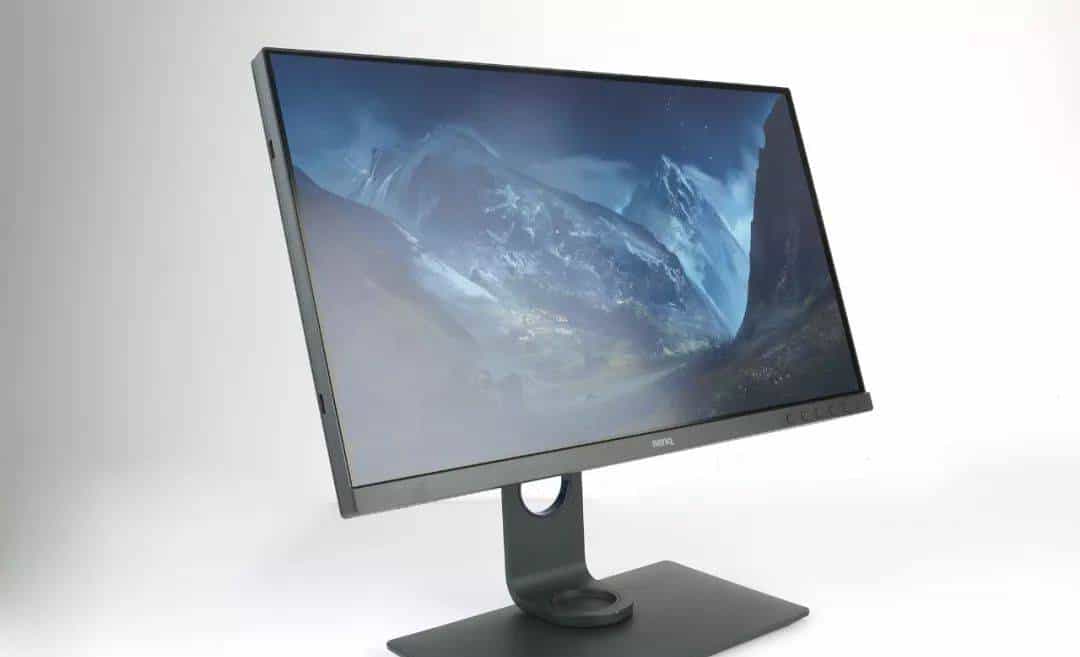
配备遮光罩与桌面控制器
明基显示器大致可以分为四大系列,其中除了健康护眼和音影娱乐系列显示器外,另外的两大系列又细分为专业设计类和专业摄影类显示器。可见明基实则在专业显示器的打造方面是超级细致的。
在收到显示器后,明基SW270C的安装很简单,显示器与支架之间采用了快速扣合式设计,按住下压式按钮即可快拆。而底座与支架之间的连接也是采用了免工具螺丝,只需要手拧即可固定。
在安装了显示器主体之后,明基SW270C还配备了在同价位中极少见的遮光罩和外接控制器。需要注意的是,它的遮光罩并不是一体成型的,需要先将遮光罩片先拼合起来,然后再安装到显示器上面。而安装的时候,只要准确固定在卡槽上即可,切忌“大力出奇迹”。而安装遮光罩的好处是能够避免在通过显示器调色的时候,可能会由于环境光的影响导致调色不准。
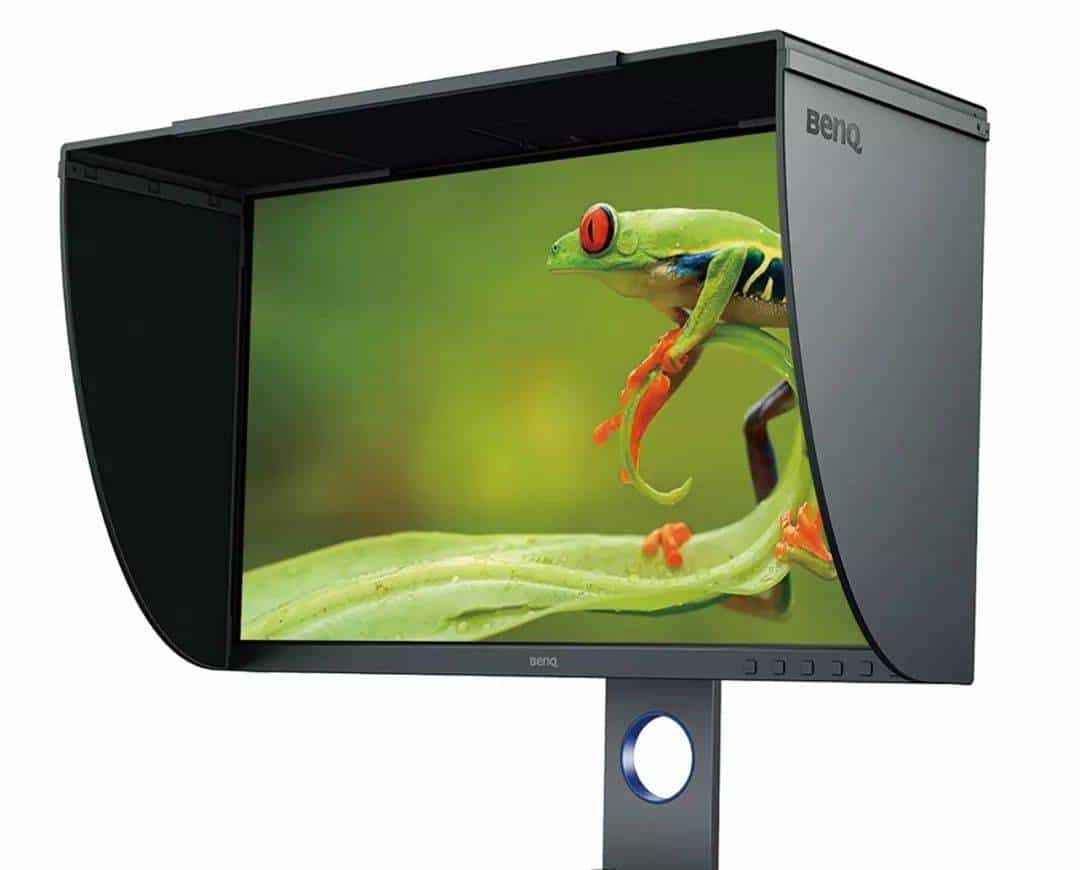
▲显示器搭配有遮光罩,避免受到光线的干扰。
此外,明基还为SW270C配备了一个外接的人机控制器,官方为其命名为“Hotkey Puck G2”。这个控制器的作用是能够快速对显示器进行调节或者是模式切换。控制器与显示器上的接口连接后即可使用。Hotkey Puck G2控制器上的按键可以通过显示器上的OSD菜单“控制器键”选项根据自己的操作习惯进行相关设置,有了控制器后就不必再使用显示器自带的OSD按键进行操作。并且在显示器的底座上明基SW270C还专为Hotkey Puck G2控制器设计有一个置放的圆形凹槽,便于收纳规整。
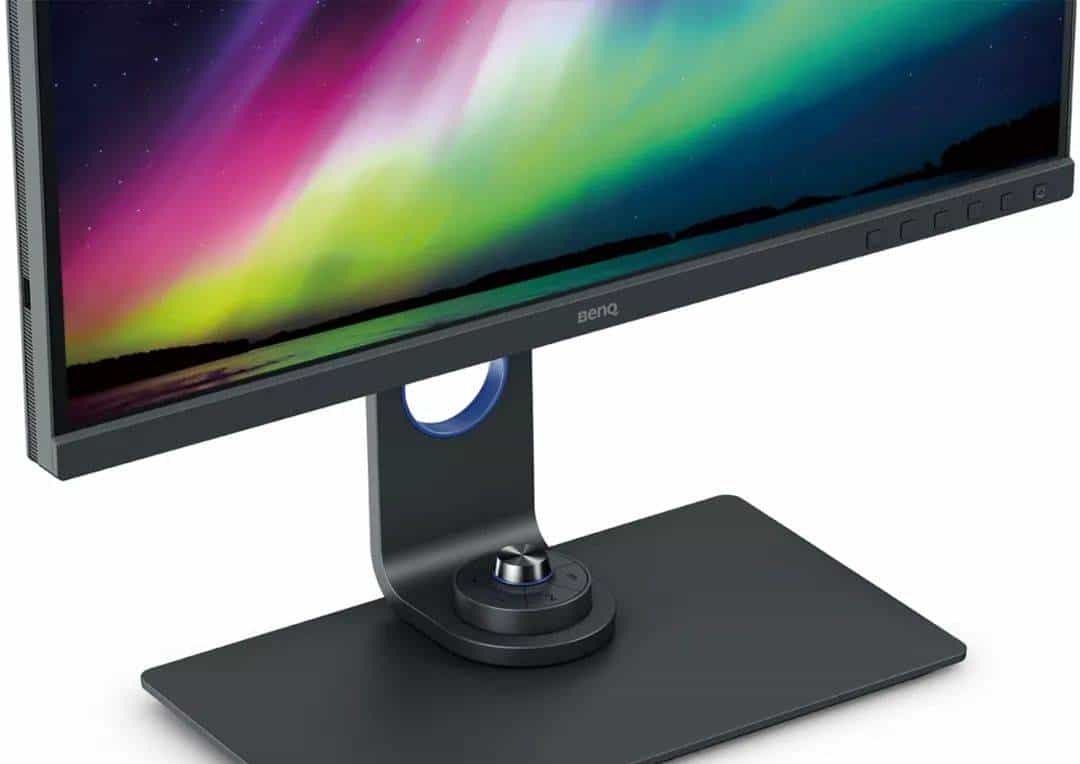
▲配备的Hotkey Puck G2控制器,可快速对显示器相关功能进行调节。
明基SW270C的OSD按键设计在了显示器的右下方的正面位置,按键偏软,由于按键之间的间隔较大,所以不会出现误触的现象。而如果要从顺手好操控的角度来说,我们提议搭配控制器使用,毕竟这种比较传统的OSD按键排布在操作时还是不太方便,特别是调节时间稍长就会出现手酸的现象。
而就显示器本身来说,与前几年的专业显示器傻大黑粗的设计不同,明基SW270C的外观设计采用了时下流行的超窄边框设计,我们测量了它的内外边框黑边加起来还不到1cm,甚至比许多主打超窄边框设计的显示器更窄。
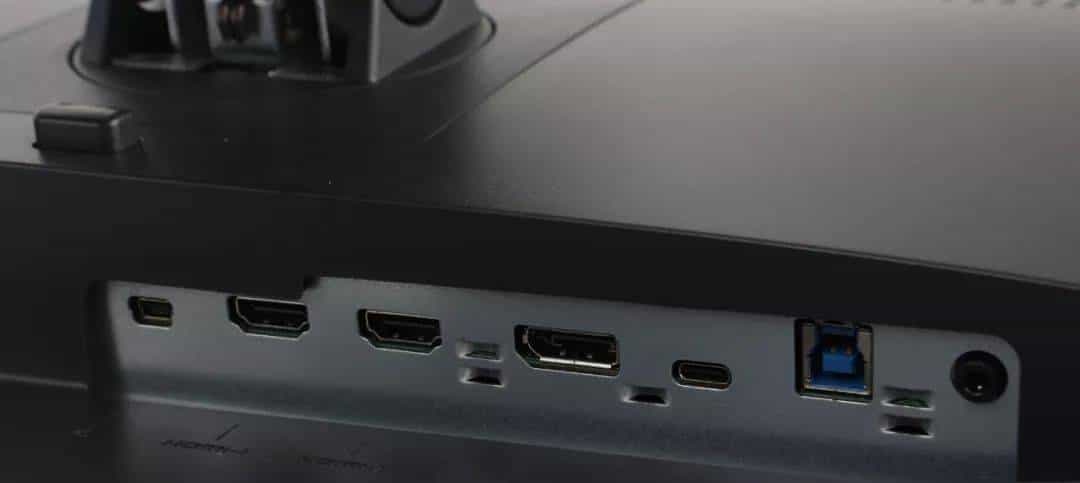
▲接口超级丰富,满足各类场景下的使用。
OSD菜单功能比较丰富
明基SW270C的OSD菜单选项看似很简单,实际上功能超级丰富。它的“色彩调节”选项中,可以对色彩模式、亮度、对比度、色温、灰度、色域等功能进行调节。其中,它的色彩模式提供了三个校准项、两个自定义项、一个DICOM(Digital Imaging and Communications in Medicine,即医学数字成像和通信)。由于明基SW270C支持硬件校色功能,所以能够将不同的应用模式校色后将校色文件存储在显示器中,并通过三个校准项保存或者切换。
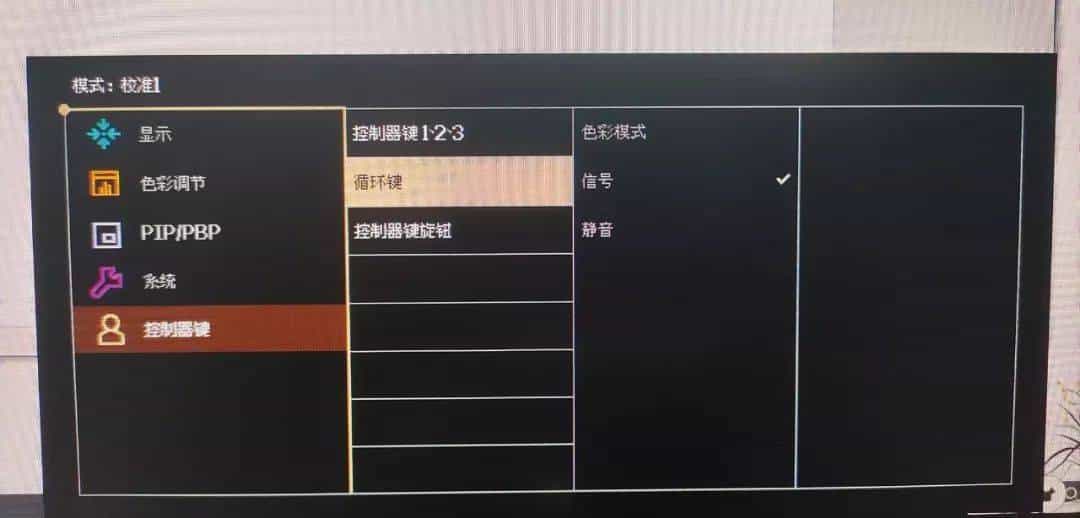
▲OSD中可以对控制器的按键进行设置
此外,明基SW270C提供了Adobe RGB、sRGB、Rec.709、DCI-P3四种不同的色域范围,这四种色域标准对应不同的应用领域,像专业摄影师用得最多的就是Adobe RGB色域。而如果是用于影视调色,那么更侧重于DCI-P3色域。也就是说明基SW270C能满足不同色彩标准的用户群体。
支持硬件校色,兼容主流校色设备
我们前面提到过明基SW270C支持硬件校色功能,如果要对显示器进行硬件校色该如何操作呢?第一,需要在明基官方网站(短网址地址:https://dwz.cn/zzS3D068)下载SW270C的硬件校色软件,它提供了Mac和Windows两个操作系统的软件,根据实际情况进行选择即可。其次,在安装完成了校色软件后,通过附带的USB-B线缆将显示器与电脑主机连接。完成这两个步骤后一般就能开始进入校色步骤,如果出现问题,提议下载“Palette Master Element使用指南”,根据指南操作。
打开校色软件后,我看到它能支持i1Display Pro、i1Display 2、i1Pro、i1Pro 2、Spyder4、Spyder5、i1Studio、ColorMunki Photo校色设备,所兼容的设备比较全面。同时,软件界面提供了“基本”和“高级”两个选项,对于普通用户来说,选择“基本”即可,如果要对显示器进行精调,可选择“高级”。
我们通过搭配Spyder5对明基SW270C的硬件校色进行了体验。在进入到校色步骤后,需要选择色彩模式,可根据自身使用领域进行选择,其他项默认即可。在进入下一步后,可选择校准预设项,然后点击“开始测量”就会开始校色,再根据相关提示操作即可。
在显示器校色过程中,会将校色信息写入到显示器的LUT(Look Up Table,类似于RAM)查找表中进行存储。完成校色后会有校色数据,并且软件提供了验证校准功能,还能生成校准报告。我们通过验证校准的报告看出,在校准数值上系统会自行比对,比对结果通过表明正常。整个校准步骤相对来说比较简单,只需要根据提示的步骤操作即可。
显示性能出色
明基SW270C采用的是27英寸的IPS面板,色彩位深为10bit。其分辨率为2560×1440,可满足绝大部分专业用户的制图、看图需求。
我们通过Spyder X Elite对明基SW270C进行了色彩性能方面的测试。测试结果显示,它的sRGB、Adobe RGB、DCI-P3、NTSC色域覆盖范围分别达到了100%、100%、88%、94%。
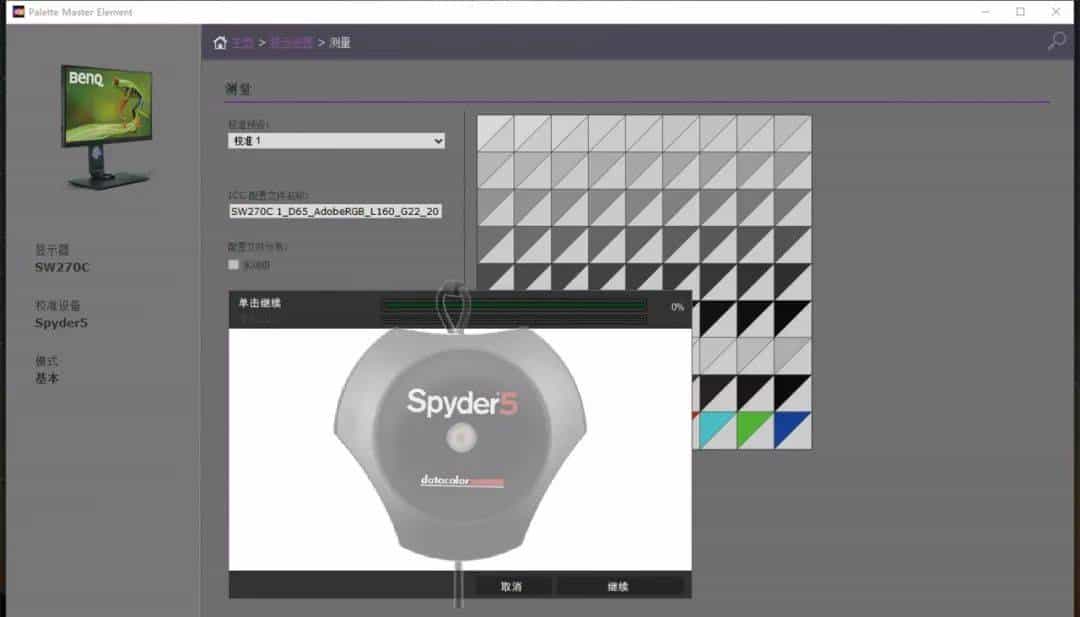
▲校色过程简单易上手
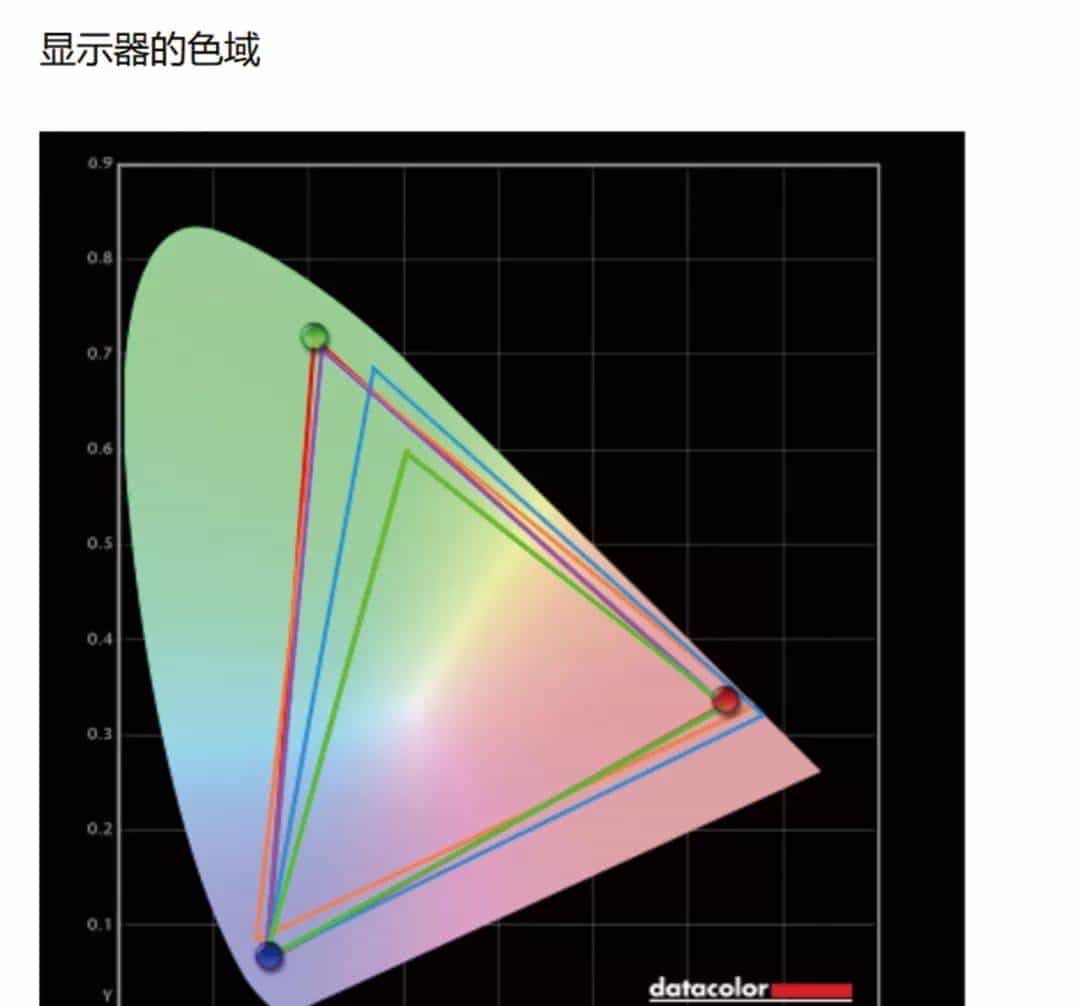
▲色域覆盖范围达到了广色域显示器的门槛
从结果看得出来,明基SW270C已经达到了广色域显示器的门槛,并且与标称值并没有太大差异。同时,在色彩准确度方面,其ΔE(Delta E)最大值(数值越小表明越准确)仅为2.5,最小值仅为0.15,平均值为0.91。一般来说,数值低于3人眼基本分别不出色彩的差异。也就是说,明基SW270C的色彩准确性实则是超级出色的。
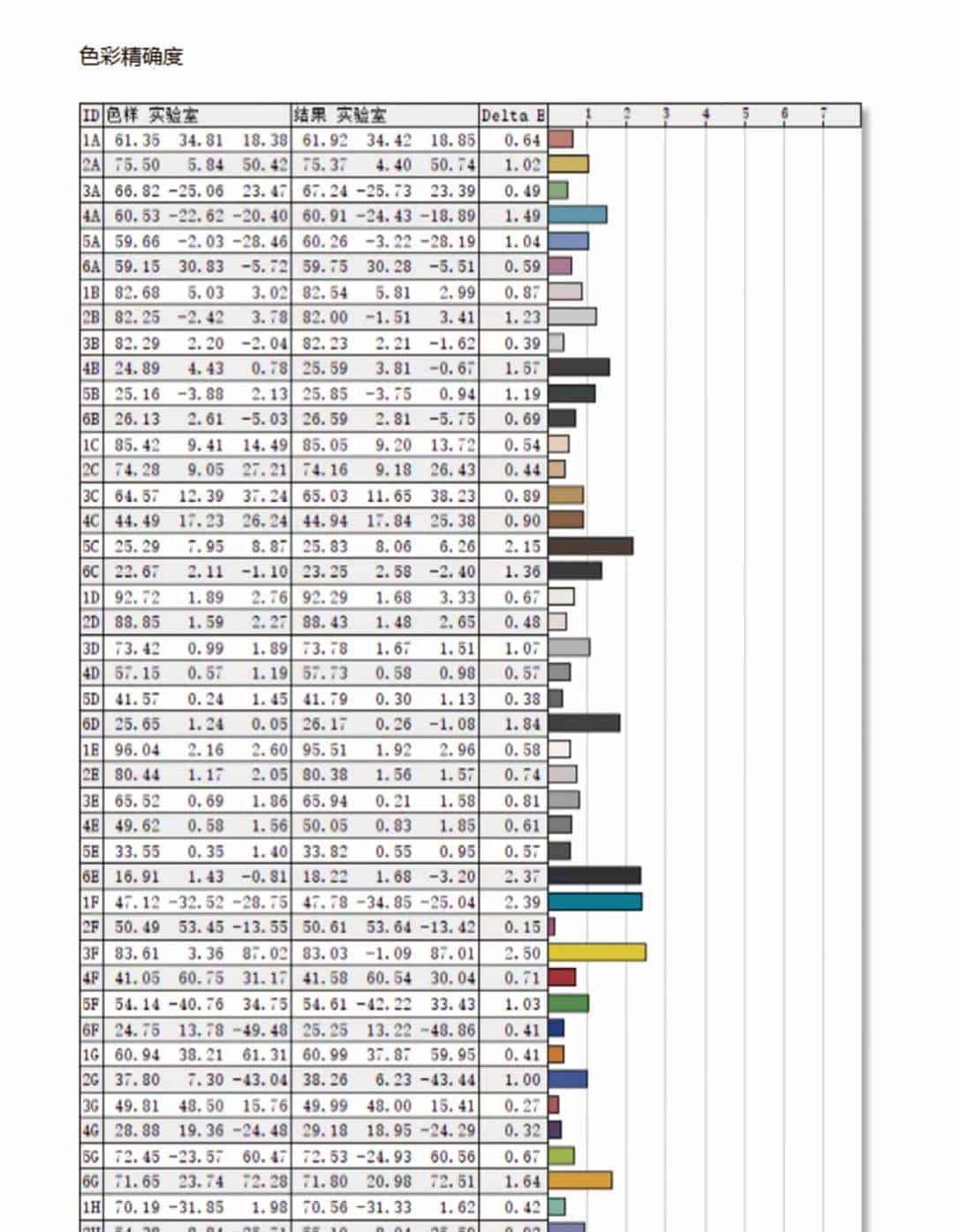
▲ΔE最大值仅为2.5,色彩准确性超级出色。
写在最后
整体来说,明基SW270C不论是外在的专业设计还是内在的专业功能方面都比较全面。同级产品中少见的遮光罩、快速控制器,同时内在的专业模式也超级丰富,并且针对专业用户还支持硬件校色功能,超级实用。此外,通过我们的测试来看,它的色域、色准表目前同级产品中表现可圈可点。
明基SW270C产品规格
屏幕尺寸:27英寸
面板类型:IPS
分辨率:2560×1440
亮度:300cd/m2
静态对比度:1000∶1
灰阶响应时间:5ms(灰阶至灰阶)
宽高比:16∶9
色域:99% Adobe RGB、100% sRGB、97% DCI-P3、97% Display P3
显示位深:10bit
色彩准确度:△E≤2
硬件校准:支持
HDR模式:支持(HDR10)
接口:USB Type-C(PD 60W)、HDMI 2.0×2、DP 1.4、SD/MMC、USB 3.1×2、Mini USB×1
参考价格:6999元
© 版权声明
文章版权归作者所有,未经允许请勿转载。















比苹果一体机显视效果好吗
今年年初,给单位领导推荐了4K的SW 271,很满意!
明基,无爱,要不叫benQ,笨球
不知道卖的好不好!没有市场再好也没钱赚
刷新率60!
微型计算机也进驻头条了!
收藏了,感谢分享
这个显示器好像3000多?
明基居然还活着呀
为什么没有硬件具体参数?如最关键的面板型号、参数。
7000你跟我说不贵?
专业的校色器 也不便宜 大部分使用者靠租
这个价格为啥不买个艺卓