1:检查网络连通性:ping -c 4 8.8.8.8
如果无法
ping
ping
www.google.com
2:测试DNS解析(最关键的一步):nslookup www.baidu.com
如果成功:会返回百度的IP地址列表。
如果失败:会提示类似
cannot resolve
servfail
根据第一步
nslookup
| 测试结果 | 问题判断 | 解决方案 |
|---|---|---|
| DNS解析失败 | 系统DNS配置错误 | 修改DNS服务器:编辑 1. 2. 添加一行: 3. 按 完成后,再次尝试用Firefox打开网页。 |
| DNS解析成功 | 问题可能在浏览器本身或网络路由 | 1. 检查Firefox代理:在Firefox设置中,进入 网络设置,确保配置为 “不使用代理”。 2. 清理浏览器状态:尝试在Firefox中 清除最近的历史记录(重点是缓存和Cookie)。 |
3:DNS修改后,nslookup www.baidu.com报超时
请按顺序执行以下命令,并告诉我每一步的结果。这将帮助我们精确锁定故障点。
bash
# 1. 检查网卡状态与IP地址
ip addr show

# 2. 检查默认网关(路由器)是否可达
ip route show default

# 3. 测试是否能到达网关(将下面的 192.168.1.1 替换为上一条命令中显示的网关IP)
ping -c 4 192.168.1.1

# 4. 测试是否能访问一个公网IP(跳过DNS,测试纯网络连通性)
ping -c 4 114.114.114.114
ip addr show返回信息:
ip addr show 1: lo: <LOOPBACK,UP,LOWER_UP> mtu 65536 qdisc noqueue state UNKNOWN group default qlen 1000 link/loopback 00:00:00:00:00:00 brd 00:00:00:00:00:00 inet 127.0.0.1/8 scope host lo valid_lft forever preferred_lft forever inet6 ::1/128 scope host noprefixroute valid_lft forever preferred_lft forever 2: eth0: <BROADCAST,MULTICAST,UP,LOWER_UP> mtu 1500 qdisc fq_codel state UP group default qlen 1000 link/ether 00:0c:29:ce:8b:89 brd ff:ff:ff:ff:ff:ff inet 192.168.124.128/24 brd 192.168.124.255 scope global dynamic noprefixroute eth0 valid_lft 1241sec preferred_lft 1241sec inet6 fe80::bd1b:8cb7:9d5c:905d/64 scope link noprefixroute valid_lft forever preferred_lft forever
分析方向:虚拟机可以连接到宿主机的虚拟网络,但无法通过宿主机访问外部互联网。这几乎可以确定是虚拟机网络连接模式设置问题。
4:设置为NAT模式后,ping -c 4 114.114.114.114,依然显示4 packets transmitted, 0 received, 100% packet loss, time 3087ms
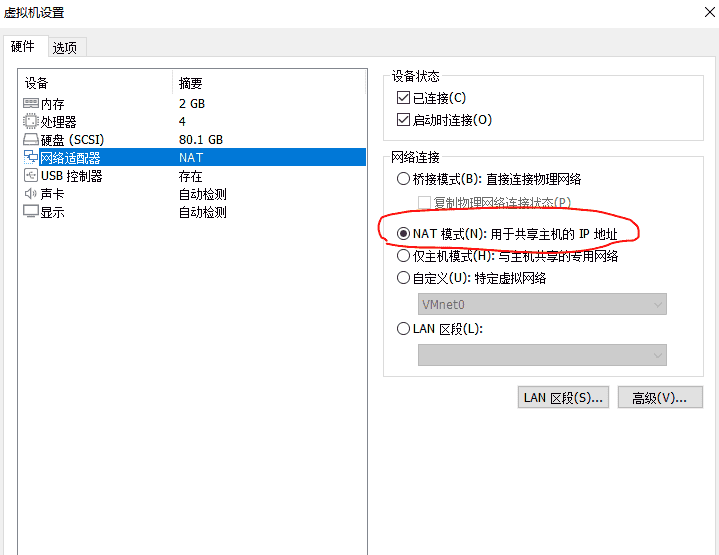
请依次执行以下命令,并告诉我每一步的结果,这能帮我们精确定位故障环节。
bash
# 1. 检查默认网关(数据包出口)是否存在
ip route show default

# 2. 尝试ping您的默认网关(将下面的 192.168.124.1 替换为第1步命令结果中的实际网关IP)
ping -c 4 192.168.124.1

# 3. 检查数据包经过的路由跳转(追踪到公网IP的路径)
traceroute -n 114.114.114.114
可能的原因与解决方案
根据上述命令的结果,通常有以下几种情况:
| 可能的原因 | 对应的检查结果 | 解决方案 |
|---|---|---|
| 1. 缺少默认网关 | |
需要手动添加网关。假设您的网关是 |
| 2. 网关本身不可达 | |
这是虚拟网络内部问题。请检查VMware的虚拟网络编辑器,确保 NAT 类型的虚拟网络处于开启状态,并查看其子网设置是否与您获取的IP ( |
| 3. 网关可达但外网不通 | 能 |
宿主机的防火墙或VMware NAT服务可能阻止了转发。需要在宿主机(您的Windows/Mac)上检查。 |
您的 Kali 虚拟机可以成功与网关
192.168.124.2
问题的根源几乎可以确定在 宿主机(您运行VMware的Windows/Mac电脑) 上。
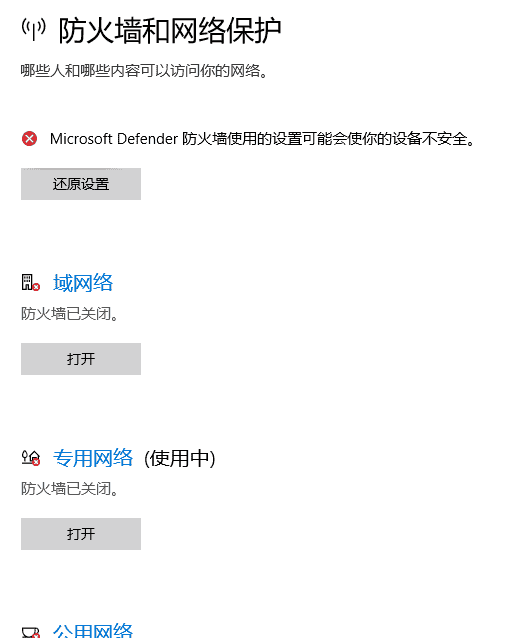
5:关闭宿主机防火墙后,kali可以联网。
© 版权声明
文章版权归作者所有,未经允许请勿转载。
相关文章





暂无评论...