
如何使用F5 BIGIP-15搭建一个基础的负载平衡功能
本文章会介绍如何使用F5 BIG IP 15版本快速搭建一个负载平衡功能,提议可以使用此文档搭建测试环境进行学习,如果要在生产环境中搭建,请注意加强网络安全性,本文在网络安全性方面没有进行设置,只是最基础的功能搭建测试。
1. 网络拓扑及规划介绍
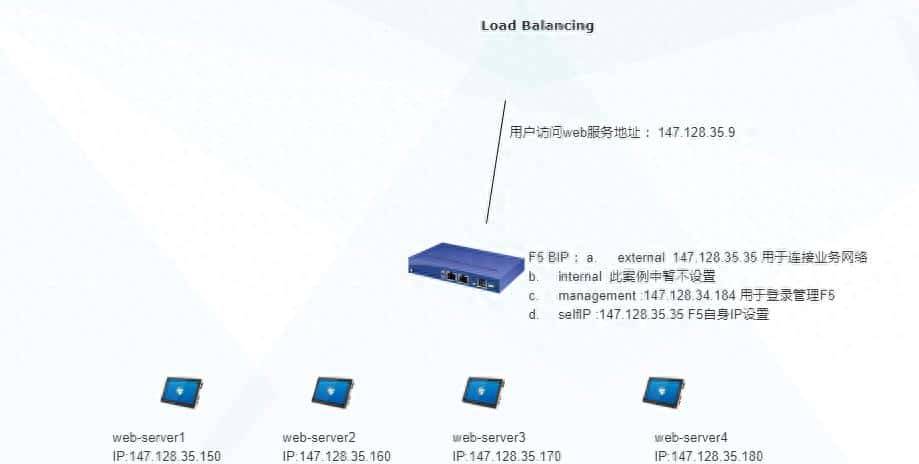
在搭建之前先简单介绍一下本次搭建的网络拓扑图及信息如下:
1: F5共需要使用4个网络
a. external 147.128.35.35 用于连接业务网络
b. internal 此案例中暂不设置
c. management :147.128.34.184 用于登录管理F5
d. Self IP :147.128.35.35 F5自身IP设置
2.分别架设4台运行Web server的VMs,此过程,本案例不做介绍,请提前准备好,配置信息如下:
Web-server1:147.128.35.150
Web-server2:147.128.35.160
Web-server3:147.128.35.170
Web-server4:147.128.35.180
3.配置所有完成后,最终用户访问web的网址是 147.128.35.9
本次测试,所有子网掩码均为:255.255.254.0 网关为:147.128.34.1
本次测试环境ESXI 6.7
F5 BIG-IP: BIGIP-15.1.0-0.0.31.ALL-vmware.ova
详细拓扑图如下:
二,安装及配置
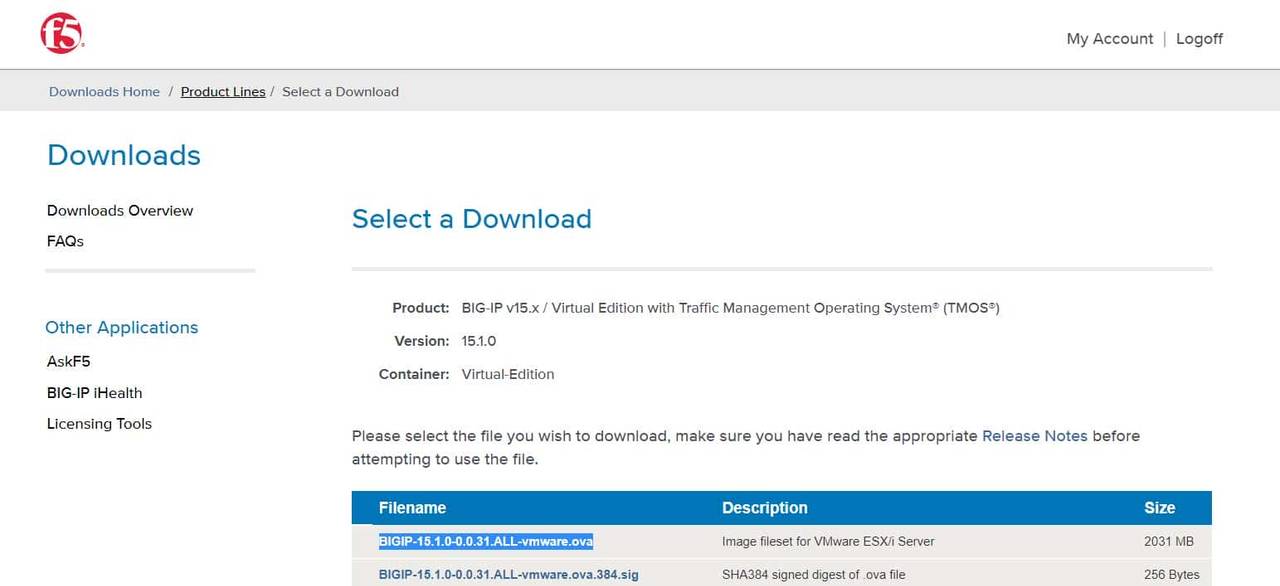
1.第一从F5网站下载安装文件,本次测试使用的是ESXI的虚拟环境,所以下载
BIGIP-15.1.0-0.0.31.ALL-vmware.ova 版本。
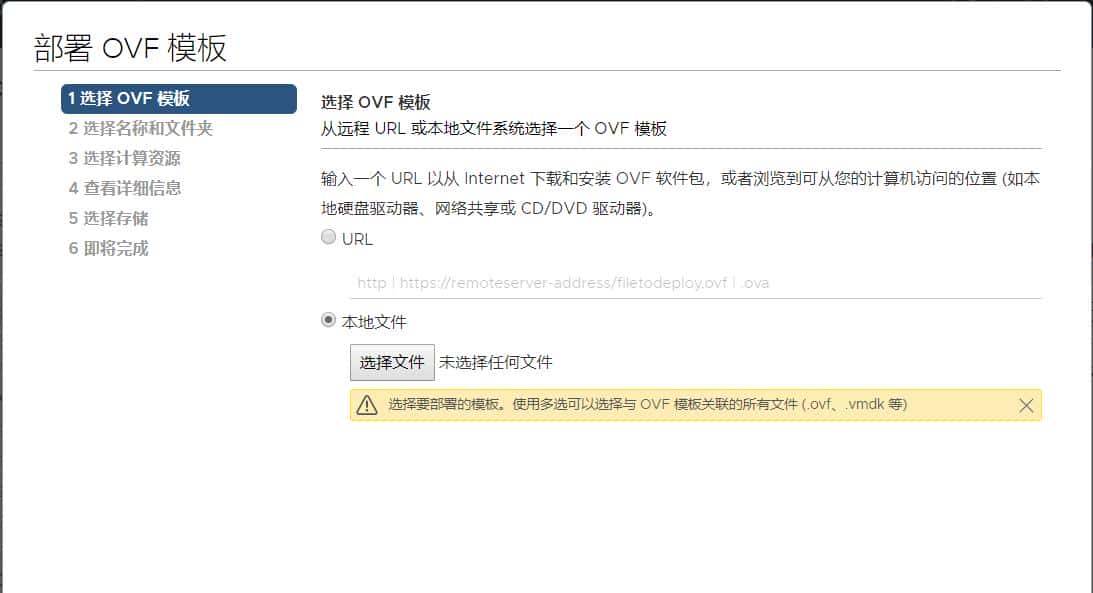
2.在vCenter环境中部署OVF模板,如下图,选择”本地文件”
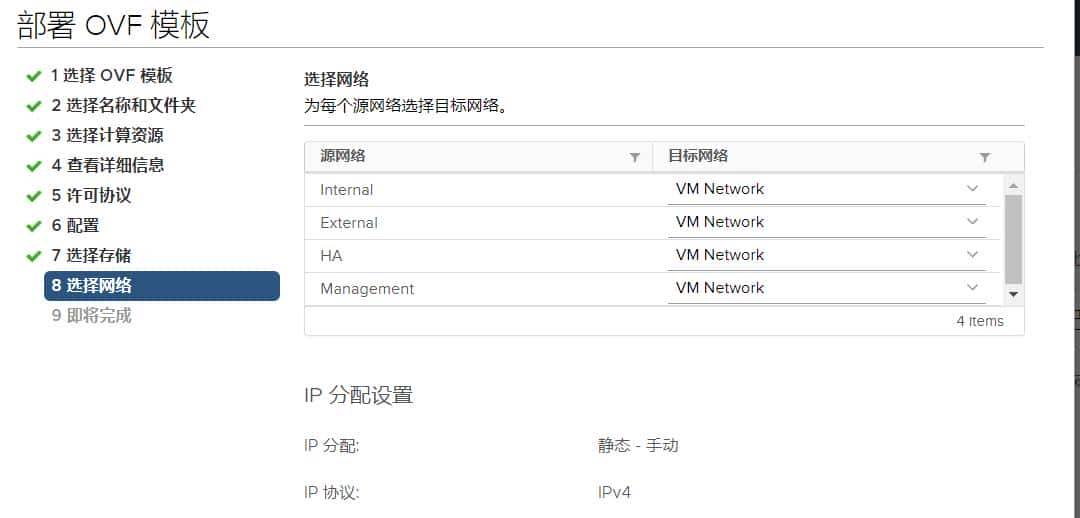
3.在网络设置这一步,由于本身为测试环境,所以虚拟机只接入默认的VM Network网络,四个网络都选择”VM Network”
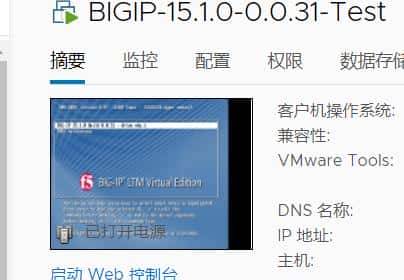
4.待vCenter彻底导入F5 的ova后,启动这台虚拟机,并打开”启动Web控制台”进入控制台。
默认登录帐号和密码分别为root/default,首次登录后,会要求更改密码,密码更改成功后如下图。
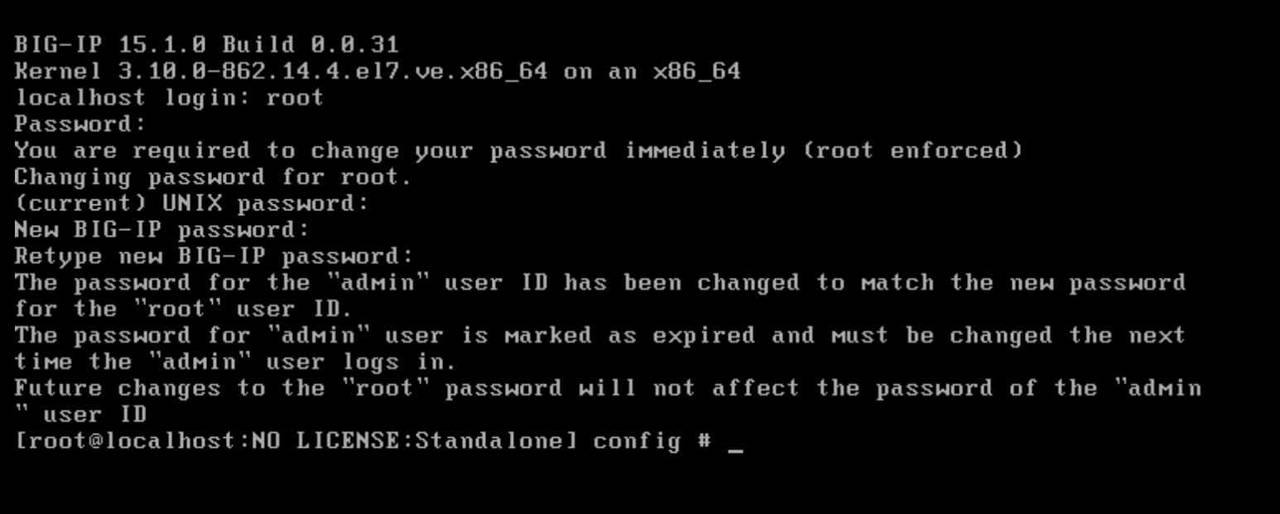
输入命令”config” 进入配置界面

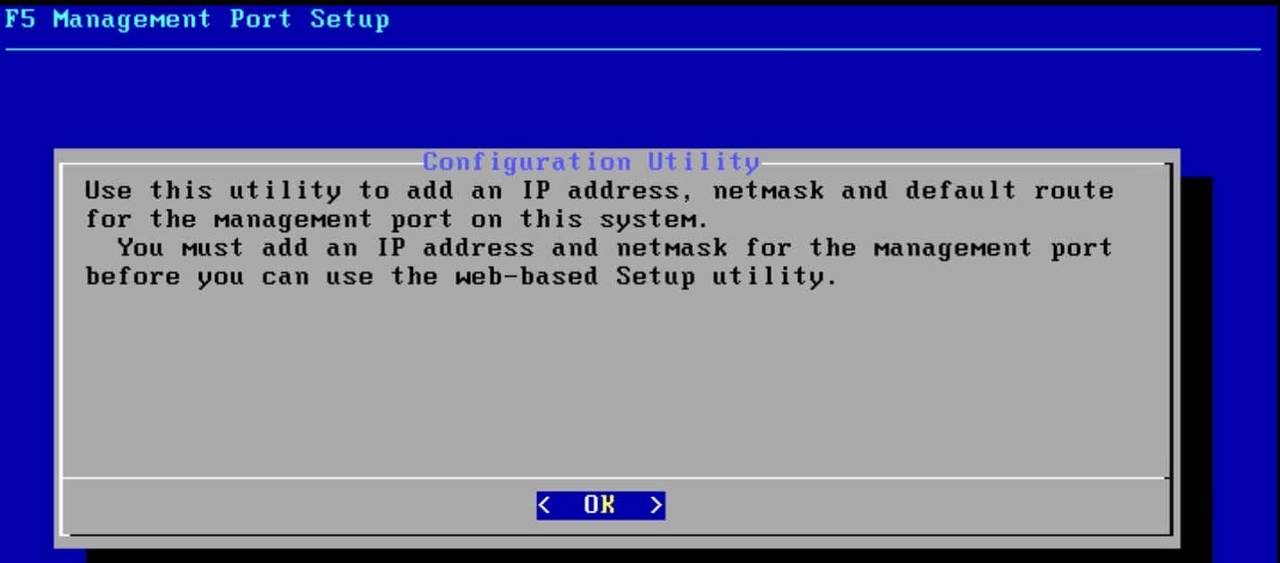
进入配置界面后,依次选择OK-IPV4,之后选择手动创建IP地址后如下图,输入我们管理IP地址147.128.34.184,子网掩码和网关如下图
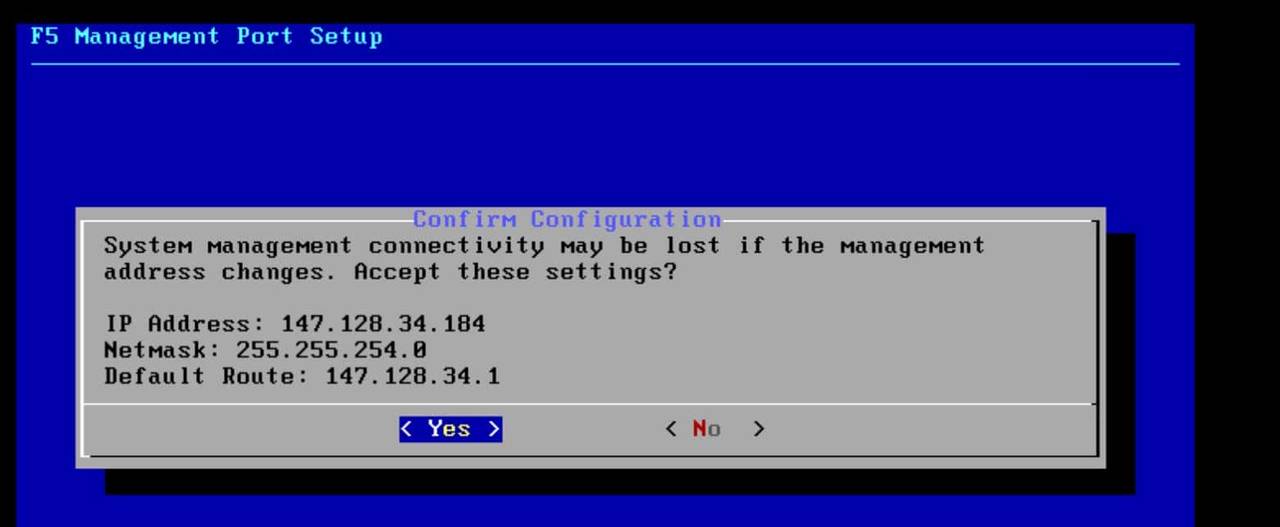
依次配置完IP地址后,使用ifconfig 可以看到mgmt 端口的IP地址已经成功设置为147.128.34.184

5.配置F5
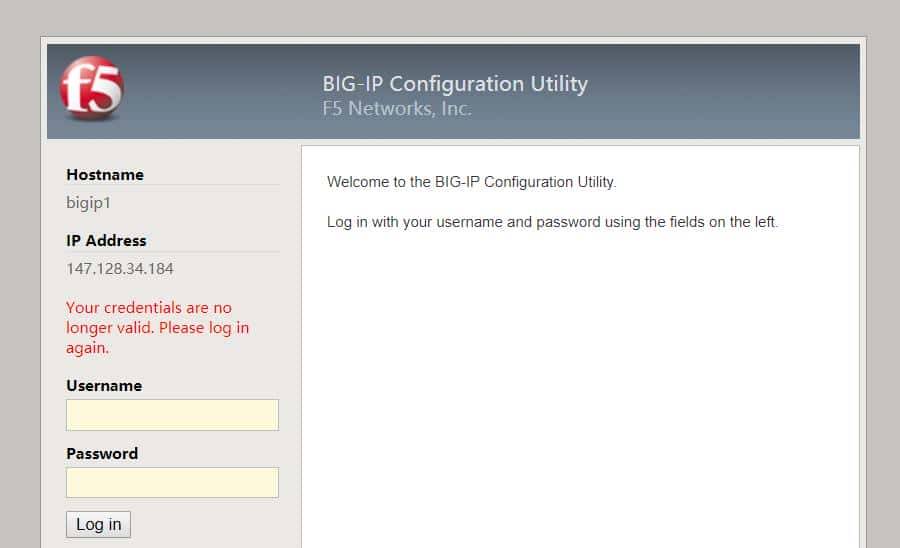
在浏览器中输入147.128.34.184后,出现如下图进入管理界面
默认帐号是admin, 密码为第一次登录F5 命令行界面修改后的密码。
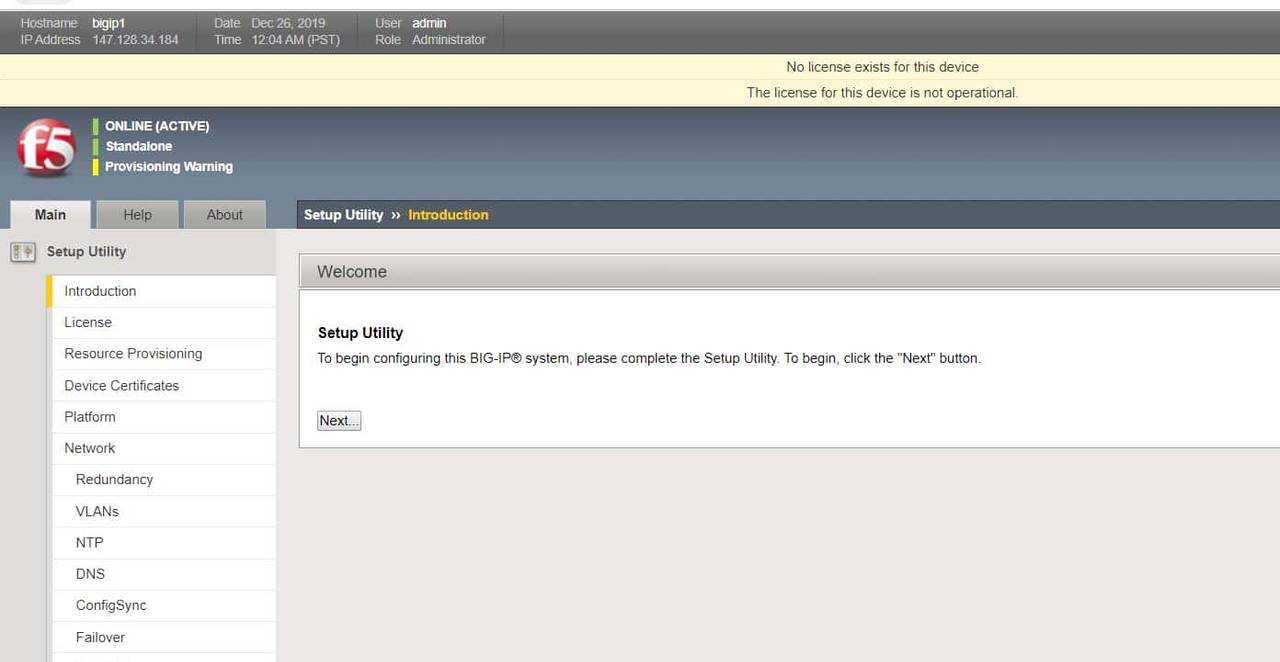
登录成功后,出现如下图面,点击Setup Utility 下方的Next进行设置
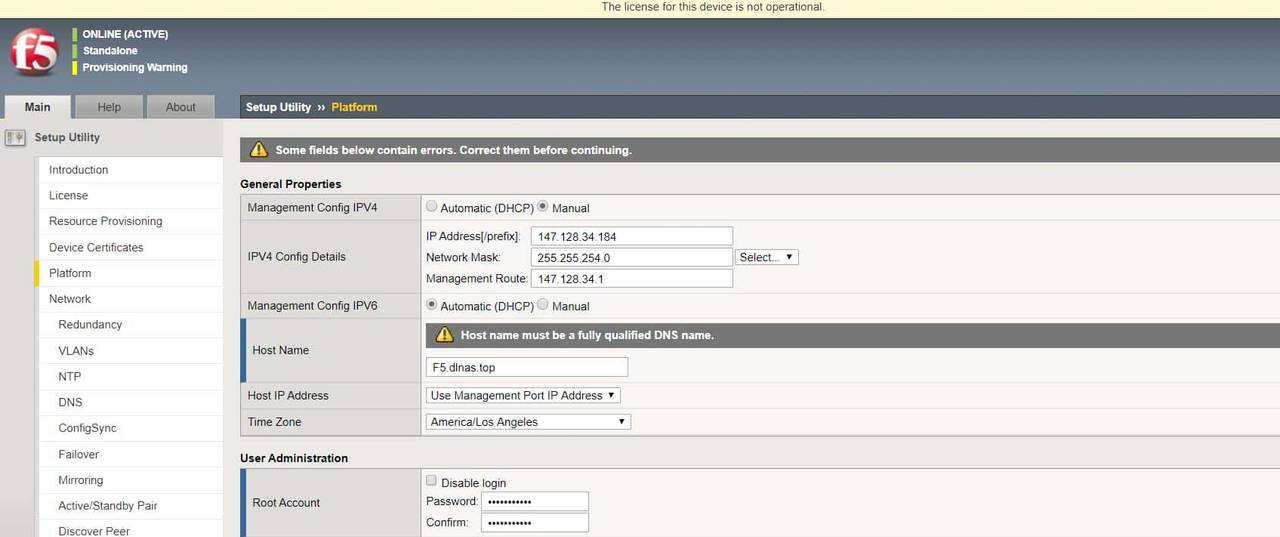
第一第一个需要设置的是激活license,激活license, 后进行简单配置,如下图
点击Next后,选择Finished
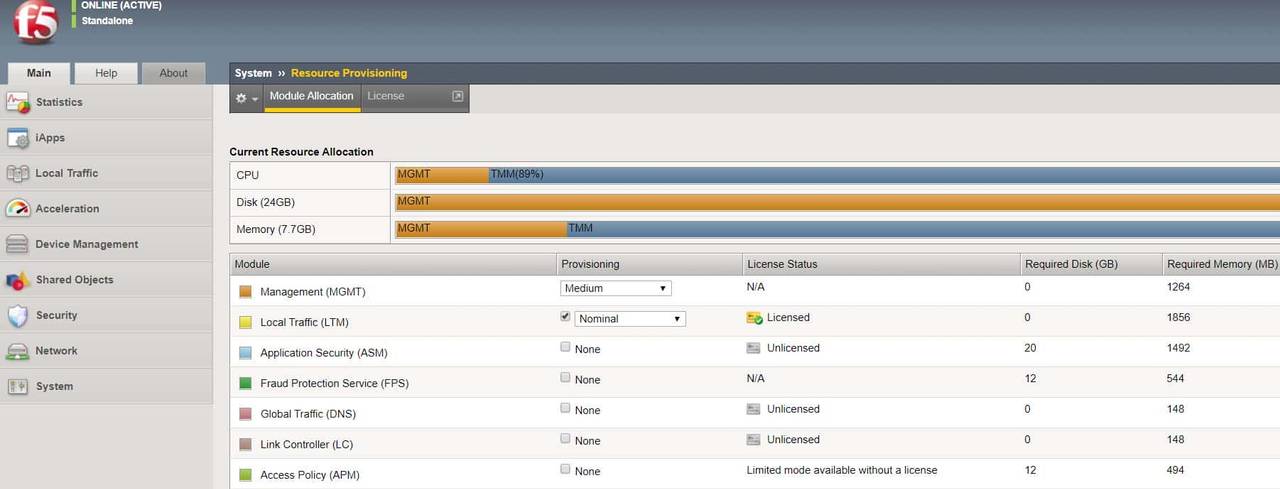
完整激活后如上图。
6. Load Balancing 配置
本次测试的负载平衡只是实现简单功能 ,相关网络拓扑请参考文章首页,下面进行相应设置。
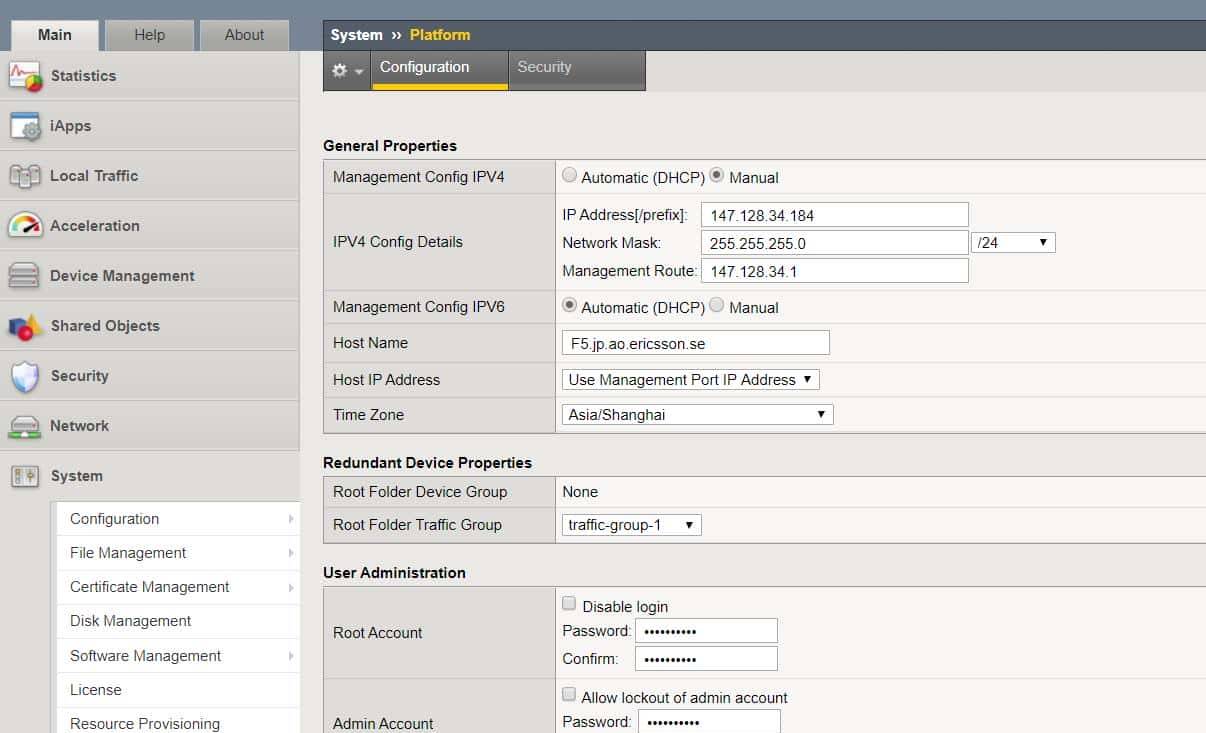
a. 进入system-Platform检查Management IP地址是我们设置的147.128.34.184 (这里也可以修改管理IP)
b. 创建vlan
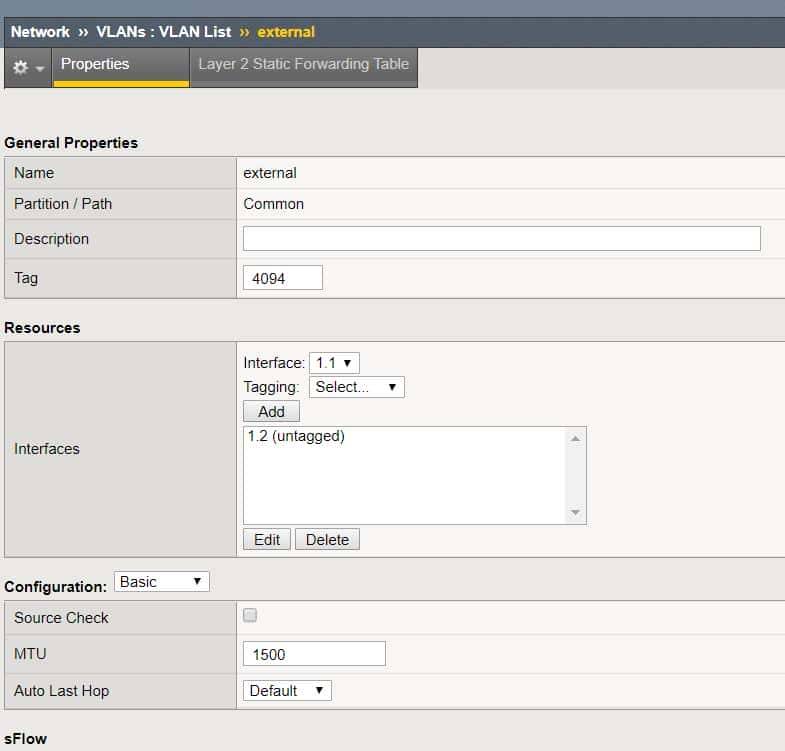
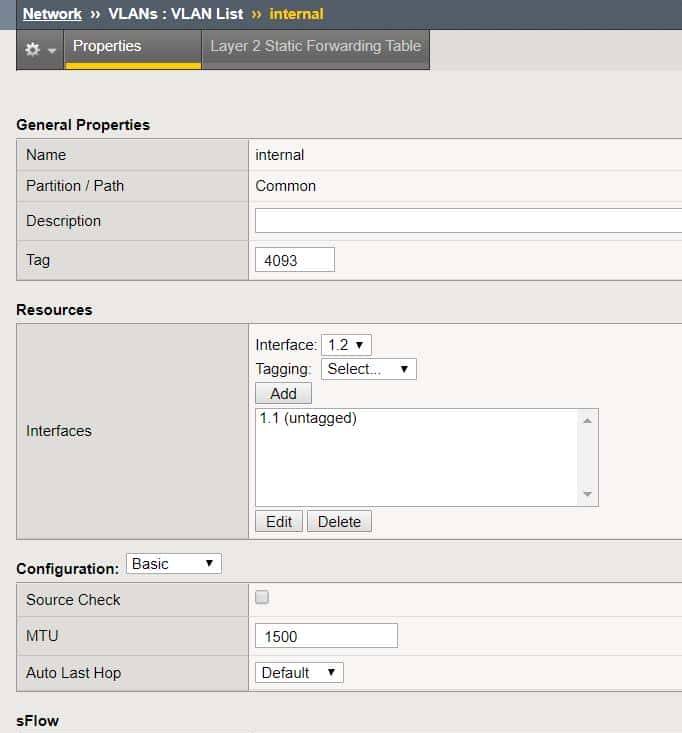
Network-VLANs 分别创建external 和internal ,配置信息如下图
c.设置Self IP
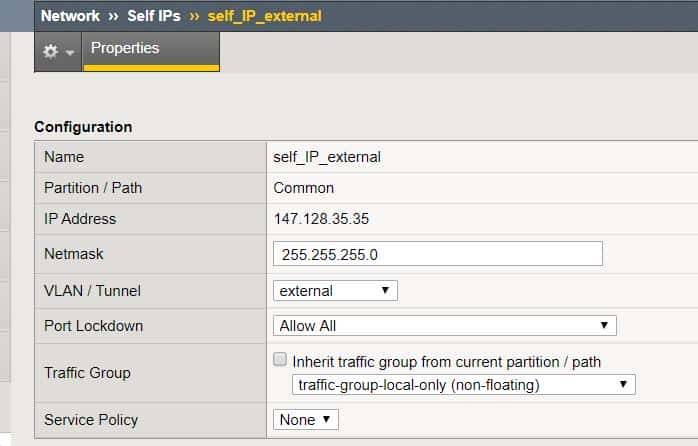
Network-Self IPs-Create 创建如下配置
c. 测试Web-Server1 : 147.128.35.150
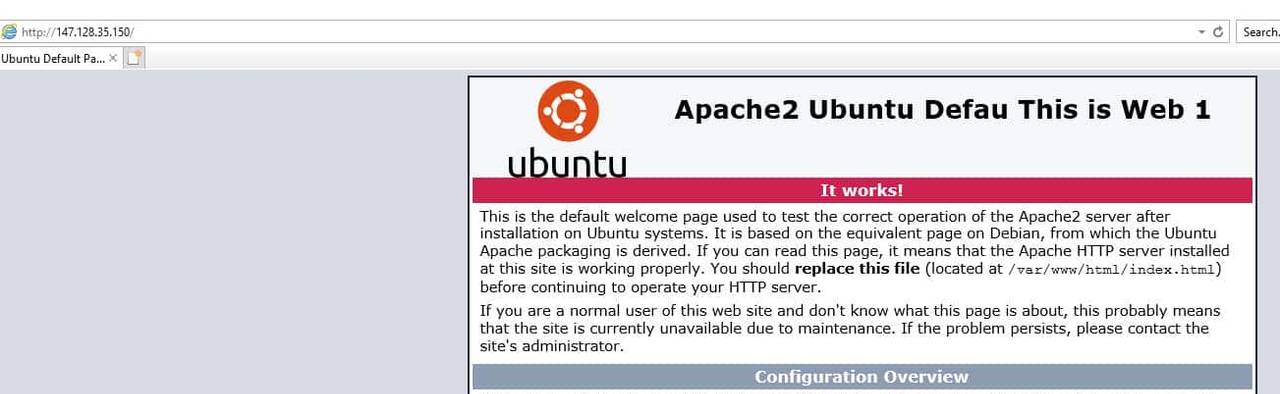
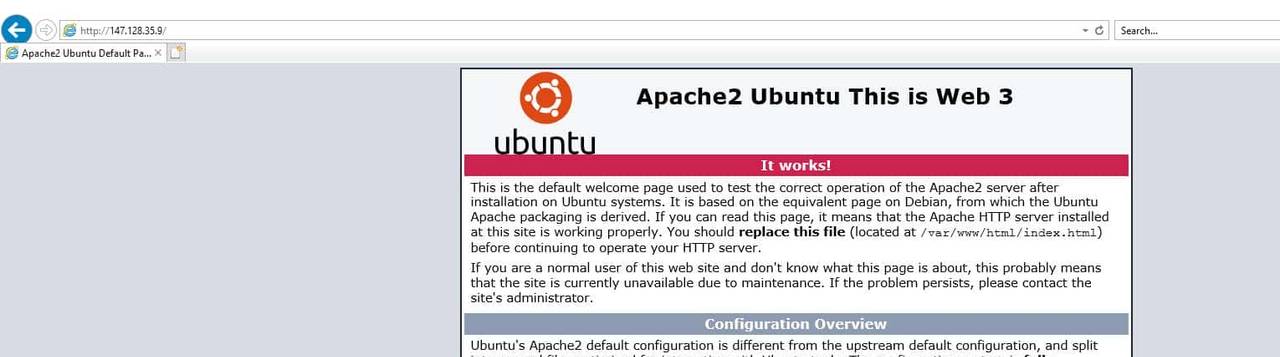
Web-Server的安装配置并不在本次案例中详细介绍,需要在前期自己搭建好,如下图,安装配置了最简单的Apache2服务器的默认页面。使用Web服务器自身的地址依次测试4台web-server确保web访问一切正常。
d. 创建Pools
Local Traffic-Pools—Create
创建池,池的概念就是所有的真实的Web-服务器,如果生产环境后期发现服务器数据不够,再填加新的服务器,只需要在池中再填加上新的服务器地址就可以一起进行负载平衡。
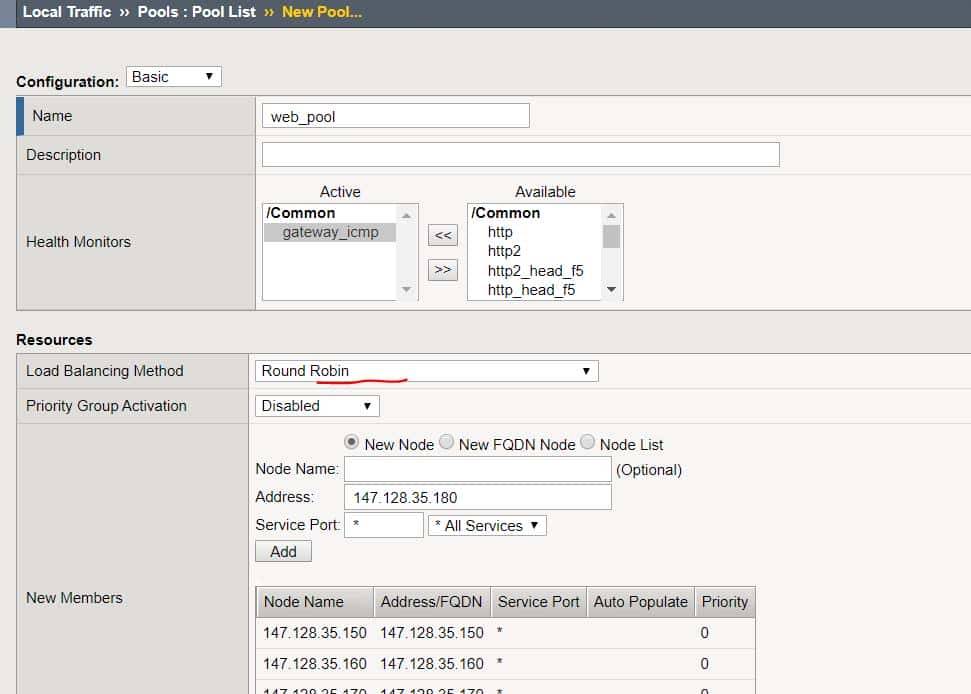
新建的pool如上图配置,在Members中将4台Web-服务器的IP地址都添进去,服务器端可以根本需要添写,本例中添的*All Services
画红线部分的Load Balancing Method : Round Robin 就是负载平衡的具体算法,有根本轮环,有的根据最小连接等,此处具体根本自己寻求来设置,本例设置的Round Robin是轮环算法,就是开启第一个会话连接Web-Server1,如果再开第二个会话,第二个会话就会连接Web-server2,依次类推。
Health Monitors是指健康检测,就是系统会协助检查这台Web服务器是否正常,如果工作正常,引导用户访问这台服务器,如果这台服务器出现故障,则引导访问下一台服务器,我们选择的是gateway_icmp,使用ping来验证服务器是否开机。
e. 创建virtual server
Local Traffic-Virtual Servers-Create
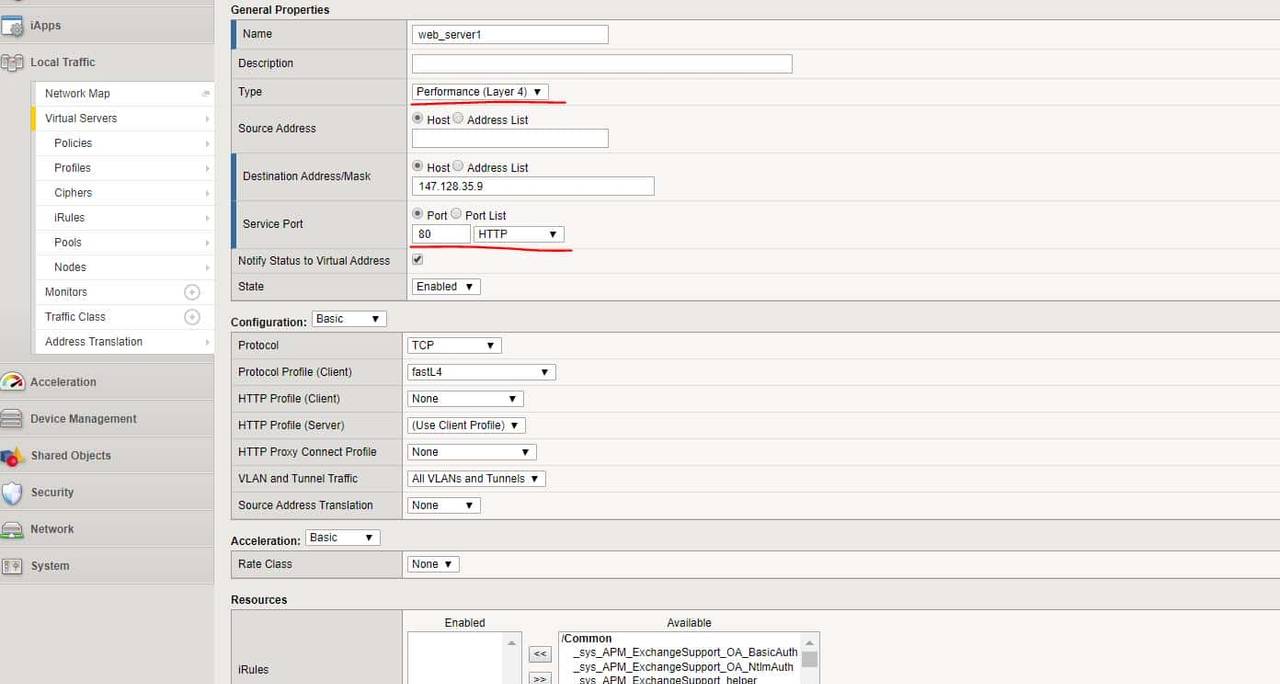
创建一个名为web_server1的VS,详细配置如下图,其中default pool就是选择我们上一步创建的Pool。如果选择错误,服务器不知道该怎么寻找真实的Web服务器。
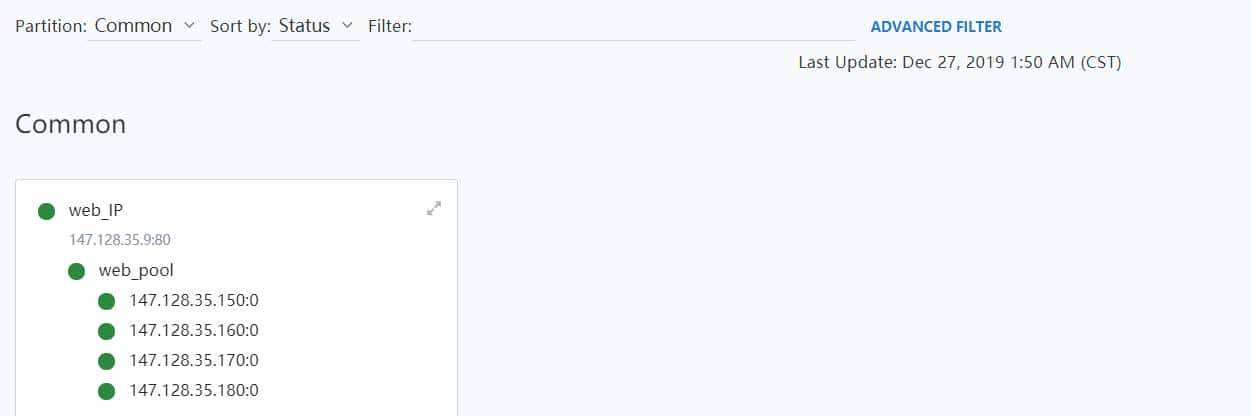
以上所有创建完成后,点击Local Traffic-Network Map
可以看到我们这次的负载平衡已经创建成功,系统已经识别到所有配置信息。
这个时候通过浏览器访问147.128.35.9 ,系统会根据会话,自动分配4台Web server来进行负载访问。
本文完。
写在最后:
最近学习F5负载平衡,发现网上的各种文档介绍的都比较有深度,这对初学者来说,想立刻搭建一个负载平衡环境比较困难,这篇文章只是搭建一个基本环境,让初学者了解什么是负载平衡,如果想进一步学习,可以尝试将所有Web服务器,使用内部IP地址,列如192.168.1.5-9,之后在Self IP中找到一个网卡创建192.168.1.3 这样的网络,让Web服务器只可以访问负载平衡,这样会提升服务器安全性,也可以节省生产环境的IP地址。
如果还想进一步,可以对于算法进行详细研究,根据自身情况选择适合自己的算法。
转载请注明出处,谢谢。
© 版权声明
文章版权归作者所有,未经允许请勿转载。










听说过没玩过,话说这种软环境负载能力够吗?生产环境还得物理机吧,貌似不便宜吧
F5有硬件,也有软件,根据流量多少,选择软件大部分也可以满足,毕竟软件也是运行在服务器硬件上。
话说收费不
收,没有免费的,而且很贵,很贵。 了解企业软件报价后,感觉个人软件真的不贵
安装界面眼熟,FreeBSD。