![[OpenCV官方教程中文版-段力辉译]-图像的二值化-cv2.threshold()、cv2.adaptiveThreshold()和Otsu’s 二值化](https://img.dunling.com/blogimg/20251027/2de2136db266486d8f5e76c8a58364e4.jpg)
当VLOOKUP遇见动态数组:打工人的表格逆袭战
你是否也曾对着Excel表格抓头发?列如老板突然要你从500行客户数据里,把所有”VIP客户”的姓名、电话和订单金额整合成一句”XX(电话XXX)购买了YY元产品”的格式,还要实时更新?
这时候,传统方法要么用VLOOKUP逐个查找,要么写十几行嵌套函数。但今天要教你的两招组合技,能让这种操作从”加班两小时”变成”Ctrl+C+Ctrl+V”——TEXTJOIN+FILTER实现文本智能合并,LET+FILTER打造公式模块化,堪称Excel界的”摸鱼黑科技”!
TEXTJOIN+FILTER:让文本合并像搭积木一样简单
痛点场景:从混乱数据到清晰报告
想象一下,销售部小张每周都要从这张客户表(图1)里提取不同等级客户的联络信息,生成话术模板。以前他得用”复制-粘贴-手动改”三连,遇到客户等级调整还得重来。
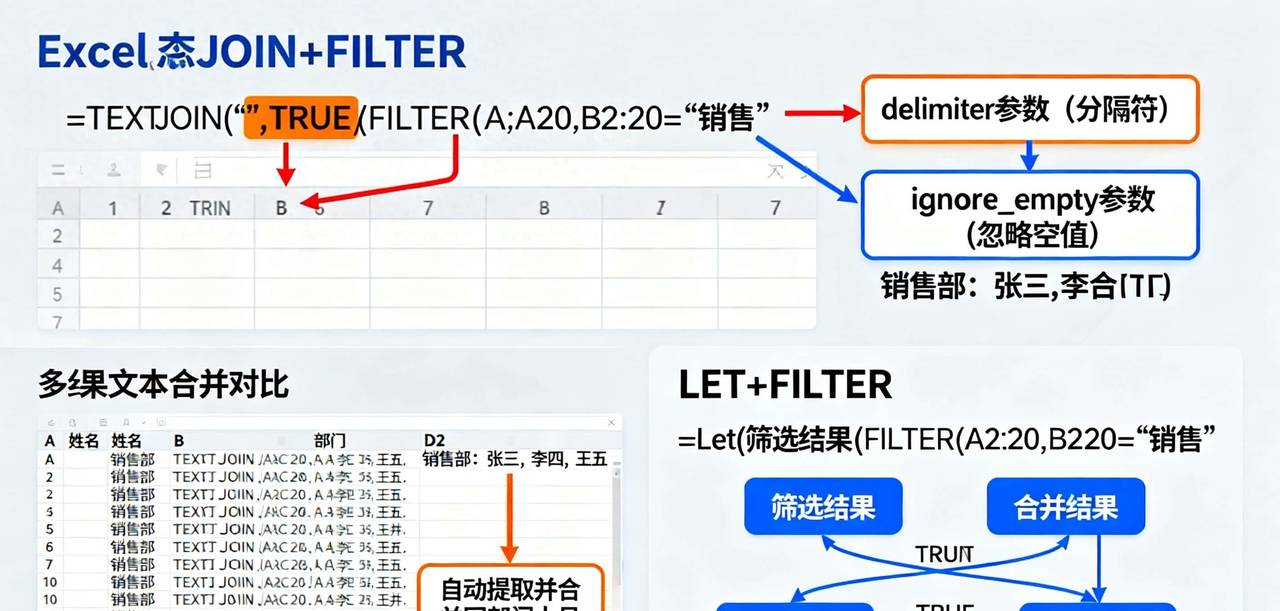
图1:客户信息原始数据表
公式拆解:动态文本合并的魔法公式
目前只需一个公式,就能让Excel自动生成想要的文本:
=TEXTJOIN(CHAR(10),TRUE,FILTER("客户"&C2:C10&"("&D2:D10&")购买了"&E2:E10&"元产品",B2:B10="VIP", "无符合条件客户"))
这里的关键参数:
- CHAR(10):用换行符分隔结果(标红参数),让每个客户信息占一行
- TRUE:忽略空值,避免多余空行
- FILTER数组:筛选出B列等于”VIP”的行,然后用&连接文本
- “无符合条件客户”:当没有匹配结果时显示的友善提示
动态效果:数据变,结果自动变
当你把B5单元格的”普通客户”改成”VIP”(图2),公式结果会立即更新,新增这位客户的信息。再也不用手动修改报告了!
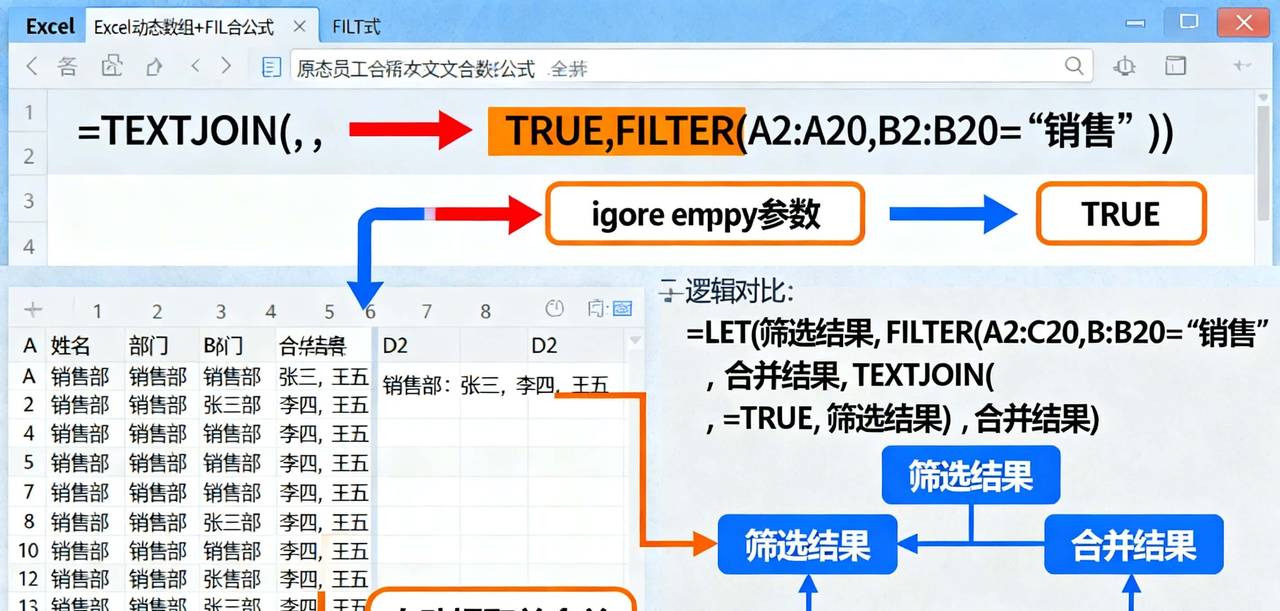
图2:修改客户等级后公式自动更新结果
效率对比:从1小时到10秒
|
传统方法 |
TEXTJOIN+FILTER组合技 |
|
需3步操作(筛选-复制-拼接) |
1个公式搞定,一劳永逸 |
|
修改数据后需重新操作 |
结果实时自动更新 |
|
手动处理易出错 |
零人工干预,准确率100% |
LET+FILTER:给公式穿上”模块化战甲”
痛点场景:复杂计算的公式迷宫
财务小李要计算各部门的”人均销售额”,公式里得嵌套筛选、求和、计数,写出来像这样:
=SUM(FILTER(E2:E10,B2:B10="销售部"))/COUNTA(FILTER(A2:A10,B2:B10="销售部"))
这还算简单的,要是再加条件,公式能长到换行!
公式拆解:给公式”拆零件”
用LET函数就能把复杂公式拆成”模块”,像搭乐高一样清晰:
=LET(
  销售数据,FILTER(E2:E10,B2:B10="销售部"),  // 定义"销售数据"模块
  人数,COUNTA(销售数据),                     // 定义"人数"模块
  总额,SUM(销售数据),                        // 定义"总额"模块
  总额/人数                                 // 最终计算
)
每个模块都有自己的名字,后来修改条件只需改对应模块,再也不用在长公式里找半天!
动态效果:一个参数控制全局
修改”销售部”为”技术部”,整个计算自动切换,公式结构不变。更厉害的是,你还能给模块加注释,下次看公式就像看说明书(图3)。
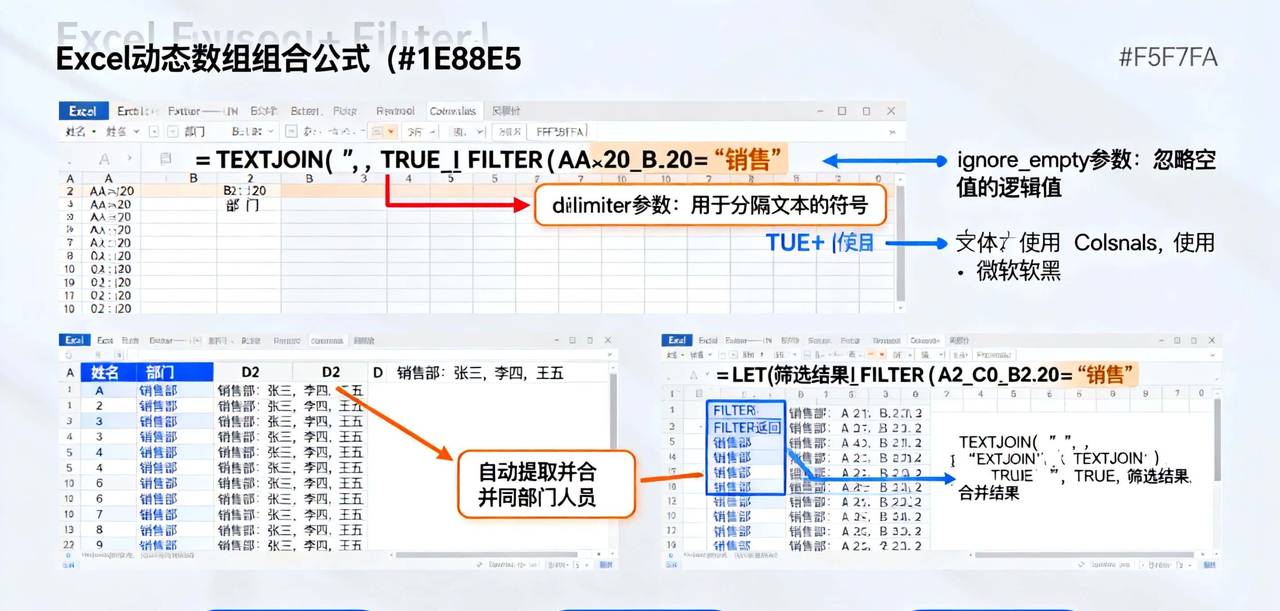
图3:LET函数模块化公式示例
避坑指南:这些陷阱要避开
- FILTER返回错误值:当筛选结果为空时,会显示#CALC!错误,记得用IFERROR包裹:
=IFERROR(FILTER(...), "无数据")
- TEXTJOIN字符限制:合并结果超过32767字符会报错,可改用CONCAT或分批次合并
- LET变量作用域:变量只在当前LET函数内有效,别在其他单元格引用
组合公式速查表:打工人的Excel军火库
|
组合技 |
用途 |
核心优势 |
经典公式示例 |
|
TEXTJOIN+FILTER |
多条件文本合并 |
动态筛选+智能拼接 |
=TEXTJOIN(“,”,TRUE,FILTER(A:A,B:B=”张三”)) |
|
LET+FILTER |
复杂计算模块化 |
可读性强+便于维护 |
=LET(数据,FILTER(A:C,B:B>100),AVERAGE(数据[金额])) |
|
FILTER+SORTBY |
动态排序筛选结果 |
实时更新的排行榜 |
=SORTBY(FILTER(A:C,B:B=”VIP”),C:C,-1) |
|
TEXTJOIN+UNIQUE+FILTER |
去重后合并文本 |
一键搞定分类汇总 |
=TEXTJOIN(“,”,TRUE,UNIQUE(FILTER(A:A,B:B=”北京”))) |
公式模块化最佳实践:从”写死”到”活代码”
1. 变量命名要”望文生义”
别用x、y当变量名,要用”销售数据””成本总额”这种一看就懂的名字,半年后再看公式也不会懵。
2. 复杂逻辑拆成”小函数”
列如计算提成时,先定义”基础业绩”模块,再定义”提成比例”模块,最后相乘,比嵌套IF清爽10倍。
3. 给公式加”使用说明”
在LET函数开头用N函数添加注释(N函数会忽略文本,不影响计算):
=LET(
  /* 功能:计算销售部人均销售额
     参数:E列=销售额,B列=部门
     更新:2023-10-26 by 小李 */
  销售数据,FILTER(E2:E10,B2:B10="销售部"),
  人数,COUNTA(销售数据),
  总额,SUM(销售数据),
  总额/人数
)
4. 测试边界情况
给FILTER加上错误处理,用IFERROR返回友善提示,别让老板看到#CALC!这种”火星文”。
结语:Excel也能写”代码”
今天这两招组合技,本质是用动态数组函数给Excel注入”编程思维”——TEXTJOIN+FILTER实现数据的”动态筛选拼接”,LET则让公式具备”变量定义”能力。学会这些,你不仅能少加班,还能让表格自己”思考”,这不就是打工人最想要的摸鱼神器吗?
下次老板再要”紧急报表”,你就能微微一笑,打开Excel敲下公式,深藏功与名。记住:真正的效率高手,都懂得用Excel的智慧,换自己的摸鱼时间!
© 版权声明
文章版权归作者所有,未经允许请勿转载。
相关文章





暂无评论...