00:00
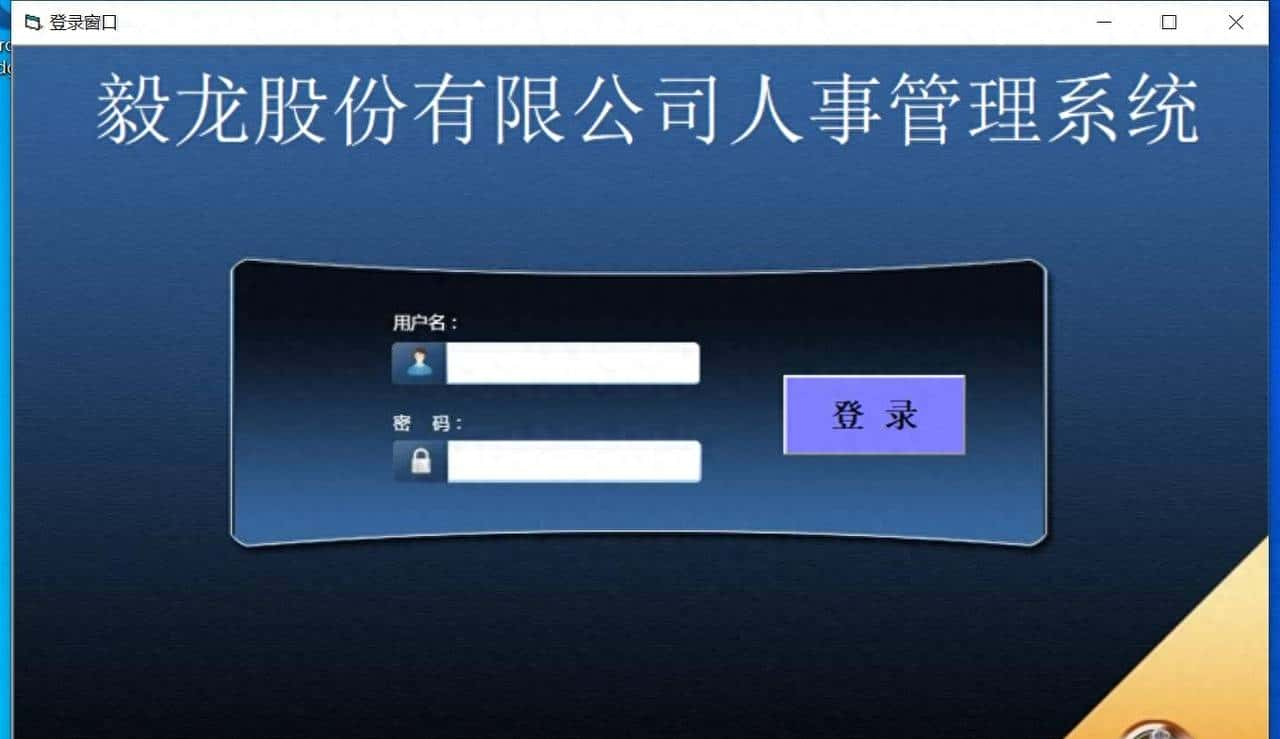
接着上一期的学习,今天试着做了一个注册界面,另外把上次的登录界面美化了一下,看起来好多了。不多说,看看我做的效果怎么样吧。
一、思路
在登录界面新建一个label控件,当首次使用系统的时候就通过注册,跳转到注册的窗体进行注册操作。注册的逻辑还是跟登录的逻辑差不多,第一连接到access数据库,通过比对数据库确定我们注册的用户名是否重复,同时检测两次输入的密码是否一致,当符合注册条件后,提示注册成功并跳转到登录界面。
二、操作说明
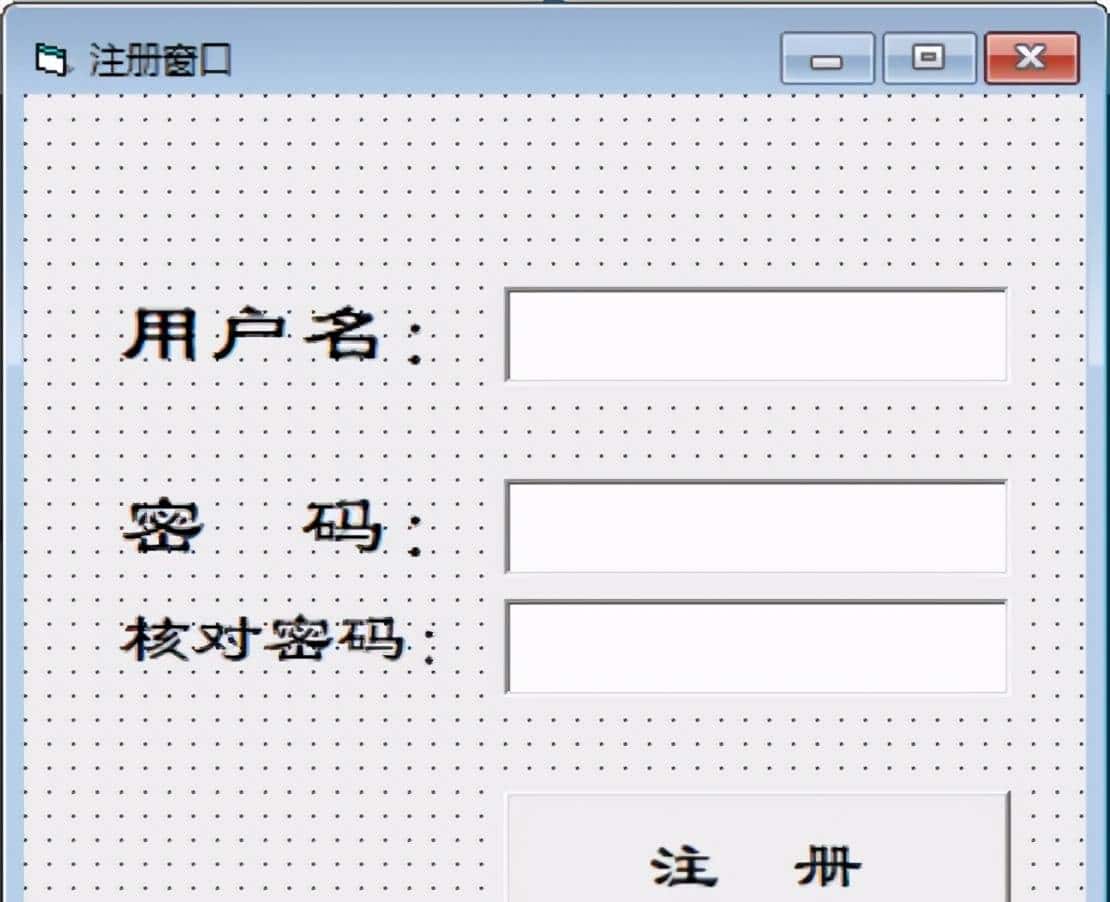
如图新建一个注册窗体,并在窗体上新建3个label控件,3个text控件,1个command控件。数据库还是上次使用的2003版本的access数据库,包含一张名为user1的表格,表格中包括username和password字段。数据库文件Database1.mdb放置在VB工程所在的目录。
三、输入代码
Private Sub Command1_Click()
Set cnn = New ADODB.Connection
Set rs = New ADODB.Recordset
Dim str2 As String
If Text1.Text = “” Then
MsgBox “用户名不能为空,请重新输入!”, vbOKOnly + vbInformation, “提示”
Text1.SetFocus
Text2.Text = “”
ElseIf Text2.Text <> Text3.Text Then
MsgBox “两次输入的密码不同,请重新输入密码!”, vbOKOnly + vbInformation, “注意”
Text2.Text = “”
Text3.Text = “”
Text2.SetFocus
Else
cnn.ConnectionString = “Provider=Microsoft.Jet.OLEDB.4.0;Data Source=E:jinr学习VB编程第84天Database1.mdb;Persist Security Info=False”
cnn.Open
str2 = “select * from users1 where username= '” & Trim(Text1.Text) & “'”
rs.Open str2, cnn, adOpenKeyset, 3
If Not rs.EOF Then
MsgBox “该用户存在,请重新输入!”, vbOKOnly + vbInformation, “提示”
rs.Close
Else
rs.AddNew
rs.Fields(0) = Trim(Text1.Text)
rs.Fields(1) = Trim(Text2.Text)
rs.Update
rs.Close
MsgBox “注册成功”, , “提示”
Unload Form3
Form1.Show
End If
End If
End Sub

四、运行效果详见视频
© 版权声明
文章版权归作者所有,未经允许请勿转载。










值得学习
一起学习,我也才学呢
收藏了,感谢分享