电脑的使用过程中,用户可能会遇到“无法定位程序输入点”的错误提示。这个问题一般与动态链接库(DLL)文件有关,可能会阻止程序正常运行。导致这个故障问题的缘由有许多,例如系统配置、软件安装或动态链接库(DLL)文件中的特定函数入口点找不到。为了方便大家快速解决问题,下面便为大家介绍一下无法定位程序输入点缘由及解决。

一、无法定位程序输入点缘由分析
1. 动态链接库(DLL)文件缺失或损坏:最常见的情况是,程序依赖的某个DLL文件丢失、被误删或损坏,导致系统无法找到指定的函数入口。
2. 软件版本冲突:安装了不同版本的软件或库文件,新旧版本之间的不兼容可能导致系统找不到正确的函数入口。
3. 注册表错误:Windows注册表中记录了DLL文件的位置信息。如果注册表条目错误或损坏,系统就无法根据注册表指引找到DLL文件。
4. 病毒感染:病毒或恶意软件可能篡改或删除重大的系统文件,包括DLL文件,从而引发此错误。
5. 操作系统升级后遗症:升级操作系统后,部分旧程序可能与新系统不完全兼容,尤其是那些依赖于旧版库文件的程序。
二、无法定位程序输入点解决策略
1. 重新安装相关程序:第一,尝试卸载出现问题的程序,然后重新下载并安装最新版本。这样做可以确保所有依赖的DLL文件得到正确安装。
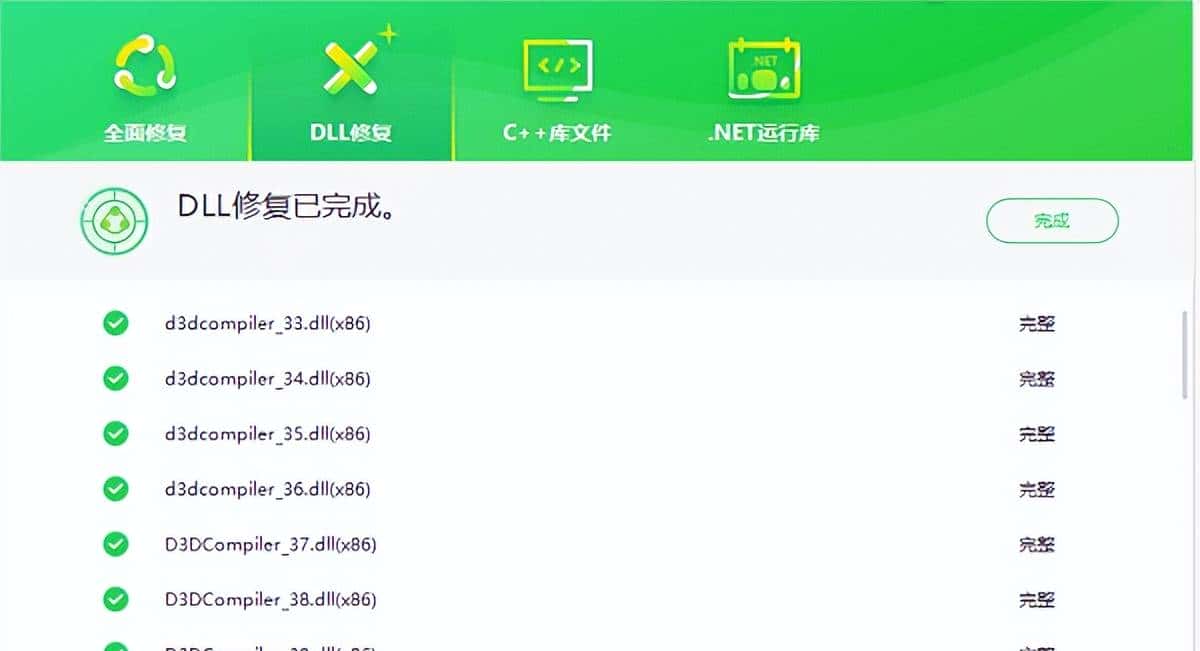
2. 使用DLL修复工具:“星空运行库修复大师”专门用于修复或替换缺失的DLL文件。能够有效解决由于DLL文件缺失或者是错误。具体解决步骤如下:
①在电脑安装打开“星空运行库修复大师”,切换到DLL修复,点击“一键扫描”。

②将电脑缺失的运行库都扫描出来后,点击“立即修复”。
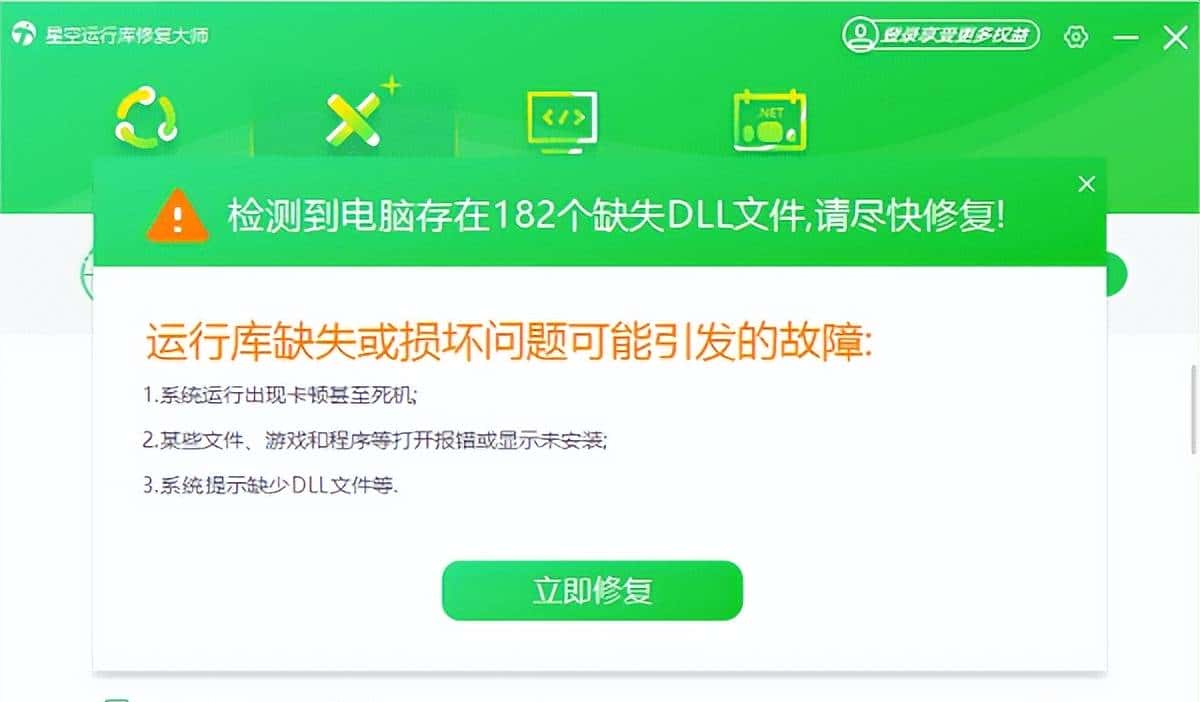
③等待修复完成,重启电脑,再运行相关的应用程序。
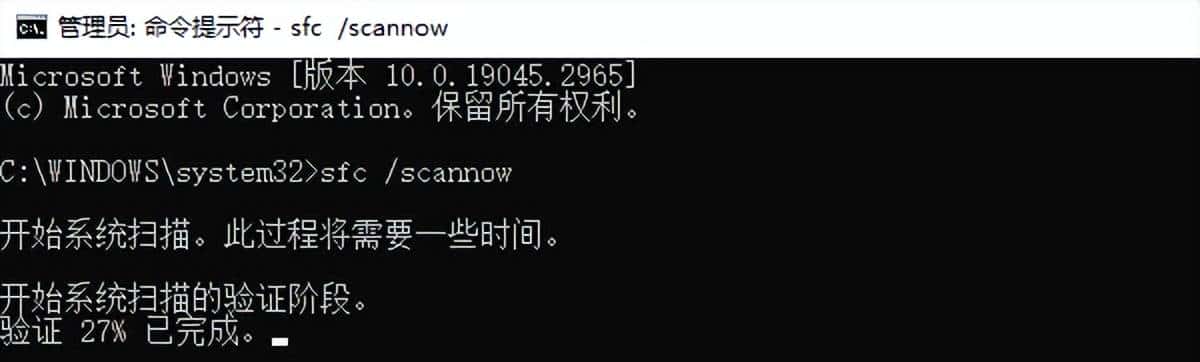
3. 运行系统文件检查工具:利用Windows内置的SFC(System File Checker)工具扫描并修复系统文件。以管理员身份运行命令提示符,输入sfc /scannow,等待扫描完成并修复可能的错误。
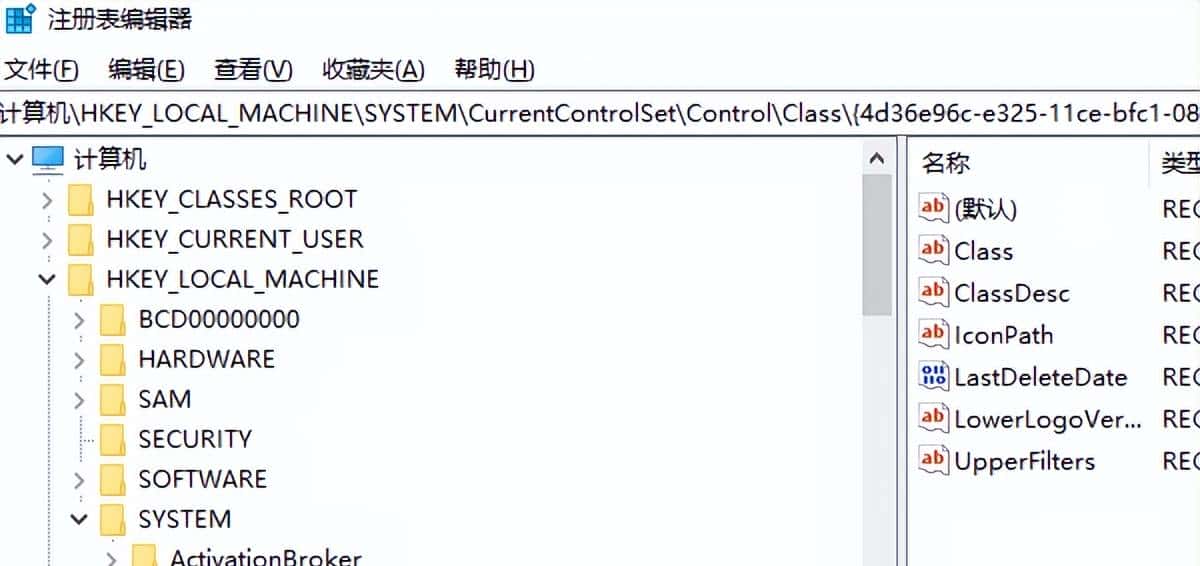
4. 注册表修复:谨慎使用注册表编辑器(regedit),搜索与错误消息中提到的DLL相关的键值,检查其路径是否正确。不提议非专业人士自行修改注册表,以免造成更严重的系统问题。
5. 安装所有可用的Windows更新:确保操作系统是最新的,由于微软常常发布补丁来解决已知的DLL问题和其他系统漏洞。
6. 恢复或重新下载缺失的DLL文件:手动从可信赖的源下载缺失的DLL文件,并放置到系统目录或程序目录下。在此之前,请确保通过安全软件扫描文件,以防病毒感染。
以上就是无法定位程序输入点怎么解决,无法定位程序输入点缘由详解。如果遇到网卡、显卡、蓝牙、声卡等驱动的相关问题都可以下载“驱动人生”进行检测修复,同时驱动人生支持驱动下载、驱动安装、驱动备份等等,可以灵活的安装驱动。
© 版权声明
文章版权归作者所有,未经允许请勿转载。
相关文章





暂无评论...