汇川Easy系列PLC中除了Easy301之外其余的型号都可以通过添加扩展卡GE20-CAN-485来实现CANopen通讯的。
接下来就讲下怎样一步步实现两个PLC怎样通过CANopen通讯?
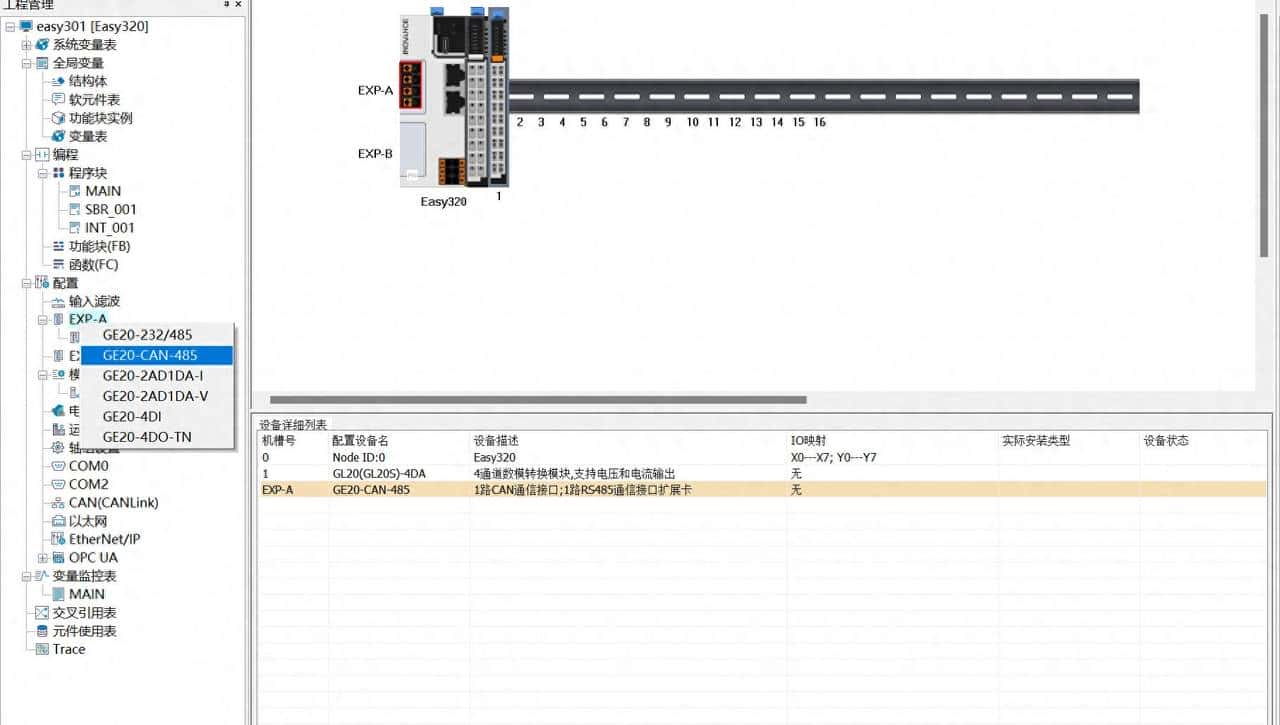
一、我们先来配置PLC1的CANopen主站。在左侧项目树中找到EXP-A,这个是PLC的左侧扩展卡A卡槽。右键找到GE20-CAN-485选项,然后单击添加该模块。
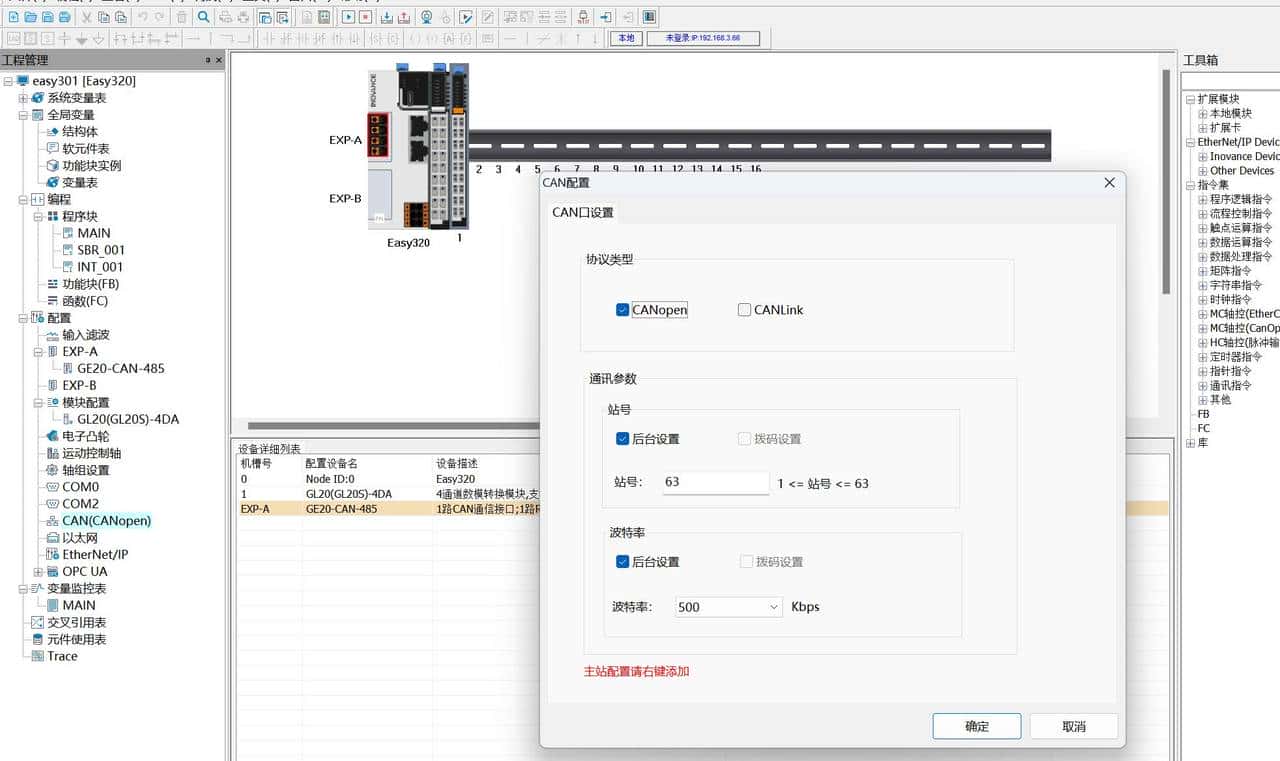
二、设置Can主站的参数,双击Can(Canlink),在出现的窗口选择CANopen
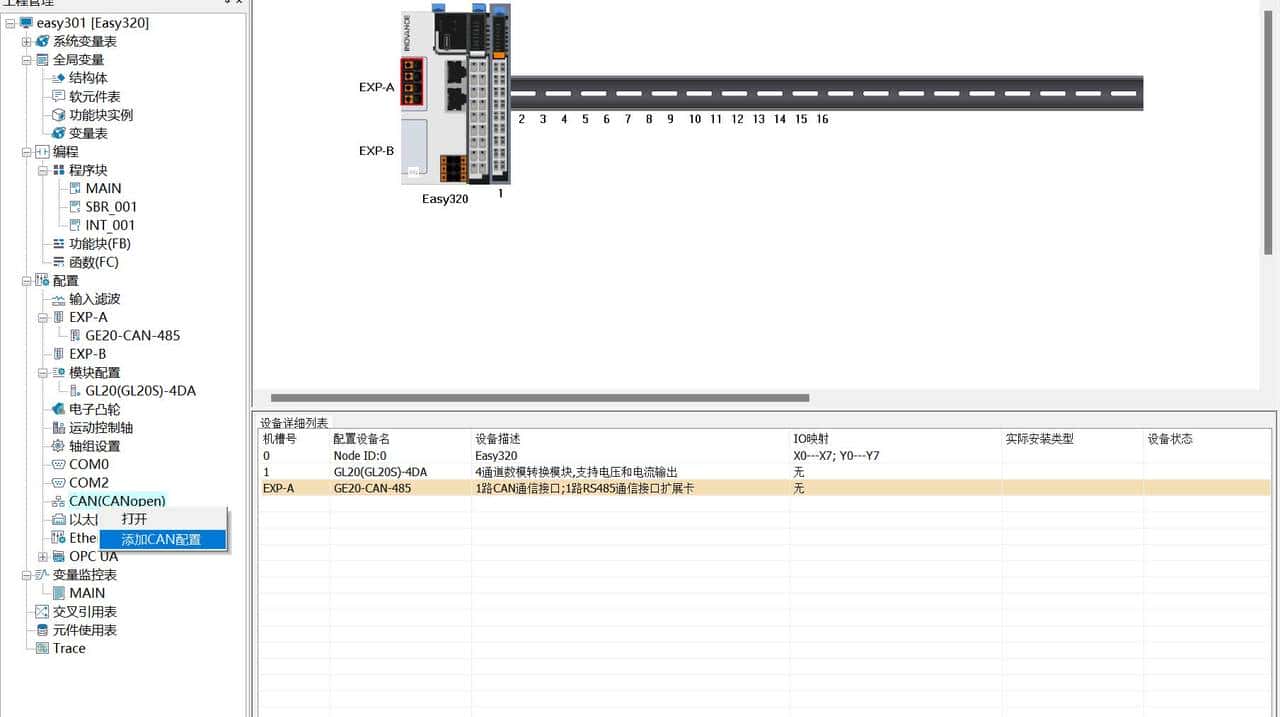
三、在项目树中找到Can(CANopen)右键添加Can配置,这个就是添加的CANopen主站设备。
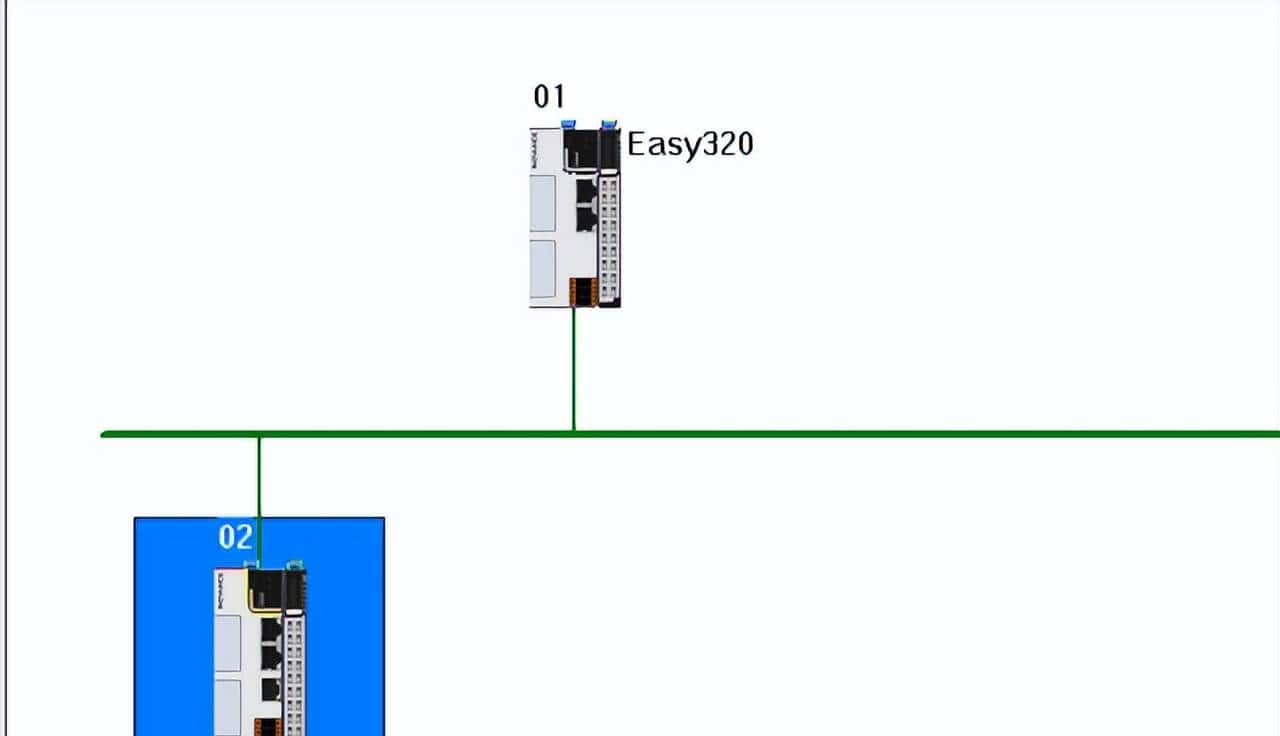
四、添加PLC1的从站设备PLC2。
1、双击CANopen配置出现下图画面
2、双击右侧CANopen设备列表选择EasyPLC
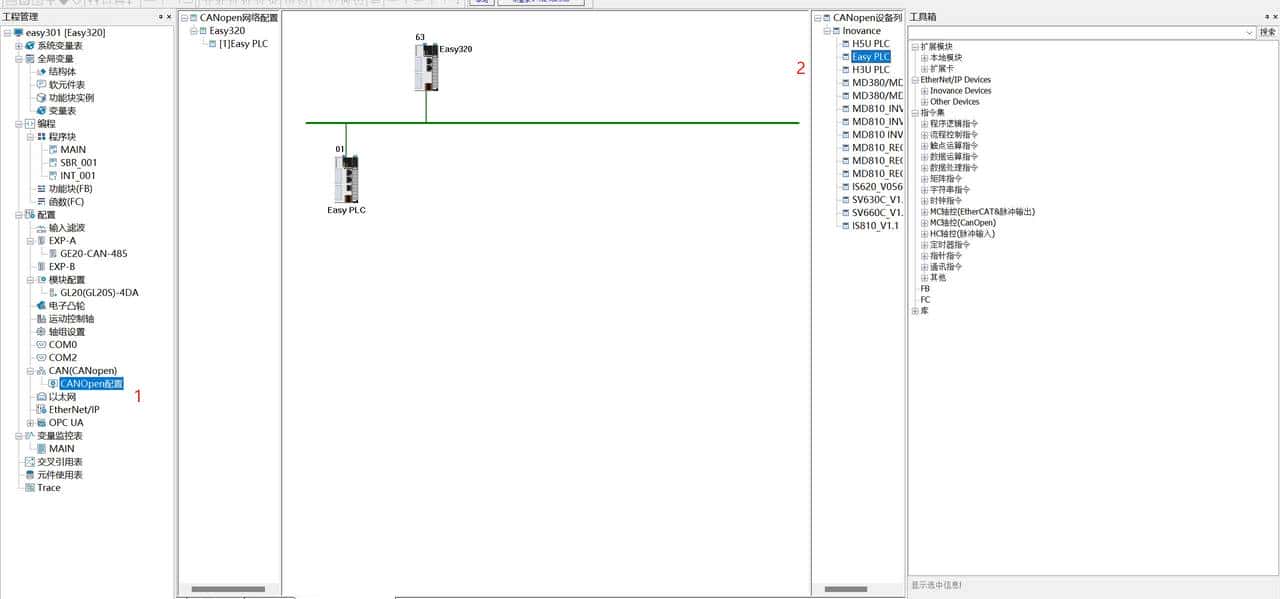
五、设置从站plc2的参数
1、站地址设置,勾选使能专家设置
2、根据需要定义接收发送PDO条目
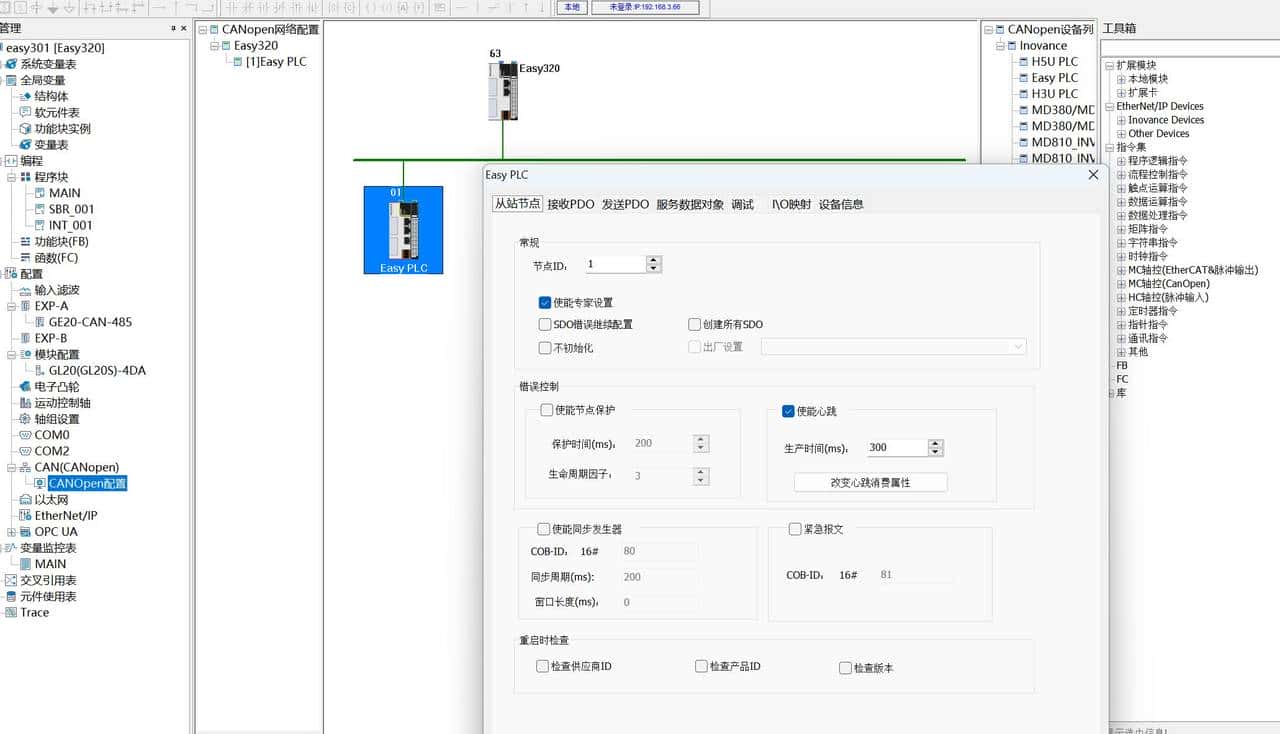
六、配置从站plc2
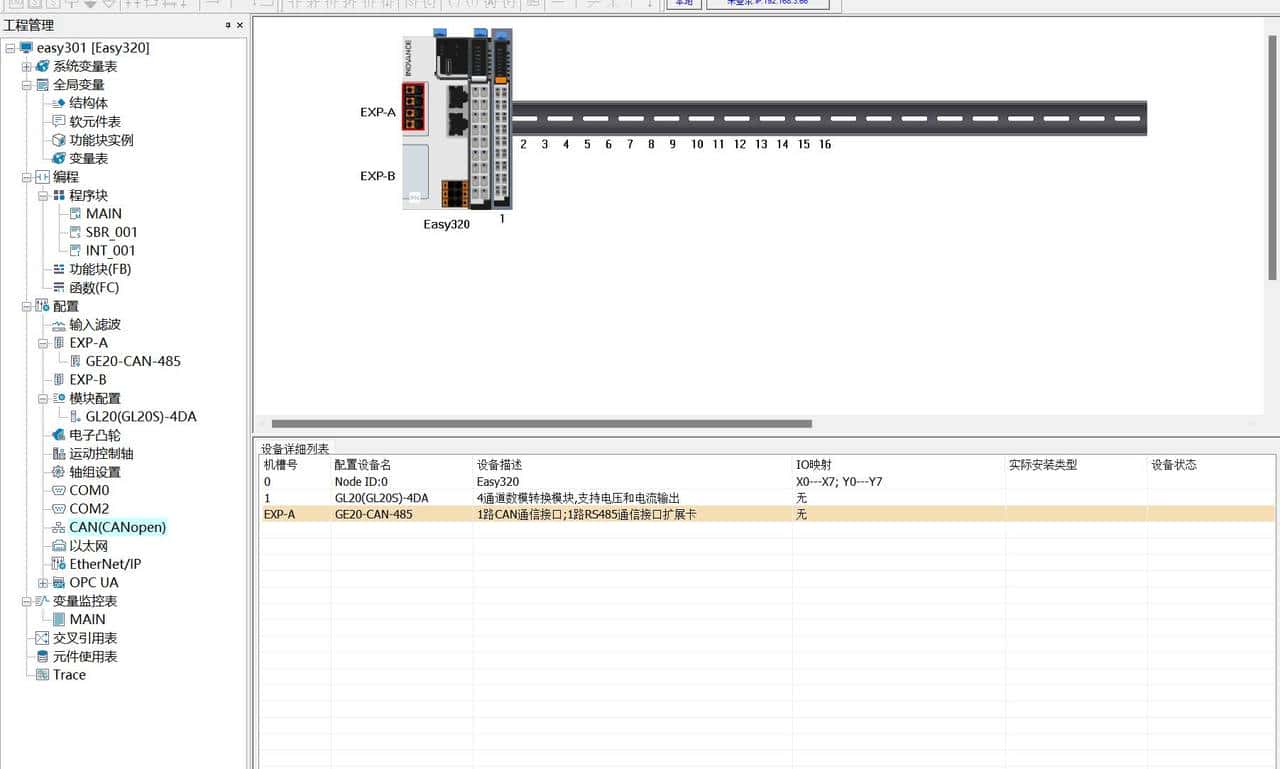
从站plc2前面添加扩展卡和主站一样,不一样的是不需要添加CAN配置了,只需要直接双击CAN(CANlink)设置从站的站地址,和通讯协议勾选为CANopen从站参数设置完成。
下图1中的接收PDO下面的W300-W303为从站的寄存器地址,从站plc2对这4个寄存器可读取主站的数据。接收PDO是相对于从站设备讲的,从站接收数据地址。
下图2中的发送PDO下面的W332-W335为从站的寄存器地址,从站plc2对这4个寄存器可写入数据给主站。发送PDO是相对于从站设备讲的,从站发送数据地址。
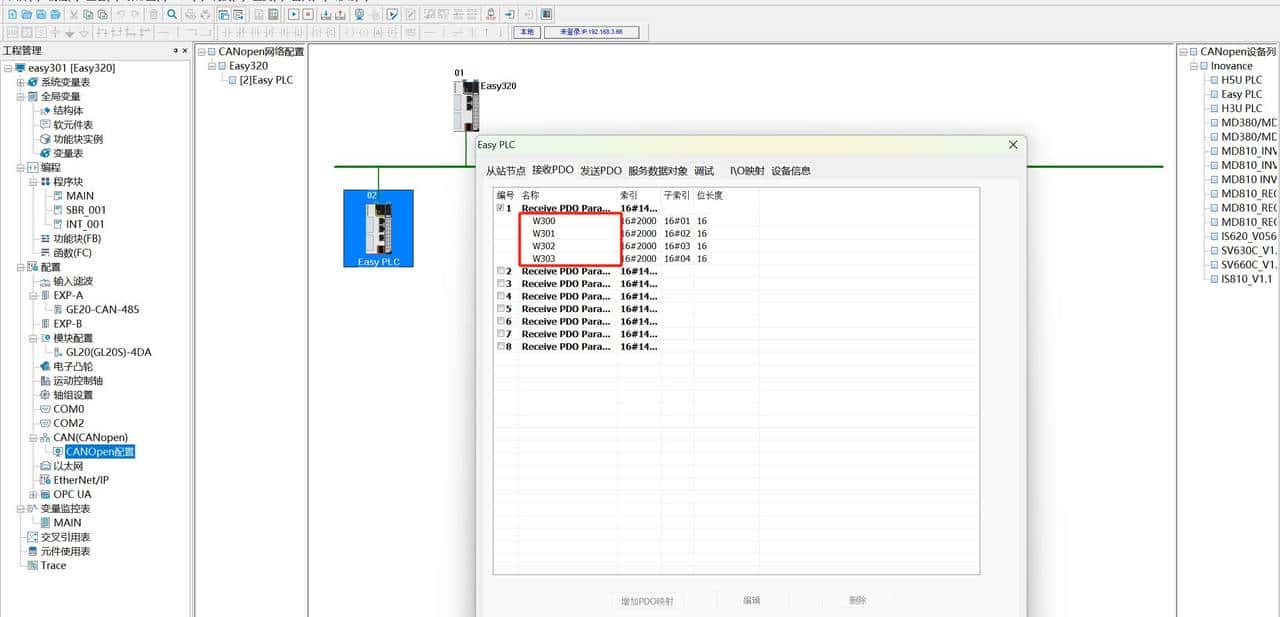
图1接收PDO
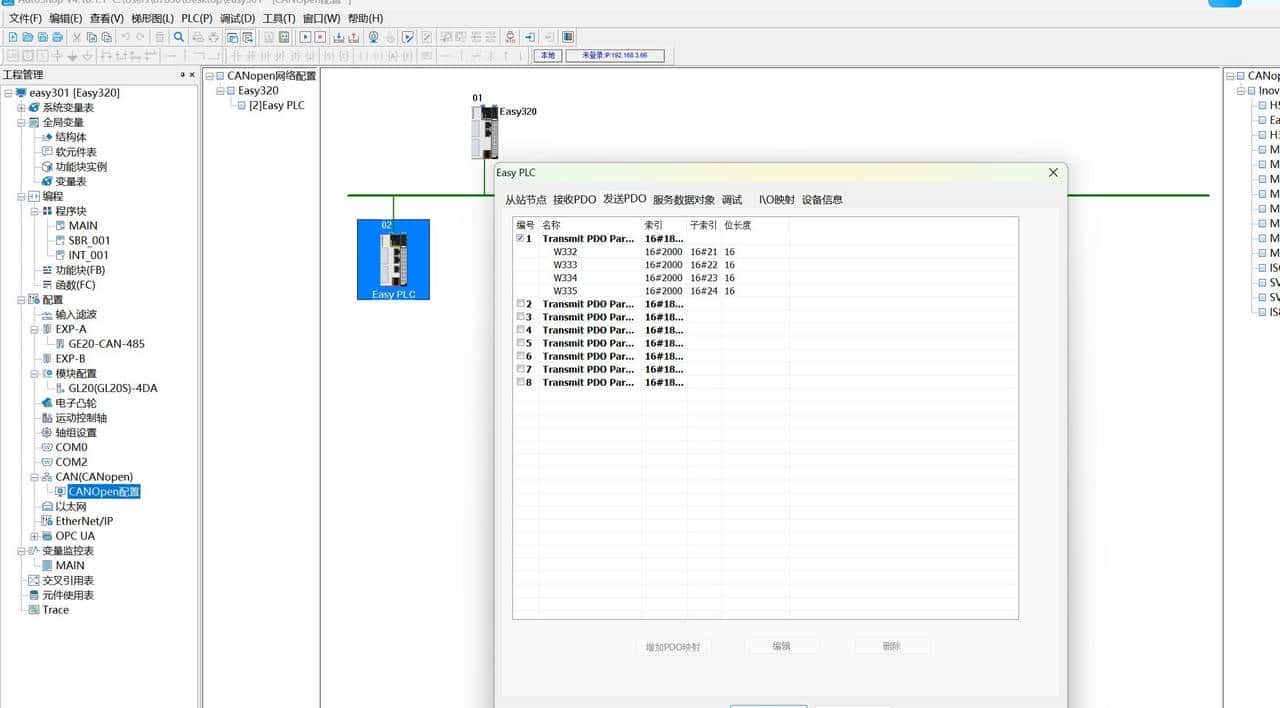
图2发送PDO
© 版权声明
文章版权归作者所有,未经允许请勿转载。
相关文章





暂无评论...