
简介:Linux系统的touch命令不仅可以在Linux上创建空文件,还可以使用它来更改现有文件的时间戳,包括其访问时间和修改时间。
本文将深入探讨touch命令的8种使用技巧,详细内容请参考下文。
一、Linux系统
1.登录Linux系统

2.查看Shell环境

二、Touch命令介绍
1. 格式
命令格式:用法:touch [选项]… 文件…

2.Touch基础应用
说明:-d 和-t 选项可接受不同的时间/日期格式

三、Touch命令使用技巧
1. 使用touch命令创建一个空文件
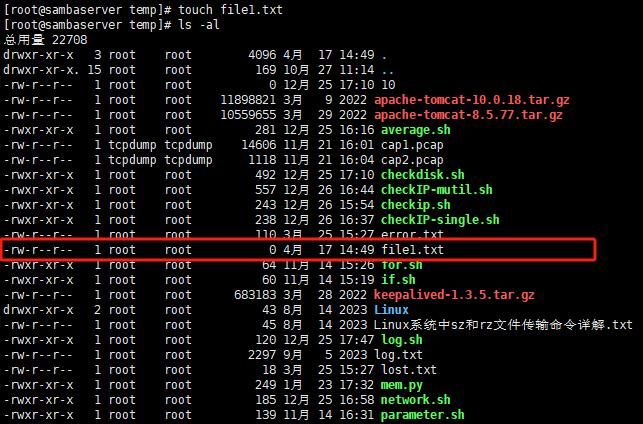
说明:touch命令最简单和最基本的用法是通过命令行创建一个空文件。
执行指令# touch file1.txt创建一个空文件file1.txt
2. 使用touch命令一次创建多个文件
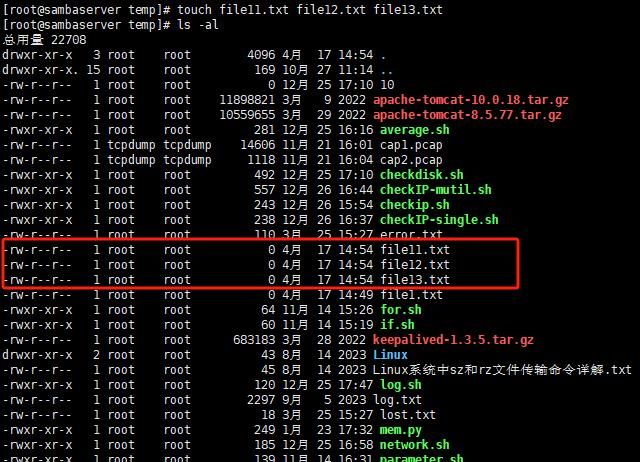
说明:尽管cat命令和标准重定向符号也是通过命令行创建文件的方法,但touch命令具有优势,touch可以一次创建多个文件。
执行指令# touch file11.txt file12.txt file13.txt 分别创建三个空文件
3. 强制避免使用touch命令创建新文件
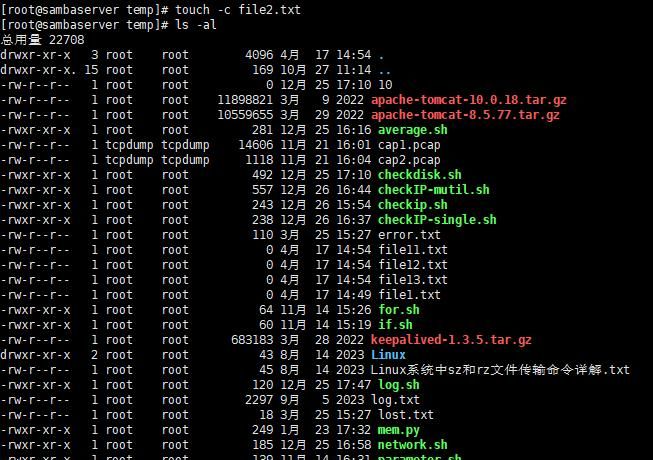
说明:有时,如果新文件不存在,则需要避免创建新文件。 在这种情况下,您可以使用touch命令使用’-c’选项。
执行指令# touch -c file2.txt
4. 更改文件的访问和修改时间
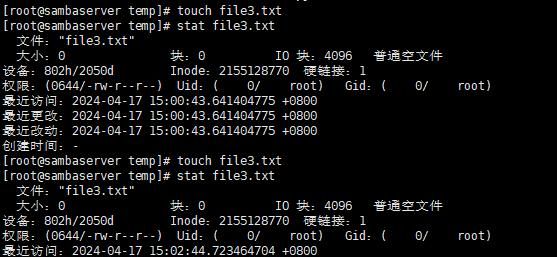
说明:touch命令的另一个用途是更改文件的访问时间和修改时间。举一个例子来说明如何做到这一点,通过touch命令创建了一个名为“file3.txt”的文件,并通过stat命令查看了它的统计信息。
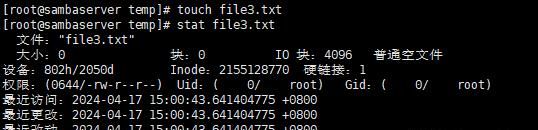
然后输入了以下touch命令# touch file3.txt。此touch命令将访问和修改时间更改为再次为“file3.txt”运行touch命令的时间。
5. 更改访问时间或修改时间
说明:可以选择仅通过touch命令更改其中一个,而不是更改访问和修改时间。
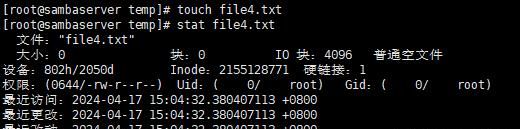
在下面的示例中,创建了一个名为“file4.txt”的文件,并通过stat命令查看统计信息。
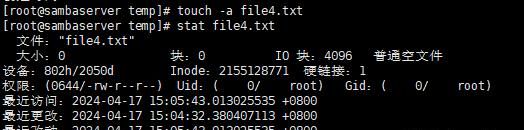
通过此文件上的touch命令使用’-a’选项来仅更改此文件的访问时间:
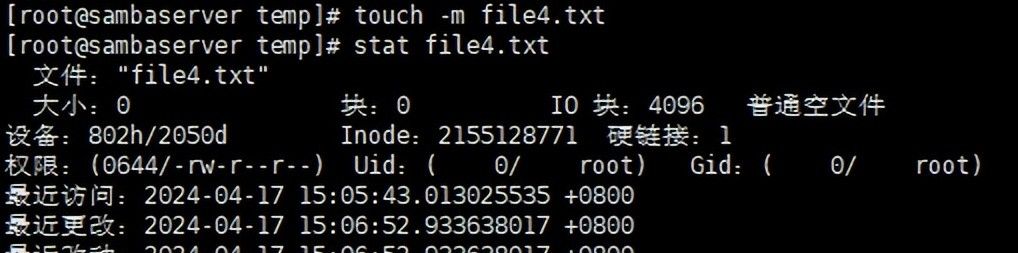
也可以通过此文件上的touch命令使用’-m’选项来仅更改此文件的修改时间:
6.将一个文件的访问和修改时间复制到另一个文件
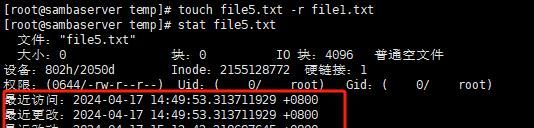
说明:如果要将file5.txt的访问和修改时间更改为file1.txt的访问和修改时间,可以使用如下touch命令。
执行指令# touch file5.txt -r file1.txt
第一,执行指令# touch file5.txt创建文件
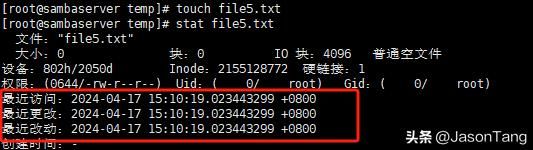
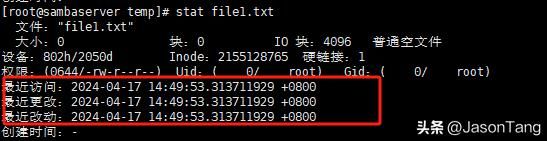
再查看file1.txt文件的访问和创建时间
执行指令# touch file5.txt -r file1.txt将file5.txt的访问和修改时间更改为file1.txt的访问和修改时间。
7. 使用指定的时间戳创建新文件
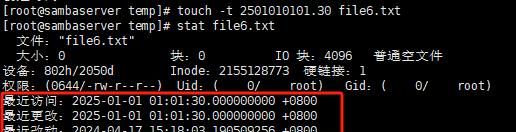
说明:创建具有指定时间戳的新空文件而不是创建它的实际时间,可以使用touch命令的以下语法.
执行指令# touch -t YYMMDDHHMM.SS “filename”
列如执行指令# touch -t 2501010101.30 file6.txt
8. 将文件的时间戳更改为其他时间
说明:可以使用touch命令的以下语法将现有文件的时间戳更改为其他时间。
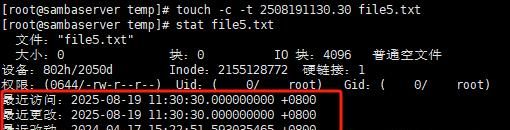
执行指令# touch -c -t YYMMDDHHMM.SS “file5.txt”
先查看file5.txt文件的时间戳。
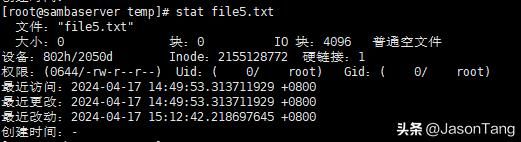
再执行指令# touch -c -t 2508191130.30 file5.txt更改了现有文件的时间戳,然后通过该示例文件上的stat命令验证了更改情况。
© 版权声明
文章版权归作者所有,未经允许请勿转载。












没看太明白
收藏了,感谢分享