
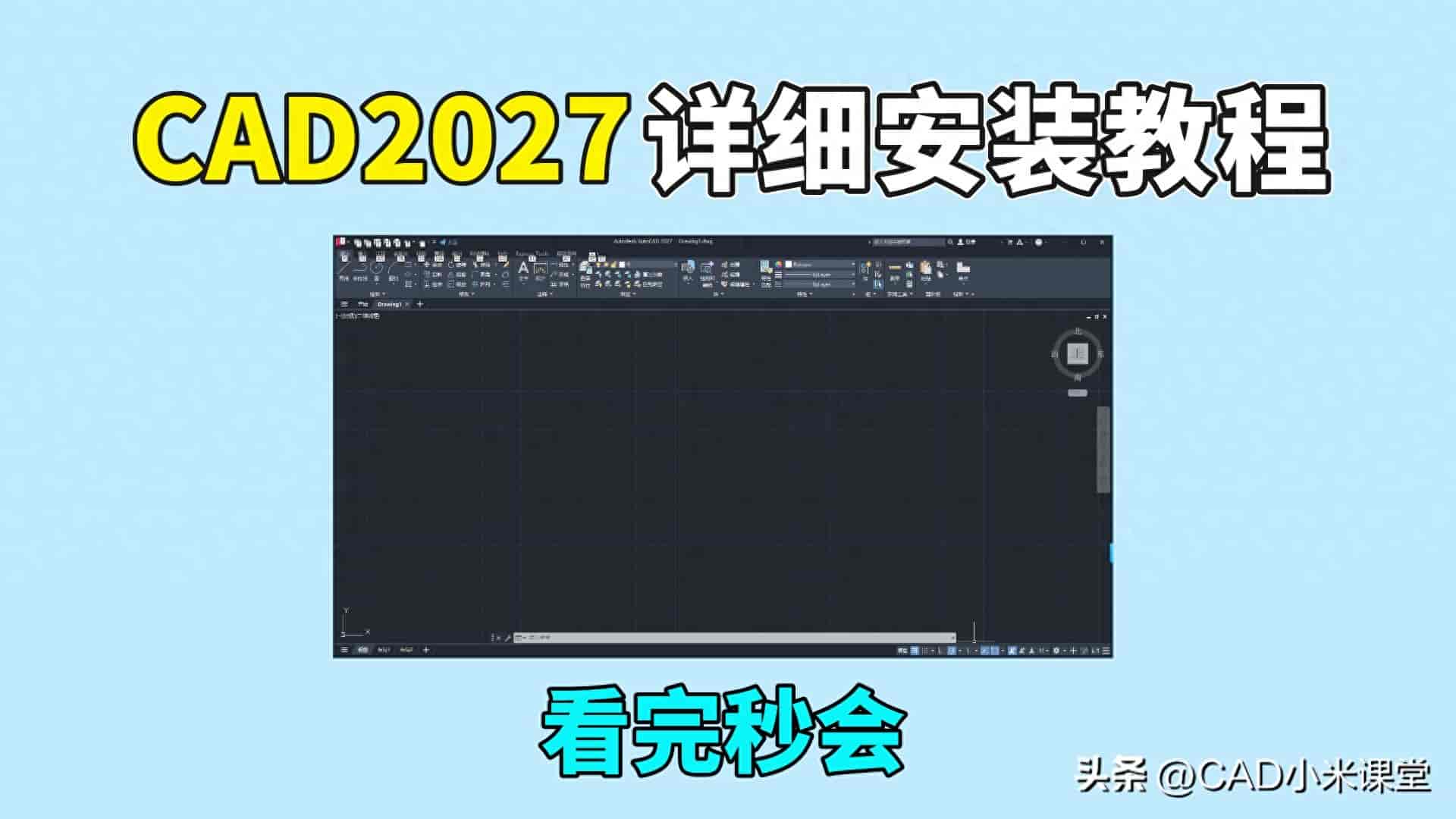
【软件名称】:CAD2027
【软件大小】:3 GB
【系统要求】:win10及以上
AutoCAD2027是欧特克全新一代CAD设计平台,以AI智能驱动与云端协同为核心,重塑设计工作流Autodesk。软件深度集成Autodesk Assistant智能助手,可自然交互、智能纠错;新增几何图形清理工具,一键修复图纸瑕疵;强化云端协作“检出”机制,支持多人高效同图编辑。同时大幅优化3D渲染与大图纸性能,兼顾精准绘图、智能辅助与跨端协同,为建筑、机械等领域带来更高效、流畅的设计新体验。
安装步骤:
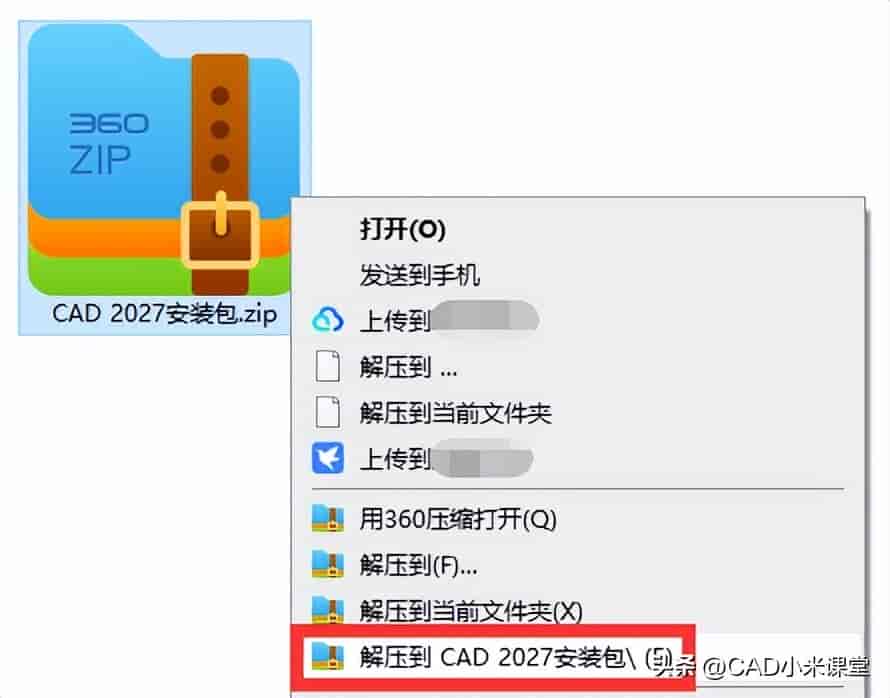
1、得到压缩包之后,鼠标右键解压,点击【解压到CAD 2027安装包】。
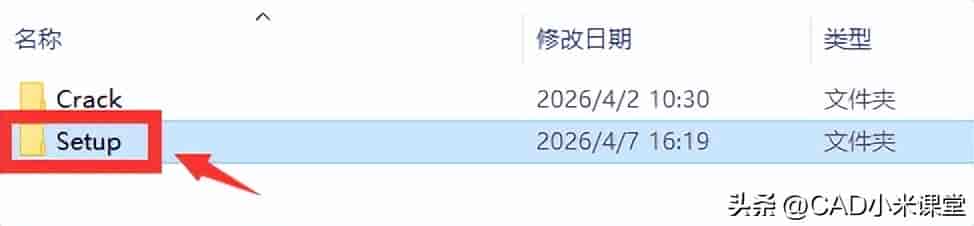
2、全部解压之后,双击打开【Setup】文件夹。
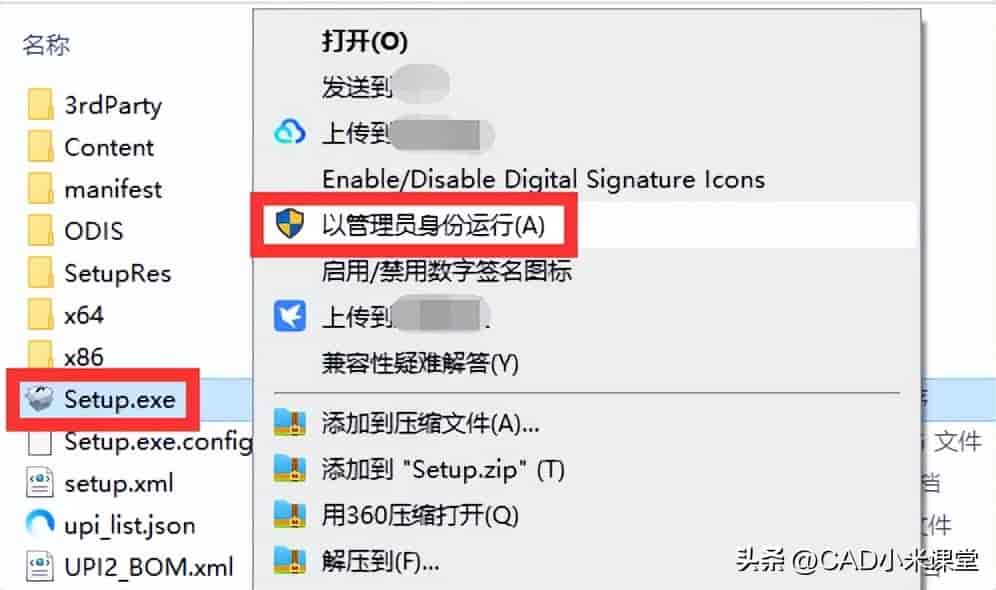
3、找到【Setup】程序文件,鼠标右键,选择【以管理员身份运行】。
4、点击【我同意】,然后点击【下一步】。

5、点击浏览去里面切换软件安装的位置,例如从C盘换成D盘。
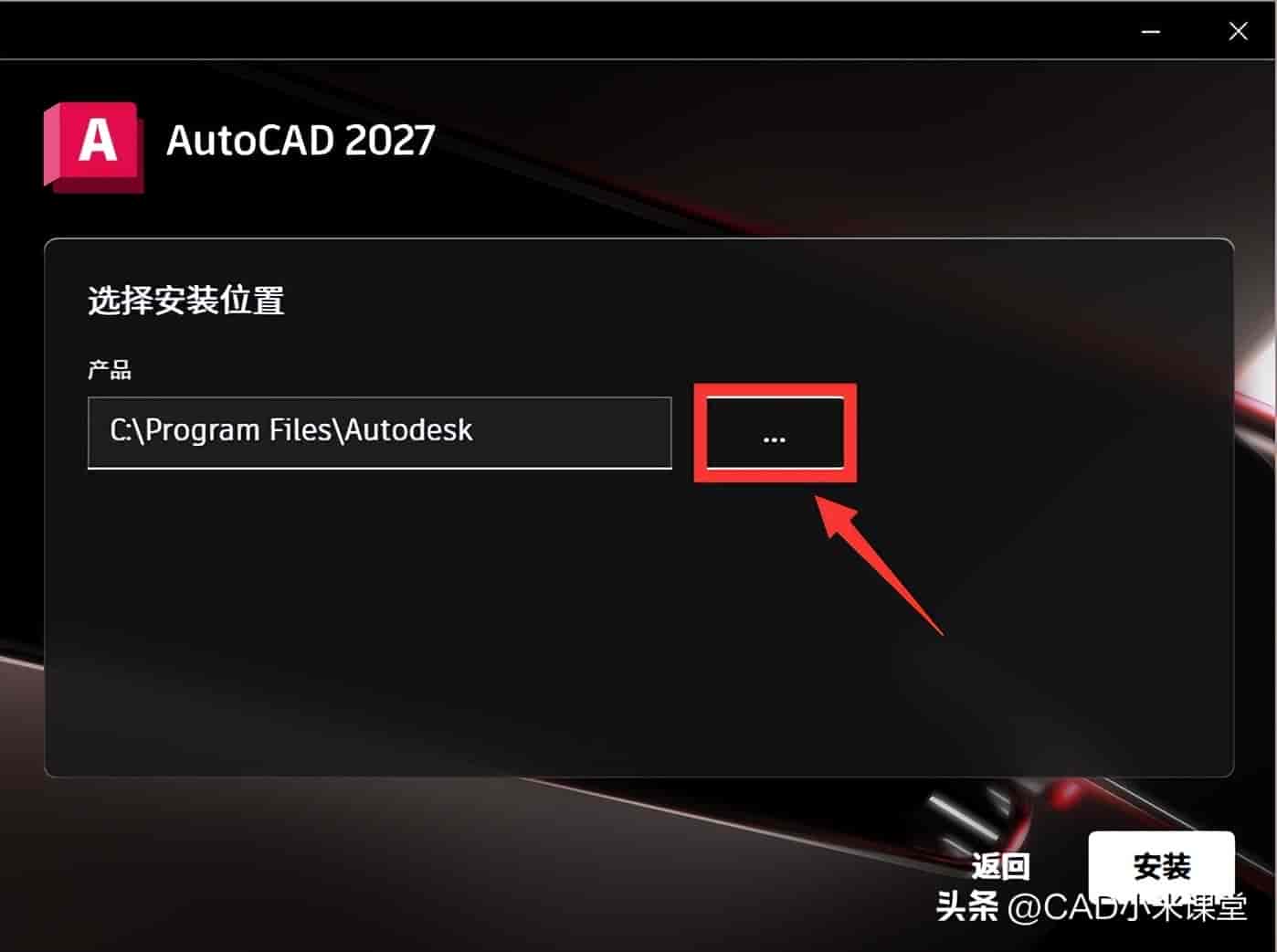
6、更改位置之后,再点击【安装】。

7、安装进行中,稍等片刻。

8、安装完成后会出现是否重启电脑的界面,点击【稍后】。

9、点击【完成】。

10、回到最开始解压出的文件夹,找到【Crack】文件夹,双击打开。
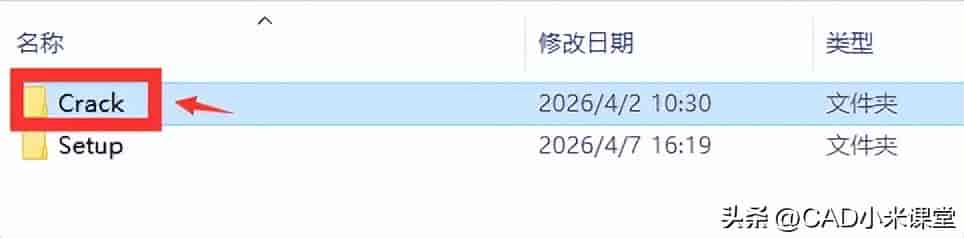
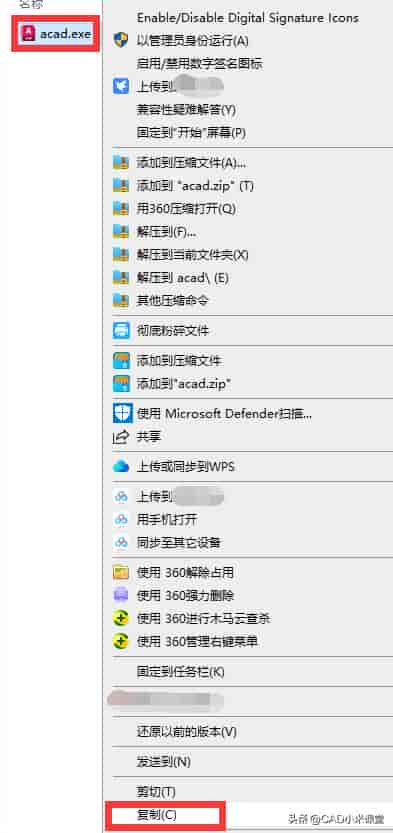
11、点击【acad】文件,鼠标右键,选择【复制】。
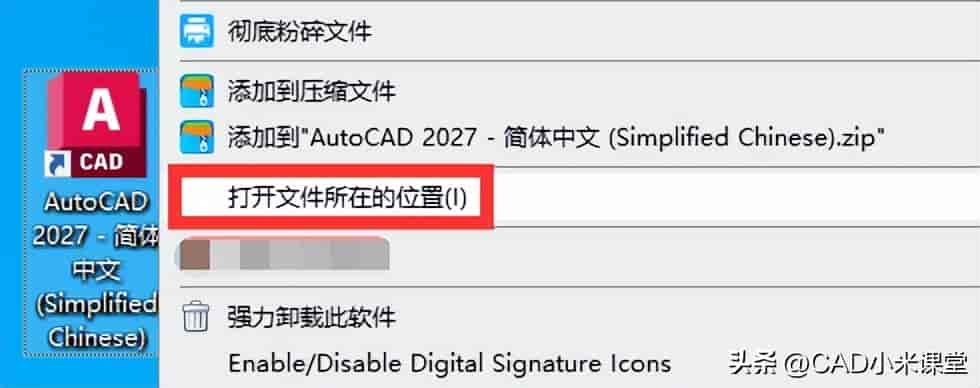
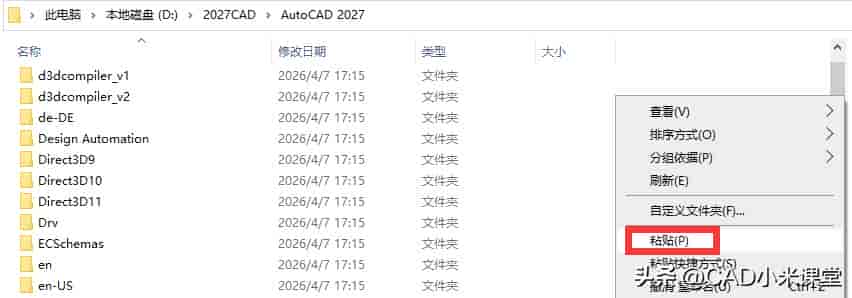
12、去电脑桌面找到CAD2027的图标,鼠标右键,选择【打开文件所在的位置】。
13、在目录右边空白区域,鼠标右键,点击【粘贴】。
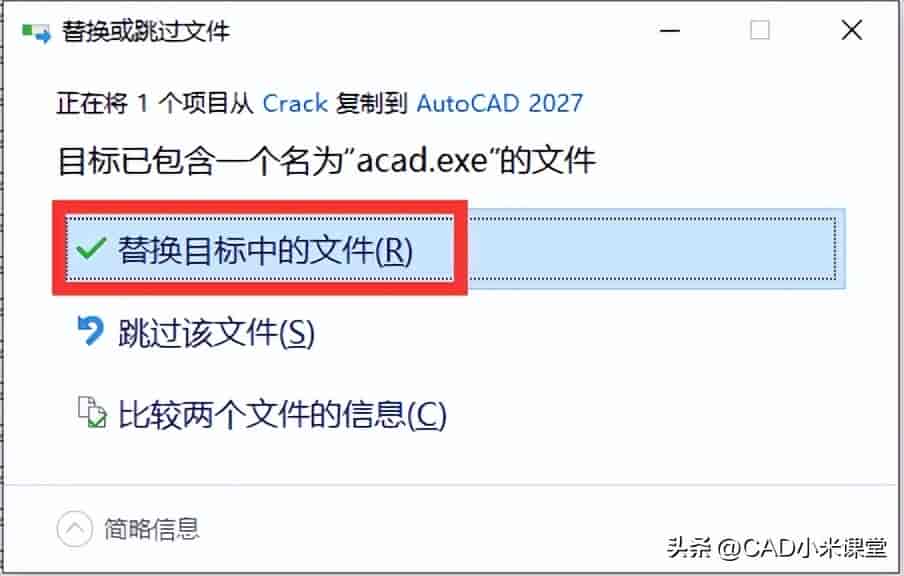
14、点击【替换目标中的文件】。
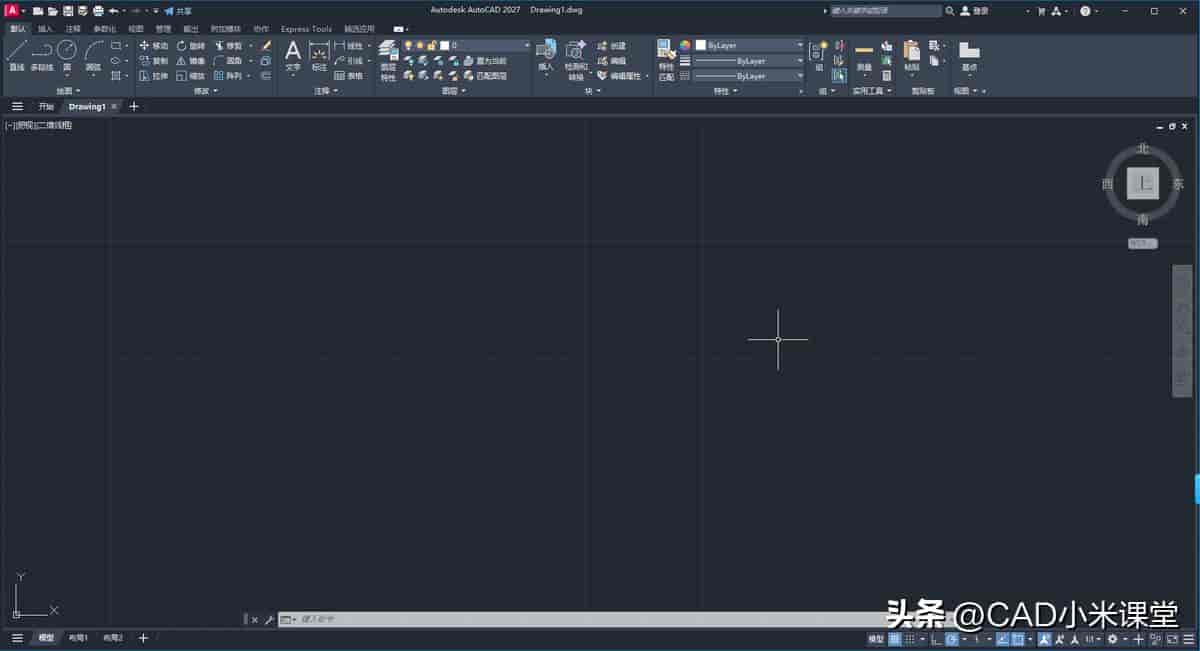
15、返回电脑桌面,双击打开CAD2027。

16、进入操作界面,即可开始使用。

专栏
CAD图块/动态块轻松学
作者:CAD小米课堂
79币
4人已购
查看

专栏
设计院必备技能:打印出图专栏
作者:CAD小米课堂
49.9币
19人已购
查看
© 版权声明
文章版权归作者所有,未经允许请勿转载。












[db:评论]