WSL2 + Ubuntu + Miniconda 安装教程(Windows 11)
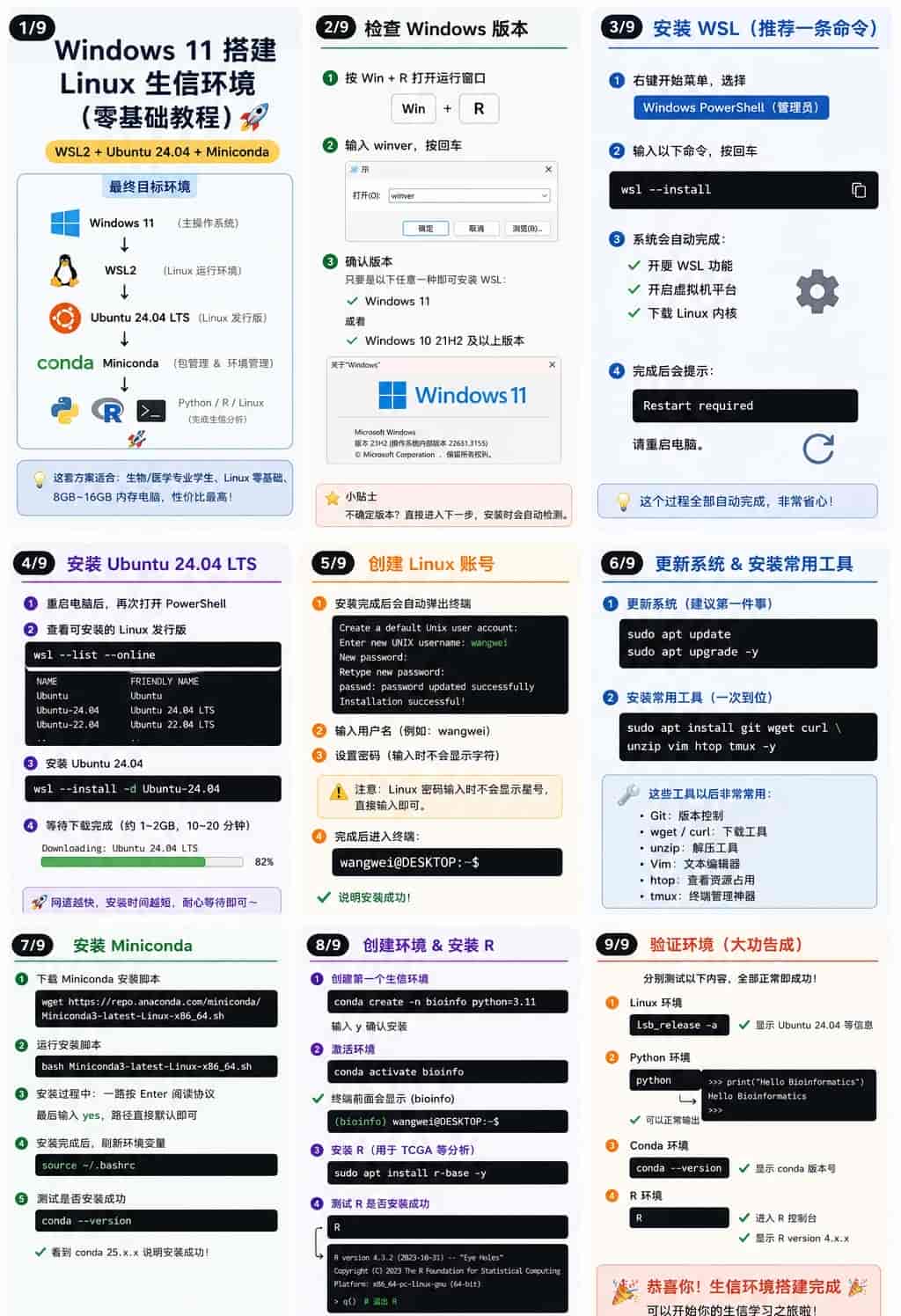
Step 1️⃣ 检查 Windows 是否支持 WSL
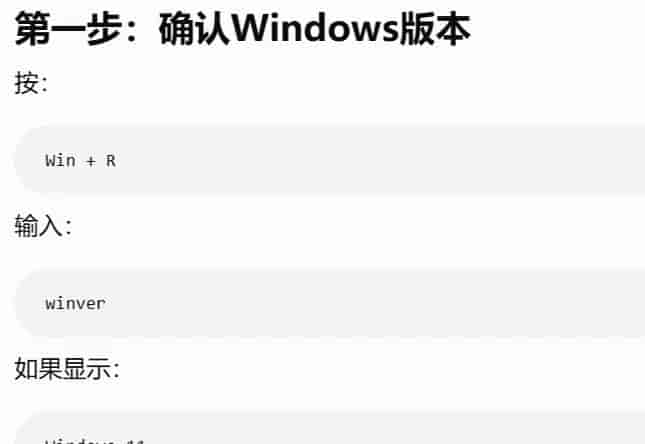
按 Win + R
✅输入:winver
只要是Windows 11或Windows 10 21H2 以上即可安装 WSL。
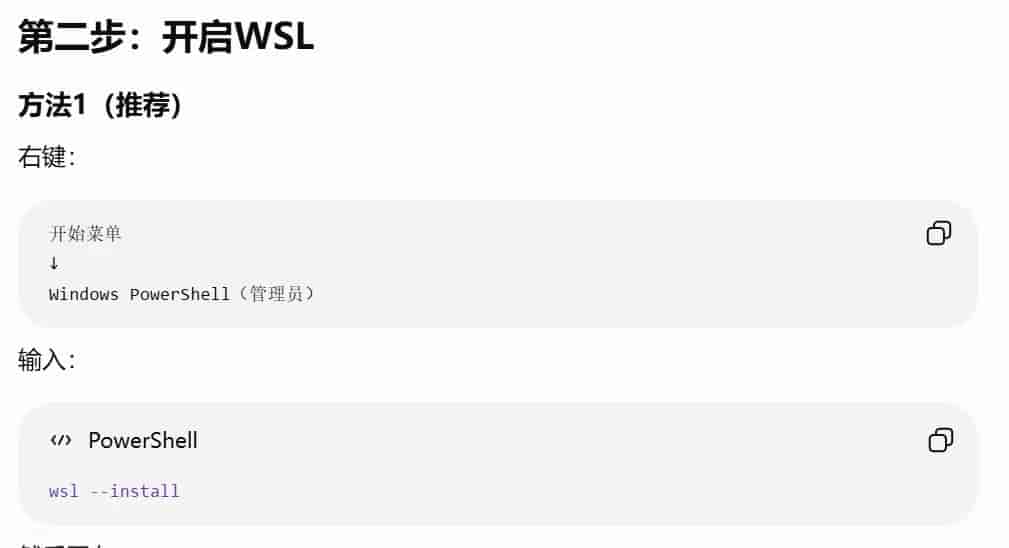
Step 2️⃣ 一条命令安装 WSL
管理员打开 PowerShell
✅输入:wsl –install
系统会自动:
✔ 开启 WSL
✔ 下载 Linux 内核
✔ 开启虚拟机平台
完成后重启电脑。
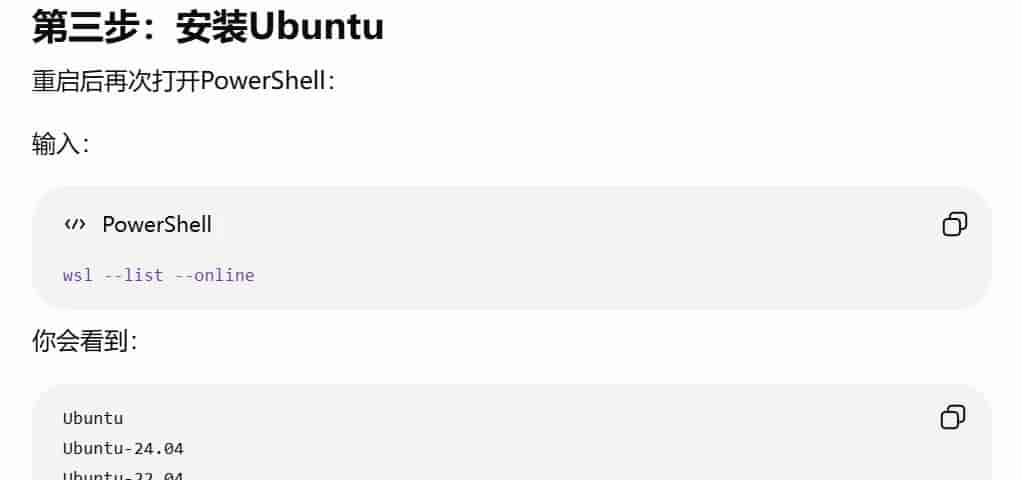
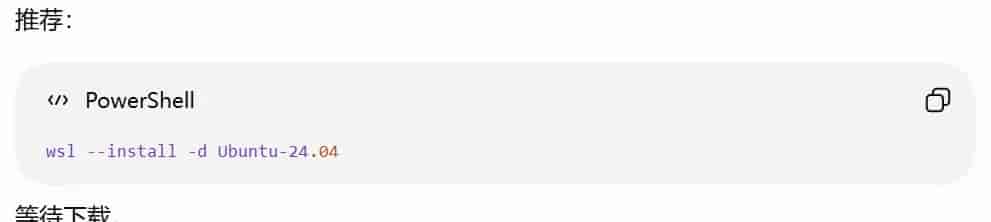
Step 3️⃣ 安装 Ubuntu 24.04
✅输入:wsl –install -d Ubuntu-24.04
等待下载即可。
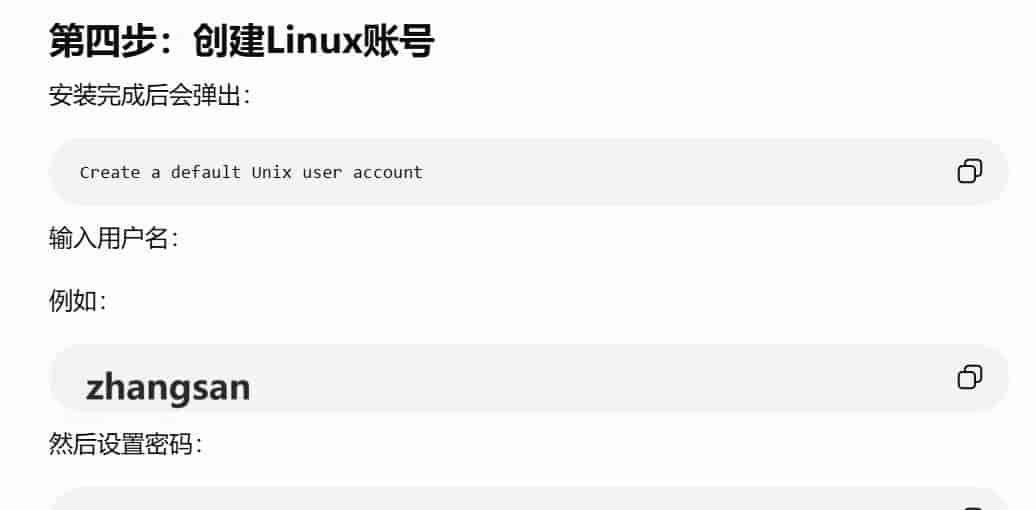
Step 4️⃣创建Linux账号
✔ 创建用户名
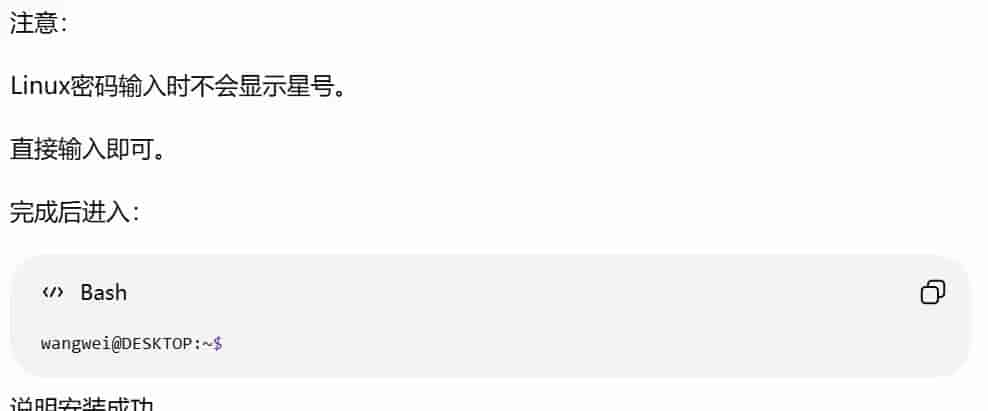
✔ 设置密码(输入时不会显示字符,属于正常现象)
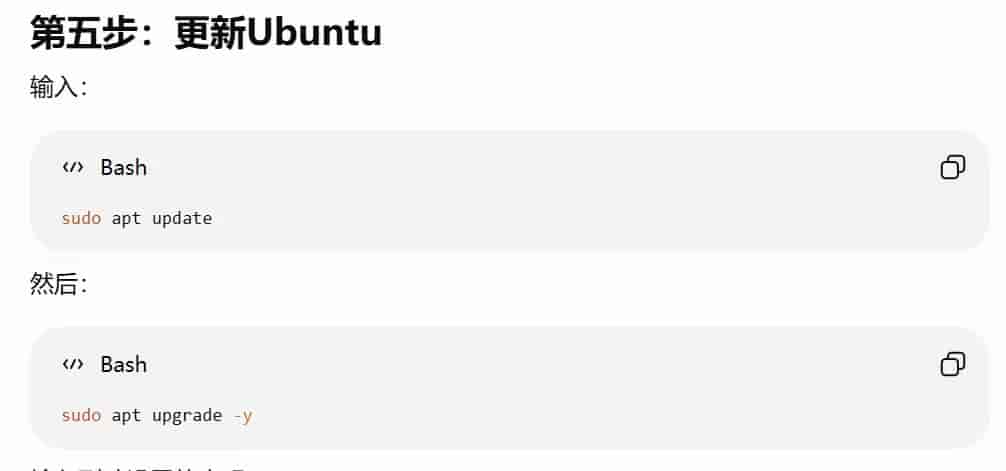
Step 5️⃣更新 Ubuntu
安装完成第一件事:
更新软件源。
依次执行:
✅sudo apt update
✅sudo apt upgrade -y
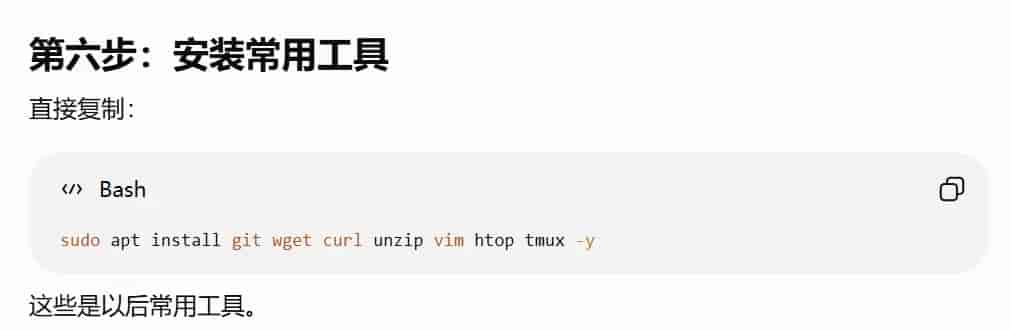
Step6️⃣安装常用工具
✅输入:sudo apt install git wget curl unzip vim htop tmux -y
后来基本都会用到。
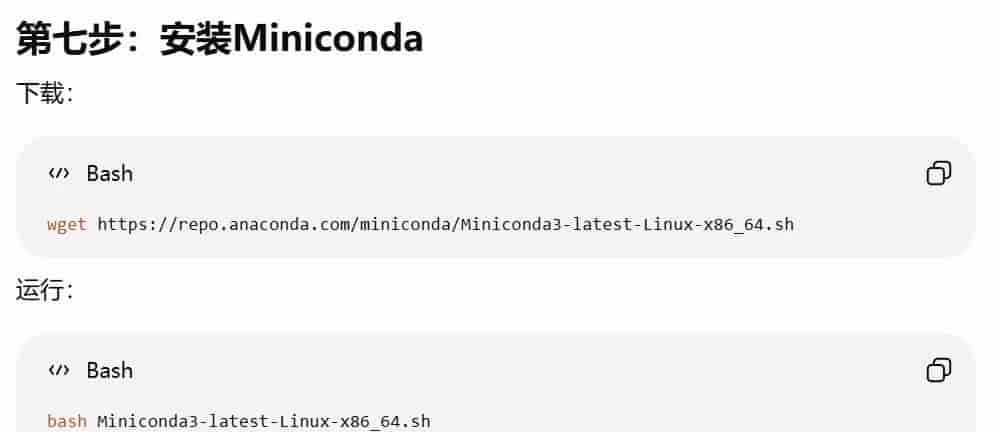
Step7️⃣安装 Miniconda(重点)
✅wget https://repo.anaconda.com/miniconda/Miniconda3-latest-Linux-x86_64.sh
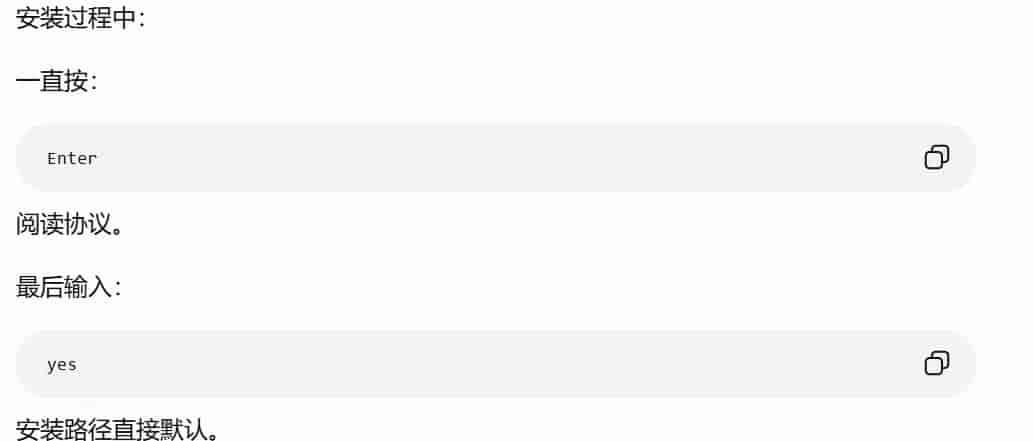
✅bash Miniconda3-latest-Linux-x86_64.sh
为什么不用 Anaconda?Miniconda 更轻量、占空间小、生信够用
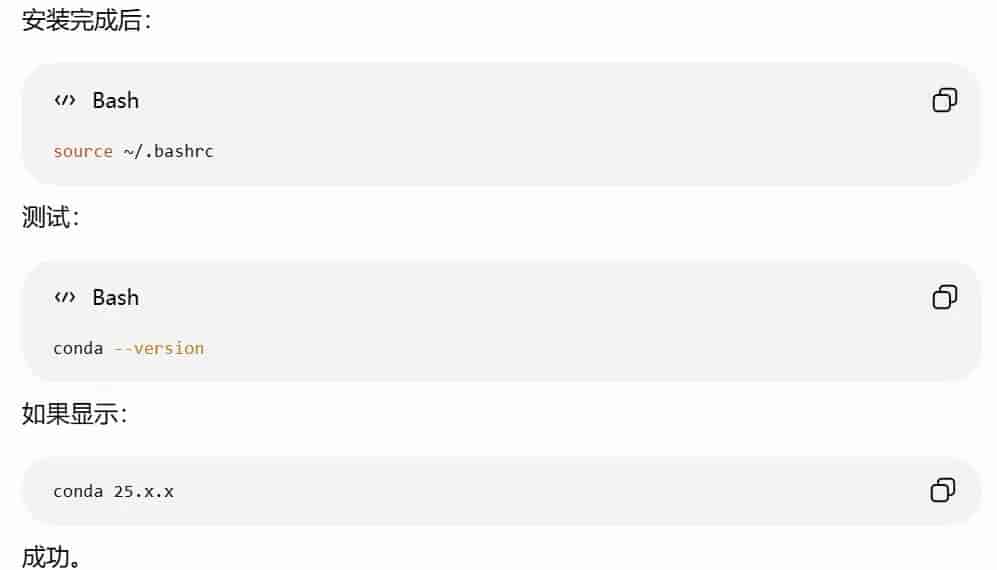
安装完成后测试:
✅输入:source ~/.bashrc
✅输入:conda –version
看到版本号说明安装成功。
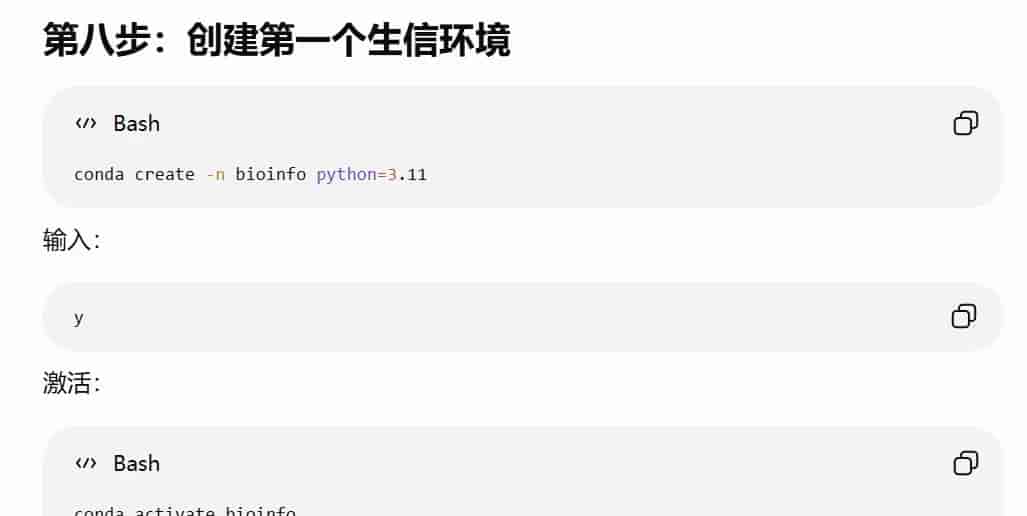
Step8️⃣创建第一个 Conda 环境
提议创建:bioinfo
后来所有生信软件都安装在这个环境里,不会污染系统。依次输入
✅conda create -n bioinfo python=3.11
✅conda activate bioinfo
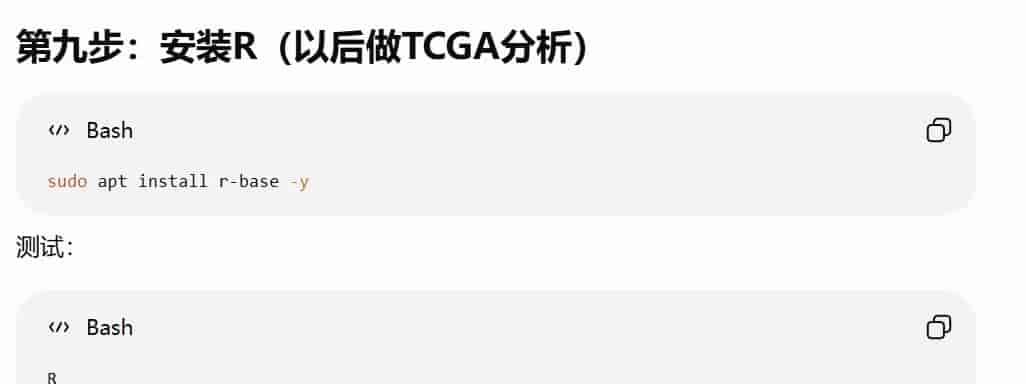
Step9️⃣安装 R
✅输入:sudo apt install r-base -y
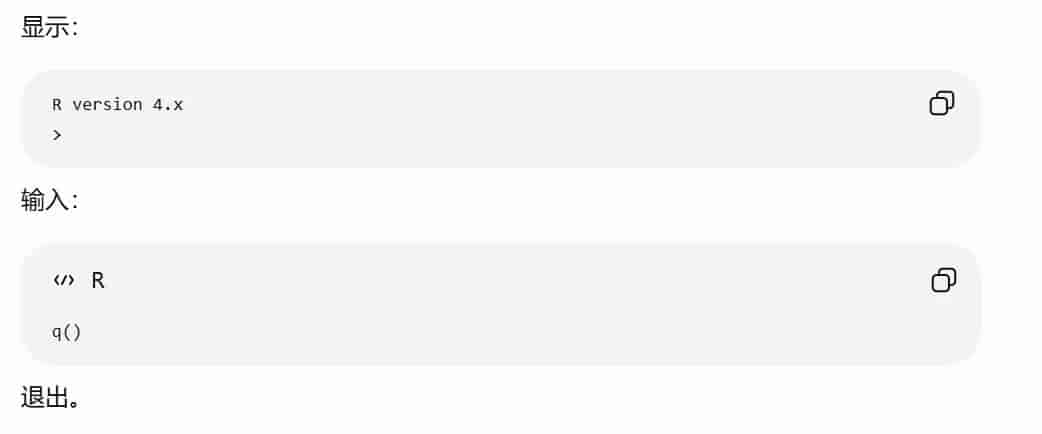
安装完成后输入:✅R
如果出现:R version …
说明安装成功。
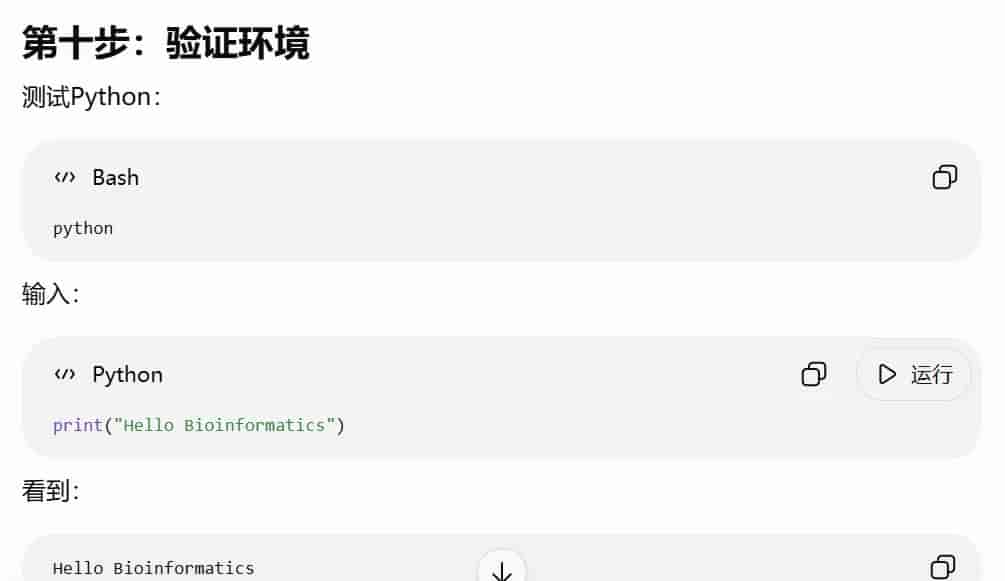
最后测试:
✅python
✅print(“Hello Bioinformatics”)
正常运行,就说明已经搭建完成。
#Linux安装 #生信 #生信入门思路
© 版权声明
文章版权归作者所有,未经允许请勿转载。
相关文章




暂无评论...