我下载WorkBuddy的第一天,打开软件就给AI扔了个问题。结果它回了我一个字——不知道。
不是不想回答。是真的什么都不了解。我是谁、我在哪、我的文件在哪,它一概不知道。
折腾了几个小时之后我才意识到:花15分钟把基础设置搞好,之后每次用都省心十倍。
这篇文章,把我踩过的坑整理了一遍。从安装到高效使用,7个设置让你少走半天弯路。
提议收藏,设置的时候对照着做。
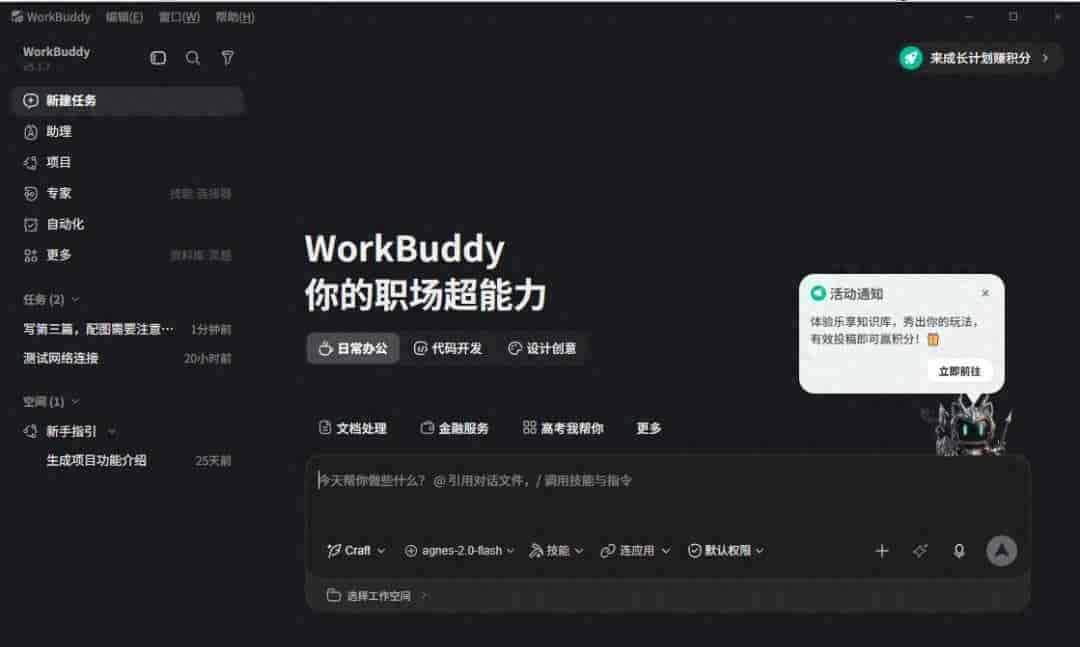
第一步:下载安装,别装在C盘
WorkBuddy官网地址:codebuddy.cn 或 workbuddy.cn。
选择Windows或macOS版本下载安装包,双击安装,一路”下一步”就行。安装包不大,大致50到180MB。
重点提醒:安装路径不要选C盘!
我一开始一直装在C盘,处理任务多了,C盘直接爆红。提议安装时换个盘,或者已经装在C盘的朋友,去设置里把默认工作空间移到其他盘。
第二步:登录后别急着用,先做3个基础设置
打开WorkBuddy,点击左下角”设置”,进入配置页面。这一步许多人跳过直接开始用——效率直接打个对折。
设置一:默认工作空间位置改成D盘。设置二:开启”生成对话记忆”。设置三(可选):导入已有智能体的记忆。
1. 改默认工作空间位置
在设置页面找到”默认工作空间位置”选项,改成D盘或其他非系统盘。
这样AI生成的文件、项目数据都会保存在指定位置,不再占用C盘空间。
2. 开启”生成对话记忆”
这是WorkBuddy最核心的功能之一。开启后,AI会记录你的对话内容和偏好,随着使用次数增加,它会越来越懂你。
记忆文件存在:.workbuddymemoryMEMORY.md
你可以随时编辑、删除或增加记忆内容。提议加一条规则:“先思考制定计划,后执行”——效果超级明显。
3. 导入已有智能体的记忆(可选)
如果你之前用过其他AI智能体(列如AutoCLaw),可以通过”导入”功能把历史记忆迁移过来。
操作方式是:把之前智能体的提示词发给它,让它总结你的记忆,然后把结果复制导入。
第三步:配置模型,接入免费API
WorkBuddy内置了智谱、Kimi、DeepSeek、混元、MiniMax等主流模型,对小白来说已经够用。
但如果你想接入更多模型,可以配自定义API。
推荐:接入Agnes免费API——支持文本、图片、视频多模态,兼容OpenAI接口协议,永久免费。
配置步骤:
1. 访问Agnes开发者平台:platform.agnes-ai.com
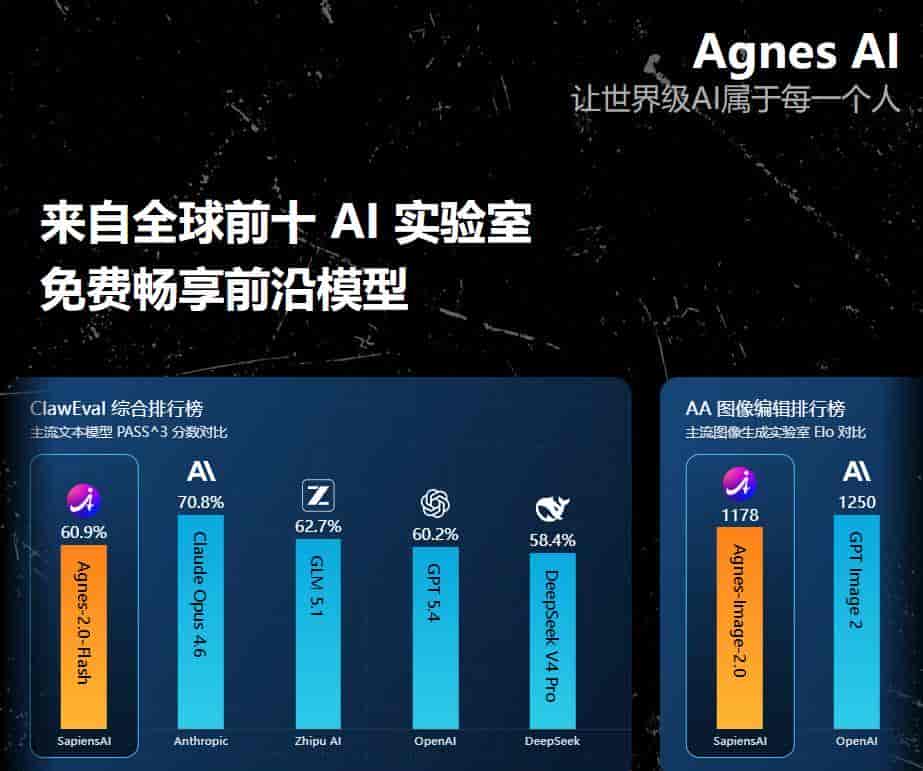
2. 注册登录(支持邮箱注册,无需绑卡)
3. 在”API密钥”页面创建新的密钥(格式为 sk-xxx)
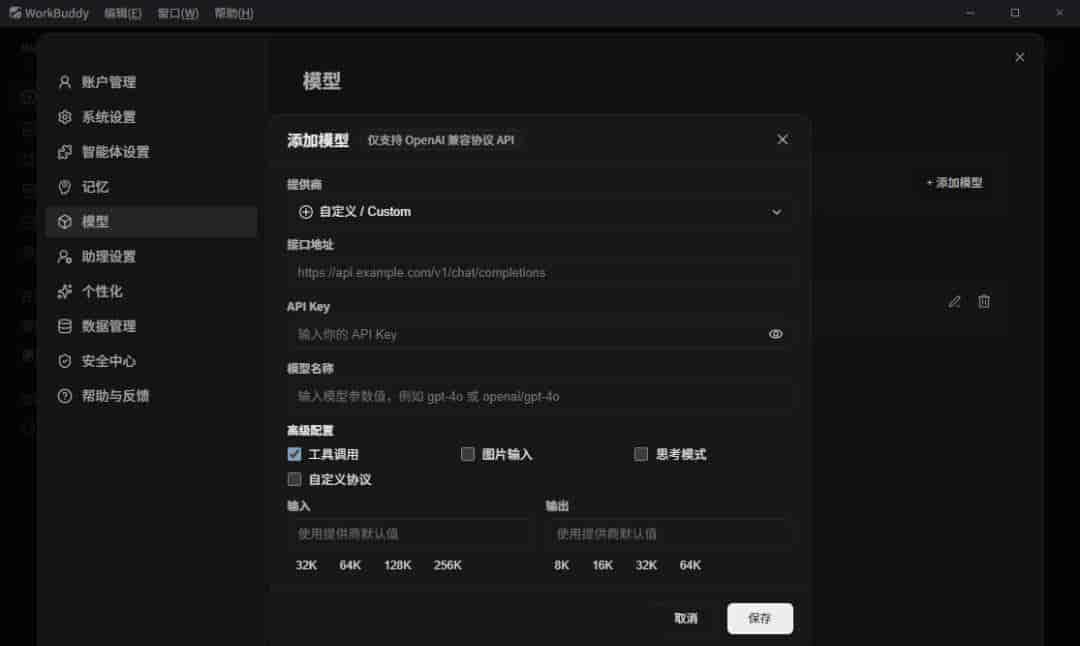
4. 在WorkBuddy中:设置 → 模型 → 添加自定义模型
配置参数:接口地址:apihub.agnes-ai.com/v1API Key:你创建的sk-xxx密钥模型名称:agnes-2.0-flash
⚠️ 常见坑:
• 接口地址必须是apihub.agnes-ai.com,不能用api.agnes-ai.com
• 模型名称必须带点(agnes-2.0-flash),不能写成agners2-flash
• 高级配置中”自定义协议”务必撤销勾选
• 提议勾选”工具调用”和”图片输入”以支持完整功能
配置完成后,重启WorkBuddy(包括系统托盘),模型就会出目前列表中了。
第四步:给AI一个身份
许多人不知道,WorkBuddy是可以给AI设定“人设”的。
一个好的身份设定,能让AI输出的内容更贴合你的需求。这玩意儿比你想的要神奇。
在工作空间目录下找到user.md、soul.md、identity.md三个文件,填入你的信息:
user.md — 你是谁,职业是什么,日常做什么soul.md — 你的性格、偏好、工作风格identity.md — AI应该扮演的角色
举个例子,如果你是建筑师:
“我的职业是一个建筑师,平时用智能体主要是用来生图、排文本PPT、做效果图,还写公众号。请根据我的情况帮我匹配合适的工作流程。”
写好之后,AI就会以”专业建筑领域助手”的身份来回答你的问题,输出质量会有质的提升。
第五步:绑定微信,随时随地用
WorkBuddy支持多种连接方式,我最推荐的是微信集成。
方法一:微信集成
1. 进入设置 → 连接器
2. 找到”微信 ClawBot 集成”
3. 点击”配置”,用微信扫描二维码
4. 绑定完成后,你可以在微信里直接跟AI对话
方法二:微信小程序
在设置里开启小程序入口,手机上就能用WorkBuddy,超级方便。
小贴士:微信客服号绑定后不能置顶,消息多的时候容易找不到。提议优先使用微信集成或小程序方式。
第六步:学会用”专家”和”技能”
WorkBuddy的强劲之处在于它的生态。左侧栏有”专家”和”技能”两个核心功能。
专家团队
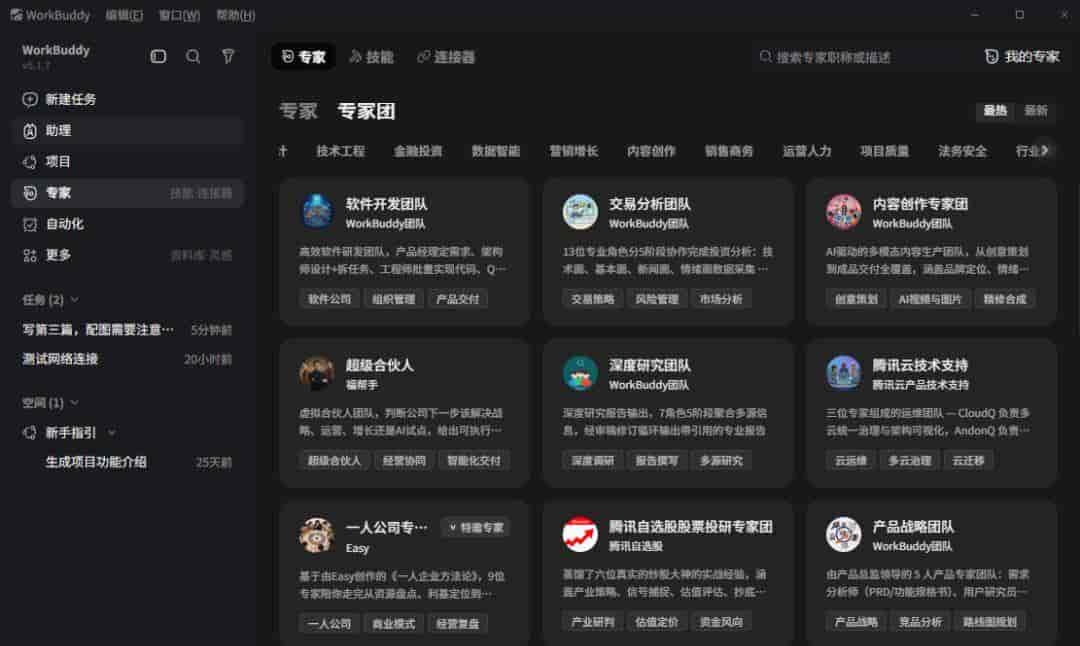
WorkBuddy内置了由腾讯内部40多位真人大咖沉淀下来的专家SOP。相当于让腾讯团队用他们的经验帮你干活。
技能(Skills)
技能是WorkBuddy的插件系统,可以扩展AI的能力。列如:
• 安装多模态技能,实现文生图、文生视频
• 安装自动化技能,搭建资讯生产流水线
• 安装知识库技能,让知识检索”活”起来
安装方式:专家 → 技能 → 添加技能 → 上传技能压缩包,一键安装即可。
第七步:开启自动化,打造个人工作流
WorkBuddy支持自动化任务配置,你可以让它自动执行重复性工作。
实用场景:
1. 每日资讯收集 — 定时抓取新闻,自动生成摘要
2. 文档批量处理 — 自动整理文件夹、重命名、分类
3. 内容创作流水线 — 脚本 → 配图 → 视频,全流程自动化
在”自动化”标签页中创建新任务,设置触发条件和执行动作,WorkBuddy就会按照你的规则自动运行。
常见问题解答
Q1:配置完模型没反应怎么办?
A:完全退出WorkBuddy(包括系统托盘图标),重新启动。配置不会自动刷新。
Q2:报错401 Unauthorized?
A:API Key填错了。确保填写的是sk-xxx格式的密钥,不是平台网址。
Q3:报错503或404?
A:检查接口地址和模型名称是否正确。如果是503,尝试关闭流式响应。
Q4:AI生成的内容总像机器人写的?
A:试试安装humanizer技能,或者在identity.md里要求AI”用口语化、接地气的风格回答”。
Q5:C盘空间不够用?
A:去设置里改默认工作空间位置,移到D盘或其他盘。也可以定期清理.workbuddy文件夹下的缓存文件。
最后的话
WorkBuddy不是一个简单的聊天机器人。它是一个真正的AI工作台。
它能把文件读取、表格整理、文档编写、代码生成、图片视频创作、自动化执行全部串联起来。
关键不在于工具本身,而在于你怎么用它。
花15分钟做好基础设置,你的AI助手就会越来越机智、越来越懂你。
从今天开始,把WorkBuddy当成同事来用,而不是问答机器。
如果觉得这篇文章有用,收藏+转发,帮到更多需要的人。
有任何问题欢迎评论区留言讨论。
© 版权声明
文章版权归作者所有,未经允许请勿转载。
相关文章



暂无评论...