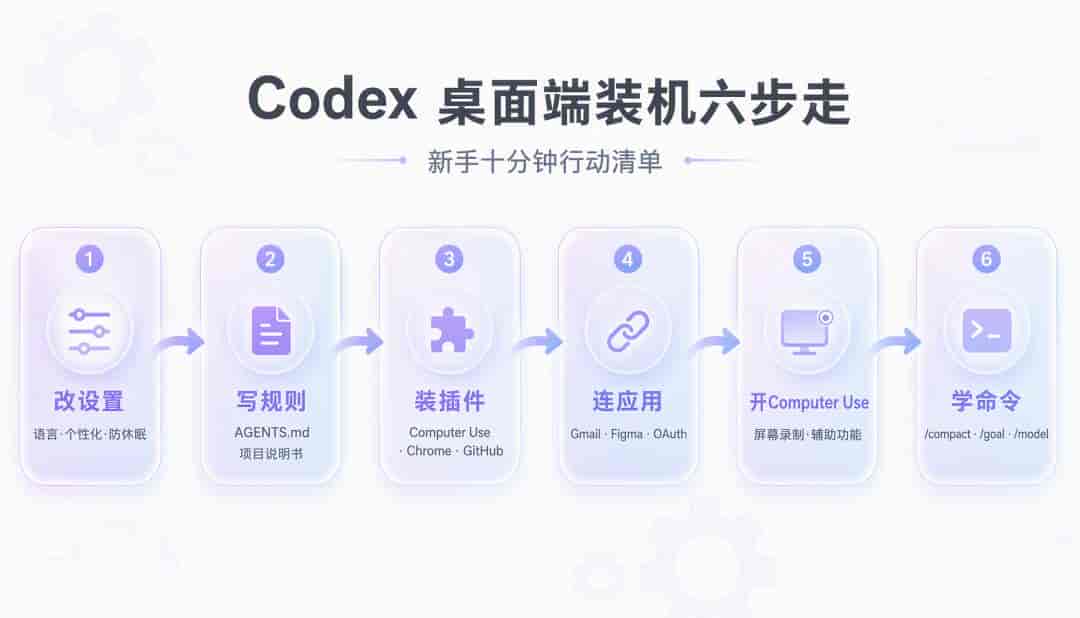
装完 Codex 桌面端,上来就用,好多能力没接上:界面是英文、规则没写、插件没装、Computer Use 没授权。
这篇文章只讲操作,针对刚装完 Codex 桌面端的新手,做好这六步你的codex能事半功倍
第一步:改语言和设置 — 六个选项让 Codex 顺你的手
打开 Codex 桌面端,按 Cmd+, (macOS)或 Ctrl+, (Windows)进入设置。新手最该改的六个选项:
1. 改语言 — 让界面变成中文
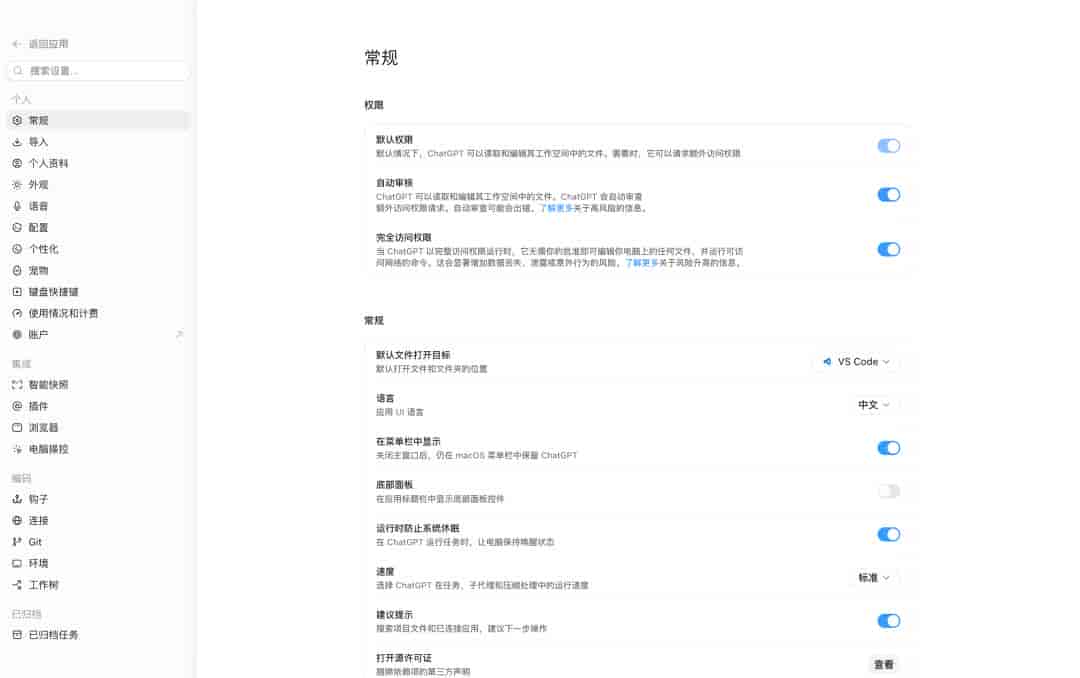
设置 > 通用 > 语言
中文用户装完 Codex 之后最该做的第一件事。默认界面是英文,改成中文之后,后面所有设置项你都能看懂。
改完重启 App 生效。
2. 个性化 — 选 友善 + 写自定义指令
设置 > 个性化
个性 选 友善 :回复更友善,新手体验好。务实 偏冷淡,无 关掉个性化指令。
自定义指令 :这里写的任何内容会写入 ~/.codex/AGENTS.md ,每次对话自动加载。新手可以先写这几条:
所有回复用中文
写代码前先写测试
不修改与当前任务无关的文件
每次改动最小化,一次只做一件事
写完保存,下次所有对话都会遵守。不用每次打字重复念一遍。
3. 防休眠 — 让长任务不断
设置 > 通用 > 防止运行时休眠
打开这个开关。不然 Mac 休眠后 Codex 的长任务会挂起,回来还得重新跑。
4. 浏览器 — 装好内置浏览器插件
设置 > 浏览器
点 安装 安装内置浏览器插件。装完后 Codex 能直接打开网页、截图、填表单。比你自己打开浏览器再截图粘贴快得多。
在这里还能管理允许和屏蔽的网站列表。
5. 跟进行为 — 选 引导
设置 > 通用 > 跟进行为
消息发送时的行为选 引导 :你中途插的话会纠正当前正在跑的任务,而不是排队等它跑完。对新手来说,发现 Codex 跑偏了立刻纠正比等它跑完好。
6. 通知 — 打开完成提醒
设置 > 通知
打开回合完成通知。Codex 跑长任务的时候你可以切到别的窗口,跑完了会弹通知叫你回来。
第二步:写项目 AGENTS.md — 让 Codex 知道每个项目怎么干
第一步的自定义指令是全局偏好( ~/.codex/AGENTS.md ),对所有项目生效。但每个项目有自己的规矩——怎么启动、怎么测试、哪些文件别碰。
在项目根目录创建 AGENTS.md :
# AGENTS.md
## 项目概述
这是一个 Next.js 项目,主要代码在 apps/web/。
## 常用命令
– 安装依赖:pnpm install
– 启动开发:pnpm dev
– 类型检查:pnpm typecheck
– 跑测试:pnpm test
## 编码规则
– 先看现有代码再改
– 改动聚焦在当前任务,不动无关文件
– 不加没要求的新依赖
## 验收标准
改完代码后跑对应检查:
– UI 改动 → pnpm typecheck
– 逻辑改动 → 跑相关测试
– 没跑过的检查,不要说”已通过”
注意 :Codex 打开项目目录时会自动读取根目录的 AGENTS.md ,不用手动导入。
AGENTS.md 优先写四类内容 :项目结构、常用命令、编码约束、验收方式。少写愿景,多写命令。
全局 vs 项目的区别 :
全局( ~/.codex/AGENTS.md ):写”用中文回复”这种所有项目都遵守的规则
项目级(项目根目录的 AGENTS.md ):写”这个项目用 pnpm”这种团队约定
两个都加载,项目级是全局的补充
第三步:装插件 — 给 Codex 接上真实工具
插件是桌面端最核心的能力扩展。不装插件,Codex 只能读写本地代码文件。装了之后,它能操作 GitHub、读 Google Docs、打开浏览器、生成 PPT、操作桌面应用。
打开 Codex 桌面端,左侧栏找到 插件 入口,搜索和安装。
新手优先装的 6 个插件 :
|
插件 |
能做什么 |
谁需要装 |
|---|---|---|
| 浏览器 |
内置浏览器,打开网页、截图、填表单 |
所有人 — 第一步设置里已经装了 |
| Computer Use |
操作桌面应用(截图、点击、输入) |
需要测试 UI / 操作 Figma 的人 |
| Chrome |
用你已登录的 Chrome 操作网页 |
需要操作已登录 Web 应用的人 |
| GitHub |
读仓库、看 PR、查 Issue、处理 Review |
所有和 GitHub 协作的人 |
| 文档 |
读写 Google Docs / Drive |
需要处理文档的人 |
| 电子表格 |
读写 Google Sheets |
需要处理表格的人 |
不需要一口气全装。前端开发者先装 浏览器 + Computer Use + Chrome,后端开发者先装 GitHub + 文档。后来发现每周都重复某个操作,再加对应插件。
插件 vs MCP vs Skill 的区别 :
|
类型 |
是什么 |
举个例子 |
|---|---|---|
|
插件 |
打包好的能力套件(可能含 Skill + MCP + 应用连接) |
Computer Use 插件 |
|
MCP |
单独的外部工具接口(标准协议) |
Context7 搜文档 |
|
Skill |
单独的行为规则文件 |
grill-me 追问方案 |
插件是最大的容器,MCP 和 Skill 可以单独装也可以放进插件。桌面端主要用插件;需要单独加外部工具时才用 MCP。
第四步:连应用 — 让 Codex 操作你的真实应用
插件装好了,但有些应用需要额外授权才能用。在桌面端左侧栏找到 应用 入口(部分应用也在 插件 里一键开启)。
常见可连接的应用:
|
应用 |
能做什么 |
需要什么授权 |
|---|---|---|
|
GitHub |
读仓库、看 PR、查 CI、处理 Review |
OAuth 授权 |
|
Gmail |
搜索邮件、总结线程、起草回复 |
OAuth 授权 |
|
Google Drive |
读取文档、整理资料 |
OAuth 授权 |
|
Figma |
读取设计稿、辅助设计到代码 |
OAuth 授权 |
连接后 Codex 能直接读取真实数据,不用你手动复制粘贴。列如”看一下最近的 PR 有没有 CI 挂的”,Codex 直接从 GitHub 拉数据,不是凭记忆猜。
安全原则 :读取可以更自动,写入必须谨慎。读 PR、总结邮件风险低;发邮件、删文件、提交表单,必定让 Codex 先停下来给你确认。
第五步:开 Computer Use — 让 Codex 操作桌面应用
这一步单独拿出来说,由于需要额外的系统权限。
Computer Use 是桌面端独有的能力——让 Codex 看到你的屏幕、点击按钮、输入文字。适合需要图形界面操作的场景:测试 macOS 应用的 UI、在 Figma 里检查设计稿、操作没有 API 的桌面应用。
安装步骤 :
1 左侧 插件 > Computer Use > 点 安装插件
2 打开 服务器 和 技能 开关
3 macOS 会弹出权限请求——授权 屏幕录制 和 辅助功能
两个权限缺一不可:屏幕录制让 Codex 能看到桌面,辅助功能让 Codex 能点击和输入。不授权的话 Computer Use 装了也用不了。
装完试一句:
“用 Computer Use 打开 Figma,截图看看这个组件的间距”
“在 iOS 模拟器里跑一遍 onboarding 流程”
跟浏览器插件的区别 :浏览器只能操作网页;Computer Use 能操作任何桌面应用。能用浏览器解决的不需要 Computer Use——浏览器更安全、更快。
安全提醒 :Computer Use 能操作你桌面上允许的应用。敏感操作(账户、支付、密码)提议亲自操作。设置里可以管理 始终允许的应用 列表。
第六步:学会四个 / 命令 — 长对话不翻车
配置和工具都到位了,但日常使用中还有几个高频操作。记住这四个 / 命令:
/compact — 上下文压缩
对话太长,Codex 开始重复自己、忘记前面说的——输入 /compact 压缩历史,保留关键信息,腾出上下文。主动用比等自动触发好。
/goal — 长任务目标追踪
任务需要跑许多轮——列如”重构整个认证模块”——中途可能跑偏。 /goal 设个明确目标,Codex 跨轮次追踪。
/goal 重构认证模块,从 session 改为 JWT
/memories — 记忆管理
桌面端支持本地记忆。 /memories 选是否让当前对话使用记忆、是否贡献新记忆。
适合放进记忆的内容:写作偏好、常用工作方式、稳定背景。不适合放密码、临时数据、实时状态。
/model — 切模型
不同任务适合不同模型。 /model 查看可用列表,直接切换。
GPT-5.6-Sol :当前最强编码模型,默认推荐
GPT-5.6-Luna :快速低成本,适合简单任务
GPT-5.4 :日常编码模型,性价比高
GPT-5.4-Mini :最轻量,简单问题秒回
可用模型取决于你的订阅计划(ChatGPT Plus/Pro/Business 或 API)。不确定有哪些?在 Codex 里 /model 看一眼。
新手配置清单
设置 > 通用 > 语言 > 改成中文
设置 > 个性化 > 友善 + 自定义指令
设置 > 通用 > 防止运行时休眠
设置 > 通用 > 跟进行为 > 引导
设置 > 浏览器 > 安装
设置 > 通知 > 打开
项目根目录写 AGENTS.md
插件 > 安装 2-3 个最需要的插件
应用 > 连接 GitHub 或 Gmail
插件 > Computer Use > 安装 + 授权系统权限
记住 /compact、/goal、/memories、/model
常见坑
|
坑 |
怎么避 |
|---|---|
|
所有规则塞进 prompt |
长期规则放 AGENTS.md,个人偏好放自定义指令,只在对话里提这一次任务的要求 |
|
插件装了没启用 |
装完点 启用;Computer Use 还要授权系统权限 |
|
Computer Use 授权不了 |
macOS 隐私设置里手动加 屏幕录制 和 辅助功能 |
|
对话太长 Codex 失忆 |
主动 /compact,别等自动触发 |
|
让 Codex 自动发邮件/删文件 |
读取自动,写入确认——把 AI 当有人监督的助手 |
|
忘了有记忆功能 |
/memories 管一管,偏好放进去比每次打字快 |
写在最后
十分钟改设置,改的是你和 Codex 协作的流程。六步做完,规矩有了,工具接上了,坑也堵了。
© 版权声明
文章版权归作者所有,未经允许请勿转载。
相关文章




暂无评论...